

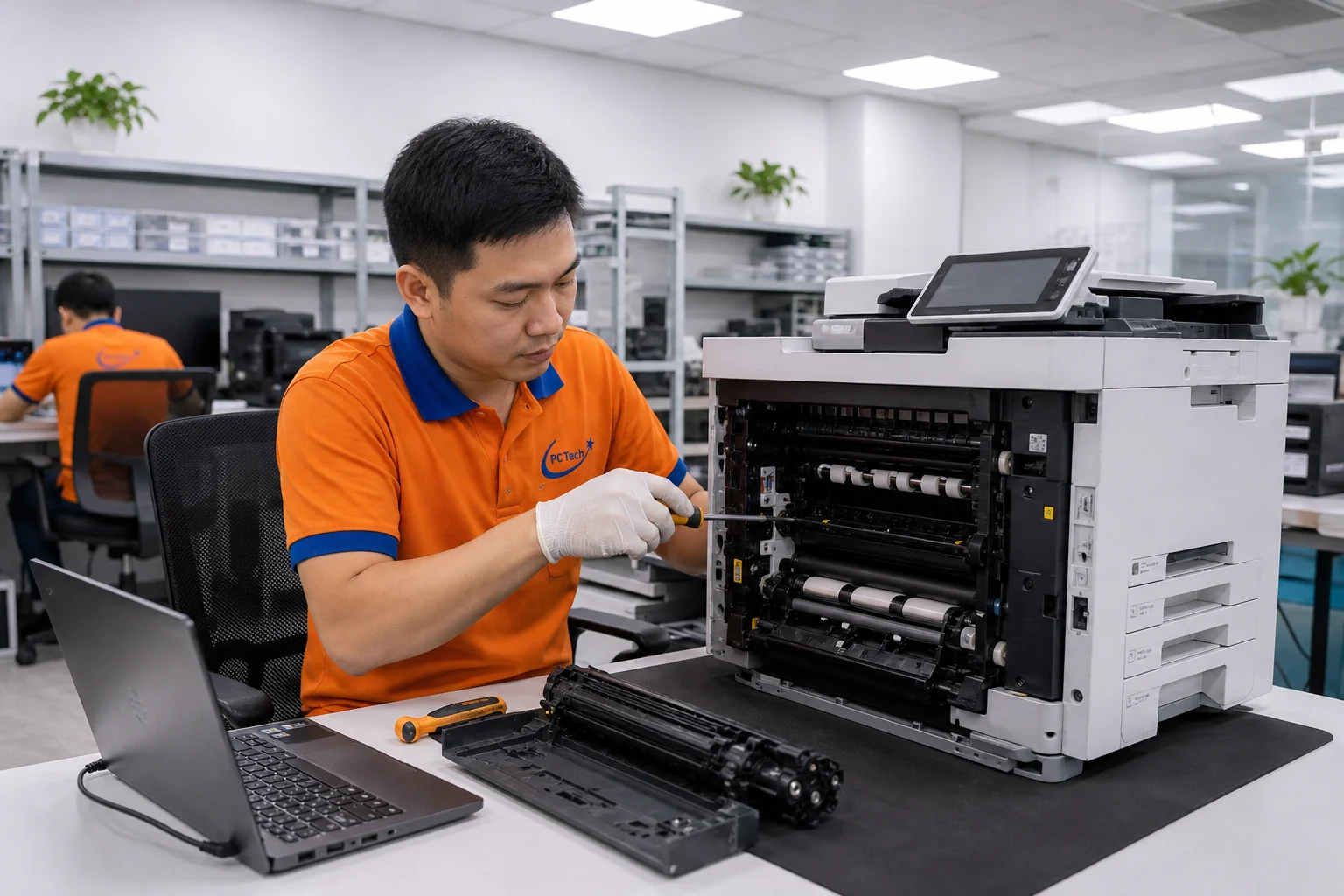
Một nhân viên văn phòng cần scan hàng chục trang tài liệu khách hàng, nhưng máy in đa năng không nhận lệnh từ máy tính, hoặc scan ra nhưng file không lưu đúng chỗ. Tình huống này xảy ra ở rất nhiều công ty vì driver máy in không được cài đặt đúng, hoặc cài đặt scan chưa hoàn chỉnh. Scan tài liệu trực tiếp từ máy in đa năng tiết kiệm thời gian hơn nhiều so với dùng scanner riêng biệt, nhưng cần biết cách thiết lập và sử dụng đúng để tránh mất công.
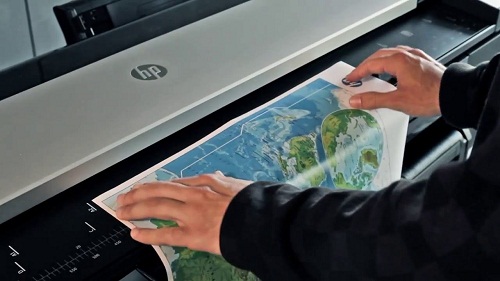
Giải pháp nhanh: Scan tài liệu từ máy in đa năng yêu cầu cài đặt đúng driver, kết nối mạng hoặc USB, và cấu hình phần mềm scan. Kỹ thuật PCTech có thể hỗ trợ kiểm tra toàn bộ quá trình cài đặt trong vòng 30 phút, đảm bảo máy in hoạt động ổn định với chi phí tham khảo từ 50.000 đồng cho các bước cấu hình phần mềm.
Dịch vụ scan tài liệu máy in đa năng dành cho ai?
Dịch vụ scan tài liệu trên máy in đa năng phù hợp với các công ty, văn phòng, hoặc cá nhân có nhu cầu số hóa tài liệu giấy thường xuyên. Thay vì mua scanner riêng, máy in đa năng có chức năng scan sẵn, nhưng để sử dụng hiệu quả cần cấu hình driver và phần mềm đúng cách. Nhiều khách hàng có máy in nhưng không biết cách kích hoạt tính năng scan, hoặc cài đặt xong nhưng không thể lưu file về máy tính, hoặc scan chất lượng kém. Đây là lúc cần sự hỗ trợ của Kỹ thuật PCTech để kiểm tra, cài đặt lại driver, và hướng dẫn sử dụng đúng.
Các bước kiểm tra và cài đặt scan tài liệu
Để scan tài liệu từ máy in đa năng hoạt động tốt, bạn cần thực hiện theo thứ tự các bước sau. Mỗi bước là một điểm kiểm tra quan trọng giúp xác định vấn đề nếu scan không thành công.
Bước 1: Kiểm tra kết nối vật lý máy in
Trước tiên, đảm bảo máy in được kết nối đúng với máy tính hoặc mạng. Nếu dùng cáp USB, kiểm tra cáp không bị hỏng, cắm chắc vào cả máy in và máy tính. Nếu kết nối qua mạng (Wi-Fi hoặc Ethernet), hãy chắc chắn máy in và máy tính ở cùng một mạng, và máy in có địa chỉ IP ổn định. Bạn có thể kiểm tra trên máy in bằng cách vào menu Settings hoặc Network để xem địa chỉ IP hiện tại. Nếu máy in không hiển thị IP, hãy khởi động lại máy in và đợi khoảng 1-2 phút để nó kết nối lại mạng.
Bước 2: Cài đặt driver máy in đầy đủ
Driver máy in là phần mềm cầu nối giữa máy tính và máy in, bao gồm cả chức năng scan. Nếu chỉ cài đặt driver in thông thường, tính năng scan có thể không hoạt động. Bạn cần tải driver đầy đủ từ website nhà sản xuất máy in (như Ricoh, Canon, HP, Xerox…) với phiên bản khớp với hệ điều hành của bạn (Windows 32-bit, 64-bit, hoặc macOS). Sau khi tải về, gỡ cài đặt driver cũ bằng cách vào Control Panel → Programs → Uninstall a Program, tìm driver máy in, chọn Uninstall. Sau đó cài đặt driver mới bằng cách chạy file installer và làm theo hướng dẫn, đảm bảo chọn cài đặt đầy đủ (Full Installation) chứ không phải Minimal. Khởi động lại máy tính sau khi cài đặt xong. Bạn có thể tìm hiểu thêm về Sửa máy in khu công nghiệp Phong Phú.
Bước 3: Kiểm tra phần mềm scan trên máy tính
Sau khi cài driver, phần mềm scan (thường có tên như “ScanGear”, “TWAIN Driver”, hoặc “Scan Utility”) sẽ được cài tự động. Bạn có thể kiểm tra bằng cách mở Start Menu, tìm tên máy in hoặc “Scan”, hoặc vào Control Panel → Devices and Printers, tìm máy in của bạn, nhấp chuột phải, chọn “Scanning Preferences” hoặc tương tự. Nếu không thấy phần mềm scan, cài đặt lại driver và chọn Full Installation. Một số máy in cũng cung cấp phần mềm scan riêng (như Ricoh TWAIN driver), cần cài thêm từ CD hoặc website nhà sản xuất.
📞 Đang gặp lỗi tương tự? Gọi ngay 0936 102 287 để được kỹ thuật viên PCTech hỗ trợ nhanh nhất.
Bước 4: Thử scan tài liệu và kiểm tra chất lượng
Đặt tài liệu cần scan vào khay giấy của máy in (ADF – Automatic Document Feeder, nếu máy có), hoặc đặt lên kính scan nếu máy chỉ có scan bằng kính. Mở phần mềm scan trên máy tính (hoặc vào Control Panel → Devices and Printers, chọn máy in, rồi chọn Scan), chọn cài đặt như độ phân giải (dpi – thường 200-300 dpi là đủ cho tài liệu văn bản), chế độ màu (Color, Grayscale, hoặc Black & White tùy nhu cầu), rồi nhấp nút Scan hoặc Start. Máy in sẽ quét tài liệu và gửi về máy tính. Kiểm tra file scan có rõ, không bị xiêu vẹo, và lưu được vào thư mục bạn chỉ định (thường là My Documents hoặc Desktop). Bạn có thể tìm hiểu thêm về Hướng dẫn sửa máy in bị kẹt giấy.
Bước 5: Cấu hình thư mục lưu và định dạng file
Để scan hiệu quả, hãy cấu hình sẵn thư mục lưu mặc định và định dạng file. Mở phần mềm scan, vào Settings hoặc Preferences, tìm mục “Save Location” hoặc “Output Folder”, chọn thư mục bạn muốn (ví dụ: C:\Users\YourName\Documents\Scans). Chọn định dạng file là PDF (phổ biến nhất, dễ chia sẻ) hoặc JPEG (nếu cần chỉnh sửa sau). Lưu cài đặt này để lần sau scan sẽ tự động lưu vào đúng thư mục.
Quy trình PCTech hỗ trợ cài đặt scan máy in
Kỹ thuật PCTech thực hiện dịch vụ scan tài liệu máy in theo quy trình cụ thể để đảm bảo máy in hoạt động tối ưu. Đầu tiên, kỹ thuật viên sẽ kiểm tra kết nối vật lý (USB, mạng) và tình trạng máy in, xác định model và hệ điều hành máy tính. Tiếp theo, tải driver chính hãng từ website nhà sản xuất, gỡ cài đặt driver cũ (nếu có), và cài driver mới với đầy đủ các thành phần scan. Sau đó, cài đặt phần mềm scan bổ sung nếu cần (như TWAIN driver hoặc phần mềm scan chuyên dụng), kiểm tra kết nối lại giữa máy in và máy tính. Cuối cùng, thực hiện test scan từ 1-2 trang tài liệu, kiểm tra chất lượng, cấu hình thư mục lưu mặc định, và hướng dẫn khách hàng cách sử dụng. Toàn bộ quá trình này thường hoàn thành trong vòng 30 phút, và PCTech cung cấp bảo hành từ 7 đến 30 ngày cho dịch vụ cài đặt này.
Các vấn đề phổ biến khi scan tài liệu
Trong quá trình sử dụng, bạn có thể gặp một số vấn đề như: máy in không hiện trong danh sách thiết bị scan (nguyên nhân thường là driver chưa cài đầy đủ hoặc bị xung đột), scan không lưu được file (kiểm tra quyền truy cập thư mục, hoặc ổ cứng đầy), hoặc scan chất lượng kém (tăng độ phân giải, làm sạch kính scan). Nếu gặp lỗi liên quan đến driver hoặc phần mềm mà tự xử lý không được, Kỹ thuật PCTech sẽ hỗ trợ kiểm tra toàn bộ hệ thống, cài đặt lại driver hoặc phần mềm, và đảm bảo scan hoạt động ổn định. Chi phí hỗ trợ phần mềm scan tham khảo là 50.000 đồng, bao gồm cài đặt driver, cấu hình phần mềm, và test scan. Bạn có thể tìm hiểu thêm về Ricoh Aficio 4000B ADF báo lỗi tắc giấy.
Tại sao nên chọn PCTech để cài đặt scan máy in
Scan tài liệu từ máy in đa năng là dịch vụ cơ bản nhưng cần cài đặt chính xác để tránh mất công sau này. Kỹ thuật PCTech có kinh nghiệm làm việc với nhiều loại máy in khác nhau (Ricoh, Canon, HP, Xerox…), hiểu rõ driver, phần mềm scan, và cách khắc phục sự cố liên quan. Chúng tôi không chỉ cài đặt mà còn hướng dẫn khách hàng cách sử dụng đúng, cấu hình cài đặt phù hợp với nhu cầu công việc. Dịch vụ được bảo hành từ 7 đến 30 ngày, nên nếu máy in có vấn đề sau cài đặt, bạn có thể liên hệ lại mà không tính phí thêm. Thời gian phản hồi nhanh (trong vòng 30 phút) giúp giảm thời gian máy in không hoạt động, tối thiểu hóa ảnh hưởng đến công việc văn phòng.
Nhiều khách hàng đã gặp tình huống scan không hoạt động hoặc cấu hình phức tạp, và được Kỹ thuật PCTech hỗ trợ để máy in chạy bình thường. Nếu bạn cần cài đặt scan máy in hoặc gặp khó khăn với tính năng này, hãy liên hệ PCTech để được hỗ trợ nhanh chóng và chuyên nghiệp.
Xem thêm: Nạp mực máy in khu công nghiệp Hiệp Phước.
Câu hỏi thường gặp
Máy in không nhận lệnh scan từ máy tính, phải làm sao?
Kiểm tra driver máy in đã được cài đầy đủ chưa (cần Full Installation, không phải Minimal). Gỡ cài đặt driver cũ, tải driver mới từ website nhà sản xuất, cài lại và khởi động máy tính. Nếu vẫn không được, kiểm tra kết nối USB hoặc mạng, và đảm bảo phần mềm scan (ScanGear, TWAIN) cũng được cài đầy đủ.
Scan xong nhưng file không lưu được, tại sao?
Thường là do thư mục lưu không có quyền truy cập, hoặc ổ cứng đầy. Kiểm tra quyền truy cập thư mục, chọn thư mục khác (như Desktop hoặc Documents), hoặc xóa file cũ để giải phóng dung lượng. Cấu hình lại thư mục lưu mặc định trong phần mềm scan.
Scan chất lượng kém, hình mờ hoặc xiêu vẹo, phải làm sao?
Tăng độ phân giải (dpi) lên 300 dpi trở lên. Làm sạch kính scan bằng khăn mềm, không dùng nước. Đảm bảo tài liệu đặt thẳng trong khay giấy hoặc trên kính scan. Kiểm tra cài đặt độ sáng và tương phản trong phần mềm scan.
Cài driver máy in xong nhưng không thấy phần mềm scan, phải làm sao?
Phần mềm scan (ScanGear, TWAIN Driver) có thể cần cài riêng. Tải phần mềm scan từ website nhà sản xuất (thường có mục "Drivers & Downloads"), chọn phiên bản đúng với hệ điều hành, và cài thêm. Một số máy in cũng cung cấp phần mềm scan trên CD đi kèm.
Có thể scan nhiều trang cùng lúc không?
Nếu máy in có ADF (Automatic Document Feeder – khay quét tự động), bạn có thể đặt nhiều trang vào khay và chọn "Scan All Pages" hoặc tương tự trong phần mềm scan. Máy sẽ quét tất cả trang và lưu vào một file PDF hoặc tạo nhiều file riêng tùy cài đặt. Nếu máy chỉ có scan bằng kính, cần scan từng trang một.


