


Máy tính để bàn thường không được trang bị wifi tích hợp như laptop, nhưng nhu cầu kết nối không dây ngày càng phổ biến, đặc biệt khi bạn muốn di chuyển máy tính hoặc tránh dây cáp xoắn vào nhau. Vấn đề này không hiếm gặp ở các văn phòng, phòng game hoặc nhà ở có cấu trúc khó lắp đặt cáp mạng. Kỹ thuật PCTech đã giúp hàng trăm khách hàng giải quyết tình huống tương tự bằng các giải pháp thực tế, từ hardware đến cấu hình phần mềm.
Tóm tắt giải pháp: Bạn có thể thêm wifi cho máy tính để bàn qua 3 cách chính: (1) Adapter USB wifi, (2) Card mạng PCIe wifi, (3) Powerline adapter. Mỗi phương án có ưu nhược điểm riêng. Nếu bạn muốn được hỗ trợ cài đặt và kiểm tra kết nối, PCTech có thể có mặt trong vòng 30 phút tại khu vực phục vụ hoặc sửa lỗi kết nối với chi phí sửa phần mềm từ 50.000 VND.
Tại sao máy tính để bàn không có wifi mặc định?
Máy tính để bàn được thiết kế để hoạt động ổn định ở một vị trí cố định. Nhà sản xuất thường ưu tiên tính năng dây cáp Ethernet vì nó cung cấp tốc độ cao hơn, độ trễ thấp hơn và tiêu thụ điện năng ít hơn so với wifi. Wifi tích hợp sẽ làm tăng chi phí sản xuất và tỏa nhiệt, đặc biệt đối với các máy tính gaming hoặc workstation chuyên nghiệp. Chính vì vậy, kết nối không dây cho máy tính để bàn thường là lựa chọn sau này khi nhu cầu thay đổi, chứ không phải tính năng tiêu chuẩn từ nhà máy.
Bạn nên chọn giải pháp nào cho máy tính của mình?
Trước khi quyết định, hãy tự hỏi một số câu hỏi để xác định nhu cầu thực tế:
Bạn cần tốc độ cao hay chỉ duyệt web cơ bản? Nếu máy tính dùng cho công việc chuyên sâu (chỉnh sửa video, truyền tệp lớn), adapter USB wifi đơn giản có thể không đủ vì tốc độ wifi thế hệ cũ hoặc chất lượng kết nối không ổn định. Card mạng PCIe sẽ cho hiệu suất tốt hơn. Nếu chỉ duyệt web, xem video, adapter USB hoàn toàn đủ dùng.
Khoảng cách từ router đến máy tính bao xa? Nếu máy tính ở gần router (cùng phòng), adapter USB hoặc card PCIe đều hoạt động tốt. Nếu khoảng cách xa (khác tầng, phía xa ngôi nhà), tín hiệu wifi có thể yếu, lúc đó Powerline adapter (sử dụng dây điện nhà để truyền dữ liệu) là lựa chọn thực tế hơn.
Bạn có sẵn sàng mở máy tính để cài đặt không? Card mạng PCIe yêu cầu mở thùng máy và cắm vào khe PCIe, cần kiến thức cơ bản về phần cứng. Adapter USB chỉ cần cắm vào cổng USB, dễ dàng hơn nhiều. Powerline adapter không cần mở máy, chỉ cần cắm vào ổ điện.
Ba phương án kết nối wifi cho máy tính để bàn
1. Adapter USB Wifi
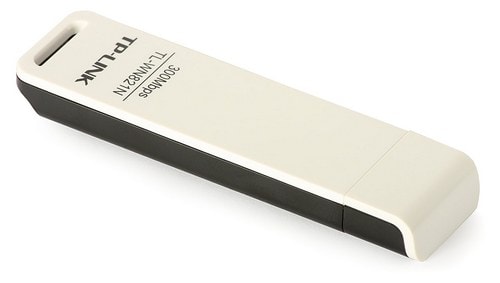
Đây là giải pháp phổ biến nhất vì giá rẻ, dễ cài đặt và không cần mở máy tính. Bạn chỉ cần cắm adapter vào cổng USB, cài driver, rồi kết nối wifi như bình thường. Tốc độ thường đạt 300 Mbps đến 867 Mbps tùy mẫu. Nhược điểm là tín hiệu wifi có thể bị yếu nếu máy tính ở xa router, và một số adapter chất lượng kém sẽ gây lag hoặc mất kết nối thường xuyên. Kỹ thuật PCTech thường kiểm tra chất lượng adapter trước khi cài đặt để đảm bảo hiệu suất. Bạn có thể tìm hiểu thêm về Dịch vụ sửa lỗi không gõ được trong file excel.
Bảng giá tham khảo
| STT | Dịch vụ | Giá |
|---|---|---|
| 1 | Vệ sinh máy tính, tra keo CPU | 150.000đ/Máy |
| 2 | Cài Windows bản quyền + Office | 200.000đ/Máy |
| 3 | Diệt virus, gỡ phần mềm độc hại | 150.000đ/Máy |
| 4 | Sửa máy tính không lên nguồn | 250.000đ/Máy |
| 5 | Thay nguồn (PSU) máy tính | 400.000đ/Máy |
| 6 | Nâng cấp SSD/HDD (công lắp) | 150.000đ/Máy |
| 7 | Nâng cấp RAM máy tính | 100.000đ/Máy |
| 8 | Sửa lỗi màn hình xanh (BSOD) | 200.000đ/Máy |
| 9 | Thay/lắp card màn hình (VGA) | 200.000đ/Máy |
| 10 | Xử lý máy chạy chậm, tối ưu hiệu năng | 150.000đ/Máy |
2. Card Mạng PCIe Wifi
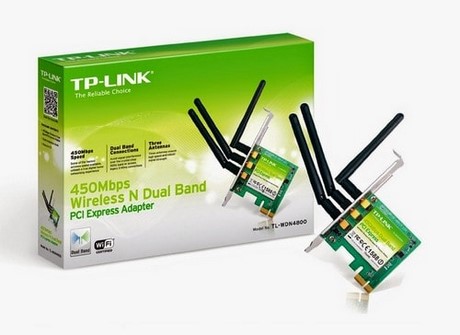
Card wifi cắm vào khe PCIe bên trong máy tính cung cấp hiệu suất ổn định hơn adapter USB, với tốc độ lên đến 1200 Mbps hoặc cao hơn. Tín hiệu cũng mạnh hơn nhờ anten tích hợp. Tuy nhiên, cài đặt phức tạp hơn vì cần mở thùng máy, tìm khe PCIe rỗi, cắm card và cài driver. Nếu bạn không thoải mái với phần cứng, đây là lúc thích hợp để gọi kỹ thuật viên PCTech hỗ trợ.
3. Powerline Adapter
Loại adapter này sử dụng dây điện nhà để truyền dữ liệu, giải pháp tuyệt vời nếu router ở xa và wifi yếu. Bạn cắm một adapter vào ổ điện gần router, một adapter khác gần máy tính, rồi kết nối dây Ethernet. Tốc độ thường cao hơn wifi (lên đến 2000 Mbps), nhưng phụ thuộc vào chất lượng dây điện nhà. Giá thành cao hơn adapter USB nhưng vẫn dưới giá card PCIe.
Quy trình PCTech hỗ trợ cài đặt wifi cho máy tính để bàn
Khi bạn liên hệ PCTech để yêu cầu hỗ trợ, kỹ thuật viên sẽ thực hiện theo quy trình chuẩn để đảm bảo kết nối ổn định:
Bước 1: Khảo sát nhu cầu và môi trường
Kỹ thuật viên sẽ hỏi về cấu hình máy tính, khoảng cách từ router, tốc độ internet hiện tại và mục đích sử dụng. Từ đó, PCTech sẽ gợi ý phương án phù hợp nhất (adapter USB, card PCIe hay Powerline).
📞 Đang gặp lỗi tương tự? Gọi ngay 0936 102 287 để được kỹ thuật viên PCTech hỗ trợ nhanh nhất.
Bước 2: Chuẩn bị và kiểm tra phần cứng
Nếu bạn đã có adapter hoặc card, kỹ thuật viên sẽ kiểm tra tính tương thích với máy tính và hệ điều hành. Nếu chưa có, PCTech có thể tư vấn mẫu phù hợp và hỗ trợ cài đặt. Bạn có thể tìm hiểu thêm về BẢO TRÌ MÁY TÍNH KHU CÔNG NGHIỆP CÁT LÁI 2.
Bước 3: Cài đặt driver và cấu hình kết nối
Sau khi cắm phần cứng, kỹ thuật viên cài driver từ đĩa CD hoặc tải từ trang chủ nhà sản xuất. Rồi cấu hình kết nối wifi, kiểm tra tốc độ mạng và độ ổn định tín hiệu.
Bước 4: Kiểm tra toàn diện và hướng dẫn sử dụng
Kỹ thuật viên sẽ kiểm tra kết nối internet, tốc độ download/upload, độ trễ (ping) và hướng dẫn bạn cách quản lý kết nối wifi trên Windows (hoặc hệ điều hành khác). Nếu có vấn đề, sẽ khắc phục hoặc tư vấn nâng cấp phần cứng.
Các bước tự kiểm tra trước khi gọi thợ
Nếu máy tính của bạn đã có adapter wifi nhưng kết nối không ổn định, hãy thử các bước sau để tự xử lý:
Bước 1: Kiểm tra driver wifi
Mở Device Manager (nhấn Windows + X, chọn Device Manager), tìm mục “Network adapters”, kiểm tra xem adapter wifi có dấu vàng (lỗi) hay không. Nếu có, chuột phải chọn “Update driver” hoặc gỡ cài và cài lại driver từ trang chủ nhà sản xuất.
Bước 2: Kiểm tra tín hiệu wifi
Mở Command Prompt (nhấn Windows + R, gõ “cmd”), gõ lệnh “ipconfig /all” để xem thông tin kết nối, hoặc “netsh wlan show interfaces” để kiểm tra tín hiệu. Nếu tín hiệu yếu (Signal strength dưới 50%), hãy di chuyển adapter gần router hơn hoặc thay adapter chất lượng tốt hơn. Bạn có thể tìm hiểu thêm về Cách thay đổi kích thước icon trên desktop win 10.
Bước 3: Khởi động lại adapter
Mở Device Manager, chuột phải vào adapter wifi, chọn “Disable” rồi “Enable” để khởi động lại. Chờ vài giây, sau đó kết nối lại wifi. Bước này thường xóa lỗi tạm thời.
Bước 4: Kiểm tra cài đặt Power Management
Trong Device Manager, chuột phải vào adapter wifi, chọn Properties, vào tab “Power Management”, bỏ dấu ở “Allow the computer to turn off this device to save power”. Điều này sẽ ngăn Windows tắt adapter khi không dùng, gây mất kết nối.
Bước 5: Kiểm tra khoảng cách và vật cản
Đảm bảo adapter wifi không bị che phủ bởi các vật cản (kim loại, tường dày). Nếu router ở tầng khác, hãy thử di chuyển máy tính gần router hơn hoặc nâng cấp lên Powerline adapter để tín hiệu ổn định.
Khi nào bạn nên liên hệ PCTech?
Nếu bạn đã thử các bước tự kiểm tra trên mà vẫn không giải quyết được, hoặc bạn không thoải mái với các thao tác kỹ thuật, hãy liên hệ PCTech. Kỹ thuật viên sẽ có mặt trong vòng 30 phút tại khu vực phục vụ để kiểm tra toàn diện, cài đặt phần cứng và cấu hình kết nối. Chi phí sửa lỗi mạng và cài đặt driver được tính theo mức giá cơ bản hoặc có thể thỏa thuận tùy theo độ phức tạp. Ngoài ra, PCTech cung cấp bảo hành từ 7 đến 30 ngày cho các dịch vụ cài đặt, đảm bảo kết nối wifi ổn định sau khi sửa xong.
Bạn còn thắc mắc về loại adapter phù hợp, chi phí cài đặt hoặc quy trình sửa chữa? Hãy liên hệ PCTech ngay để được tư vấn chi tiết. Kỹ thuật viên sẽ lắng nghe nhu cầu của bạn và đưa ra giải pháp tối ưu nhất, đảm bảo máy tính của bạn kết nối wifi ổn định và nhanh chóng.
Xem thêm: BẢO TRÌ MÁY TÍNH KHU CÔNG NGHIỆP TÂN THỚI HIỆP.
Câu hỏi thường gặp
Adapter USB wifi có đủ tốc độ cho máy tính để bàn không?
Adapter USB wifi thường đạt tốc độ 300 Mbps đến 867 Mbps, đủ cho duyệt web, xem video, công việc văn phòng. Nếu bạn làm việc chuyên sâu như chỉnh sửa video hoặc truyền tệp lớn thường xuyên, card PCIe wifi sẽ cho hiệu suất ổn định hơn. Chất lượng adapter cũng ảnh hưởng lớn, nên chọn mẫu có đánh giá tốt.
Có cần mở máy tính để cài đặt wifi không?
Không nhất thiết. Adapter USB chỉ cần cắm vào cổng USB mà không cần mở máy. Powerline adapter cũng vậy, chỉ cắm vào ổ điện. Chỉ card mạng PCIe mới yêu cầu mở thùng máy và cắm vào khe PCIe. Nếu bạn không thoải mái, PCTech có thể hỗ trợ cài đặt.
Powerline adapter có thực sự nhanh hơn wifi không?
Có, Powerline adapter thường cung cấp tốc độ cao hơn wifi (lên đến 2000 Mbps), nhưng tốc độ thực tế phụ thuộc vào chất lượng dây điện nhà. Nếu dây điện cũ hoặc quá dài, tốc độ có thể giảm. Tuy nhiên, nó vẫn là giải pháp tốt nếu router ở xa và wifi yếu.
Làm sao để biết adapter wifi của tôi có vấn đề?
Nếu kết nối hay bị gián đoạn, tốc độ chậm, hoặc không tìm thấy mạng wifi, hãy kiểm tra driver trong Device Manager (Windows + X > Device Manager > Network adapters). Nếu có dấu vàng, cập nhật driver. Bạn cũng có thể kiểm tra tín hiệu bằng lệnh 'netsh wlan show interfaces' trong Command Prompt.
PCTech mất bao lâu để cài đặt wifi cho máy tính để bàn?
Kỹ thuật viên PCTech có thể có mặt trong vòng 30 phút tại khu vực phục vụ. Thời gian cài đặt thực tế từ 30 phút đến 1 giờ tùy theo độ phức tạp (adapter USB nhanh hơn card PCIe). Ngoài ra, PCTech cung cấp bảo hành 7 đến 30 ngày cho dịch vụ này.
Chi phí cài đặt wifi bao nhiêu?
Chi phí sửa lỗi mạng và cài đặt driver từ 50.000 VND trở lên, tùy theo độ phức tạp. Nếu cần thay adapter hoặc card wifi, chi phí phần cứng sẽ tính thêm. Bạn có thể liên hệ PCTech để được tư vấn giá chi tiết dựa trên nhu cầu cụ thể.


