


Bạn vừa mở laptop lên để làm việc hoặc giải trí, nhưng đột nhiên nghe thấy một tiếng kêu khó chịu phát ra từ bên trong máy. Âm thanh này có thể là tiếng gió rít, tiếng rè rè, hoặc tiếng kêu kì lạ không giống lúc bình thường. Khi để ý kỹ, bạn nhận ra đó là tiếng từ quạt CPU—thành phần chịu trách nhiệm tản nhiệt cho bộ xử lý của máy. Điều này khiến bạn lo lắng: liệu máy có bị hỏng không? Có cần phải đưa đi sửa ngay hay có thể tự xử lý được?
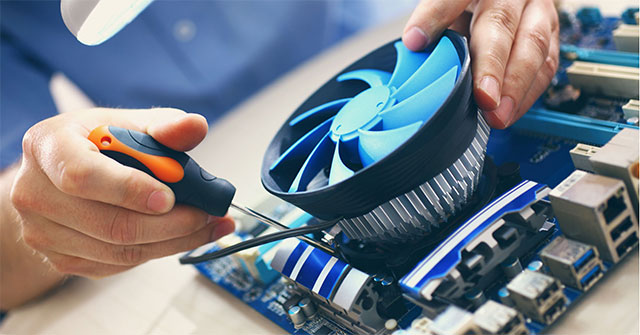
Tiếng kêu lạ từ quạt CPU là tình huống phổ biến mà nhiều người dùng laptop gặp phải, đặc biệt khi máy đã sử dụng một thời gian hoặc chạy các ứng dụng nặng. Trước khi quyết định gọi thợ, bạn hoàn toàn có thể tự kiểm tra và xác định nguyên nhân gốc rễ. Kỹ thuật PCTech cung cấp dịch vụ vệ sinh và kiểm tra hệ thống tản nhiệt laptop, giúp loại bỏ bụi bẩn, kiểm tra tình trạng quạt, và đảm bảo máy hoạt động ổn định. Nếu bạn tự xử lý không thành công hoặc muốn có sự hỗ trợ chuyên nghiệp, PCTech sẵn sàng hỗ trợ với quy trình minh bạch, thời gian phản hồi nhanh chóng, và bảo hành lên đến 30 ngày.
Bước 1: Kiểm tra nhiệt độ CPU và tình trạng quạt
Bước đầu tiên để tự kiểm tra là xác định xem quạt CPU đang hoạt động bình thường hay không. Hãy khởi động lại laptop và chú ý đến thời điểm tiếng kêu xuất hiện. Nếu tiếng kêu chỉ xuất hiện khi bạn chạy các ứng dụng nặng (như chỉnh sửa video, chơi game, hoặc mở nhiều tab trình duyệt cùng lúc), thì đó là dấu hiệu quạt đang cố gắng tản nhiệt cho CPU khi nhiệt độ cao.
Để kiểm tra nhiệt độ CPU cụ thể, bạn có thể sử dụng các phần mềm miễn phí như HWiNFO, Core Temp, hoặc Speccy. Những công cụ này sẽ hiển thị nhiệt độ CPU thực tế theo thời gian thực. Nếu nhiệt độ CPU vượt quá 80°C khi chạy tải bình thường, hoặc luôn ở mức 70-75°C ngay cả khi máy rảnh, đó là dấu hiệu hệ thống tản nhiệt không hoạt động hiệu quả. Thường thì nguyên nhân là quạt CPU hoặc các khe tản nhiệt bị tích bụi, làm giảm khả năng trao đổi nhiệt.
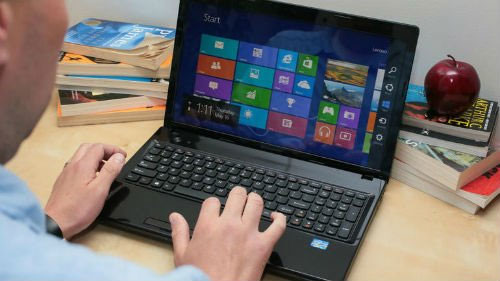
Ngoài ra, bạn cũng nên quan sát xem quạt có phát ra tiếng kêu liên tục hay chỉ kêu khi CPU phải xử lý công việc nặng. Nếu quạt kêu liên tục thậm chí khi máy rảnh, có thể quạt bị cơ học (lỏng trục, cánh quạt méo) hoặc có vật lạ cản quạt quay. Đây là tình huống cần sự can thiệp chuyên nghiệp để tránh làm hỏng thêm.
Bảng giá tham khảo
| STT | Dịch vụ | Giá |
|---|---|---|
| 1 | Vệ sinh, tra keo tản nhiệt laptop | 150.000đ/Máy |
| 2 | Cài Windows bản quyền + driver | 200.000đ/Máy |
| 3 | Diệt virus, tối ưu tốc độ máy | 150.000đ/Máy |
| 4 | Thay bàn phím laptop | 350.000đ/Máy |
| 5 | Thay màn hình laptop | 1.200.000đ/Máy |
| 6 | Thay pin laptop chính hãng | 900.000đ/Máy |
| 7 | Nâng cấp SSD (công lắp đặt) | 250.000đ/Máy |
| 8 | Nâng cấp RAM laptop | 150.000đ/Máy |
| 9 | Sửa laptop không lên nguồn | 300.000đ/Máy |
| 10 | Sửa bản lề laptop lỏng/gãy | 300.000đ/Máy |
Bước 2: Vệ sinh quạt CPU và khe tản nhiệt
Nếu bạn có kinh nghiệm và tự tin, bạn có thể tự vệ sinh quạt CPU. Trước tiên, hãy tắt máy hoàn toàn và rút dây nguồn. Chờ máy nguội hẳn trước khi mở. Sử dụng một tuýp khí nén (canned air) hoặc máy thổi khí để thổi bụi ra khỏi các khe tản nhiệt, quạt, và lỗ thoát khí. Hãy thổi từ từ, không thổi quá mạnh để tránh làm hỏng các linh kiện nhỏ bên trong. Bạn có thể tìm hiểu thêm về Laptop không kết nối được mạng Lan.
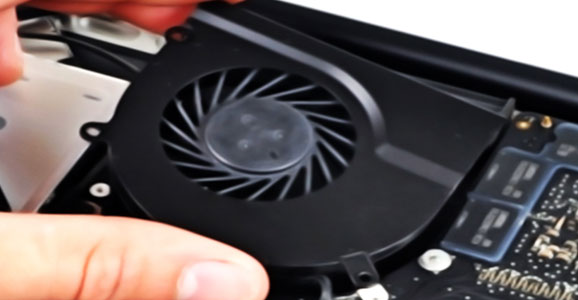
Nếu bụi bám chặt, bạn có thể cần tháo bộ vỏ dưới laptop (thường là vài cái ốc dễ tháo). Khi đã có thể nhìn thấy quạt trực tiếp, hãy thổi khí vào quạt từ từ. Lưu ý: khi thổi khí, hãy giữ cánh quạt bằng tay để nó không quay quá nhanh, vì nếu quạt quay với tốc độ cao mà không có tải, có thể gây hư hỏng. Sau khi vệ sinh xong, lắp ráp lại máy và khởi động để kiểm tra xem tiếng kêu có giảm bớt hay không.
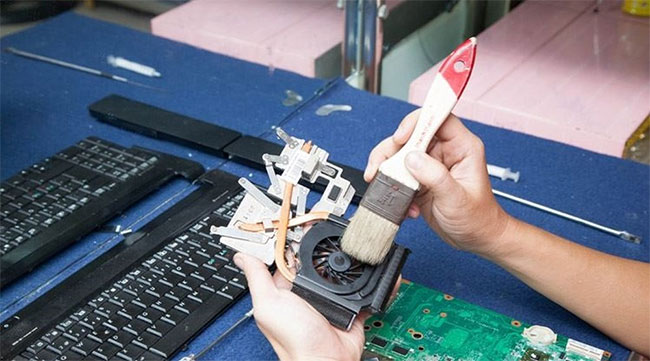
Tuy nhiên, vệ sinh tự tay có những rủi ro: bạn có thể vô tình làm hỏng các linh kiện nhỏ, hoặc không vệ sinh triệt để nếu bụi bám sâu trong khe hẹp. Nếu bạn không tự tin, hoặc nếu sau khi vệ sinh tiếng kêu vẫn còn, đó là lúc cần đưa máy đến dịch vụ chuyên nghiệp như PCTech. Kỹ thuật viên tại PCTech sẽ vệ sinh kỹ lưỡng toàn bộ hệ thống tản nhiệt, kiểm tra tình trạng quạt, và nếu cần thiết, thay thế quạt mới hoặc bôi trơn các bộ phận cơ học.
📞 Đang gặp lỗi tương tự? Gọi ngay 0936 102 287 để được kỹ thuật viên PCTech hỗ trợ nhanh nhất.
Bước 3: Kiểm tra cài đặt BIOS và cập nhật driver
Trong một số trường hợp, tiếng kêu lạ từ quạt CPU có thể do cài đặt BIOS không tối ưu hoặc driver quạt lỗi thời. Hãy kiểm tra xem có bản cập nhật BIOS hoặc driver chipset/quạt nào từ nhà sản xuất laptop của bạn. Truy cập trang hỗ trợ của hãng (Dell, HP, Lenovo, ASUS, v.v.), tìm mẫu laptop của bạn, và tải xuống các bản cập nhật mới nhất. Bạn có thể tìm hiểu thêm về Vệ sinh laptop đường Bưng Ông Thoàn.
⚠️ Lưu ý: Ngoài ra, bạn cũng có thể kiểm tra các cài đặt quạt trong BIOS. Một số laptop cho phép điều chỉnh tốc độ quạt thủ công thay vì để quạt tự động. Nếu tốc độ quạt được đặt quá cao, nó sẽ kêu lớn hơn bình thường. Tuy nhiên, việc vào BIOS và thay đổi cài đặt yêu cầu kiến thức kỹ thuật cơ bản. Nếu bạn không chắc chắn, hãy bỏ qua bước này và liên hệ với PCTech để được hỗ trợ an toàn.
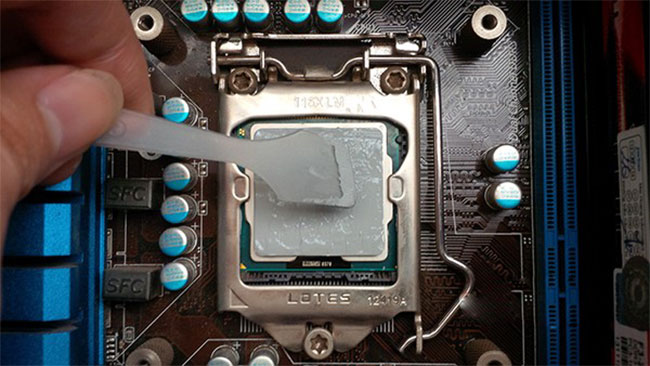
Nếu sau khi thực hiện ba bước kiểm tra trên mà tiếng kêu vẫn tiếp diễn, hoặc nếu bạn phát hiện ra quạt không quay hoặc quay rất chậm, thì quạt CPU có thể bị hỏng vật lý và cần thay thế. Đây là công việc yêu cầu tháo lắp cẩn thận, thay thế quạt mới có cùng thông số, và kiểm tra lại hệ thống tản nhiệt. Kỹ thuật PCTech có kinh nghiệm xử lý các tình huống này, với quy trình rõ ràng từ chẩn đoán, thay thế linh kiện, đến kiểm tra sau sửa chữa.
Dịch vụ vệ sinh và kiểm tra hệ thống tản nhiệt của PCTech
Nếu bạn quyết định giao phó cho chuyên gia, Kỹ thuật PCTech cung cấp dịch vụ vệ sinh laptop và kiểm tra hệ thống tản nhiệt toàn diện. Quy trình thực hiện bao gồm: (1) kiểm tra tình trạng quạt CPU, quạt GPU (nếu có), và các khe tản nhiệt; (2) vệ sinh bụi bẩn bằng các công cụ chuyên dụng, đảm bảo không để sót chỗ nào; (3) kiểm tra và thay thế pasta tản nhiệt (thermal paste) nếu cần; (4) kiểm tra lại nhiệt độ CPU sau khi vệ sinh để đảm bảo máy hoạt động ổn định; (5) nếu quạt bị hỏng, thay thế quạt mới phù hợp với mẫu laptop của bạn. Bạn có thể tìm hiểu thêm về Vệ sinh laptop đường Pham Đình Phùng.
Thời gian phản hồi của PCTech rất nhanh—chúng tôi có thể hỗ trợ trong vòng 30 phút từ lúc bạn liên hệ. Sau khi sửa chữa hoàn tất, tất cả dịch vụ vệ sinh và kiểm tra hệ thống tản nhiệt từ PCTech đều được bảo hành từ 7 đến 30 ngày, tùy vào loại công việc thực hiện. Nếu quạt hoặc linh kiện thay thế lỗi trong thời gian bảo hành, PCTech sẽ hỗ trợ miễn phí.
Khi nào bạn nên liên hệ PCTech
Bạn nên liên hệ Kỹ thuật PCTech nếu: (1) sau khi tự kiểm tra và vệ sinh, tiếng kêu vẫn tiếp diễn; (2) quạt không quay hoặc quay rất chậm, dù CPU có nóng; (3) tiếng kêu kèm theo mùi cháy hoặc mùi lạ khác từ máy; (4) bạn không tự tin tự vệ sinh hoặc tháo lắp laptop; (5) laptop vẫn còn trong thời gian bảo hành từ nhà sản xuất, và bạn muốn tránh việc tự tháo lắp có thể làm mất bảo hành.
Nhiều khách hàng đã gặp tình huống tương tự và được PCTech hỗ trợ thành công, từ vệ sinh đơn giản đến thay thế quạt phức tạp. Nếu bạn cần sự hỗ trợ chuyên nghiệp, đáng tin cậy, và nhanh chóng, hãy liên hệ PCTech ngay hôm nay. Chúng tôi sẵn sàng kiểm tra, chẩn đoán chính xác, và khắc phục vấn đề để laptop của bạn hoạt động mát mẻ và im lặng trở lại.
Xem thêm: Vệ sinh laptop đường Trương Vĩnh Ký.
Câu hỏi thường gặp
Tiếng kêu từ quạt CPU có nguy hiểm không?
Tiếng kêu lạ từ quạt CPU không ngay lập tức nguy hiểm, nhưng nó là dấu hiệu hệ thống tản nhiệt không hoạt động tối ưu. Nếu không khắc phục, CPU có thể bị quá nhiệt, gây giảm hiệu suất máy hoặc thậm chí làm hỏng bộ xử lý trong dài hạn. Bạn nên kiểm tra sớm để tránh hư hỏng lớn hơn.
Tôi có thể tự vệ sinh quạt CPU được không?
Có thể, nhưng cần cẩn thận. Bạn có thể sử dụng khí nén để thổi bụi ra khỏi quạt và các khe tản nhiệt mà không cần tháo lắp. Nếu bụi bám chặt, bạn có thể tháo bộ vỏ dưới laptop (nếu có thể), nhưng hãy chắc chắn tắt máy và rút dây nguồn trước. Nếu không tự tin, hãy đưa đến dịch vụ chuyên nghiệp để tránh làm hỏng linh kiện.
Bao lâu thì nên vệ sinh quạt laptop một lần?
Nên vệ sinh quạt laptop khoảng 6 đến 12 tháng một lần, tùy vào môi trường sử dụng. Nếu bạn sử dụng laptop trong môi trường bụi bẩn (phòng có thú cưng, xây dựng, v.v.), hãy vệ sinh thường xuyên hơn. Nếu máy được sử dụng trong môi trường sạch, có thể kéo dài thời gian vệ sinh.
Cần bao lâu để PCTech sửa chữa tiếng kêu từ quạt CPU?
PCTech có thời gian phản hồi trong vòng 30 phút từ lúc bạn liên hệ. Thời gian sửa chữa cụ thể tùy vào nguyên nhân: nếu chỉ cần vệ sinh, có thể hoàn thành trong 1-2 giờ; nếu cần thay thế quạt, có thể mất 2-3 giờ tùy vào mẫu laptop.
Dịch vụ vệ sinh quạt CPU của PCTech có bảo hành không?
Có. Tất cả dịch vụ vệ sinh và kiểm tra hệ thống tản nhiệt của PCTech được bảo hành từ 7 đến 30 ngày. Nếu quạt hoặc linh kiện thay thế lỗi trong thời gian bảo hành, PCTech sẽ hỗ trợ miễn phí. Bạn sẽ nhận được chứng chỉ bảo hành cụ thể khi nhận lại máy.


