

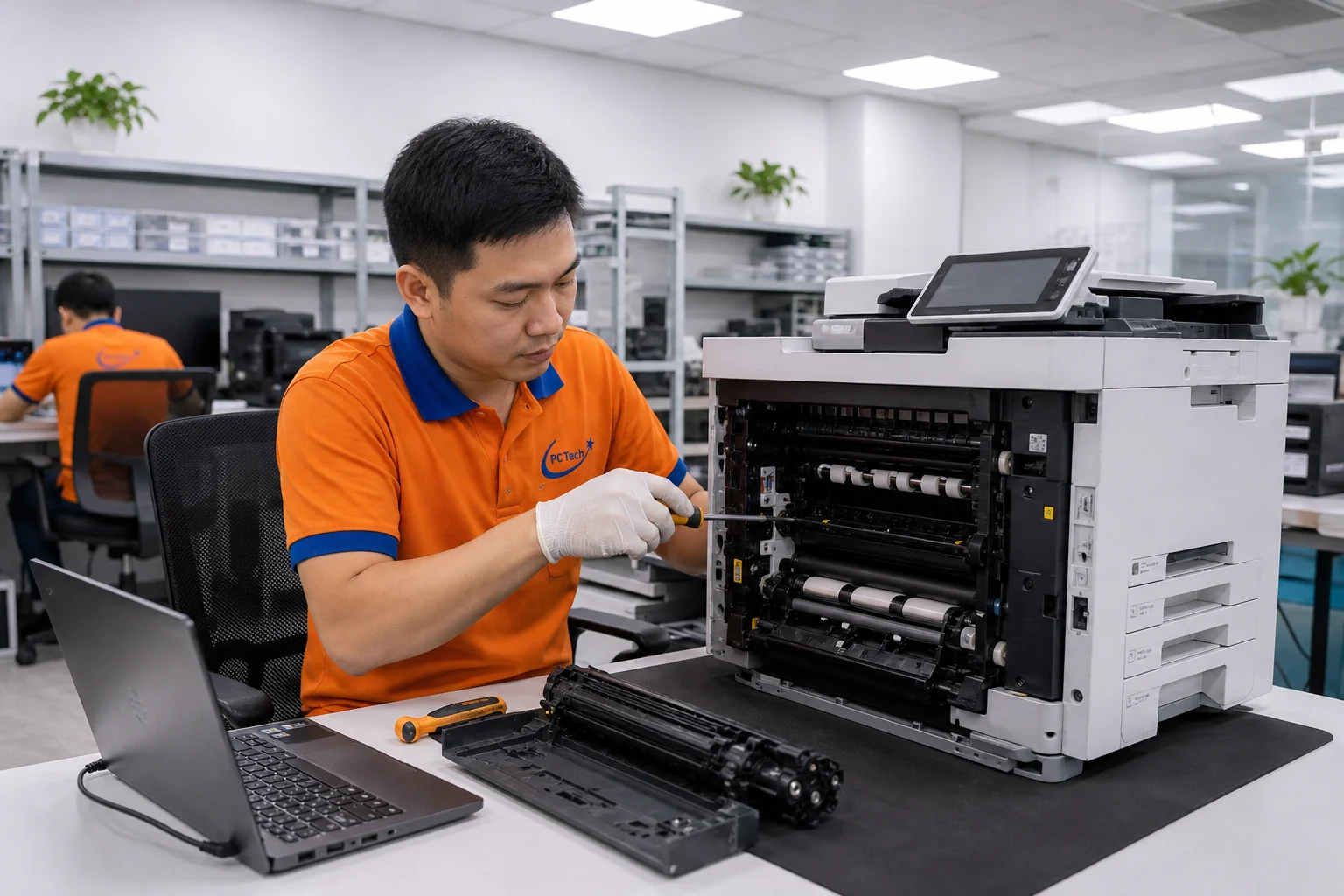
Nhiều văn phòng gặp tình trạng máy in vẫn bật nhưng máy tính không tìm thấy, lệnh in treo hoặc chỉ một người in được còn các máy khác thì không. Vấn đề thường không nằm ở riêng chiếc máy in mà có thể liên quan đến dây mạng, địa chỉ IP, driver hoặc cách thiết lập cổng in. Nếu cần tìm CÁCH KẾT NỐI MÁY IN MẠNG LAN để tự kiểm tra trước khi gọi kỹ thuật, nên làm lần lượt theo checklist dưới đây thay vì cài lại ngẫu nhiên.
Giải pháp nhanh: xác định kiểu kết nối, kiểm tra dây và địa chỉ IP, cài đúng driver rồi thêm máy in qua IP và in thử. Nếu cần Kỹ thuật PCTech hỗ trợ tận nơi, chính sách của công ty nêu thời gian phản hồi tại hiện trường là 30 phút; trường hợp xử lý phần mềm từ xa có mức tham khảo 50.000 VNĐ và thời hạn bảo hành dịch vụ được quy định từ 7 đến 30 ngày tùy trường hợp.
Máy in mạng LAN phù hợp với nhu cầu nào?
Máy in có cổng mạng riêng dùng khác gì máy in USB? Với máy in USB, máy in thường phụ thuộc vào máy tính đang cắm dây USB. Khi máy tính đó tắt, mất kết nối hoặc chưa bật chia sẻ máy in, các máy khác có thể không in được. Máy in kết nối trực tiếp vào mạng LAN thì mỗi máy tính trong cùng hệ thống có thể gửi lệnh tới địa chỉ mạng của máy in, miễn là thiết bị được thiết lập đúng.
Cách kết nối trực tiếp qua LAN phù hợp với văn phòng có nhiều người dùng chung một máy in, quầy tiếp nhận cần in liên tục hoặc khu vực đặt máy in cách xa bàn làm việc. Điểm cần lưu ý là “cùng dùng một mạng” không chỉ có nghĩa là cùng tên Wi-Fi. Máy tính và máy in cần liên lạc được với nhau trong cùng hệ thống mạng, không bị tách bởi mạng khách, VLAN hoặc quy tắc tường lửa.
Khi nào nên dùng máy tính chia sẻ máy in? Nếu máy in chỉ có USB, vẫn có thể chia sẻ từ một máy tính chủ. Tuy nhiên, đây là mô hình khác với máy in có IP riêng. Người dùng cần biết tên máy tính chủ, quyền chia sẻ và đường dẫn máy in. Khi máy chủ đổi tên, đổi mạng hoặc tắt, kết nối trên các máy trạm có thể mất. Vì vậy, trước khi cấu hình, cần xác định rõ máy in đang kết nối trực tiếp với router hoặc switch bằng dây mạng, hay đang cắm USB vào một máy tính.
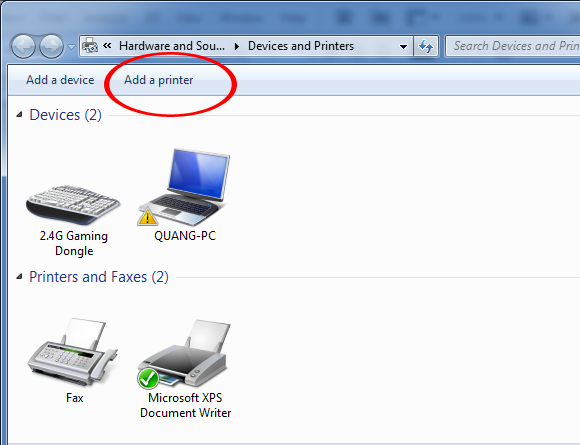
Đây cũng là bước giúp tránh cài sai phương án. Nhiều người chọn “Add printer” để tìm tự động, nhưng danh sách tìm thấy có thể chứa bản ghi cũ, máy in đã đổi IP hoặc thiết bị cùng tên. Với hệ thống cần ổn định, kỹ thuật viên thường kiểm tra IP thực tế và tạo cổng TCP/IP rõ ràng thay vì phụ thuộc hoàn toàn vào chức năng tự dò.
Checklist CÁCH KẾT NỐI MÁY IN MẠNG LAN theo từng bước
1. Xác định kiểu kết nối
Trước tiên, kiểm tra mặt sau máy in. Nếu có cổng Ethernet và đang cắm dây mạng, máy in có khả năng hoạt động như một thiết bị mạng độc lập. Nếu chỉ có dây USB nối vào máy tính, hãy xác định máy tính đó có đang bật chia sẻ máy in hay không. Không nên lấy địa chỉ IP của máy tính để thay thế cho địa chỉ IP của máy in trong trường hợp máy in được nối mạng trực tiếp.
Hãy ghi lại tên model trên thân máy hoặc trong bảng điều khiển. Tên model chính xác giúp chọn đúng driver, nhất là khi một dòng máy có nhiều phiên bản gần giống nhau. Việc cài nhầm driver có thể khiến máy tính nhận thiết bị nhưng không in đúng khổ giấy, không hiện tùy chọn hai mặt hoặc báo lỗi cổng. Bạn có thể tìm hiểu thêm về 10 Lỗi thường gặp của máy photocopy.
2. Kiểm tra dây và đèn mạng
Rút và cắm lại đầu dây mạng ở cả hai đầu, sau đó kiểm tra đèn tín hiệu tại cổng mạng của máy in hoặc switch. Nếu đèn không sáng, hãy thử một dây khác hoặc đổi sang cổng khác trên switch. Đây là bước đơn giản nhưng có giá trị loại trừ lỗi vật lý trước khi can thiệp vào driver và hệ điều hành.
Bảng giá tham khảo
| STT | Dịch vụ | Giá |
|---|---|---|
| 1 | Vệ sinh máy in, thông đầu phun | 150.000đ/Máy |
| 2 | Nạp mực máy in laser | 100.000đ/Hộp mực |
| 3 | Nạp mực máy in phun (đổ mực) | 100.000đ/Máy |
| 4 | Sửa lỗi kẹt giấy thường xuyên | 150.000đ/Máy |
| 5 | Thay trống (drum) 12/35 máy in laser | 190.000đ/Máy |
| 6 | Sửa lỗi máy in không nhận lệnh in | 150.000đ/Máy |
| 7 | Cài đặt driver, chia sẻ máy in mạng | 150.000đ/Máy |
| 8 | Sửa máy in báo lỗi (Error code) | 200.000đ/Máy |
| 9 | Vệ sinh, bảo trì máy photocopy | 300.000đ/Máy |
| 10 | Thay cụm sấy máy in laser | 650.000đ/Máy |

Nếu máy in dùng Wi-Fi thay vì dây LAN, cần kiểm tra đúng tên mạng mà thiết bị đang tham gia. Máy tính kết nối vào mạng khách có thể không truy cập được máy in trong mạng nội bộ. Với hệ thống doanh nghiệp, việc tách nhiều lớp mạng là nguyên nhân thường gặp khiến máy in vẫn hiển thị trạng thái sẵn sàng nhưng không nhận lệnh từ một số máy.
3. Xác định địa chỉ IP
Địa chỉ IP có thể được xem trên màn hình máy in, in từ trang cấu hình mạng hoặc kiểm tra trong danh sách thiết bị của router. Sau khi có IP, đối chiếu với IP của máy tính. Ví dụ, nếu máy tính đang ở một dải mạng khác hoàn toàn, việc thêm máy in trực tiếp có thể không thành công dù dây mạng vẫn cắm chắc.
Có thể dùng lệnh ping từ máy tính để kiểm tra khả năng liên lạc cơ bản với máy in. Kết quả không phản hồi chưa chắc chứng minh máy in hỏng, vì một số thiết bị hoặc tường lửa chặn ICMP. Tuy vậy, nếu ping không phản hồi đồng thời trang quản trị máy in cũng không mở được, nên kiểm tra lại IP, dây mạng, switch và cấu hình mạng trước khi cài lại phần mềm.
4. Cài driver phù hợp
Driver máy in là phần kết nối giữa hệ điều hành và thiết bị. Nên chọn đúng model, đúng phiên bản hệ điều hành và đúng phương thức kết nối. Không nên cài một driver chung chỉ vì tên máy in gần giống, bởi driver không phù hợp có thể tạo ra lỗi in sai khổ, thiếu tính năng hoặc lệnh in bị giữ trong hàng đợi.
📞 Đang gặp lỗi tương tự? Gọi ngay 0936 102 287 để được kỹ thuật viên PCTech hỗ trợ nhanh nhất.
Nếu máy tính trước đó đã cài nhiều bản máy in cùng tên, hãy kiểm tra danh sách Printers & scanners và phần Print server properties. Những cổng cũ trỏ tới IP đã thay đổi có thể làm người dùng tưởng rằng máy in mạng LAN bị lỗi, trong khi lệnh thực tế đang gửi tới địa chỉ không còn được sử dụng. Bạn có thể tìm hiểu thêm về Board nguồn máy in là gì.
5. Thêm máy in qua IP
Trong phần thêm máy in của hệ điều hành, chọn phương án thêm bằng địa chỉ TCP/IP nếu máy in có IP riêng. Khi cần chọn loại cổng, Standard TCP/IP thường phù hợp cho mô hình máy in kết nối trực tiếp với mạng. Nhập IP chính xác, kiểm tra loại thiết bị và hoàn tất cài driver.
Không nên tự đặt IP tĩnh nếu chưa biết router đang cấp phát địa chỉ trong phạm vi nào. Việc đặt trùng IP với camera, máy tính hoặc thiết bị mạng khác có thể làm kết nối chập chờn và khó truy ra nguyên nhân. Nếu doanh nghiệp cần IP cố định, nên thống nhất cách quản lý địa chỉ với người phụ trách mạng hoặc kỹ thuật viên.
6. In thử và kiểm tra hàng đợi
Sau khi cài đặt, in một trang kiểm tra. Nếu lệnh không chạy, mở hàng đợi máy in để xem trạng thái. Lệnh bị treo có thể do một tài liệu lỗi, máy in đang ngoại tuyến, dịch vụ Print Spooler gặp vấn đề hoặc cổng đang trỏ sai IP. Xóa lệnh lỗi, khởi động lại dịch vụ in rồi thử lại là thao tác xử lý cơ bản.
Nếu trang kiểm tra in được nhưng phần mềm văn phòng không in, hãy kiểm tra máy in mặc định, khổ giấy và máy in đang được chọn trong ứng dụng. Nếu mọi máy tính đều không in được, ưu tiên kiểm tra máy in và mạng. Nếu chỉ một máy không in được, tập trung vào driver, cổng TCP/IP, quyền truy cập và cấu hình riêng của máy đó.
Khi nào nên để PCTech xử lý cấu hình máy in?
Có nên tiếp tục tự cài khi đã thử nhiều lần? Không nên xóa và cài lại liên tục nếu chưa xác định được IP hoặc kiểu kết nối. Mỗi lần cài mới có thể tạo thêm tên máy in và cổng cũ, khiến việc kiểm tra sau đó khó hơn. Hãy lưu lại model, địa chỉ IP, thông báo lỗi và bước đã thực hiện. Đây là thông tin hữu ích để kỹ thuật viên khoanh vùng nhanh hơn. Bạn có thể tìm hiểu thêm về Hướng dẫn sửa máy in bị treo.
⚠️ Lưu ý: PCTech có thể tiếp nhận nhu cầu liên quan đến cấu hình và xử lý máy in theo quy trình minh bạch: tiếp nhận tình trạng, xác định cách kết nối, kiểm tra phần cứng và đường truyền, rà soát driver cùng cổng in, sau đó in thử để xác nhận kết quả. Trước khi thực hiện hạng mục phát sinh, khách hàng nên yêu cầu giải thích rõ phần nào là lỗi cấu hình, phần nào cần thay đổi thiết bị hoặc cần kỹ thuật viên can thiệp.
Trong trường hợp chỉ cần xử lý phần mềm từ xa, chính sách công ty hiện nêu mức giá 50.000 VNĐ cho dịch vụ sửa phần mềm từ xa. Mức này chỉ nên hiểu đúng trong phạm vi xử lý phần mềm từ xa, không phải bảng giá chung cho mọi tình huống máy in mạng LAN. Nếu lỗi liên quan đến dây mạng, switch, cổng mạng, phần cứng hoặc cần kiểm tra tại chỗ, phương án xử lý sẽ được xác định sau khi đánh giá thực tế.
Với nhu cầu cần có mặt tại hiện trường, chính sách PCTech nêu thời gian phản hồi là 30 phút. Thời gian phản hồi không đồng nghĩa với thời gian hoàn tất mọi ca xử lý; thời gian thực tế còn phụ thuộc tình trạng thiết bị, quyền truy cập hệ thống và mức độ phức tạp của mạng. Sau khi hoàn tất, khách hàng nên kiểm tra in thử từ các máy cần sử dụng, thay vì chỉ xác nhận trên một máy kỹ thuật.
Chính sách bảo hành được nêu trong khoảng từ 7 đến 30 ngày tùy trường hợp. Khi tiếp nhận dịch vụ, khách hàng nên hỏi rõ phạm vi hạng mục được bảo hành, chẳng hạn cấu hình phần mềm hay linh kiện, để tránh hiểu nhầm giữa lỗi cũ và một thay đổi mới trong hệ thống mạng.
Kỹ thuật PCTech nên được liên hệ khi máy in cần thiết lập cho nhiều máy tính, địa chỉ IP thay đổi liên tục, hệ thống có nhiều lớp mạng hoặc việc in ảnh hưởng trực tiếp đến hoạt động văn phòng. Việc xử lý đúng từ đầu giúp tránh tạo nhiều cổng in trùng tên, tránh đặt IP tùy tiện và giảm thời gian gián đoạn công việc.
Nếu đã kiểm tra theo checklist nhưng máy tính vẫn không tìm thấy máy in, lệnh in tiếp tục treo hoặc chỉ một số người dùng truy cập được, hãy liên hệ PCTech để được đánh giá đúng mô hình kết nối. Cung cấp sẵn model máy, kiểu kết nối, IP hiện tại và thông báo lỗi sẽ giúp quá trình hỗ trợ bắt đầu rõ ràng hơn.
Xem thêm: Hướng dẫn sửa máy in bị mờ.
Câu hỏi thường gặp
Máy in mạng LAN khác gì máy in USB được chia sẻ?
Máy in mạng LAN kết nối trực tiếp với hệ thống mạng và có thể nhận lệnh từ các máy tính được phép truy cập. Máy in USB được chia sẻ phụ thuộc vào máy tính đang cắm dây USB; nếu máy tính đó tắt, mất kết nối hoặc chưa bật chia sẻ, các máy khác có thể không in được.
Có thể dùng địa chỉ IP của máy tính thay cho địa chỉ IP của máy in không?
Không nên. Khi máy in kết nối trực tiếp với mạng LAN, cần sử dụng địa chỉ IP của chính máy in. Địa chỉ IP của máy tính chỉ liên quan đến mô hình máy in USB được chia sẻ qua máy tính chủ.
Làm gì khi máy tính không tìm thấy máy in mạng LAN?
Hãy kiểm tra kiểu kết nối, dây mạng, đèn tín hiệu, địa chỉ IP và khả năng liên lạc giữa máy tính với máy in. Nếu máy in có IP riêng, có thể thêm thủ công bằng cổng Standard TCP/IP thay vì chỉ sử dụng chức năng tự dò.
Vì sao máy in nhận lệnh nhưng lệnh in bị treo?
Nguyên nhân có thể là tài liệu lỗi, máy in đang ngoại tuyến, dịch vụ Print Spooler gặp vấn đề hoặc cổng in đang trỏ tới IP cũ. Có thể thử xóa lệnh lỗi, khởi động lại dịch vụ in, kiểm tra lại IP và in thử.
Khi nào nên nhờ kỹ thuật viên xử lý máy in mạng LAN?
Nên nhờ kỹ thuật viên khi đã kiểm tra theo checklist nhưng máy in vẫn không được nhận diện, địa chỉ IP thay đổi liên tục, hệ thống có nhiều lớp mạng, nhiều máy tính không thể in hoặc sự cố ảnh hưởng trực tiếp đến hoạt động văn phòng.


