


Sử dụng nhiều màn hình trên một máy tính đã trở thành nhu cầu phổ biến của những người làm việc đòi hỏi không gian hiển thị rộng – từ lập trình viên, nhân viên thiết kế, đến nhân viên văn phòng quản lý dữ liệu. Tuy nhiên, để thiết lập đúng cách và tránh các sự cố phổ biến như không nhận diện màn hình, độ phân giải không ổn định hay driver bị lỗi, bạn cần nắm rõ các bước chuẩn bị và kiểm tra kỹ lưỡng. Kỹ thuật PCTech đã hỗ trợ hàng trăm khách hàng cấu hình hệ thống đa màn hình, từ các doanh nghiệp nhỏ đến công ty lớn, và hiểu rõ những vấn đề thường gặp cũng như cách xử lý hiệu quả.
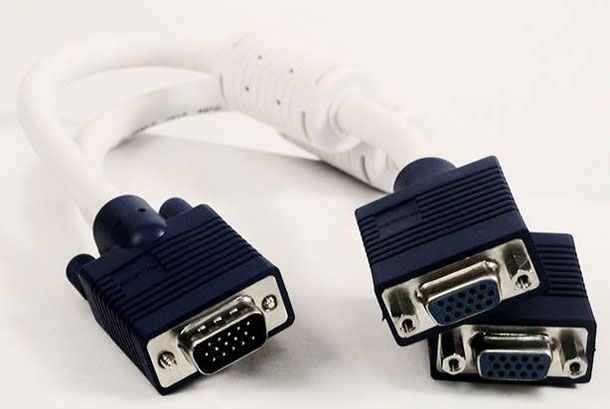
Nếu bạn định tự kiểm tra và cấu hình trước khi gọi thợ, bài viết này cung cấp danh sách chi tiết từng bước kiểm tra phần cứng, cài đặt driver, và cấu hình hệ điều hành. Nếu gặp khó khăn hoặc không chắc chắn, PCTech sẵn sàng hỗ trợ với thời gian phản hồi nhanh chóng.
Kiểm tra phần cứng trước khi kết nối thêm màn hình
Trước tiên, bạn cần xác nhận máy tính của mình có đủ cổng kết nối để gắn thêm màn hình. Hầu hết các máy tính hiện đại có cổng HDMI, DisplayPort, USB-C hoặc VGA (trên các máy cũ hơn). Bước quan trọng là kiểm tra card đồ họa (GPU) của bạn – nó phải hỗ trợ đầu ra đa màn hình. Hầu hết các card GPU hiện nay, kể cả những chiếc tích hợp sẵn trên CPU, đều có khả năng này, nhưng các máy tính rất cũ có thể gặp hạn chế.
Kiểm tra xem card đồ họa hỗ trợ bao nhiêu màn hình: bạn có thể vào Device Manager (Windows) hoặc System Information để xem thông tin GPU. Nếu máy tính có hai cổng HDMI hoặc DisplayPort riêng biệt, khả năng cao là nó hỗ trợ đa màn hình. Tuy nhiên, một số máy tính chỉ có một cổng đầu ra ngoài, trong trường hợp đó bạn cần sử dụng bộ chuyển đổi USB hoặc docking station để kết nối thêm màn hình.
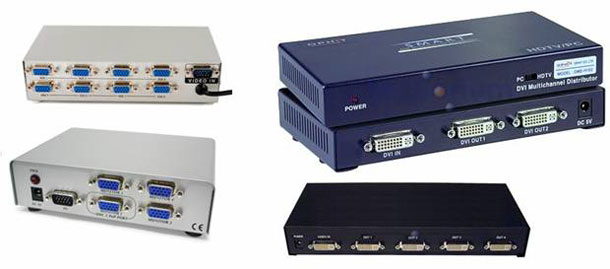
Chuẩn bị các cáp kết nối phù hợp: nếu bạn có các màn hình khác nhau với các loại cáp khác nhau (HDMI, DisplayPort, VGA), hãy chắc chắn bạn có đủ cáp hoặc adapter. Cáp HDMI và DisplayPort là những lựa chọn tốt nhất cho máy tính hiện đại vì chúng hỗ trợ độ phân giải cao và tốc độ làm mới cao.
Bảng giá tham khảo
| STT | Dịch vụ | Giá |
|---|---|---|
| 1 | Vệ sinh máy tính, tra keo CPU | 150.000đ/Máy |
| 2 | Cài Windows bản quyền + Office | 200.000đ/Máy |
| 3 | Diệt virus, gỡ phần mềm độc hại | 150.000đ/Máy |
| 4 | Sửa máy tính không lên nguồn | 250.000đ/Máy |
| 5 | Thay nguồn (PSU) máy tính | 400.000đ/Máy |
| 6 | Nâng cấp SSD/HDD (công lắp) | 150.000đ/Máy |
| 7 | Nâng cấp RAM máy tính | 100.000đ/Máy |
| 8 | Sửa lỗi màn hình xanh (BSOD) | 200.000đ/Máy |
| 9 | Thay/lắp card màn hình (VGA) | 200.000đ/Máy |
| 10 | Xử lý máy chạy chậm, tối ưu hiệu năng | 150.000đ/Máy |
Cài đặt và cập nhật driver card đồ họa
Driver card đồ họa là thành phần quan trọng nhất để hệ điều hành có thể nhận diện và điều khiển nhiều màn hình. Nếu driver lỗi thời hoặc bị lỗi, Windows sẽ không thể phát hiện màn hình thứ hai ngay cả khi bạn đã kết nối nó vật lý. Đầu tiên, hãy kiểm tra phiên bản driver hiện tại bằng cách mở Device Manager, tìm mục “Display adapters”, nhấp chuột phải vào card đồ họa của bạn và chọn “Properties”. Bạn có thể tìm hiểu thêm về Cách khắc phục máy tính không vào được window.
Cập nhật driver: nếu driver của bạn không phải là phiên bản mới nhất, hãy tải phiên bản mới từ trang web chính thức của nhà sản xuất (NVIDIA, AMD hoặc Intel, tuỳ loại GPU của bạn). Tải xuống driver phù hợp với hệ điều hành và phiên bản Windows của bạn, sau đó cài đặt theo hướng dẫn của nhà sản xuất. Sau khi cài đặt, khởi động lại máy tính để driver hoạt động đầy đủ.
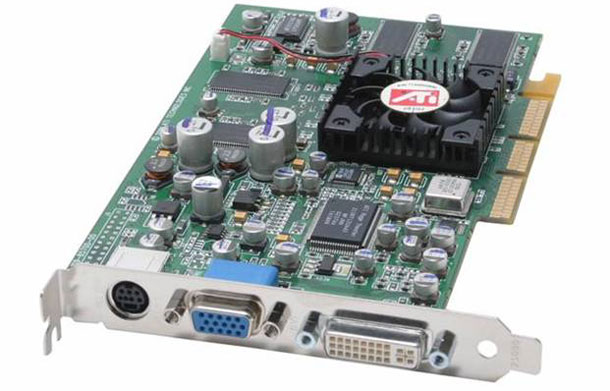
Nếu bạn không muốn tìm kiếm thủ công, bạn cũng có thể sử dụng tính năng “Update Driver” trong Device Manager: nhấp chuột phải vào card đồ họa, chọn “Update driver” > “Search automatically for updated driver software”. Windows sẽ tìm kiếm phiên bản mới nhất có sẵn trên máy tính hoặc trực tuyến.
📞 Đang gặp lỗi tương tự? Gọi ngay 0936 102 287 để được kỹ thuật viên PCTech hỗ trợ nhanh nhất.
Cấu hình màn hình trong Windows và khắc phục sự cố phổ biến
Sau khi kết nối vật lý các màn hình và cập nhật driver, bạn cần cấu hình chúng trong Windows. Nhấp chuột phải vào desktop, chọn “Display settings” (hoặc vào Settings > System > Display). Windows sẽ liệt kê tất cả các màn hình được phát hiện. Nếu bạn không thấy màn hình thứ hai, hãy cuộn xuống và nhấp “Detect” để yêu cầu Windows quét lại các màn hình được kết nối. Bạn có thể tìm hiểu thêm về Khắc phục hệ điều hành máy tính bị treo.
Trong Display settings, bạn có thể sắp xếp vị trí các màn hình trên sơ đồ để phù hợp với bố trí vật lý của chúng. Điều này quan trọng vì nó cho phép con trỏ chuột di chuyển tự nhiên giữa các màn hình. Bạn cũng có thể đặt độ phân giải (resolution) và tốc độ làm mới (refresh rate) cho từng màn hình riêng biệt. Nếu một màn hình hiển thị không rõ ràng, hãy thử tăng độ phân giải hoặc điều chỉnh tỷ lệ scaling.
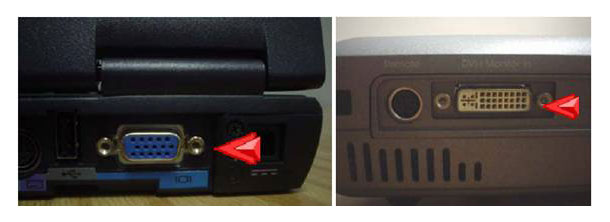
Các sự cố phổ biến và cách khắc phục: nếu màn hình không được nhận diện, hãy kiểm tra lại kết nối cáp, thử một cáp khác, hoặc khởi động lại máy tính. Nếu độ phân giải bị giới hạn, hãy cập nhật driver card đồ họa. Nếu màn hình bị nhấp nháy hoặc không ổn định, hãy thử giảm tốc độ làm mới hoặc cập nhật driver. Trong những trường hợp phức tạp hơn, Kỹ thuật PCTech có thể hỗ trợ chẩn đoán và cấu hình chuyên sâu để đảm bảo hệ thống hoạt động ổn định lâu dài.
Ngoài ra, nếu bạn sử dụng docking station hoặc USB-C hub để kết nối nhiều màn hình, hãy kiểm tra xem driver của thiết bị đó có được cài đặt đầy đủ không. Một số docking station yêu cầu driver riêng để hoạt động tối ưu với đa màn hình. Nếu máy tính của bạn gặp vấn đề khi sử dụng docking station, hãy cập nhật driver của thiết bị đó hoặc liên hệ với nhà sản xuất để lấy phiên bản driver mới nhất. Bạn có thể tìm hiểu thêm về Các lỗi liên quan đến phần cứng máy tính.
Tại sao nên sử dụng dịch vụ của PCTech
Mặc dù hướng dẫn trên có thể giúp bạn tự cấu hình, nhưng một số tình huống yêu cầu kiến thức chuyên sâu hoặc các công cụ chẩn đoán chuyên dụng. Kỹ thuật PCTech cung cấp dịch vụ cấu hình đa màn hình toàn diện, bao gồm kiểm tra phần cứng, cập nhật driver, cấu hình Windows, và khắc phục các sự cố phức tạp. Với kinh nghiệm lâu năm trong lĩnh vực sửa chữa và cấu hình máy tính, PCTech đảm bảo hệ thống của bạn hoạt động tối ưu.
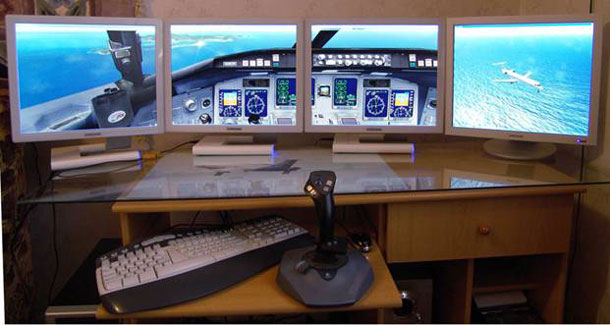
Dịch vụ này đặc biệt hữu ích nếu bạn muốn thiết lập hệ thống đa màn hình cho văn phòng hoặc nếu bạn gặp các sự cố khó khăn như driver xung đột, cấu hình BIOS phức tạp, hoặc phần cứng không tương thích. PCTech cung cấp bảo hành cho công việc được thực hiện, đảm bảo rằng nếu có vấn đề phát sinh trong thời gian bảo hành, chúng tôi sẽ hỗ trợ miễn phí. Thời gian phản hồi nhanh chóng của PCTech giúp bạn không phải chờ đợi lâu khi cần hỗ trợ khẩn cấp.
Liên hệ với PCTech ngay hôm nay để được tư vấn về cách tối ưu hóa hệ thống đa màn hình của bạn hoặc để đặt lịch cấu hình chuyên nghiệp. Với phương pháp làm việc minh bạch và tỉ mỉ, chúng tôi cam kết giúp bạn có được một thiết lập đa màn hình ổn định, hiệu quả và sẵn sàng cho công việc hàng ngày.
Xem thêm: Cách sử dụng tính năng Reset trên Windows 10.
Câu hỏi thường gặp
Máy tính của tôi cần có những gì để sử dụng nhiều màn hình?
Máy tính cần có card đồ họa hỗ trợ đa màn hình (hầu hết các máy hiện đại đều có), cổng kết nối phù hợp (HDMI, DisplayPort, USB-C), driver card đồ họa được cập nhật, và hệ điều hành Windows (hoặc macOS/Linux) hỗ trợ đa màn hình. Nếu máy tính chỉ có một cổng đầu ra, bạn có thể sử dụng bộ chuyển đổi USB hoặc docking station.
Tại sao máy tính không nhận diện màn hình thứ hai sau khi kết nối?
Nguyên nhân phổ biến là cáp kết nối bị lỏng hoặc bị hỏng, driver card đồ họa lỗi thời hoặc bị lỗi, hoặc cổng đầu ra bị hỏng. Hãy kiểm tra lại kết nối cáp, cập nhật driver, thử một cáp khác, hoặc khởi động lại máy tính. Nếu vẫn không được, liên hệ với kỹ thuật viên để chẩn đoán sâu hơn.
Tôi có thể sử dụng màn hình với cáp khác nhau (HDMI và DisplayPort) cùng một lúc không?
Có, bạn hoàn toàn có thể kết nối các màn hình khác nhau sử dụng các loại cáp khác nhau (HDMI, DisplayPort, VGA, USB-C) trên cùng một máy tính, miễn là máy tính có đủ cổng đầu ra hoặc bộ chuyển đổi phù hợp. Windows sẽ tự động nhận diện và cấu hình chúng.
Làm thế nào để sắp xếp vị trí các màn hình trong Windows?
Vào Settings > System > Display, bạn sẽ thấy sơ đồ các màn hình được phát hiện. Nhấp và kéo các màn hình trên sơ đồ để sắp xếp vị trí của chúng theo bố trí vật lý thực tế. Điều này giúp con trỏ chuột di chuyển tự nhiên giữa các màn hình khi bạn di chuyển nó sang các cạnh.
Tôi có cần cập nhật BIOS để sử dụng đa màn hình không?
Hầu hết các máy tính hiện đại không cần cập nhật BIOS để sử dụng đa màn hình. Tuy nhiên, nếu máy tính của bạn rất cũ hoặc bạn gặp các sự cố kỳ lạ, cập nhật BIOS có thể giúp. Nên tham khảo ý kiến kỹ thuật viên trước khi cập nhật BIOS vì nó là quy trình nhạy cảm.
Nên chọn độ phân giải nào cho các màn hình của tôi?
Chọn độ phân giải cao nhất mà màn hình hỗ trợ và card đồ họa của bạn có thể xử lý. Hầu hết các màn hình hiện đại hỗ trợ ít nhất 1920×1080 (Full HD). Nếu màn hình của bạn có kích thước lớn hơn, bạn có thể sử dụng độ phân giải cao hơn như 2560×1440 hoặc 3840×2160 (4K) để có chất lượng hiển thị tốt hơn.


