


Bạn có bao giờ gặp tình huống: đang chơi game, xảy ra một khoảnh khắc tuyệt vời – quái vật bị đánh bại với hiệu ứng ánh sáng tuyệt đẹp, nhân vật đạt level cao, hoặc một cảnh phong cảnh game cực kỳ ấn tượng – nhưng lúc đó lại không biết cách chụp ảnh màn hình để lưu lại kỷ niệm? Hoặc bạn cần ghi lại lỗi game để báo cáo cho nhà phát triển, nhưng không chắc phương pháp nào nhanh nhất trên Windows 10?
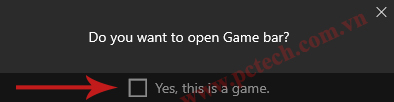
Vấn đề này khá phổ biến, đặc biệt với những game thủ mới hoặc những ai không thường xuyên cần chụp ảnh màn hình. May mắn là Windows 10 cung cấp ít nhất 3 cách chính để chụp ảnh màn hình game, từ cơ bản nhất (phím Print Screen) đến chuyên dụng nhất (ứng dụng chuyên biệt). Mỗi cách có ưu điểm riêng: nhanh, miễn phí, chất lượng cao, hoặc có tính năng chỉnh sửa tích hợp. Kỹ thuật PCTech sẽ giúp bạn hiểu rõ từng phương pháp, để lựa chọn cách phù hợp nhất với nhu cầu của mình.
Phương pháp 1: Sử dụng phím Print Screen (Cách nhanh nhất, miễn phí)
Đây là cách cổ điển nhất, được tích hợp sẵn trong Windows 10 mà không cần cài đặt thêm ứng dụng nào. Khi bạn nhấn phím Print Screen (thường nằm ở góc trên bên phải bàn phím), Windows 10 sẽ sao chép toàn bộ hình ảnh màn hình hiện tại vào clipboard (bộ nhớ tạm).
Để lưu ảnh, bạn mở ứng dụng Paint (có sẵn trong Windows) hoặc bất kỳ phần mềm chỉnh sửa ảnh nào (như Photoshop, GIMP), rồi nhấn Ctrl + V để dán ảnh vào. Sau đó lưu file với định dạng mong muốn (JPG, PNG). Nếu bạn chỉ muốn chụp một cửa sổ cụ thể thay vì toàn bộ màn hình, hãy nhấn Alt + Print Screen – lúc này chỉ cửa sổ đang hoạt động sẽ được chụp.

Lợi ích: không cần cài đặt, hoạt động trên mọi phiên bản Windows, rất nhanh. Nhược điểm: ảnh chụp được là bản sao (không được lưu trực tiếp vào file), nên bạn phải mở ứng dụng khác để lưu nó, hơi phiền phức nếu chụp nhiều lần liên tiếp.
Bảng giá tham khảo
| STT | Dịch vụ | Giá |
|---|---|---|
| 1 | Vệ sinh máy tính, tra keo CPU | 150.000đ/Máy |
| 2 | Cài Windows bản quyền + Office | 200.000đ/Máy |
| 3 | Diệt virus, gỡ phần mềm độc hại | 150.000đ/Máy |
| 4 | Sửa máy tính không lên nguồn | 250.000đ/Máy |
| 5 | Thay nguồn (PSU) máy tính | 400.000đ/Máy |
| 6 | Nâng cấp SSD/HDD (công lắp) | 150.000đ/Máy |
| 7 | Nâng cấp RAM máy tính | 100.000đ/Máy |
| 8 | Sửa lỗi màn hình xanh (BSOD) | 200.000đ/Máy |
| 9 | Thay/lắp card màn hình (VGA) | 200.000đ/Máy |
| 10 | Xử lý máy chạy chậm, tối ưu hiệu năng | 150.000đ/Máy |
Phương pháp 2: Xbox Game Bar – Giải pháp tối ưu cho game thủ
Đây là công cụ chuyên dụng của Microsoft dành riêng cho game thủ, tích hợp sẵn trong Windows 10 từ phiên bản 1803 trở lên. Xbox Game Bar được thiết kế để chụp ảnh và quay video game mà không làm giảm hiệu suất chơi game đáng kể.
Để sử dụng, bạn nhấn tổ hợp phím Windows + G khi đang chơi game. Giao diện của Xbox Game Bar sẽ xuất hiện ở góc trên cùng của màn hình, hiển thị nút chụp ảnh (hình máy ảnh) và nút quay video (hình video camera). Nhấn nút chụp ảnh, và ảnh sẽ được lưu trực tiếp vào thư mục Videos > Captures trên máy tính của bạn, không cần mở ứng dụng khác. Bạn có thể tìm hiểu thêm về Máy tính không lên lỗi do hệ điều hành.
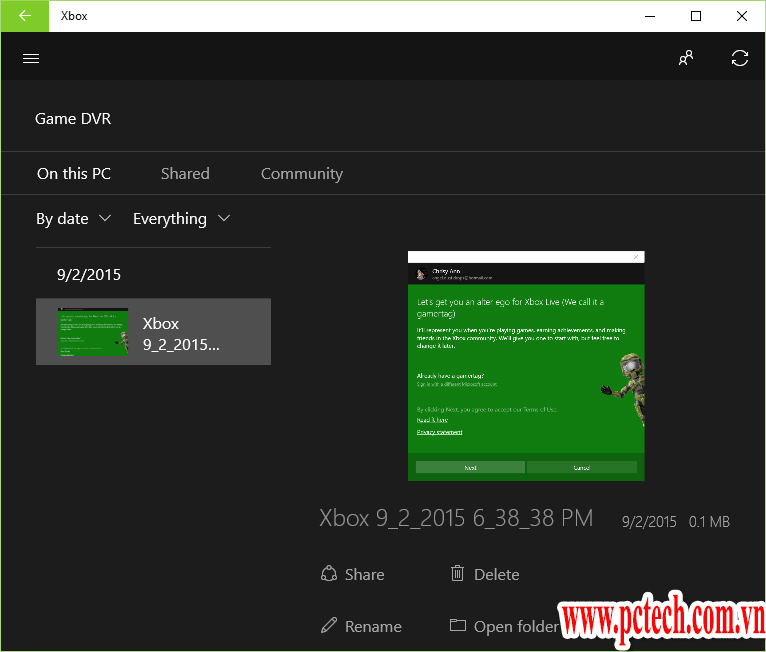
Lợi ích: lưu file trực tiếp, chất lượng ảnh tốt, có thể chụp lẫn quay video, giao diện đơn giản, tối ưu cho game (không làm lag game). Nhược điểm: chỉ hoạt động trên Windows 10 và phiên bản mới hơn, và một số game cũ hoặc chạy ở chế độ fullscreen độc quyền có thể không kích hoạt được Game Bar.
📞 Đang gặp lỗi tương tự? Gọi ngay 0936 102 287 để được kỹ thuật viên PCTech hỗ trợ nhanh nhất.
Phương pháp 3: Ứng dụng chuyên dụng – Tính năng nâng cao và linh hoạt
Nếu bạn cần tính năng nâng cao hơn, như chọn vùng chụp cụ thể, chỉnh sửa ảnh trực tiếp, hoặc tự động tải lên mạng xã hội, bạn có thể sử dụng các ứng dụng chuyên dụng. Một số lựa chọn phổ biến bao gồm ShareX (miễn phí, mã nguồn mở, tính năng rất mạnh), Lightshot (đơn giản, dễ sử dụng), hoặc Greenshot (miễn phí, có chỉnh sửa tích hợp).
Ví dụ, với ShareX, bạn có thể nhấn phím tắt tùy chỉnh để chụp toàn bộ màn hình, chọn vùng, hoặc chụp cửa sổ cụ thể. Sau khi chụp, ảnh sẽ hiển thị trong một cửa sổ chỉnh sửa, cho phép bạn vẽ, thêm chữ, mũi tên, hoặc cắt ảnh trước khi lưu. Kỹ thuật PCTech khuyến nghị các ứng dụng này cho những ai thường xuyên cần chụp ảnh màn hình hoặc cần tính năng chỉnh sửa nâng cao. Bạn có thể tìm hiểu thêm về Cách kích nguồn trực tiếp trên Main máy tính.
Lợi ích: tính năng mạnh mẽ, chỉnh sửa tích hợp, hỗ trợ tải lên trực tiếp, tùy chỉnh linh hoạt. Nhược điểm: cần cài đặt ứng dụng bổ sung, có thể chiếm dung lượng ổ cứng, và một số ứng dụng có phiên bản trả phí.

Mẹo tối ưu hóa chất lượng ảnh chụp game
Khi chụp ảnh màn hình game, có một vài điều bạn nên chú ý để đảm bảo chất lượng ảnh tốt nhất. Thứ nhất, độ phân giải màn hình ảnh hưởng trực tiếp đến chất lượng ảnh chụp – nếu game chạy ở độ phân giải thấp (ví dụ 1280×720), ảnh chụp sẽ không sắc nét như game chạy ở 1920×1080 hoặc cao hơn. Thứ hai, định dạng file cũng quan trọng: PNG giữ được chất lượng tốt nhất nhưng file lớn hơn, JPG nhỏ gọn hơn nhưng có thể mất một chút chất lượng ở chi tiết nhỏ.
Thứ ba, nếu bạn muốn ảnh chụp không bị chứa thanh taskbar hoặc các phần tử giao diện hệ thống, hãy sử dụng Xbox Game Bar hoặc ứng dụng chuyên dụng cho phép chọn vùng chụp. Thứ tư, độ sáng của màn hình cũng ảnh hưởng – nếu màn hình quá tối, ảnh chụp sẽ có vẻ mờ nhạt; hãy điều chỉnh độ sáng trước khi chụp nếu cần. Cuối cùng, sau khi chụp, bạn có thể sử dụng ứng dụng chỉnh sửa ảnh để cắt, tăng độ tương phản, hoặc điều chỉnh màu sắc nếu muốn.
Lý do nên sử dụng phương pháp phù hợp
Mỗi phương pháp chụp ảnh màn hình có mục đích riêng. Nếu bạn chỉ cần chụp nhanh một lần, phím Print Screen là đủ. Nếu bạn là game thủ thường xuyên và cần lưu file trực tiếp mà không làm ảnh hưởng đến trò chơi, Xbox Game Bar là lựa chọn hoàn hảo – đây là công cụ được thiết kế riêng bởi Microsoft cho mục đích này. Nếu bạn là content creator, streamer, hoặc cần tính năng chỉnh sửa cao cấp, ứng dụng chuyên dụng như ShareX sẽ mang lại giá trị cao nhất. Bạn có thể tìm hiểu thêm về Sửa máy tính khu công nghiệp Tân Thới Hiệp.
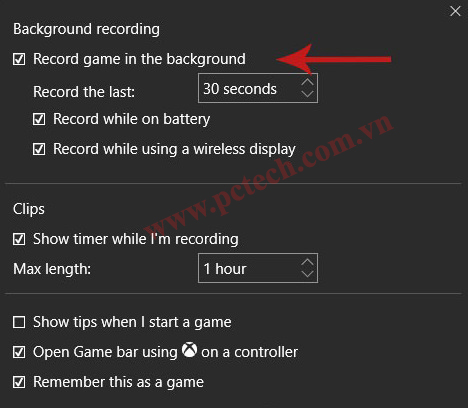
Kỹ thuật PCTech luôn khuyến nghị game thủ sử dụng Xbox Game Bar vì nó cân bằng tốt giữa tính tiện lợi, chất lượng, và hiệu suất. Tuy nhiên, nếu bạn gặp vấn đề về hiệu suất máy tính (máy bị lag, chậm) khi chơi game hoặc khi sử dụng các công cụ chụp ảnh, điều này có thể liên quan đến hướng dẫn sửa máy tính bị đơ và chậm. Ngoài ra, nếu máy tính của bạn gặp lỗi hệ điều hành khiến không thể sử dụng các tính năng này, bạn có thể tham khảo để khắc phục.
Ngoài ra, nếu bạn cần chụp ảnh các thành phần phần cứng của máy tính hoặc cần hỗ trợ kỹ thuật trong quá trình sử dụng các công cụ này, kỹ thuật PCTech luôn sẵn sàng giúp đỡ. Chúng tôi có thể hỗ trợ bạn tối ưu hóa cấu hình máy để chơi game mượt mà hơn, hoặc khắc phục bất kỳ vấn đề kỹ thuật nào liên quan đến hệ thống Windows 10 của bạn.
Tóm lại, chụp ảnh màn hình game trên Windows 10 rất đơn giản với các công cụ có sẵn hoặc ứng dụng bổ sung. Lựa chọn phương pháp phù hợp với nhu cầu của bạn sẽ giúp bạn tiết kiệm thời gian và đạt được kết quả tốt nhất. Nếu bạn gặp bất kỳ khó khăn nào trong quá trình thực hiện hoặc cần tối ưu hóa máy tính để chơi game tốt hơn, hãy liên hệ với Kỹ thuật PCTech – chúng tôi luôn sẵn sàng hỗ trợ bạn một cách nhanh chóng và chuyên nghiệp.
Câu hỏi thường gặp
Phím Print Screen có lưu ảnh trực tiếp vào file không?
Không, phím Print Screen chỉ sao chép ảnh vào clipboard (bộ nhớ tạm). Bạn cần mở một ứng dụng như Paint, Photoshop hoặc bất kỳ trình chỉnh sửa ảnh nào, rồi nhấn Ctrl + V để dán ảnh, sau đó lưu file. Nếu bạn muốn lưu trực tiếp mà không qua bước này, hãy sử dụng Xbox Game Bar hoặc ứng dụng chuyên dụng.
Xbox Game Bar có hoạt động trên tất cả các game không?
Xbox Game Bar hoạt động trên hầu hết các game hiện đại trên Windows 10, nhưng một số game cũ hoặc chạy ở chế độ fullscreen độc quyền (exclusive fullscreen) có thể không kích hoạt được. Nếu Game Bar không mở được, hãy thử chuyển game sang chế độ windowed hoặc borderless window.
File ảnh chụp được lưu ở đâu?
Khi dùng Xbox Game Bar, ảnh sẽ được lưu trong thư mục Videos > Captures. Khi dùng Print Screen, bạn phải chọn vị trí lưu trong ứng dụng chỉnh sửa ảnh. Khi dùng ứng dụng chuyên dụng như ShareX, bạn có thể tùy chỉnh thư mục lưu trong cài đặt của ứng dụng.
Chụp ảnh màn hình có làm giảm hiệu suất chơi game không?
Print Screen và Xbox Game Bar có tác động rất nhỏ đến hiệu suất game. Tuy nhiên, nếu bạn sử dụng ứng dụng nặng hoặc quay video cùng lúc, có thể làm game bị lag. Nếu máy tính của bạn bị lag khi chơi game, vấn đề có thể nằm ở cấu hình phần cứng hoặc hệ thống – hãy liên hệ Kỹ thuật PCTech để được tư vấn.
Làm sao để chụp chỉ một phần của màn hình game?
Phím Print Screen không thể chọn vùng cụ thể. Với Xbox Game Bar, bạn chỉ có thể chụp toàn bộ màn hình. Nếu cần chụp một vùng cụ thể, hãy sử dụng ứng dụng chuyên dụng như ShareX, Lightshot, hoặc Greenshot – những ứng dụng này cho phép bạn kéo để chọn vùng chụp tùy ý.
PNG hay JPG tốt hơn khi chụp ảnh game?
PNG giữ được chất lượng tốt nhất vì không nén mất dữ liệu (lossless), nhưng file sẽ lớn hơn. JPG nén file nhỏ hơn nhưng có thể mất chi tiết ở những vùng phức tạp. Nếu bạn cần chất lượng cao và không quan tâm đến dung lượng file, chọn PNG. Nếu bạn cần file nhỏ gọn (ví dụ để chia sẻ trên mạng), chọn JPG.


