

Chia sẻ dữ liệu trong mạng LAN (Local Area Network) là một trong những nhu cầu cơ bản mà hầu hết các doanh nghiệp, văn phòng hoặc tổ chức đều phải đối mặt. Dù bạn đang quản lý một phòng làm việc nhỏ hay một doanh nghiệp quy mô lớn, việc cho phép các máy tính trong cùng một mạng truy cập tới các tệp tin, thư mục hoặc máy in chung là điều không thể thiếu. Tuy nhiên, không phải ai cũng biết cách thiết lập đúng cách hoặc gặp phải những trở ngại kỹ thuật khi cố gắng kết nối.
Trước khi liên hệ với kỹ thuật viên, bạn hoàn toàn có thể tự kiểm tra và thực hiện một số bước cơ bản để đảm bảo mạng LAN của mình hoạt động bình thường. Nếu các bước này không giải quyết được vấn đề, Kỹ thuật PCTech sẵn sàng hỗ trợ với thời gian có mặt trung bình 30 phút, giúp bạn thiết lập hoặc khắc phục các lỗi liên quan đến chia sẻ dữ liệu mạng.
Chia Sẻ Dữ Liệu Trong Mạng LAN Dành Cho Đối Tượng Nào
Dịch vụ chia sẻ dữ liệu trong mạng LAN được thiết kế cho các đối tượng sau:
- Doanh nghiệp vừa và nhỏ: Những công ty cần nhân viên truy cập tài liệu công ty, báo cáo hoặc dự án từ các máy tính khác nhau trong văn phòng.
- Cơ quan hành chính: Các phòng ban, sở, ngành cần chia sẻ hồ sơ, tài liệu công vụ một cách an toàn và hiệu quả.
- Trường học, đại học: Các cơ sở giáo dục muốn cho sinh viên, giáo viên truy cập tài liệu học tập, bài giảng từ máy tính trong phòng học hoặc thư viện.
- Phòng in ấn, thiết kế: Các đơn vị sáng tạo nội dung cần nhân viên truy cập các tệp dự án lớn, in ấn chất lượng cao từ máy in chung.
- Các công ty công nghệ, phần mềm: Những tổ chức phát triển sản phẩm cần chia sẻ code, tài liệu kỹ thuật một cách nhanh chóng.
Các Công Việc Cụ Thể Trong Dịch Vụ Chia Sẻ Dữ Liệu Mạng LAN
Dịch vụ chia sẻ dữ liệu mạng LAN của Kỹ thuật PCTech bao gồm các hạng mục cụ thể sau:
- Cấu hình chia sẻ thư mục (Folder Sharing): Thiết lập quyền truy cập, đọc ghi cho các thư mục trên máy chủ hoặc máy tính chính, cho phép các máy khác trong mạng truy cập.
- Quản lý quyền truy cập (Permissions Management): Phân quyền chi tiết cho từng người dùng hoặc nhóm, đảm bảo chỉ những người được phép mới có thể xem, chỉnh sửa hoặc xóa dữ liệu.
- Thiết lập máy chủ file (File Server Setup): Cài đặt và cấu hình máy chủ file chuyên dụng để lưu trữ tập trung và chia sẻ dữ liệu cho toàn bộ mạng.
- Kết nối máy in mạng: Cấu hình máy in chung để tất cả máy tính trong mạng có thể in ấn mà không cần kết nối trực tiếp bằng dây cáp.
- Khắc phục lỗi kết nối mạng: Chẩn đoán và sửa chữa các lỗi kết nối, không thể truy cập, mất kết nối hoặc tốc độ mạng chậm.
- Bảo mật mạng LAN: Thiết lập mật khẩu, mã hóa dữ liệu truyền tải, kiểm tra và ngăn chặn truy cập trái phép.
Quy Trình PCTech Thực Hiện Dịch Vụ Chia Sẻ Dữ Liệu
Kỹ thuật PCTech tuân theo quy trình minh bạch và chuyên nghiệp khi thực hiện dịch vụ chia sẻ dữ liệu mạng LAN:
Bảng giá tham khảo
| STT | Dịch vụ | Giá |
|---|---|---|
| 1 | Vệ sinh máy tính, tra keo CPU | 150.000đ/Máy |
| 2 | Cài Windows bản quyền + Office | 200.000đ/Máy |
| 3 | Diệt virus, gỡ phần mềm độc hại | 150.000đ/Máy |
| 4 | Sửa máy tính không lên nguồn | 250.000đ/Máy |
| 5 | Thay nguồn (PSU) máy tính | 400.000đ/Máy |
| 6 | Nâng cấp SSD/HDD (công lắp) | 150.000đ/Máy |
| 7 | Nâng cấp RAM máy tính | 100.000đ/Máy |
| 8 | Sửa lỗi màn hình xanh (BSOD) | 200.000đ/Máy |
| 9 | Thay/lắp card màn hình (VGA) | 200.000đ/Máy |
| 10 | Xử lý máy chạy chậm, tối ưu hiệu năng | 150.000đ/Máy |
- Bước 1 – Khảo sát hiện trạng: Kỹ thuật viên sẽ kiểm tra cấu trúc mạng hiện tại, số lượng máy tính, máy in, máy chủ và các thiết bị mạng khác để hiểu rõ nhu cầu của bạn.
- Bước 2 – Lập kế hoạch cấu hình: Dựa trên khảo sát, PCTech sẽ đề xuất giải pháp phù hợp, bao gồm loại máy chủ, phần mềm, quyền truy cập cần thiết.
- Bước 3 – Cài đặt và cấu hình: Thực hiện cài đặt hệ điều hành máy tính là gì, phần mềm chia sẻ, tạo tài khoản người dùng, cấu hình quyền truy cập chi tiết.
- Bước 4 – Kiểm tra kết nối: Kỹ thuật viên test từng máy tính trong mạng để đảm bảo kết nối thành công, truy cập dữ liệu không có lỗi.
- Bước 5 – Hướng dẫn sử dụng: Giải thích cho nhân viên cách truy cập, sao lưu, quản lý dữ liệu trên mạng LAN.
- Bước 6 – Hỗ trợ sau dịch vụ: PCTech cung cấp bảo hành từ 7 đến 30 ngày, sẵn sàng hỗ trợ nếu phát sinh vấn đề sau khi triển khai.
Hướng Dẫn Tự Kiểm Tra Trước Khi Cần Gọi Thợ
Trước khi liên hệ với Kỹ thuật PCTech, bạn có thể tự kiểm tra một số bước cơ bản để xác định vấn đề và có thể giải quyết nó mà không cần hỗ trợ chuyên nghiệp: Bạn có thể tìm hiểu thêm về Sửa Máy Tính cụm công nghiệp Hiệp Thành.
Bước 1: Kiểm tra kết nối mạng vật lý – Đảm bảo tất cả các máy tính đều được kết nối với router hoặc switch mạng bằng cáp Ethernet hoặc Wi-Fi. Kiểm tra xem các đèn LED trên cổng mạng có sáng lên không. Nếu bạn đang dùng Wi-Fi, hãy chắc chắn rằng tất cả máy tính đều kết nối vào cùng một mạng Wi-Fi, có tên (SSID) giống nhau.
Bước 2: Kiểm tra địa chỉ IP và Subnet Mask – Mở Command Prompt (Windows) hoặc Terminal (Mac/Linux) và gõ lệnh “ipconfig” (Windows) hoặc “ifconfig” (Mac/Linux). Kiểm tra xem các máy tính có cùng dải địa chỉ IP không. Ví dụ, nếu máy A có IP 192.168.1.10, máy B cũng nên có IP trong dải 192.168.1.x. Nếu các máy có IP khác dải (như 192.168.1.x và 10.0.0.x), chúng sẽ không thể liên lạc với nhau.
📞 Đang gặp lỗi tương tự? Gọi ngay 0936 102 287 để được kỹ thuật viên PCTech hỗ trợ nhanh nhất.
Bước 3: Kiểm tra tường lửa (Firewall) – Tường lửa Windows hoặc Mac có thể chặn chia sẻ dữ liệu. Trên Windows, mở “Windows Defender Firewall” → “Allow an app through firewall” → kiểm tra xem “File and Printer Sharing” có được cho phép hay không. Nếu chưa, hãy tích chọn để cho phép. Trên Mac, mở “System Preferences” → “Security & Privacy” → “Firewall Options” → đảm bảo rằng tường lửa không chặn chia sẻ. Bạn có thể tìm hiểu thêm về Cách kết nối máy tính với máy chiếu.
Bước 4: Bật tính năng chia sẻ tệp tin (File Sharing) – Trên Windows, nhấp chuột phải vào thư mục muốn chia sẻ → chọn “Properties” → tab “Sharing” → nhấn “Share” → chọn người dùng hoặc nhóm muốn chia sẻ với → đặt quyền (Read, Modify, Full Control) → nhấn “Share”. Trên Mac, mở “System Preferences” → “Sharing” → tích chọn “File Sharing” → thêm các thư mục muốn chia sẻ vào danh sách.
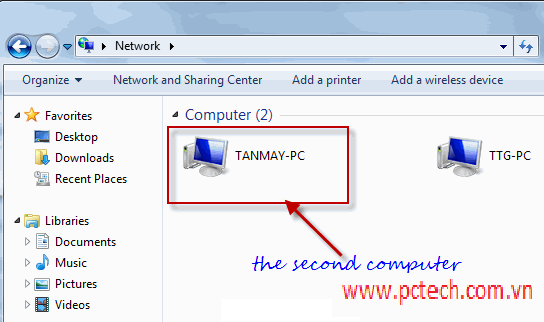
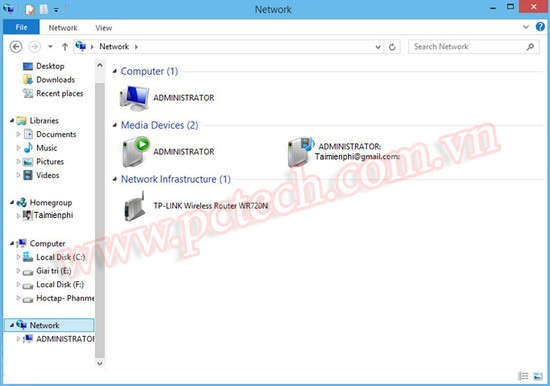
Bước 5: Truy cập thư mục chia sẻ từ máy khác – Trên Windows, mở “File Explorer” → gõ đường dẫn mạng theo định dạng “\\tên_máy_tính\tên_thư_mục_chia_sẻ” hoặc “\\địa_chỉ_IP\tên_thư_mục_chia_sẻ”. Ví dụ: “\\OFFICE-PC\Documents”. Nếu được yêu cầu nhập tên đăng nhập và mật khẩu, hãy nhập chi tiết tài khoản người dùng của máy chia sẻ. Trên Mac, mở “Finder” → “Go” → “Connect to Server” → gõ “smb://địa_chỉ_IP_hoặc_tên_máy_tính”. Bạn có thể tìm hiểu thêm về Bảng báo giá sữa chửa máy tính.
Bước 6: Kiểm tra tốc độ truyền dữ liệu – Sao chép một tệp tin có kích thước từ 100 MB đến 1 GB từ máy này sang máy khác qua mạng LAN. Quan sát thời gian sao chép. Tốc độ bình thường của mạng LAN 1 Gbps là khoảng 100-125 MB/giây. Nếu tốc độ chỉ là vài MB/giây, có thể có vấn đề với kết nối, router hoặc phần cứng mạng.
Mức Chi Phí Tham Khảo Cho Dịch Vụ Chia Sẻ Dữ Liệu Mạng
Dựa trên chính sách của Kỹ thuật PCTech, dịch vụ chia sẻ dữ liệu mạng LAN có các mức chi phí tham khảo sau:
- Hỗ trợ từ xa (Remote Support): Nếu vấn đề có thể giải quyết từ xa (cấu hình lại quyền truy cập, kiểm tra tường lửa, hướng dẫn sử dụng), chi phí là 50.000 VNĐ.
- Hỗ trợ tận nơi (On-Site Support): Nếu cần kỹ thuật viên có mặt để cài đặt máy chủ file, cấu hình phần cứng mạng, chi phí sẽ tùy thuộc vào độ phức tạp công việc và được báo giá riêng.
- Bảo hành dịch vụ: Tất cả dịch vụ chia sẻ dữ liệu mạng của PCTech đi kèm bảo hành từ 7 đến 30 ngày, đảm bảo hệ thống hoạt động ổn định sau khi triển khai.
Tại Sao Nên Chọn Kỹ Thuật PCTech
Kỹ thuật PCTech là lựa chọn đáng tin cậy cho dịch vụ chia sẻ dữ liệu mạng LAN vì những lý do sau:
- Thời gian phản hồi nhanh: Với thời gian có mặt trung bình 30 phút, PCTech giúp bạn giải quyết vấn đề mạng nhanh chóng, tối thiểu hóa thời gian ngừng hoạt động.
- Kinh nghiệm thực tế: Kỹ thuật viên PCTech đã xử lý hàng trăm trường hợp chia sẻ dữ liệu mạng khác nhau, từ mạng nhỏ cho văn phòng đến mạng lớn cho doanh nghiệp quy mô lớn.
- Quy trình minh bạch: Từ khảo sát, lập kế hoạch, cài đặt cho đến kiểm tra và hướng dẫn, PCTech thực hiện mọi bước một cách rõ ràng, giúp bạn hiểu rõ những gì đang được làm.
- Bảo hành đầy đủ: Dịch vụ được bảo hành từ 7 đến 30 ngày, đảm bảo hệ thống hoạt động ổn định và bạn có thể liên hệ lại nếu phát sinh vấn đề.
- Hỗ trợ linh hoạt: PCTech cung cấp cả hỗ trợ từ xa và tận nơi, phù hợp với nhu cầu và tình huống của bạn.
⚠️ Lưu ý: Nếu bạn đã thử các bước tự kiểm tra ở trên mà vẫn không giải quyết được vấn đề, hoặc nếu bạn cần thiết lập mạng LAN từ đầu với quy mô lớn, đây là lúc nên liên hệ với Kỹ thuật PCTech. Kỹ thuật viên chuyên nghiệp của chúng tôi sẽ đến tận nơi hoặc hỗ trợ từ xa để cấu hình hệ thống chia sẻ dữ liệu hoàn chỉnh, an toàn và hiệu quả, giúp doanh nghiệp của bạn tăng năng suất làm việc. Liên hệ PCTech ngay hôm nay để được tư vấn miễn phí và lên lịch dịch vụ phù hợp nhất với nhu cầu của bạn.
Xem thêm: Hệ điều hành máy tính là gì ?.
Câu hỏi thường gặp
Chia sẻ dữ liệu trong mạng LAN có an toàn không?
Có, nếu cấu hình đúng cách. Bạn nên thiết lập mật khẩu mạnh, giới hạn quyền truy cập cho từng người dùng, bật tường lửa, và sử dụng mã hóa dữ liệu. Kỹ thuật PCTech sẽ giúp bạn thiết lập bảo mật mạng LAN đầy đủ để chỉ những người được phép mới có thể truy cập dữ liệu.
Tốc độ chia sẻ dữ liệu trong mạng LAN bình thường là bao nhiêu?
Mạng LAN 1 Gbps (Gigabit) có tốc độ lý thuyết tối đa 1000 Mbps. Trong thực tế, tốc độ sao chép tệp tin thường đạt 100-125 MB/giây. Nếu tốc độ chỉ vài MB/giây, có thể có vấn đề với kết nối, router hoặc phần cứng mạng cần kiểm tra và khắc phục.
Cần bao lâu để thiết lập chia sẻ dữ liệu mạng LAN?
Thời gian tùy thuộc vào quy mô mạng. Với mạng nhỏ (5-10 máy tính), có thể hoàn thành trong vài giờ. Với mạng lớn (50+ máy tính) cần máy chủ file chuyên dụng, có thể mất 1-2 ngày. Kỹ thuật PCTech sẽ lập kế hoạch cụ thể và thông báo thời gian dự kiến trước khi bắt đầu.
Máy chủ file là gì và có cần thiết không?
Máy chủ file là một máy tính hoặc thiết bị chuyên dụng lưu trữ tập trung dữ liệu của công ty. Với mạng nhỏ (dưới 10 máy tính), có thể dùng chia sẻ thư mục trên máy tính thông thường. Với mạng lớn hơn, máy chủ file chuyên dụng mang lại hiệu suất, bảo mật và độ ổn định cao hơn. PCTech sẽ giúp bạn quyết định có cần máy chủ file hay không dựa trên nhu cầu thực tế.
Nếu quên mật khẩu chia sẻ mạng, phải làm sao?
Bạn có thể đặt lại mật khẩu trên máy chủ hoặc máy tính chia sẻ. Trên Windows, mở 'Net User' trong Command Prompt để xem danh sách người dùng và đặt lại mật khẩu. Trên Mac, dùng 'System Preferences' → 'Users & Groups'. Nếu không chắc chắn, liên hệ Kỹ thuật PCTech để được hỗ trợ đặt lại mật khẩu an toàn.


