


⚠️ Lưu ý: Nếu bạn đang gặp tình huống laptop chạy chậm, phát sinh tiếng lạ từ quạt tản nhiệt, hoặc pin xả nhanh hơn bình thường, đó là những dấu hiệu rõ ràng rằng máy cần được bảo trì. Bảo trì laptop không phải chỉ dành cho những trường hợp máy đã hỏng, mà là một hoạt động định kỳ cần thiết để giữ cho thiết bị hoạt động ổn định, an toàn và kéo dài tuổi thọ. Trong bài viết này, đội kỹ thuật PCTech sẽ chia sẻ quy trình chẩn đoán và xử lý bảo trì laptop dựa trên kinh nghiệm thực chiến, giúp bạn hiểu rõ những gì diễn ra khi máy được đưa vào bảo trì.
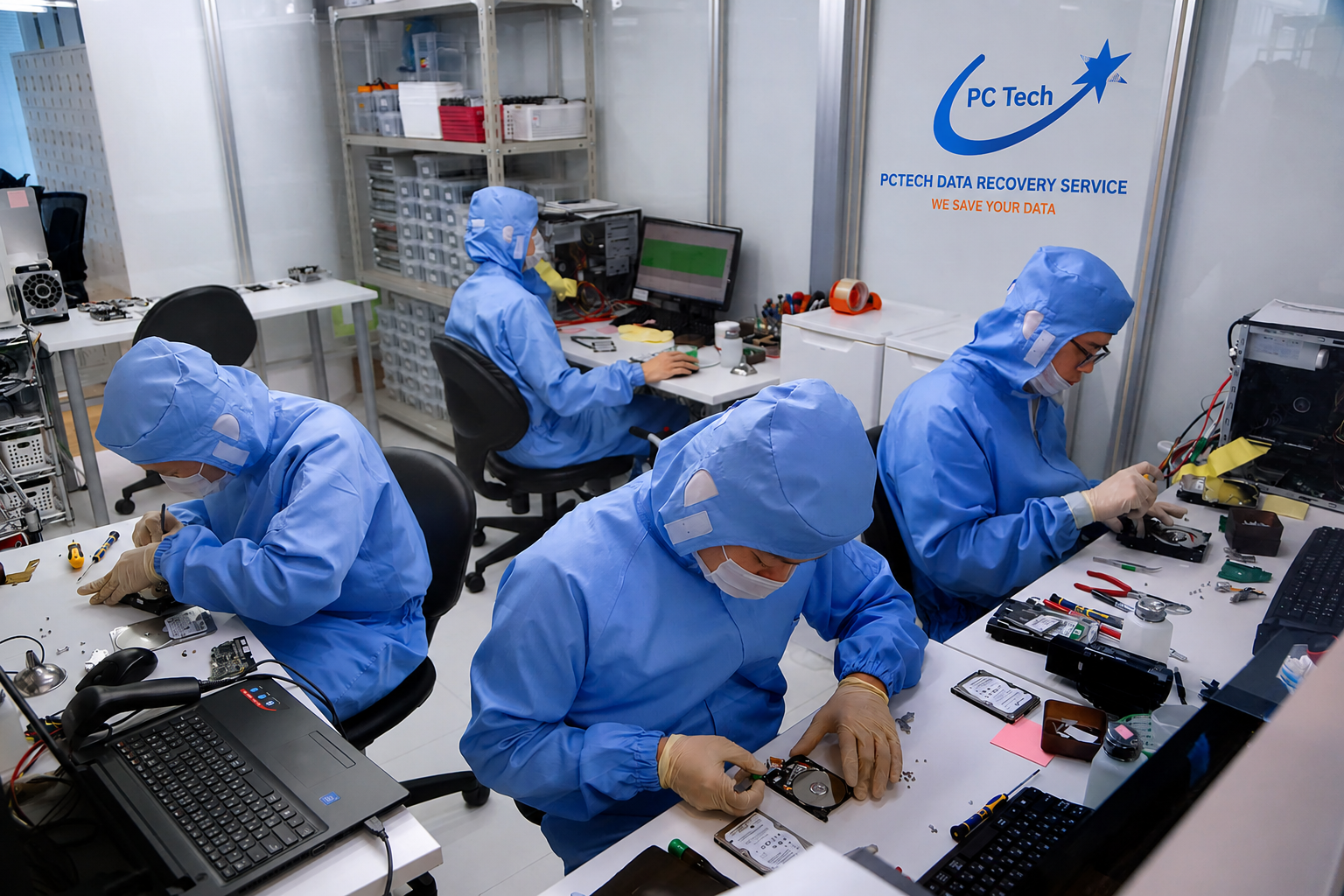
Tóm tắt giải pháp: Đội kỹ thuật PCTech thực hiện bảo trì laptop toàn diện, từ kiểm tra phần cứng, làm sạch bụi, cập nhật driver, đến tối ưu hệ thống. Thời gian bảo trì tùy thuộc vào tình trạng máy, thường từ vài giờ đến 1 ngày. Tất cả công việc bảo trì được bảo hành từ 7 đến 30 ngày, tùy loại hình xử lý.
Dấu hiệu nhận biết laptop cần bảo trì
Trước khi đưa máy vào bảo trì, bạn cần nhận biết những dấu hiệu cảnh báo. Đội kỹ thuật PCTech thường gặp những tình huống điển hình sau:
Hiệu suất sụt giảm đáng kể: Laptop chạy chậm, mở ứng dụng tốn thời gian, treo máy thường xuyên. Nguyên nhân thường là bộ nhớ RAM đầy do các chương trình khởi động cùng lúc, ổ cứng đầy, hoặc hệ thống tích tụ rác (cache, file tạm) quá nhiều.
Quạt tản nhiệt hoạt động liên tục và phát tiếng lạ: Khi quạt chạy liên tục ở tốc độ cao, điều này cho thấy nhiệt độ bên trong máy cao hơn bình thường. Nguyên nhân là bụi bẩn tích tụ trên tản nhiệt, cản trở luồng không khí lạnh, hoặc keo tản nhiệt (thermal paste) giữa CPU/GPU và tản nhiệt đã khô, mất hiệu quả. Tiếng lạ từ quạt có thể là dấu hiệu của lỗi cơ học sắp xảy ra.
Pin xả nhanh hoặc không sạc được: Nếu pin chỉ hoạt động vài phút hoặc không nhận sạc, nguyên nhân có thể là pin bị hỏng, kết nối pin lỏng, hoặc hệ thống điều khiển pin (BMS) gặp sự cố. Ngoài ra, các ứng dụng chạy ngầm cũng tiêu thụ pin nhanh chóng.
Màn hình hiển thị bất thường: Màu sắc không đều, có chấm sáng/tối, hoặc màn hình tối nhưng máy vẫn chạy (backlight không sáng). Đây có thể là vấn đề của bộ phận hiển thị, cáp kết nối, hoặc card đồ họa.
Ổ cứng phát ra tiếng kêu lạ: Âm thanh kêu kích, rít hoặc click từ ổ cứng là dấu hiệu cảnh báo hỏng hóc. Nếu không xử lý kịp, dữ liệu có nguy cơ mất hoàn toàn.
Nguyên nhân gốc rễ của các vấn đề bảo trì phổ biến
Để xử lý bảo trì hiệu quả, đội kỹ thuật PCTech luôn bắt đầu bằng việc xác định nguyên nhân gốc rễ, không chỉ chữa triệu chứng bề ngoài.
Tích tụ bụi bẩn: Đây là nguyên nhân phổ biến nhất. Bụi bẩn từ môi trường (đặc biệt nếu dùng laptop ở quán cà phê, công trường, hoặc nơi có nhiều bụi) sẽ xâm nhập vào các khe hở, tích tụ trên tản nhiệt, quạt, và các linh kiện điện tử. Khi bụi dày lên, nó cản trở luồng không khí, làm cho nhiệt độ tăng cao, quạt phải chạy liên tục để tản nhiệt, tiêu thụ pin nhanh và làm giảm tuổi thọ linh kiện. Bụi cũng có tính dẫn điện, có thể gây ra các vấn đề điện tử nếu không được loại bỏ.
Hệ thống tệp rác tích tụ: Khi dùng máy hàng ngày, hệ điều hành tạo ra rất nhiều file tạm, cache, log mà không tự động xóa hết. Các ứng dụng cũ dỡ cài đặt cũng để lại các file dư thừa. Những file này chiếm dung lượng ổ cứng, làm chậm quá trình đọc ghi, và tiêu thụ RAM không cần thiết.
Phần mềm khởi động tự động quá nhiều: Hầu hết ứng dụng khi cài đặt sẽ tự đặt chế độ chạy khi khởi động Windows. Nếu không quản lý, máy sẽ tải hàng chục ứng dụng cùng một lúc, làm chậm quá trình khởi động và tiêu thụ RAM liên tục.
Driver cũ hoặc thiếu: Driver là phần mềm điều khiển các linh kiện phần cứng (card đồ họa, âm thanh, mạng, touchpad). Nếu driver cũ, không cập nhật, hoặc thiếu, máy sẽ gặp vấn đề về tương thích, hiệu suất, hoặc thậm chí không nhận một số thiết bị. Bạn có thể tìm hiểu thêm về Nâng cấp Laptop.
Keo tản nhiệt khô: Keo tản nhiệt (thermal paste) giữa CPU/GPU và tản nhiệt có chức năng dẫn nhiệt. Theo thời gian, keo này sẽ khô, mất tính dẫn nhiệt, làm cho nhiệt độ tăng cao. Thường sau 2-3 năm sử dụng, keo tản nhiệt cần được thay mới.
Pin quá cổ hoặc hỏng: Pin lithium có tuổi thọ hạn chế, thường khoảng 300-500 chu kỳ sạc/xả. Sau thời gian dài, dung lượng pin sẽ giảm, khả năng giữ điện suy yếu. Ngoài ra, pin có thể bị hỏng do va đập, quá tải điện, hoặc sử dụng sạc không phù hợp.
Bảng giá tham khảo
| STT | Dịch vụ | Giá |
|---|---|---|
| 1 | Vệ sinh, tra keo tản nhiệt laptop | 150.000đ/Máy |
| 2 | Cài Windows bản quyền + driver | 200.000đ/Máy |
| 3 | Diệt virus, tối ưu tốc độ máy | 150.000đ/Máy |
| 4 | Thay bàn phím laptop | 350.000đ/Máy |
| 5 | Thay màn hình laptop | 1.200.000đ/Máy |
| 6 | Thay pin laptop chính hãng | 900.000đ/Máy |
| 7 | Nâng cấp SSD (công lắp đặt) | 250.000đ/Máy |
| 8 | Nâng cấp RAM laptop | 150.000đ/Máy |
| 9 | Sửa laptop không lên nguồn | 300.000đ/Máy |
| 10 | Sửa bản lề laptop lỏng/gãy | 300.000đ/Máy |
Quy trình chẩn đoán và xử lý bảo trì laptop
Khi nhận một chiếc laptop cần bảo trì, đội kỹ thuật PCTech thực hiện quy trình có hệ thống như sau:
Bước 1: Kiểm tra ban đầu và ghi nhận tình trạng
Trước tiên, đội kỹ thuật sẽ khởi động máy, quan sát các dấu hiệu lỗi, kiểm tra kết nối các cổng, trạng thái pin, và nghe tiếng hoạt động của quạt. Chúng tôi cũng hỏi khách hàng về lịch sử sử dụng, những vấn đề gặp phải gần đây, và thời điểm máy bắt đầu chạy chậm. Thông tin này giúp thu hẹp phạm vi chẩn đoán.
Bước 2: Chạy các công cụ chẩn đoán phần mềm
Đội kỹ thuật sẽ chạy các phần mềm chẩn đoán như CPU-Z, GPU-Z, HWiNFO để kiểm tra nhiệt độ các linh kiện, tốc độ, điện áp, và phát hiện các lỗi. Chúng tôi cũng quét ổ cứng bằng công cụ SMART để kiểm tra tình trạng, phát hiện các sector xấu sắp hỏng. Nếu nghi ngờ virus, sẽ quét bằng phần mềm diệt virus đáng tin cậy.
Bước 3: Tháo máy và kiểm tra phần cứng
Đội kỹ thuật sẽ tháo lớp vỏ dưới cùng của laptop để tiếp cận các linh kiện bên trong. Chúng tôi kiểm tra tình trạng bụi bẩn trên tản nhiệt, quạt, bo mạch, và kết nối các cáp. Nếu thấy bụi dày, sẽ dùng máy thổi khí nén hoặc bàn chải mềm để làm sạch. Chúng tôi cũng kiểm tra kết nối pin, RAM, ổ cứng để đảm bảo chúng gắn chắc.
📞 Đang gặp lỗi tương tự? Gọi ngay 0936 102 287 để được kỹ thuật viên PCTech hỗ trợ nhanh nhất.
Bước 4: Thay thế hoặc tái bôi keo tản nhiệt
Nếu keo tản nhiệt đã cũ, khô, hoặc bị vỡ, đội kỹ thuật sẽ cẩn thận tháo tản nhiệt (hoặc CPU/GPU nếu cần), loại bỏ keo cũ bằng dung dịch làm sạch, sau đó bôi lại keo tản nhiệt mới chất lượng cao. Bước này rất quan trọng để đảm bảo tản nhiệt hiệu quả, giảm nhiệt độ hoạt động. Bạn có thể tìm hiểu thêm về Thay vỏ Laptop.
Bước 5: Dọn dẹp hệ điều hành và tối ưu phần mềm
Đội kỹ thuật sẽ xóa các file rác, cache, log không cần thiết bằng công cụ chuyên dụng. Chúng tôi cũng kiểm tra danh sách các ứng dụng khởi động tự động, tắt những ứng dụng không cần thiết để giảm tải hệ thống. Ngoài ra, chúng tôi cập nhật các driver cũ lên phiên bản mới nhất từ nhà sản xuất.
Bước 6: Kiểm tra và cập nhật hệ điều hành
Đội kỹ thuật sẽ kiểm tra xem Windows (hoặc hệ điều hành khác) có bản cập nhật bảo mật hoặc cải thiện hiệu suất nào không. Cập nhật hệ điều hành không chỉ giúp máy an toàn hơn, mà còn cải thiện tương thích với phần cứng và các ứng dụng mới.
Bước 7: Kiểm tra lại và báo cáo
Sau khi hoàn thành tất cả các bước, đội kỹ thuật sẽ khởi động lại máy, chạy các công cụ chẩn đoán lần nữa để so sánh kết quả trước và sau bảo trì. Chúng tôi sẽ báo cáo chi tiết những gì đã làm, tình trạng hiện tại của máy, và những khuyến nghị để duy trì hiệu suất trong tương lai.

Phòng ngừa và bảo hành sau bảo trì
Sau khi bảo trì, để máy hoạt động ổn định lâu dài, đội kỹ thuật PCTech khuyến nghị một số biện pháp phòng ngừa:
Làm sạch định kỳ: Mỗi 3-6 tháng, hãy dùng máy thổi khí nén để thổi bụi ra khỏi các khe hở của laptop. Nếu dùng ở môi trường bụi bẩn, nên làm sạch thường xuyên hơn. Tránh dùng nước hoặc chất lỏng để làm sạch, vì có thể làm hỏng linh kiện điện tử.
Sử dụng đế tản nhiệt: Khi dùng laptop trên giường, ghế mềm, hoặc bề mặt không cứng, không khí lạnh không thể lưu thông dưới máy, làm tăng nhiệt độ. Sử dụng đế tản nhiệt có quạt sẽ cải thiện tình trạng này.
Quản lý ứng dụng khởi động: Định kỳ kiểm tra danh sách ứng dụng khởi động cùng Windows, tắt những ứng dụng không cần thiết. Điều này giúp giảm tải hệ thống và kéo dài tuổi thọ pin. Bạn có thể tìm hiểu thêm về Sửa chữa laptop quận Bình Thạnh.
Cập nhật phần mềm thường xuyên: Không chỉ Windows, mà các ứng dụng khác cũng nên cập nhật thường xuyên. Cập nhật không chỉ mang lại tính năng mới, mà còn vá các lỗ hổng bảo mật.
Tránh quá tải ổ cứng: Giữ cho ổ cứng không quá 85% dung lượng. Khi ổ cứng quá đầy, tốc độ đọc ghi sẽ chậm, và máy sẽ chạy chậm. Ngoài ra, hãy xóa các tệp lớn hoặc ứng dụng không sử dụng.
Bảo hành dịch vụ: Tất cả công việc bảo trì mà đội kỹ thuật PCTech thực hiện đều được bảo hành từ 7 đến 30 ngày, tùy loại hình xử lý. Nếu trong thời gian bảo hành, máy gặp vấn đề liên quan đến công việc bảo trì, khách hàng có thể liên hệ để được hỗ trợ miễn phí.
Khi nào nên liên hệ kỹ thuật viên chuyên nghiệp
Mặc dù có thể tự thực hiện một số bước bảo trì đơn giản như xóa file rác hoặc cập nhật driver, nhưng có những tình huống cần sự hỗ trợ của kỹ thuật viên chuyên nghiệp:
Khi cần tháo máy: Tháo laptop để làm sạch bụi, thay pin, hoặc thay thế linh kiện yêu cầu kỹ năng kỹ thuật cao. Nếu không cẩn thận, bạn có thể làm hỏng các linh kiện nhỏ, cáp kết nối, hoặc làm mất các ốc vít nhỏ.
Khi ổ cứng phát ra tiếng lạ: Nếu ổ cứng kêu kích, rít, hoặc click, đó là dấu hiệu hỏng hóc. Tuyệt đối không tháo hoặc di chuyển máy mạnh, vì có thể làm tổn thương đầu đọc, làm mất dữ liệu vĩnh viễn. Liên hệ ngay với đội kỹ thuật PCTech để được hỗ trợ.
Khi máy không khởi động hoặc gặp lỗi hệ thống: Nếu Windows không khởi động, gặp lỗi Blue Screen, hoặc các lỗi hệ thống khác, cần phải chẩn đoán sâu hơn bằng các công cụ chuyên dụng. Đội kỹ thuật PCTech có thể cài đặt lại Windows, khôi phục dữ liệu, hoặc sửa chữa các vấn đề hệ thống phức tạp.
Khi máy bị nhiễm virus hoặc malware: Nếu máy chạy chậm do virus, hoặc gặp các dấu hiệu lạ như cửa sổ quảng cáo bất ngờ, truy cập internet bị chậm, cần phải quét và loại bỏ virus. Một số virus rất khó xóa bằng phần mềm diệt virus thông thường, cần sự can thiệp của kỹ thuật viên.
Khi pin không sạc được hoặc sạc không đầy: Nếu pin hoàn toàn không sạc, hoặc sạc được nhưng chỉ đến 50%, có thể là pin hỏng, bộ sạc lỏng, hoặc hệ thống điều khiển pin gặp sự cố. Cần kiểm tra chuyên sâu để xác định vấn đề.
Đội kỹ thuật PCTech sẵn sàng hỗ trợ bạn với mọi vấn đề bảo trì laptop, từ những công việc đơn giản đến những trường hợp phức tạp. Chúng tôi cam kết cung cấp dịch vụ chuyên nghiệp, tận tâm, và đảm bảo máy của bạn hoạt động ổn định.
Xem thêm: Sửa chữa laptop quận Thủ Đức.
Câu hỏi thường gặp
Nếu laptop chạy chậm đột ngột, tôi nên kiểm tra gì trước tiên?
Trước tiên, hãy kiểm tra mức sử dụng CPU, RAM, và ổ cứng bằng Task Manager (Ctrl+Shift+Esc). Nếu RAM hoặc CPU ở mức cao, hãy đóng các ứng dụng không cần thiết. Nếu ổ cứng đầy (trên 90%), hãy xóa các file lớn hoặc ứng dụng không dùng. Nếu vấn đề vẫn tồn tại, liên hệ đội kỹ thuật PCTech để kiểm tra sâu hơn.
Trường hợp quạt laptop chạy liên tục và phát tiếng lạ, tôi có nên tự tháo máy để làm sạch không?
Không nên tự tháo máy nếu bạn không có kinh nghiệm, vì có thể làm hỏng các linh kiện nhỏ hoặc cáp kết nối. Tiếng lạ từ quạt cũng có thể là dấu hiệu của lỗi cơ học sắp xảy ra. Hãy liên hệ đội kỹ thuật PCTech để được kiểm tra chuyên nghiệp và làm sạch an toàn.
Nên bảo trì laptop bao lâu một lần?
Tùy thuộc vào môi trường sử dụng. Nếu dùng ở môi trường sạch, bảo trì mỗi 6-12 tháng là đủ. Nếu dùng ở môi trường bụi bẩn (quán cà phê, công trường), nên bảo trì mỗi 3-6 tháng. Ngoài ra, nếu gặp các dấu hiệu như chạy chậm, quạt lạ, hoặc pin xả nhanh, hãy liên hệ ngay với đội kỹ thuật PCTech.
Bảo trì laptop có phải cài đặt lại Windows không?
Không nhất thiết. Bảo trì thường bao gồm làm sạch bụi, cập nhật driver, xóa file rác, và tối ưu hệ thống mà không cần cài đặt lại Windows. Tuy nhiên, nếu máy bị virus hoặc gặp lỗi hệ thống nghiêm trọng, cài đặt lại Windows có thể cần thiết. Đội kỹ thuật PCTech sẽ đánh giá tình trạng máy và tư vấn giải pháp phù hợp.
Sau khi bảo trì, tôi cần làm gì để duy trì hiệu suất?
Định kỳ làm sạch bụi bằng máy thổi khí nén (mỗi 3-6 tháng), sử dụng đế tản nhiệt, quản lý ứng dụng khởi động, cập nhật phần mềm thường xuyên, và tránh để ổ cứng quá đầy. Những biện pháp này sẽ giúp laptop hoạt động ổn định lâu dài. Nếu gặp vấn đề, liên hệ đội kỹ thuật PCTech để được hỗ trợ.
{“@context”:”https://schema.org”,”@type”:”Article”,”headline”:”Bảo trì laptop: Quy trình chẩn đoán và xử lý từ thực tế kỹ thuật PCTech”,”description”:”Bảo trì laptop là hoạt động định kỳ để duy trì hiệu suất và kéo dài tuổi thọ máy. Bài viết này chia sẻ quy trình chẩn đoán và xử lý bảo trì laptop dựa trên kinh nghiệm thực tế của đội kỹ thuật PCTech, từ phát hiện dấu hiệu cần bảo trì, nguyên nhân gây hư hỏng, đến các bước xử lý cụ thể và biện pháp phòng ngừa để máy hoạt động ổn định lâu dài.”,”author”:{“@type”:”Person”,”name”:”Kỹ thuật viên PCTech”,”jobTitle”:”Kỹ thuật viên”,”worksFor”:{“@type”:”Organization”,”name”:”PCTech”,”url”:”https://dev.pctech.com.vn/”}},”publisher”:{“@type”:”Organization”,”name”:”PCTech”,”url”:”https://dev.pctech.com.vn/”}}{“@context”:”https://schema.org”,”@type”:”Service”,”name”:”Sửa laptop”,”provider”:{“@type”:”Organization”,”name”:”PCTech”,”url”:”https://dev.pctech.com.vn/”},”serviceType”:”Sửa laptop”}{“@context”:”https://schema.org”,”@type”:”FAQPage”,”mainEntity”:[{“@type”:”Question”,”name”:”Nếu laptop chạy chậm đột ngột, tôi nên kiểm tra gì trước tiên?”,”acceptedAnswer”:{“@type”:”Answer”,”text”:”Trước tiên, hãy kiểm tra mức sử dụng CPU, RAM, và ổ cứng bằng Task Manager (Ctrl+Shift+Esc). Nếu RAM hoặc CPU ở mức cao, hãy đóng các ứng dụng không cần thiết. Nếu ổ cứng đầy (trên 90%), hãy xóa các file lớn hoặc ứng dụng không dùng. Nếu vấn đề vẫn tồn tại, liên hệ đội kỹ thuật PCTech để kiểm tra sâu hơn.”}},{“@type”:”Question”,”name”:”Trường hợp quạt laptop chạy liên tục và phát tiếng lạ, tôi có nên tự tháo máy để làm sạch không?”,”acceptedAnswer”:{“@type”:”Answer”,”text”:”Không nên tự tháo máy nếu bạn không có kinh nghiệm, vì có thể làm hỏng các linh kiện nhỏ hoặc cáp kết nối. Tiếng lạ từ quạt cũng có thể là dấu hiệu của lỗi cơ học sắp xảy ra. Hãy liên hệ đội kỹ thuật PCTech để được kiểm tra chuyên nghiệp và làm sạch an toàn.”}},{“@type”:”Question”,”name”:”Nên bảo trì laptop bao lâu một lần?”,”acceptedAnswer”:{“@type”:”Answer”,”text”:”Tùy thuộc vào môi trường sử dụng. Nếu dùng ở môi trường sạch, bảo trì mỗi 6-12 tháng là đủ. Nếu dùng ở môi trường bụi bẩn (quán cà phê, công trường), nên bảo trì mỗi 3-6 tháng. Ngoài ra, nếu gặp các dấu hiệu như chạy chậm, quạt lạ, hoặc pin xả nhanh, hãy liên hệ ngay với đội kỹ thuật PCTech.”}},{“@type”:”Question”,”name”:”Bảo trì laptop có phải cài đặt lại Windows không?”,”acceptedAnswer”:{“@type”:”Answer”,”text”:”Không nhất thiết. Bảo trì thường bao gồm làm sạch bụi, cập nhật driver, xóa file rác, và tối ưu hệ thống mà không cần cài đặt lại Windows. Tuy nhiên, nếu máy bị virus hoặc gặp lỗi hệ thống nghiêm trọng, cài đặt lại Windows có thể cần thiết. Đội kỹ thuật PCTech sẽ đánh giá tình trạng máy và tư vấn giải pháp phù hợp.”}},{“@type”:”Question”,”name”:”Sau khi bảo trì, tôi cần làm gì để duy trì hiệu suất?”,”acceptedAnswer”:{“@type”:”Answer”,”text”:”Định kỳ làm sạch bụi bằng máy thổi khí nén (mỗi 3-6 tháng), sử dụng đế tản nhiệt, quản lý ứng dụng khởi động, cập nhật phần mềm thường xuyên, và tránh để ổ cứng quá đầy. Những biện pháp này sẽ giúp laptop hoạt động ổn định lâu dài. Nếu gặp vấn đề, liên hệ đội kỹ thuật PCTech để được hỗ trợ.”}}]}


