

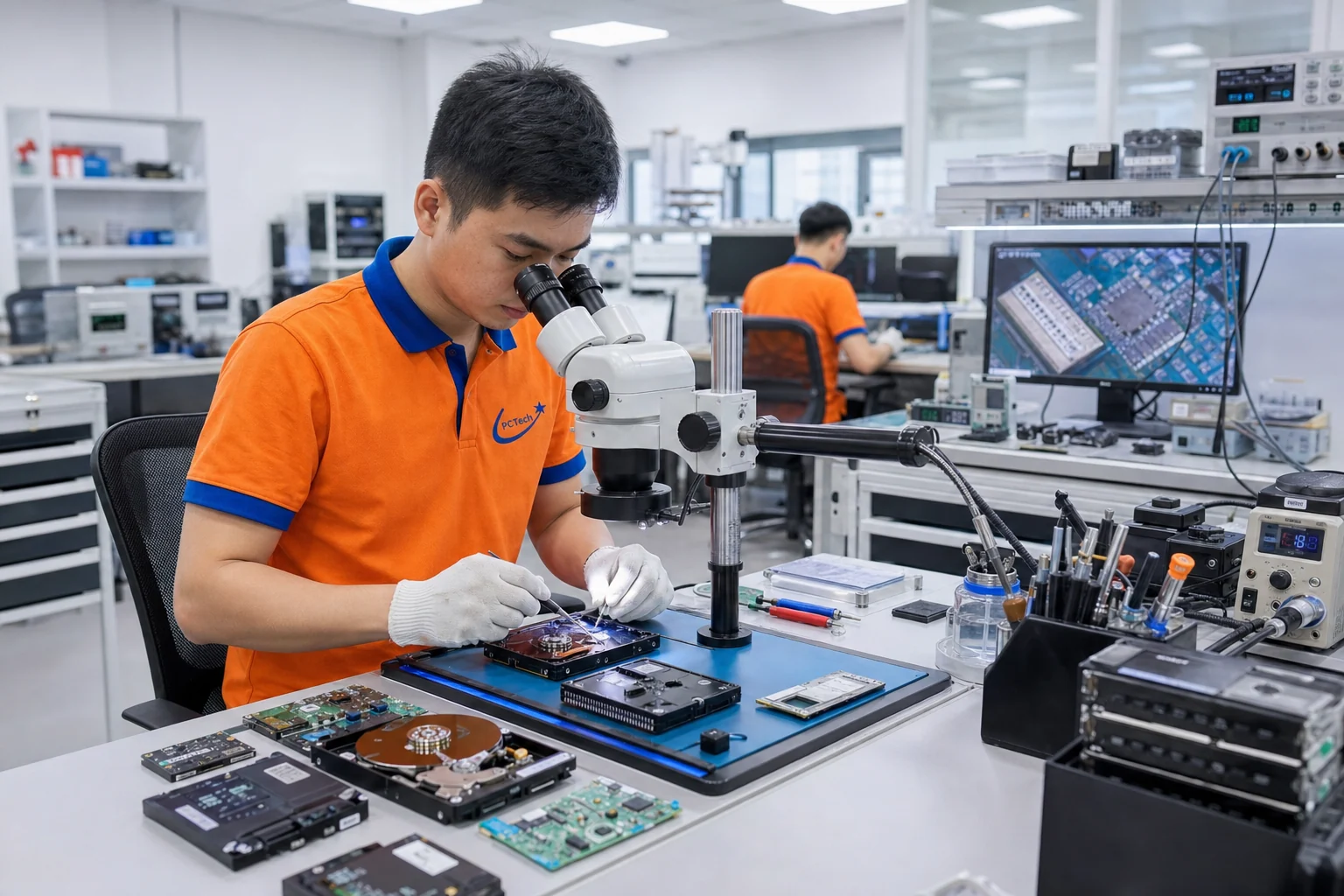
Đang sao chép dữ liệu quan trọng thì máy mất điện, ổ cứng gắn ngoài bị rút ra đột ngột, cắm lại thì thư mục vẫn hiện nhưng mở không được — bạn có nên thử lại thêm lần nữa? Càng thao tác trên thiết bị đang lỗi, cơ hội lấy lại dữ liệu càng giảm.
PCTech phục hồi dữ liệu bị cut cho những ca dữ liệu bị đứt giữa chừng khi ghi hoặc sao chép, phân vùng (partition) lỗi, ổ cứng có bad sector hay bị hệ thống đòi định dạng NTFS. Kỹ thuật viên kiểm tra và thông báo tình trạng trước khi báo chi phí; có thể có mặt tại chỗ trong khoảng 30 phút sau khi xác nhận lịch; lỗi phần mềm xử lý từ xa có mức phí 50.000đ; bảo hành 7–30 ngày tùy hạng mục.
Những tình huống dữ liệu bị cut khách hàng thường gặp
“Cut” là cách khách hàng mô tả chung cho việc dữ liệu bị đứt giữa chừng: file chỉ còn một phần, thư mục trống trơn, hoặc cả phân vùng (partition) biến mất chỉ sau một lần mất điện. Đặc điểm chung của nhóm lỗi này là dữ liệu phần lớn vẫn nằm trên bề mặt đĩa, chỉ có “bản đồ” chỉ đường tới chúng bị hỏng. Việc cần làm là đọc lại đúng bản đồ đó, không phải ghi thêm dữ liệu mới lên thiết bị.
Khách hàng tìm đến dịch vụ này thường rơi vào ba nhóm: người dùng cá nhân giữ ảnh kỷ niệm và giấy tờ quan trọng trong ổ gắn ngoài; nhân viên văn phòng đang làm dở bộ hồ sơ; và doanh nghiệp có máy chủ hoặc mảng RAID chứa dữ liệu vận hành.
Bảng giá tham khảo
| STT | Dịch vụ | Giá |
|---|---|---|
| 1 | Cứu dữ liệu ổ cứng HDD lỗi nhẹ | 500.000đ/Ổ đĩa |
| 2 | Cứu dữ liệu ổ cứng HDD lỗi cơ | 2.000.000đ/Ổ đĩa |
| 3 | Cứu dữ liệu ổ SSD lỗi | 1.500.000đ/Ổ đĩa |
| 4 | Cứu dữ liệu thẻ nhớ/USB bị lỗi | 300.000đ/Thiết bị |
| 5 | Khôi phục dữ liệu bị xóa nhầm | 400.000đ/Ổ đĩa |
| 6 | Khôi phục dữ liệu sau khi format nhầm | 500.000đ/Ổ đĩa |
| 7 | Cứu dữ liệu do virus mã hóa (ransomware) | 1.000.000đ/Ổ đĩa |
| 8 | Cứu dữ liệu RAID server lỗi | 3.000.000đ/Hệ thống |
| 9 | Khôi phục dữ liệu máy tính bị vào nước | 800.000đ/Máy |
| 10 | Cứu dữ liệu ổ cứng laptop rơi vỡ | 1.200.000đ/Ổ đĩa |
- Sao chép, ghi dữ liệu bị ngắt giữa chừng: file copy dở thường có dung lượng 0 KB, không mở được, hoặc video chỉ xem được vài giây đầu rồi đứng hình.
- Thiết bị mất nguồn hoặc bị rút đột ngột: USB, thẻ nhớ, ổ cứng gắn ngoài đang hoạt động mà bị ngắt điện thường làm hỏng bảng phân vùng; khi cắm lại, Windows báo ổ cần được format và đề nghị định dạng NTFS.
- Ổ cứng xuống cấp, có bad sector hoặc RAID lỗi: tốc độ đọc chậm bất thường, tiếng kêu lạ, dữ liệu lúc đọc được lúc không. Với RAID, một ổ rời mảng sai cách cũng đủ khiến toàn bộ dữ liệu không truy cập được.
Tình huống kỹ thuật viên gặp khá nhiều: khách đang sao chép dữ liệu công việc từ ổ gắn ngoài sang máy thì mất điện; khi có điện lại, thư mục đích trống, còn ổ nguồn vẫn hiện trong File Explorer nhưng mở vào chỉ thấy thông báo lỗi. Phần lớn trường hợp như vậy dữ liệu gốc vẫn còn, vấn đề nằm ở bảng phân vùng và nhật ký ghi dữ liệu bị bỏ dở.
Vì sao tự xử lý thường khiến dữ liệu mất hẳn
⚠️ Lưu ý: Bấm “Format” theo gợi ý của Windows, chạy phần mềm phục hồi rồi lưu kết quả trở lại chính ổ đang lỗi, hoặc dùng lệnh chkdsk trên ổ có bad sector — đây là ba cách khiến dữ liệu khó cứu hơn. Nguyên tắc an toàn rất đơn giản: không ghi bất cứ thứ gì lên thiết bị đang lỗi, kể cả phần mềm phục hồi. Nếu dữ liệu thật sự quan trọng, ngắt thiết bị ra và mang đến nơi có thiết bị chuyên dụng thường nhanh hơn việc mò mẫm tại nhà.
PCTech phục hồi dữ liệu bị cut gồm những bước nào?
Dịch vụ không chỉ là chạy một phần mềm quét. Tùy hiện trạng, công việc gồm: Bạn có thể tìm hiểu thêm về Phục hồi dữ liệu USB.
📞 Đang gặp lỗi tương tự? Gọi ngay 0936 102 287 để được kỹ thuật viên PCTech hỗ trợ nhanh nhất.
- Kiểm tra ở chế độ chỉ đọc: đánh giá bảng phân vùng, sector lỗi và tình trạng đĩa mà không ghi thêm dữ liệu lên thiết bị của khách.
- Tạo ảnh (image) thiết bị: sao lưu vùng dữ liệu còn đọc được sang thiết bị khác, để các bước sau thực hiện trên bản sao.
- Dựng lại phân vùng (partition) bị mất: khôi phục bảng phân vùng để hệ thống nhận đúng ổ, tránh phải định dạng NTFS làm mất dữ liệu.
- Trích xuất file bị cắt cụt: tìm các mảnh dữ liệu còn lại của file ghi dở và ghép ở mức tối đa có thể.
- Xử lý ổ có bad sector: đọc bỏ qua vùng lỗi, ưu tiên lấy dữ liệu quan trọng trước khi tình trạng đĩa xấu thêm.
- Cứu dữ liệu từ RAID: dựng lại cấu hình mảng từ các ổ thành viên rồi trích xuất dữ liệu.
- Bàn giao và kiểm tra: xuất kết quả ra ổ khác, mở thử file cùng khách trước khi kết thúc.
Các bước làm việc thực tế
- Tiếp nhận và ghi nhận diễn biến: hỏi rõ thiết bị mất điện lúc nào, đã thử format hay chạy phần mềm gì — thông tin này ảnh hưởng trực tiếp đến cách xử lý.
- Kiểm tra ban đầu: xác định ổ có được nhận hay không, có tiếng kêu bất thường không, phân vùng còn hay đã mất.
- Thông báo tình trạng và chi phí dự kiến: khách biết được khả năng cứu dữ liệu trước khi quyết định làm tiếp.
- Tạo ảnh thiết bị: giữ nguyên hiện trạng gốc, mọi thao tác phục hồi diễn ra trên bản sao.
- Phục hồi và trích xuất dữ liệu: dựng lại phân vùng, xử lý bad sector, ghép file bị cắt cụt, cứu RAID nếu có.
- Kiểm tra và bàn giao: đối chiếu với danh sách dữ liệu khách cần, giao lại trên thiết bị khác.
Với những ca chỉ cần xử lý từ xa — dữ liệu bị ẩn, phân vùng mất do lỗi phần mềm nhưng ổ vẫn đọc tốt — kỹ thuật viên có thể hỗ trợ qua kết nối từ xa. Nếu thiết bị có dấu hiệu hỏng vật lý, cần xử lý tại chỗ hoặc đưa về phòng kỹ thuật, kỹ thuật viên PCTech có thể có mặt trong khoảng 30 phút sau khi xác nhận lịch.

Một việc nhỏ nhưng giúp ích nhiều cho quá trình phục hồi: trước khi gửi thiết bị, bạn hãy ghi ra danh sách dữ liệu cần ưu tiên (thư mục nào, loại file nào, mốc thời gian nào) và đừng tự mở ổ cứng. Danh sách này giúp kỹ thuật viên biết nên trích xuất phần nào trước, đặc biệt với ổ có bad sector vì mỗi lần đọc đều có thể làm đĩa yếu thêm. Bạn có thể tìm hiểu thêm về Trung tâm cứu dữ liệu USB.
| Nhóm tình huống | Dấu hiệu nhận biết | Hướng tiếp cận |
|---|---|---|
| Dữ liệu ghi dở | File 0 KB, mở không được, thư mục trống | Tìm mảnh dữ liệu còn lại và ghép lại |
| Phân vùng lỗi | Windows đòi định dạng NTFS, ổ báo RAW | Dựng lại bảng phân vùng, không format |
| Ổ có bad sector | Đọc chậm, chép file bị treo giữa chừng | Tạo ảnh thiết bị, đọc bỏ qua vùng lỗi |
| RAID hỏng | Mảng mất nhiều hơn số ổ cho phép | Dựng lại cấu hình từ các ổ thành viên |
Chi phí, bảo hành và khi nào nên gọi kỹ thuật viên?
Chi phí phục hồi phụ thuộc hiện trạng thực tế: cần lấy lại bao nhiêu dữ liệu, ổ còn đọc tốt hay đã có bad sector, có phải dựng lại RAID hay không. Vì vậy phương án là kiểm tra trước rồi mới thông báo mức chi phí, và khách hàng quyết định có tiếp tục hay không. Với các lỗi phần mềm xử lý từ xa, mức phí niêm yết là 50.000đ. Sau khi bàn giao, dữ liệu được bảo hành 7–30 ngày tùy hạng mục.
Nên gọi kỹ thuật viên ngay khi ổ phát tiếng kêu lạ, khi dữ liệu phục vụ công việc đang bị chậm tiến độ, hoặc khi bạn đã lỡ format hay thao tác trên thiết bị. Với ổ cứng gắn ngoài, bạn có thể xem thêm Phục hồi dữ liệu ổ cứng; với USB và thẻ nhớ là ; còn trường hợp mất dữ liệu do xóa nhầm thì là hướng phù hợp hơn.
Hai câu hỏi khách hay hỏi trước khi gửi thiết bị
Dữ liệu bị cut có cứu được không? Phần lớn trường hợp dữ liệu vẫn nằm trên đĩa và có thể lấy lại, nhưng kết quả phụ thuộc việc vùng dữ liệu đó đã bị ghi đè hay chưa. Chỉ sau khi kiểm tra thực tế mới trả lời được, nên đừng nghe cam kết “100%” từ bất kỳ ai trước khi thiết bị được kiểm tra. Bạn có thể tìm hiểu thêm về Cứu dữ liệu đã xóa.
Bao lâu thì xong? Thời gian phụ thuộc dung lượng cần lấy, tốc độ đọc của ổ và mức độ hư hỏng. PCTech thông báo thời gian dự kiến sau bước kiểm tra, để bạn chủ động sắp xếp công việc.
Nếu thiết bị của bạn đang có dấu hiệu bất thường, hãy ngắt kết nối và liên hệ PCTech để được kiểm tra trước. Kỹ thuật viên sẽ xem hiện trạng, nói rõ khả năng cứu dữ liệu cùng mức chi phí, rồi mới tiến hành — bạn không mất gì khi hỏi trước, nhưng có thể mất dữ liệu nếu tiếp tục thao tác.
Câu hỏi thường gặp
Dữ liệu bị cut có cứu được không?
Phần lớn trường hợp dữ liệu vẫn nằm trên đĩa và có thể lấy lại, nhưng kết quả phụ thuộc việc vùng dữ liệu đó đã bị ghi đè hay chưa. Chỉ sau khi kiểm tra thực tế mới trả lời được, nên đừng nghe cam kết 100% từ bất kỳ ai trước khi thiết bị được kiểm tra.
Bao lâu thì xong?
Thời gian phụ thuộc dung lượng cần lấy, tốc độ đọc của ổ và mức độ hư hỏng. PCTech thông báo thời gian dự kiến sau bước kiểm tra, để bạn chủ động sắp xếp công việc.
Khi phát hiện dữ liệu bị cut, tôi nên làm gì ngay?
Hãy ngắt thiết bị khỏi máy tính và không ghi thêm dữ liệu lên đó. Không bấm Format theo gợi ý của Windows, không chạy phần mềm phục hồi rồi lưu kết quả trở lại chính ổ đang lỗi, cũng không dùng chkdsk trên ổ có bad sector. Việc cần làm là liên hệ PCTech để được kiểm tra trước.
PCTech có hỗ trợ từ xa không và chi phí thế nào?
Với những ca chỉ cần xử lý từ xa — dữ liệu bị ẩn, phân vùng mất do lỗi phần mềm nhưng ổ vẫn đọc tốt — kỹ thuật viên có thể hỗ trợ qua kết nối từ xa; mức phí cho lỗi phần mềm xử lý từ xa là 50.000đ. Nếu thiết bị có dấu hiệu hỏng vật lý, cần xử lý tại chỗ hoặc đưa về phòng kỹ thuật, kỹ thuật viên PCTech có thể có mặt trong khoảng 30 phút sau khi xác nhận lịch.
Sau khi phục hồi, dữ liệu được bảo hành bao lâu?
Sau khi bàn giao, dữ liệu được bảo hành 7–30 ngày tùy hạng mục. PCTech kiểm tra và thông báo tình trạng trước khi báo chi phí để khách hàng quyết định có tiếp tục hay không.
PCTech bàn giao dữ liệu đã phục hồi như thế nào?
Kết quả được xuất ra ổ khác, sau đó kỹ thuật viên mở thử file cùng khách trước khi kết thúc. Khách nên chuẩn bị danh sách dữ liệu cần ưu tiên (thư mục, loại file, mốc thời gian) để việc đối chiếu và bàn giao thuận tiện hơn.


