

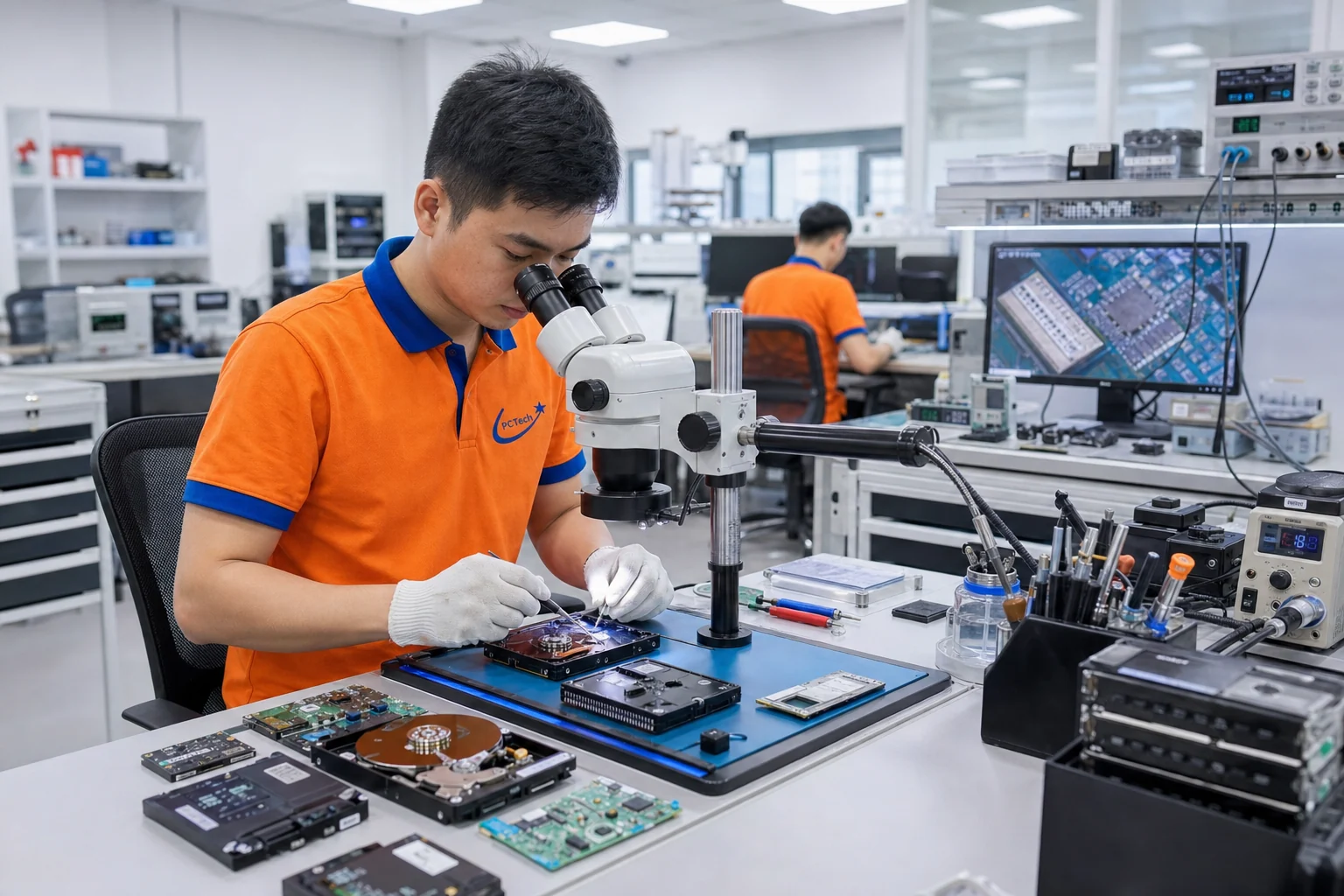
File Excel chứa bảng lương, dự toán hoặc số liệu bán hàng nhiều năm bỗng dưng mở không được: Excel báo “The file is corrupt and cannot be opened”, treo ở màn hình phục hồi, hoặc mở ra chỉ còn một bảng dữ liệu lộn xộn. Nỗi lo thật sự không nằm ở thông báo lỗi, mà ở chỗ deadline báo cáo đang tới gần, số liệu đối chiếu chưa kịp sao lưu, và cảm giác chỉ cần thêm một thao tác sai nữa là mọi thứ mất hẳn.
PCTech xử lý nhóm ca này ở cả hai lớp: can thiệp vào cấu trúc file và vào vùng lưu trữ chứa nó. Kỹ thuật viên có mặt trong khoảng 30 phút khi cần xử lý tại chỗ, bảo hành 7 đến 30 ngày tùy mức can thiệp, và những ca chỉ xử lý bằng phần mềm từ xa được áp mức phí 50.000đ theo chính sách hiện hành.
Ai thường cần khôi phục dữ liệu file Excel?
Nhóm khách hàng quen thuộc của dịch vụ này khá rõ: kế toán dịch vụ và kế toán nội bộ doanh nghiệp, hành chính – nhân sự làm bảng lương, chủ doanh nghiệp nhỏ tự quản lý dòng tiền và tồn kho, nhân viên phân tích dữ liệu, và cả học viên đang hoàn thiện luận văn. Điểm chung là file bảng tính không còn là một tài liệu đơn thuần, mà đã trở thành nơi lưu giữ số liệu được nhập và đối chiếu thủ công suốt nhiều tháng.
Trước khi liên hệ, nên xác định file của bạn thuộc lớp lỗi nào, vì điều đó quyết định cách xử lý. Lỗi lớp logic nằm ở cấu trúc file: một phần dữ liệu bên trong bị hỏng nhưng phần cứng còn nguyên. Lỗi lớp lưu trữ nằm ở thiết bị: ổ cứng xuất hiện bad sector, USB chập chờn, phân vùng (partition) bị lỗi, hoặc một mảng RAID thiếu đĩa khiến dữ liệu không đọc được. Cùng một biểu hiện “không mở được file” nhưng hai lớp lỗi này cần hai hướng tiếp cận khác nhau, và việc xử lý sai lớp lỗi là nguyên nhân phổ biến khiến dữ liệu mất hẳn.
Cấu trúc của file .xlsx giải thích vì sao nó dễ vỡ hơn nhiều người tưởng. Định dạng này thực chất là một gói nén ZIP chứa nhiều phần XML: một phần mô tả bảng tính, nhiều phần mô tả từng sheet, phần định dạng và phần liên kết. Khi quá trình ghi bị ngắt giữa chừng — mất điện, mất kết nối khi đang lưu trên ổ mạng, hoặc gặp bad sector đúng lúc đang ghi — gói ZIP bị thiếu entry hoặc phần XML bị cắt giữa câu lệnh. Excel không có cơ chế đọc được đến đâu thì dừng ở đó: sai một phần nhỏ, toàn bộ workbook bị coi là không hợp lệ.
Bảng giá tham khảo
| STT | Dịch vụ | Giá |
|---|---|---|
| 1 | Cứu dữ liệu ổ cứng HDD lỗi nhẹ | 500.000đ/Ổ đĩa |
| 2 | Cứu dữ liệu ổ cứng HDD lỗi cơ | 2.000.000đ/Ổ đĩa |
| 3 | Cứu dữ liệu ổ SSD lỗi | 1.500.000đ/Ổ đĩa |
| 4 | Cứu dữ liệu thẻ nhớ/USB bị lỗi | 300.000đ/Thiết bị |
| 5 | Khôi phục dữ liệu bị xóa nhầm | 400.000đ/Ổ đĩa |
| 6 | Khôi phục dữ liệu sau khi format nhầm | 500.000đ/Ổ đĩa |
| 7 | Cứu dữ liệu do virus mã hóa (ransomware) | 1.000.000đ/Ổ đĩa |
| 8 | Cứu dữ liệu RAID server lỗi | 3.000.000đ/Hệ thống |
| 9 | Khôi phục dữ liệu máy tính bị vào nước | 800.000đ/Máy |
| 10 | Cứu dữ liệu ổ cứng laptop rơi vỡ | 1.200.000đ/Ổ đĩa |
Checklist 6 bước tự kiểm tra trước khi mang file đi cứu
Phần lớn ca hỏng file trở nên khó hơn mức cần thiết vì vài thao tác vội vàng ngay sau khi phát hiện lỗi. Sáu bước dưới đây giúp giữ nguyên trạng thái dữ liệu, kể cả khi bạn quyết định giao lại cho kỹ thuật viên.
- Ngừng ghi dữ liệu lên thiết bị chứa file. Không lưu thêm tài liệu, không cài phần mềm, không copy file khác vào cùng ổ đĩa hay USB. Trên ổ định dạng NTFS, vùng nhớ của file vừa bị đánh dấu tự do có thể bị ghi đè bất cứ lúc nào; trên SSD, cơ chế TRIM còn có thể xóa vùng đó rất nhanh.
- Không để Excel tự ghi đè bản gốc. Nếu hộp thoại phục hồi hiện ra, đừng chọn lưu lại. Mở file ở chế độ chỉ đọc (Read-Only) để Excel không ghi ngược cấu trúc đã hỏng trở lại đĩa.
- Truy tìm bản sao và file tạm. Kiểm tra thư mục AutoRecover trong AppData, các file rác dạng ~$tênfile.xlsx, bản sao trên ổ mạng, và lịch sử phiên bản nếu file từng nằm trên OneDrive, SharePoint hoặc thư mục có bật Previous Versions.
- Thử mở file bằng đường khác. Dùng chức năng Open and Repair của Excel, thử mở bằng LibreOffice hoặc Google Sheets, hoặc đổi đuôi .xlsx thành .zip rồi giải nén để xem gói bên trong có thiếu phần nào.
- Ghi lại dấu vết lỗi. Chụp nguyên văn thông báo, ghi thời điểm hỏng và thao tác ngay trước đó — đang lưu, đang copy, mất điện hay máy vừa bị treo. Những chi tiết này rút ngắn đáng kể thời gian chẩn đoán.
- Kiểm tra sức khỏe thiết bị trước khi sao chép. Với USB chập chờn, thẻ nhớ hoặc ổ cứng có dấu hiệu bad sector, việc copy đi copy lại có thể làm tình trạng xấu thêm. Nếu thiết bị là USB, thẻ nhớ hay mảng RAID, tuyệt đối không format và không chạy chkdsk lên đĩa bệnh.
Nếu sau sáu bước trên file vẫn không mở được, phần việc còn lại nằm ở mức can thiệp cấu trúc — nơi thao tác sai có thể biến một ca còn cứu được thành ca mất trắng. Đó là ranh giới nên dừng lại và chuyển cho kỹ thuật viên.
Khôi phục dữ liệu file Excel tại PCTech gồm những hạng mục nào?
Công việc thật của một ca khôi phục bảng tính không phải là “mở file bằng phần mềm sửa lỗi”. Tùy lớp lỗi, PCTech thực hiện các hạng mục sau:
📞 Đang gặp lỗi tương tự? Gọi ngay 0936 102 287 để được kỹ thuật viên PCTech hỗ trợ nhanh nhất.
- Đánh giá không phá hủy: đọc file và thiết bị ở chế độ chỉ đọc, xác định lỗi nằm ở cấu trúc file hay ở vùng lưu trữ, đồng thời ước lượng phần dữ liệu có thể giữ lại.
- Bóc tách gói OOXML: trích xuất các phần XML bên trong file, xác định entry bị thiếu hoặc phần bị cắt, thay vì mở file bằng công cụ tự động có thể ghi ngược lên bản gốc.
- Dựng lại bảng tính: phục hồi từng sheet, công thức, vùng tên (name range), định dạng số và biểu đồ. Giá trị số liệu thường giữ được nguyên vẹn ngay cả khi chuỗi công thức không còn đọc được.
- Xuất dữ liệu thô sang định dạng an toàn: kết xuất các bảng còn đọc được ra CSV hoặc một workbook mới trước khi vá lỗi, để khách có ngay phần số liệu cần cho báo cáo gấp.
- Xử lý lớp lưu trữ: với ổ cứng có bad sector hoặc mảng RAID lỗi, công việc bắt đầu từ việc tạo bản ảnh cấp khối; với USB và thẻ nhớ, hướng xử lý gần với Phục hồi dữ liệu USB; với phân vùng và định dạng NTFS bị lỗi, cần đọc lại bảng ghi vùng nhớ trước khi trích xuất.
- Khôi phục file bị cắt hoặc đã bị xóa: trường hợp file bị ghi dở do mất điện gần với Cứu dữ liệu bị cut, còn trường hợp bảng tính bị xóa khỏi ổ hoặc thùng rác thì xử lý theo hướng Cứu dữ liệu đã xóa. Khi dữ liệu nằm trên ổ cứng hỏng cơ hoặc thiết bị nhiều lỗi, phạm vi công việc mở rộng sang Phục hồi dữ liệu cấp thiết bị.
Không phải ca nào cũng đi hết danh sách trên. Việc đánh giá ban đầu nhằm xác định đúng hạng mục cần làm, tránh can thiệp sâu không cần thiết vào phần dữ liệu vẫn còn tốt.

Quy trình xử lý và chi phí tham khảo
Một ca khôi phục bảng tính không nên bắt đầu bằng việc cài công cụ sửa file rồi mở lên thử. Trình tự đúng là bảo toàn dữ liệu gốc trước, can thiệp sau, để nếu phương án đầu không đạt thì vẫn còn nguyên trạng thái ban đầu cho hướng xử lý tiếp theo.
Năm giai đoạn PCTech thực hiện
- Giai đoạn 1 — Tiếp nhận và đánh giá: ghi nhận biểu hiện lỗi, kiểm tra file ở chế độ chỉ đọc, phân loại lỗi logic hay lỗi lưu trữ.
- Giai đoạn 2 — Tạo bản ảnh cấp khối: sao lưu toàn bộ vùng chứa file sang bản ảnh trước khi can thiệp, đặc biệt với thiết bị có bad sector hoặc dấu hiệu suy giảm cơ học.
- Giai đoạn 3 — Can thiệp cấu trúc trên bản sao: phân tích gói OOXML, sửa phần XML hỏng, tái lập các entry còn thiếu để workbook mở được trở lại.
- Giai đoạn 4 — Đối chiếu và kiểm tra tính toàn vẹn: rà lại số dòng, tổng tiền, số dư và các sheet liên kết để phát hiện sai lệch trước khi bàn giao.
- Giai đoạn 5 — Bàn giao và bảo hành: xuất kết quả ra file mới, giải thích rõ phần dữ liệu nào phục hồi được và phần nào không, kèm thời gian bảo hành theo chính sách.
Chi phí và chính sách bảo hành
Chi phí khôi phục dữ liệu file Excel phụ thuộc lớp lỗi và mức can thiệp, nên con số chỉ có ý nghĩa sau khi đã đánh giá thực tế. PCTech trao đổi phương án và mức phí dự kiến trước khi thực hiện phần can thiệp sâu, để khách chủ động quyết định.
| Hạng mục | Chính sách hiện hành của PCTech |
|---|---|
| Thời gian có mặt khi cần xử lý tại chỗ | Khoảng 30 phút |
| Phí xử lý phần mềm từ xa | 50.000đ |
| Bảo hành dịch vụ | 7 – 30 ngày tùy mức can thiệp |
Thời gian bảo hành là khoảng thời gian PCTech đồng hành kiểm tra lại kết quả đã bàn giao nếu file phát sinh lỗi, thay vì chấm dứt trách nhiệm ngay sau khi gửi file. Với dữ liệu kế toán, khoảng thời gian này thường trùng đúng giai đoạn khách cần đối chiếu lại số liệu với chứng từ gốc.
Vì sao nên giao ca khôi phục quan trọng cho PCTech?
Lý do mang tính kỹ thuật nằm ở nguyên tắc đọc trước, ghi sau. Mọi thao tác được thực hiện trên bản ảnh dữ liệu, còn thiết bị gốc được giữ nguyên trạng. Cách làm này khiến một ca thất bại không đẩy tình trạng xấu đi, và vẫn còn cơ hội cho phương án khác — điều mà việc mở file trực tiếp bằng công cụ tự động không đảm bảo được.
Lý do mang tính vận hành nằm ở tốc độ và trách nhiệm sau bàn giao: kỹ thuật viên có mặt trong khoảng 30 phút khi cần xử lý tại chỗ, các ca xử lý bằng phần mềm từ xa áp mức phí 50.000đ, và kết quả bàn giao đi kèm bảo hành 7 đến 30 ngày tùy mức can thiệp.
Hai thắc mắc khách hay đặt ra trước khi giao file. “Có chắc cứu được toàn bộ dữ liệu không?” — Không có cách nào khẳng định trước khi kiểm tra, vì kết quả phụ thuộc phần dữ liệu đã bị ghi đè hay chưa; điều PCTech làm được là đánh giá rõ khả năng và nói thẳng trước khi can thiệp sâu. “Chỉ cần gửi file hay phải mang cả thiết bị?” — Nếu nghi ngờ ổ cứng, USB hoặc thẻ nhớ có vấn đề, nên mang theo cả thiết bị, vì chính vùng lưu trữ mới là nơi cần đọc lại trước tiên.
Bảng lương, dự toán hay sổ theo dõi công nợ là loại dữ liệu không thể dựng lại từ đầu. Nếu file Excel của bạn đang mở không được, hãy dừng mọi thao tác ghi lên thiết bị chứa nó rồi liên hệ PCTech để được đánh giá tình trạng và trao đổi phương án xử lý trước khi quyết định.
Câu hỏi thường gặp
File Excel mở không được có phải lúc nào cũng do virus?
Không hẳn. Nguyên nhân thường gặp chia thành hai lớp lỗi: lỗi lớp logic, tức cấu trúc file bên trong bị hỏng như gói OOXML thiếu entry hoặc phần XML bị cắt do quá trình ghi bị ngắt giữa chừng; và lỗi lớp lưu trữ, tức thiết bị chứa file có vấn đề như ổ cứng xuất hiện bad sector, USB chập chờn, phân vùng bị lỗi hoặc mảng RAID thiếu đĩa. Cùng một biểu hiện “không mở được file” nhưng hai lớp lỗi này cần hai hướng xử lý khác nhau, nên bước đầu tiên luôn là xác định file thuộc lớp lỗi nào.
Tôi có nên chạy chkdsk hay format thiết bị để cứu lại file Excel?
Không nên. Với USB chập chờn, thẻ nhớ hoặc ổ cứng có dấu hiệu bad sector, việc copy đi copy lại đã có thể làm tình trạng xấu thêm, còn format sẽ xóa mất phần dữ liệu đang cần cứu. Với USB, thẻ nhớ hay mảng RAID, tuyệt đối không format và không chạy chkdsk lên đĩa bệnh. Cách an toàn hơn là ngừng ghi dữ liệu lên thiết bị đó và để kỹ thuật viên đọc lại vùng lưu trữ trước.
Excel hiện hộp thoại phục hồi, tôi có nên bấm lưu lại không?
Không nên chọn lưu lại. Khi hộp thoại phục hồi xuất hiện, việc để Excel ghi ngược cấu trúc đã hỏng trở lại đĩa có thể làm mất phần dữ liệu còn đọc được. Bạn nên mở file ở chế độ chỉ đọc (Read-Only) để Excel không ghi đè bản gốc, đồng thời kiểm tra thư mục AutoRecover trong AppData, các file rác dạng ~$tênfile.xlsx, bản sao trên ổ mạng và lịch sử phiên bản nếu file từng nằm trên OneDrive, SharePoint hoặc thư mục có bật Previous Versions.
Chỉ cần gửi file Excel hay phải mang cả thiết bị đến?
Tùy trường hợp. Nếu chỉ nghi ngờ bản thân file bị hỏng và thiết bị vẫn hoạt động bình thường, bạn có thể gửi file để được kiểm tra ở chế độ chỉ đọc. Nhưng nếu nghi ngờ ổ cứng, USB hoặc thẻ nhớ có vấn đề, nên mang theo cả thiết bị, vì chính vùng lưu trữ mới là nơi cần đọc lại trước tiên. Việc đánh giá ban đầu sẽ xác định lỗi nằm ở cấu trúc file hay ở vùng lưu trữ, từ đó mới chọn đúng hạng mục xử lý.
Có chắc khôi phục được toàn bộ dữ liệu trong file Excel không?
Không có cách nào khẳng định trước khi kiểm tra, vì kết quả phụ thuộc vào việc phần dữ liệu đó đã bị ghi đè hay chưa và mức độ hỏng của cấu trúc file. Điều PCTech làm được là đánh giá rõ khả năng phục hồi và trao đổi thẳng với khách trước khi can thiệp sâu. Trong nhiều ca, giá trị số liệu vẫn giữ được nguyên vẹn ngay cả khi chuỗi công thức không còn đọc được, và các bảng còn đọc được sẽ được kết xuất ra CSV hoặc một workbook mới để khách dùng ngay cho báo cáo gấp.
Chi phí khôi phục dữ liệu file Excel là bao nhiêu?
Chi phí phụ thuộc lớp lỗi và mức can thiệp, nên con số chỉ có ý nghĩa sau khi đã đánh giá thực tế. PCTech trao đổi phương án và mức phí dự kiến trước khi thực hiện phần can thiệp sâu để khách chủ động quyết định. Theo chính sách hiện hành, các ca chỉ xử lý bằng phần mềm từ xa được áp mức phí 50.000đ, thời gian có mặt khi cần xử lý tại chỗ khoảng 30 phút, và kết quả bàn giao đi kèm bảo hành 7 – 30 ngày tùy mức can thiệp.
Mất điện khi đang lưu khiến file Excel hỏng, có cứu được không?
Trường hợp file bị ghi dở do mất điện nằm trong nhóm cần cứu dữ liệu bị cắt, và hướng xử lý là bóc tách gói OOXML bên trong file để xác định entry bị thiếu hoặc phần XML bị cắt, sau đó tái lập lại cấu trúc để workbook mở được. Trình tự đúng là bảo toàn dữ liệu gốc trước, can thiệp sau, và mọi thao tác can thiệp được thực hiện trên bản ảnh dữ liệu để thiết bị gốc giữ nguyên trạng. Nếu phương án đầu không đạt, tình trạng ban đầu vẫn còn nguyên cho hướng xử lý tiếp theo.


