


Cách bật chế độ máy tính tự động ngủ nghe thì đơn giản, nhưng đây là một trong những yêu cầu hỗ trợ quen thuộc nhất mà kỹ thuật PCTech nhận được: khách đã chỉnh đủ kiểu trong Settings mà máy vẫn sáng đèn suốt đêm, hoặc máy vừa ngủ vài phút đã tự thức dậy vì một tab video nào đó còn chạy. Với người dùng laptop, hệ quả là pin chai nhanh, quạt hút bụi nhiều hơn và máy nóng bất thường. Với máy để bàn dùng cho việc tải dữ liệu, những đêm không ngủ được đồng nghĩa tiền điện tăng và tuổi thọ linh kiện giảm.
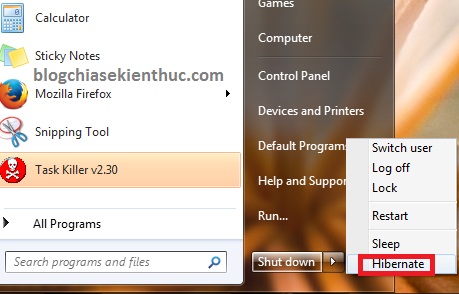
Nỗi lo lớn hơn nằm ở khâu xử lý: tự sửa thì sợ tải nhầm “tool tối ưu” từ nguồn trôi nổi, còn mang ra ngoài thì dễ bị báo lỗi nặng hơn thực tế — trong khi phần lớn trường hợp chỉ là cấu hình power plan bị ghi đè hoặc một thiết bị ngoại vi đang giữ máy thức.
Tóm tắt nhanh: Với các lỗi liên quan đến cấu hình tự động ngủ, PCTech ưu tiên kiểm tra từ xa — mức chi phí tham khảo cho một ca xử lý phần mềm từ xa là 50.000đ. Nếu tình trạng cần kiểm tra trực tiếp, kỹ thuật viên có mặt trong khoảng 30 phút kể từ khi tiếp nhận yêu cầu. Mọi hạng mục đã xử lý đều được bảo hành từ 7 đến 30 ngày tùy trường hợp. Bạn có thể tự làm theo checklist bên dưới trước, và chỉ cần gọi kỹ thuật khi máy vẫn không ngủ đúng như cài đặt.
1. Ai cần bật chế độ tự động ngủ và nên chọn kiểu ngủ nào
Không phải ai cũng cần cấu hình giống nhau. Nhóm dùng laptop di động nên đặt thời gian tắt màn hình ngắn khi dùng pin, và áp dụng cả sleep lẫn hibernate để giữ pin. Nhóm dùng PC văn phòng hoặc máy tính tiền thường muốn màn hình tắt sau 10–15 phút nhưng máy vẫn chạy nền để không gián đoạn công việc. Nhóm dùng máy để tải file, render hoặc backup qua đêm lại phải cân nhắc rất kỹ, vì chế độ sleep sẽ dừng tiến trình đang chạy giữa chừng.
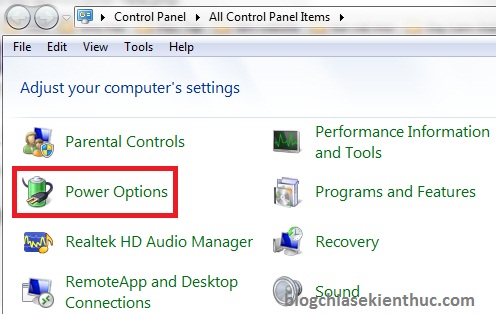
⚠️ Lưu ý: Ba khái niệm dễ nhầm lẫn: Sleep (S3) tắt gần hết linh kiện nhưng vẫn nuôi RAM bằng nguồn phụ, nên rút điện đột ngột là mất phiên làm việc chưa lưu. Hibernate (S4) ghi toàn bộ trạng thái xuống ổ cứng rồi tắt hẳn, an toàn khi mất điện nhưng khởi động lại chậm hơn. Modern Standby (S0 Low Power Idle) trên nhiều laptop đời mới vẫn duy trì kết nối mạng để nhận mail và cập nhật, nên máy “đã ngủ” mà vẫn hao pin và ấm lên. Biết máy mình đang ở chế độ nào là bước đầu tiên để cấu hình đúng thay vì chỉnh mò; có thể kiểm tra nhanh bằng lệnh powercfg /a trong Command Prompt quyền Administrator.
2. Checklist 5 bước tự bật chế độ máy tính tự động ngủ
Trình tự dưới đây đi từ việc xác định tác nhân giữ máy thức đến chốt cấu hình. Làm xong bước nào, bạn nên thử lại ngay ở bước đó để biết chính xác chỗ nào có tác dụng, thay vì đổi hết một lượt rồi không biết cái nào đã sửa được lỗi.
Bảng giá tham khảo
| STT | Dịch vụ | Giá |
|---|---|---|
| 1 | Vệ sinh máy tính, tra keo CPU | 150.000đ/Máy |
| 2 | Cài Windows bản quyền + Office | 200.000đ/Máy |
| 3 | Diệt virus, gỡ phần mềm độc hại | 150.000đ/Máy |
| 4 | Sửa máy tính không lên nguồn | 250.000đ/Máy |
| 5 | Thay nguồn (PSU) máy tính | 400.000đ/Máy |
| 6 | Nâng cấp SSD/HDD (công lắp) | 150.000đ/Máy |
| 7 | Nâng cấp RAM máy tính | 100.000đ/Máy |
| 8 | Sửa lỗi màn hình xanh (BSOD) | 200.000đ/Máy |
| 9 | Thay/lắp card màn hình (VGA) | 200.000đ/Máy |
| 10 | Xử lý máy chạy chậm, tối ưu hiệu năng | 150.000đ/Máy |
Bước 1 — Kiểm tra máy đang hỗ trợ chế độ ngủ nào
Mở Command Prompt bằng quyền Administrator và chạy powercfg /a để xem các sleep state khả dụng (S1, S2, S3 hoặc S0 Low Power Idle). Tiếp đó chạy powercfg /requests: danh sách này cho biết ứng dụng hoặc driver nào đang yêu cầu hệ thống không được ngủ — nguyên nhân phổ biến nhất khiến máy không chịu ngủ dù đã đặt thời gian. Trên macOS, lệnh tương đương là pmset -g assertions.
Bước 2 — Đặt lại thời gian tắt màn hình và thời gian ngủ
Trên Windows 11, vào Settings → System → Power & battery → Screen and sleep; Windows 10 dùng Control Panel → Power Options → Change plan settings. Đặt riêng cho hai trường hợp “On battery” và “Plugged in”, ví dụ màn hình tắt sau 10 phút và máy ngủ sau 20–30 phút khi dùng pin. Tránh đặt cả hai thành “Never” như một cách chữa cháy: máy sẽ chạy liên tục, tản nhiệt hút bụi nhanh hơn và pin chai rõ rệt hơn so với việc để máy ngủ đúng cách.
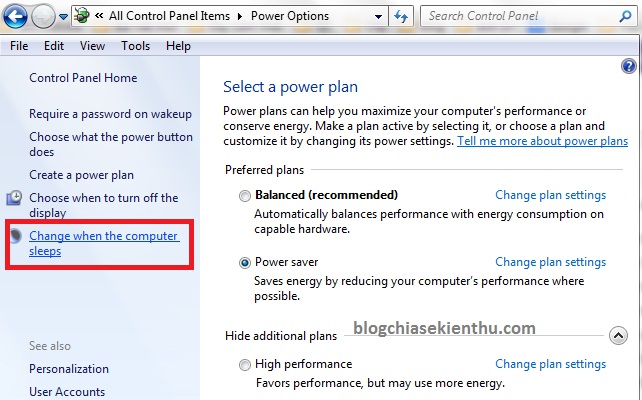
Bước 3 — Loại bỏ những thứ đang giữ máy thức
Các tab trình duyệt đang phát video, ứng dụng tải file, phần mềm diệt virus đang quét, launcher game, phần mềm họp trực tuyến chạy nền và cả những tiện ích kiểu “giữ máy luôn thức” như PowerToys Awake đều có thể chặn chế độ ngủ. Hãy đóng lần lượt từng nhóm rồi kiểm tra lại bằng powercfg /requests để xác định thủ phạm thật sự, thay vì gỡ hàng loạt phần mềm không liên quan.
📞 Đang gặp lỗi tương tự? Gọi ngay 0936 102 287 để được kỹ thuật viên PCTech hỗ trợ nhanh nhất.
Bước 4 — Kiểm tra thiết bị và wake timer được phép đánh thức máy
Vào Device Manager, mở thuộc tính của chuột, bàn phím và card mạng, sang tab Power Management và bỏ chọn “Allow this device to wake the computer” nếu không cần thiết. Kiểm tra thêm powercfg /waketimers để xem tác vụ nào được lên lịch đánh thức máy, và xem lại hành động khi gập nắp (lid close action) — nhiều máy bị đặt thành “Do nothing” nên gập nắp mà máy vẫn chạy suốt.
Bước 5 — Chốt cấu hình khi bị ghi đè bởi policy hoặc phần mềm hãng
Nếu các thiết lập tự quay về giá trị cũ sau khi khởi động lại, hãy kiểm tra gpedit.msc → Computer Configuration → Administrative Templates → System → Power Management → Sleep Settings đối với máy trong mạng doanh nghiệp, và kiểm tra các ứng dụng của hãng như MyASUS, Lenovo Vantage hay Dell Power Manager vì chúng có thể áp một power plan riêng. Sau cùng, xác nhận bằng powercfg /lastwake và powercfg /sleepstudy để biết lần cuối máy bị đánh thức bởi cái gì.
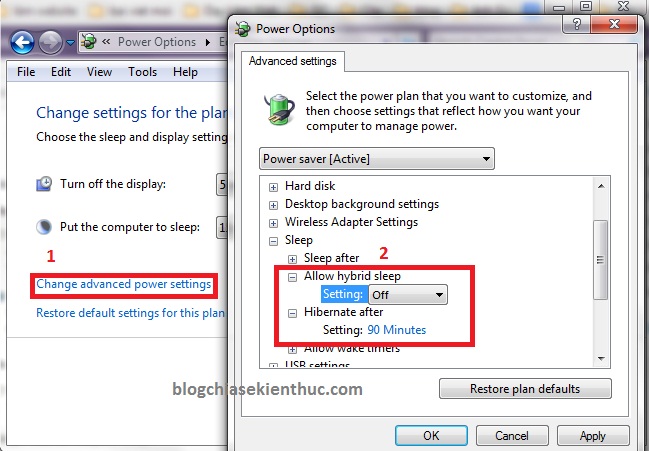
3. Những sai lầm và rủi ro khi tự xử lý lỗi máy không tự ngủ
Phần lớn rủi ro không đến từ việc chỉnh sai một ô cài đặt, mà từ những bước “xử lý mạnh tay” được mách nhau trên mạng.
- Tắt hẳn chế độ ngủ để che lỗi: máy không ngủ được thường do một tác nhân cụ thể. Đặt “Never” chỉ làm triệu chứng biến mất, còn nhiệt độ, tiếng quạt và lượng điện tiêu thụ vẫn tăng mỗi ngày.
- Tải “tool sửa lỗi ngủ” hoặc phần mềm tối ưu không rõ nguồn gốc: đây là dạng phần mềm thường bị gắn mã độc, âm thầm đào tiền ảo hoặc đánh cắp dữ liệu. Nếu máy đã cài loại tool này, nên rà soát lại toàn bộ hệ thống — bạn có thể tham khảo Dịch vụ bảo mật hệ thống máy tính để kiểm tra.
- Tắt Windows Update hoặc ép dùng driver cũ chỉ để máy “ổn định”: cách này tạo lỗ hổng bảo mật dài hạn, trong khi bản cập nhật chính là thứ sửa nhiều lỗi liên quan đến sleep và Modern Standby.
- Dùng công cụ kích hoạt phần mềm trôi nổi để sửa lỗi gây treo máy: rủi ro cao hơn lợi ích. Trường hợp nghi ngờ phần mềm không bản quyền gây xung đột, hướng xử lý an toàn là Dịch vụ kiểm tra phần mềm bản quyền.
- Nếu máy ngủ xong không thức dậy được — đèn nguồn vẫn sáng, quạt vẫn quay nhưng màn hình đen — thì vấn đề có thể nằm ngoài phần mềm. Hai nhóm linh kiện thường liên quan là nguồn và RAM; bạn có thể xem thêm Các lỗi liên quan đến nguồn máy tính và Các lỗi liên quan đến RAM máy tính. Không nên tự thay nguồn giá rẻ không rõ công suất, vì có thể kéo theo hỏng mainboard.
Một rủi ro khác nằm ở khâu chọn nơi sửa: có trường hợp chỉ cần chỉnh lại power plan nhưng lại được báo hỏng ổ cứng hoặc đề nghị cài lại Windows ngay lập tức. Cách phòng tránh đơn giản là yêu cầu nơi sửa nói rõ đã kiểm tra bằng bước nào, và xin báo phương án trước khi thay linh kiện.
4. Quy trình PCTech xử lý và chi phí tham khảo
Khi nhận yêu cầu liên quan đến chế độ tự động ngủ, kỹ thuật PCTech phân loại hướng xử lý trước khi báo giá, để khách biết mình đang trả tiền cho việc gì.
- Tiếp nhận và khoanh vùng: hỏi triệu chứng cụ thể — máy không ngủ, ngủ rồi tự thức, hay ngủ xong không lên màn hình — cùng đời máy và hệ điều hành đang dùng.
- Kiểm tra từ xa: với lỗi cấu hình, kỹ thuật viên xem trực tiếp power plan, danh sách ứng dụng đang giữ máy thức và các thiết bị được phép đánh thức máy.
- Xử lý và xác nhận: sau khi chỉnh, hệ thống được theo dõi một khoảng thời gian đủ để máy vào sleep đúng như cài đặt, rồi kiểm tra lại nguyên nhân đánh thức.
- Chuyển hướng khi nghi ngờ phần cứng: nếu dấu hiệu cho thấy nguồn hoặc RAM bất thường, kỹ thuật viên đề nghị kiểm tra trực tiếp thay vì tiếp tục chỉnh phần mềm.
- Bàn giao và hướng dẫn: khách được hướng dẫn lại cách tự kiểm tra, kèm thông tin bảo hành cho hạng mục đã xử lý.
Về chi phí, PCTech áp mức tham khảo 50.000đ cho một ca xử lý phần mềm từ xa. Trường hợp cần kỹ thuật viên tới tận nơi, thời gian có mặt dự kiến khoảng 30 phút kể từ khi tiếp nhận và chi phí sẽ được thông báo cụ thể trước khi thực hiện. Các hạng mục đã xử lý được bảo hành từ 7 đến 30 ngày tùy tính chất công việc.
5. Vì sao nên để PCTech xử lý thay vì tự mò thêm
Điểm khác biệt nằm ở chỗ PCTech trả lời được câu hỏi “vì sao máy không ngủ” trước khi đề xuất thay thế bất cứ linh kiện nào. Việc kiểm tra dựa trên dữ liệu hệ thống thay vì phỏng đoán, nên khách biết rõ nguyên nhân, biết bước nào đã sửa được lỗi và bước nào chưa cần tới.
Một số lợi ích thiết thực:
- Hỗ trợ từ xa trước: nhiều lỗi cấu hình không cần tháo máy, tiết kiệm thời gian di chuyển cho khách.
- Thời gian phản hồi rõ ràng: khoảng 30 phút cho các trường hợp cần kỹ thuật viên có mặt.
- Bảo hành 7–30 ngày: nếu tình trạng cũ quay lại trong thời gian bảo hành, khách được kiểm tra lại theo đúng hạng mục đã xử lý.
- Không đẩy khách sang hạng mục không cần thiết: khi lỗi chỉ nằm ở cấu hình, khách được xử lý đúng trong phạm vi đó.
Nếu đã làm hết checklist mà máy vẫn không vào chế độ ngủ như mong muốn, hoặc máy ngủ rồi không thức dậy ổn định, đừng tiếp tục thử thêm các bản “tối ưu” không rõ nguồn gốc. Hãy liên hệ PCTech qua kênh tiếp nhận trên website để được phân loại từ xa trước, hoặc đặt lịch để kỹ thuật viên kiểm tra trực tiếp. Một ca xử lý đúng nguyên nhân sẽ tiết kiệm hơn nhiều so với việc thay linh kiện không cần thiết.
Câu hỏi thường gặp
Vì sao máy tính đã đặt thời gian tự động ngủ nhưng vẫn không chịu ngủ?
Nguyên nhân phổ biến nhất là có ứng dụng hoặc driver đang yêu cầu hệ thống không được ngủ. Bạn hãy mở Command Prompt quyền Administrator và chạy powercfg /requests để xem tác nhân cụ thể; sau đó đóng lần lượt các tab trình duyệt đang phát video, ứng dụng tải file, phần mềm diệt virus đang quét, launcher game, phần mềm họp trực tuyến chạy nền hoặc tiện ích kiểu giữ máy luôn thức như PowerToys Awake.
Sleep, Hibernate và Modern Standby khác nhau thế nào?
Sleep (S3) tắt gần hết linh kiện nhưng vẫn nuôi RAM bằng nguồn phụ, nên rút điện đột ngột có thể mất phiên làm việc chưa lưu. Hibernate (S4) ghi toàn bộ trạng thái xuống ổ cứng rồi tắt hẳn, an toàn khi mất điện nhưng khởi động lại chậm hơn. Modern Standby (S0 Low Power Idle) trên nhiều laptop đời mới vẫn duy trì kết nối mạng để nhận mail và cập nhật, nên máy có thể vẫn hao pin và ấm lên dù đã vào trạng thái ngủ. Kiểm tra bằng lệnh powercfg /a trong Command Prompt quyền Administrator.
Nên đặt thời gian tắt màn hình và thời gian ngủ bao lâu?
Tùy nhu cầu sử dụng, nhưng nên đặt riêng cho trường hợp dùng pin và cắm sạc. Ví dụ màn hình tắt sau 10 phút và máy ngủ sau 20–30 phút khi dùng pin. Trên Windows 11 vào Settings → System → Power & battery → Screen and sleep; Windows 10 dùng Control Panel → Power Options → Change plan settings. Không nên đặt cả hai thành Never vì máy sẽ chạy liên tục, nóng hơn và chai pin nhanh hơn.
Làm sao kiểm tra thiết bị hoặc tác vụ nào đang đánh thức máy?
Trong Device Manager, mở thuộc tính chuột, bàn phím và card mạng, sang tab Power Management và bỏ chọn Allow this device to wake the computer nếu không cần. Kiểm tra thêm powercfg /waketimers để xem tác vụ được lên lịch đánh thức, powercfg /lastwake và powercfg /sleepstudy để biết lần cuối máy bị đánh thức bởi cái gì. Cũng nên xem lại hành động khi gập nắp vì nhiều máy đặt thành Do nothing nên gập nắp mà máy vẫn chạy.
Khi nào nên gọi kỹ thuật thay vì tiếp tục tự chỉnh?
Nếu đã làm hết checklist mà máy vẫn không vào chế độ ngủ như mong muốn, hoặc máy ngủ rồi không thức dậy ổn định, bạn nên liên hệ kỹ thuật để được phân loại từ xa. PCTech ưu tiên kiểm tra từ xa với mức chi phí tham khảo 50.000đ cho một ca xử lý phần mềm từ xa; nếu cần kiểm tra trực tiếp, kỹ thuật viên có mặt trong khoảng 30 phút kể từ khi tiếp nhận yêu cầu. Các hạng mục đã xử lý được bảo hành từ 7 đến 30 ngày tùy trường hợp.


