


Máy tính của bạn đột ngột hiển thị ngày giờ không chính xác? Tình huống này xảy ra phổ biến hơn bạn tưởng, đặc biệt khi máy tính được sử dụng lâu dài hoặc gặp sự cố về phần cứng. Vấn đề sai ngày giờ không chỉ gây khó chịu về mặt giao diện, mà còn ảnh hưởng sâu sắc đến các chức năng hệ thống như xác thực tài khoản, đồng bộ dữ liệu, tính toán thời gian tệp tin, và hoạt động của các ứng dụng phụ thuộc vào múi giờ hệ thống. Nếu không xử lý kịp thời, bạn có thể gặp phải lỗi chứng chỉ bảo mật, không thể đăng nhập vào các dịch vụ online, hoặc mất dữ liệu do không đồng bộ đúng giờ.

Giải pháp của kỹ thuật PCTech: Chúng tôi cung cấp dịch vụ sửa máy tính bị sai ngày giờ với quy trình chẩn đoán toàn diện, xác định nguyên nhân gốc rễ (pin CMOS, cài đặt BIOS, hoặc lỗi phần mềm), sau đó thực hiện sửa chữa phù hợp. Thời gian phản hồi tại chỗ là 30 phút, bảo hành từ 7 đến 30 ngày tùy theo mức độ sửa chữa.
Dịch vụ sửa máy tính bị sai ngày giờ dành cho ai?
Dịch vụ này phù hợp với mọi đối tượng sử dụng máy tính cá nhân hoặc doanh nghiệp gặp phải tình huống máy tính hiển thị ngày giờ sai lệch. Nhu cầu điển hình bao gồm: máy tính để bàn hoặc laptop cũ bị sai ngày giờ sau thời gian sử dụng lâu dài; máy tính sau khi bị mất điện hoặc tắt đột ngột; máy tính bị sai ngày giờ kèm theo các lỗi khác như không khởi động được hoặc chậm chạp; hoặc các trường hợp máy tính vừa bị cài đặt lại hệ điều hành nhưng ngày giờ không tự động đồng bộ đúng. Người dùng không cần phải là chuyên gia kỹ thuật—chỉ cần liên hệ PCTech, đội ngũ kỹ thuật viên sẽ tiếp nhận, chẩn đoán và xử lý toàn bộ vấn đề.
Nguyên nhân chính gây ra lỗi sai ngày giờ
Trước khi tiến hành sửa chữa, cần hiểu rõ các nguyên nhân chính dẫn đến lỗi sai ngày giờ trên máy tính. Nguyên nhân thứ nhất và phổ biến nhất là pin CMOS (Complementary Metal-Oxide-Semiconductor) trên bo mạch chủ bị yếu hoặc hết. Pin CMOS là pin nút tròn nhỏ, thường có dung lượng 3V, cung cấp điện cho bộ nhớ RTC (Real-Time Clock) để lưu giữ ngày giờ hệ thống ngay cả khi máy tính tắt. Khi pin CMOS hết, RTC mất điện và ngày giờ sẽ được đặt lại về giá trị mặc định, thường là năm 2000 hoặc ngày tạo máy. Đây là lý do tại sao máy tính cũ thường bị sai ngày giờ sau khi tắt một thời gian dài.
Nguyên nhân thứ hai là cài đặt hệ thống không chính xác. Trên Windows, dịch vụ Windows Time có thể bị tắt hoặc không được cấu hình đúng để đồng bộ thời gian từ máy chủ NTP (Network Time Protocol). Trên Linux, dịch vụ ntpd hoặc chrony có thể không chạy, hoặc múi giờ hệ thống được cài đặt sai. Trong những trường hợp này, ngày giờ hệ thống sẽ không tự động cập nhật từ mạng, dẫn đến sai lệch theo thời gian.
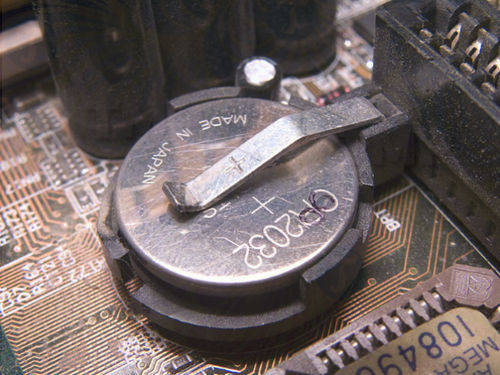
Nguyên nhân thứ ba là pin dự phòng hệ thống yếu hoặc bị hỏng. Một số máy tính, đặc biệt là máy cũ hoặc máy chuyên dụng, có pin dự phòng riêng hoặc pin CMOS được liên kết với pin chính. Nếu máy tính bị tắt điện đột ngột hoặc pin dự phòng yếu, ngày giờ cũng có thể bị sai. Ngoài ra, một số máy tính có thể gặp sự cố về cảm biến nhiệt độ hoặc các thành phần phần cứng khác liên quan đến RTC, dẫn đến sai ngày giờ.
Quy trình chẩn đoán và xử lý của PCTech
Kỹ thuật PCTech tiếp cận vấn đề sai ngày giờ theo phương pháp chẩn đoán phân tầng, không vội vàng kết luận ngay mà đi sâu tìm nguyên nhân gốc rễ. Quá trình thực hiện gồm các bước cụ thể sau: Bạn có thể tìm hiểu thêm về Địa chỉ IP máy tính là gì ?.
Bảng giá tham khảo
| STT | Dịch vụ | Giá |
|---|---|---|
| 1 | Vệ sinh máy tính, tra keo CPU | 150.000đ/Máy |
| 2 | Cài Windows bản quyền + Office | 200.000đ/Máy |
| 3 | Diệt virus, gỡ phần mềm độc hại | 150.000đ/Máy |
| 4 | Sửa máy tính không lên nguồn | 250.000đ/Máy |
| 5 | Thay nguồn (PSU) máy tính | 400.000đ/Máy |
| 6 | Nâng cấp SSD/HDD (công lắp) | 150.000đ/Máy |
| 7 | Nâng cấp RAM máy tính | 100.000đ/Máy |
| 8 | Sửa lỗi màn hình xanh (BSOD) | 200.000đ/Máy |
| 9 | Thay/lắp card màn hình (VGA) | 200.000đ/Máy |
| 10 | Xử lý máy chạy chậm, tối ưu hiệu năng | 150.000đ/Máy |
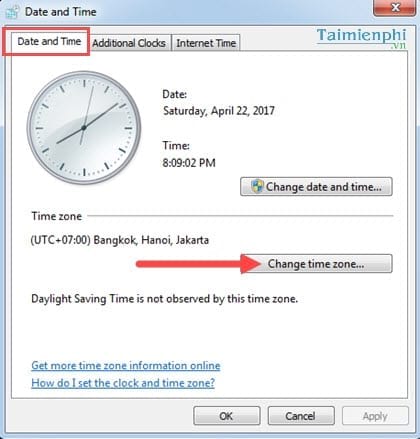
Bước 1: Kiểm tra cài đặt hệ thống Windows/Linux. Kỹ thuật viên trước tiên kiểm tra xem ngày giờ hệ điều hành có được cài đặt đúng múi giờ không, đồng bộ thời gian từ máy chủ NTP (Network Time Protocol) có hoạt động không, và dịch vụ Windows Time (trên Windows) hay ntpd (trên Linux) có chạy bình thường không. Nhiều trường hợp sai ngày giờ chỉ do cài đặt múi giờ sai hoặc dịch vụ đồng bộ thời gian bị tắt, có thể giải quyết chỉ bằng vài cú click chuột trong Control Panel hoặc System Settings.
Để kiểm tra dịch vụ Windows Time trên Windows, kỹ thuật viên sẽ mở Services (services.msc), tìm “Windows Time”, và đảm bảo nó đang chạy với trạng thái “Running”. Nếu dịch vụ bị dừng, chỉ cần bấm “Start” để khởi động lại. Đối với Linux, kỹ thuật viên sẽ kiểm tra trạng thái ntpd bằng lệnh systemctl status ntpd hoặc systemctl status chrony, tuỳ theo hệ thống sử dụng. Ngoài ra, cần kiểm tra xem máy tính có kết nối mạng ổn định không, vì NTP cần kết nối internet để đồng bộ thời gian từ máy chủ công cộng.
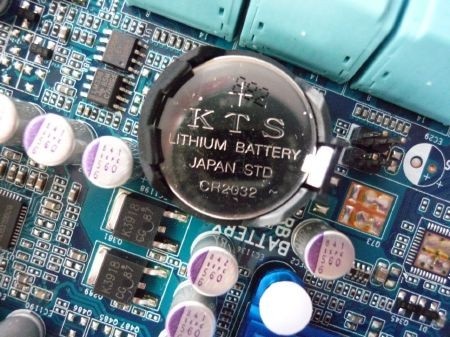
Bước 2: Kiểm tra phần cứng—pin CMOS và pin dự phòng. Nếu cài đặt hệ thống đã đúng nhưng máy tính vẫn sai ngày giờ, nguyên nhân tiếp theo là pin CMOS (Complementary Metal-Oxide-Semiconductor) trên bo mạch chủ bị yếu hoặc hết. Pin CMOS là pin nút tròn nhỏ trên bo mạch chủ, cung cấp điện cho bộ nhớ RTC (Real-Time Clock) để lưu giữ ngày giờ ngay cả khi máy tính tắt. Khi pin CMOS hết, RTC mất điện và ngày giờ sẽ được đặt lại về giá trị mặc định (thường là năm 2000 hoặc ngày tạo máy). Kỹ thuật viên PCTech sẽ mở máy, kiểm tra tình trạng pin CMOS, và thay thế nếu cần thiết. Đây là công việc cần kinh nghiệm và thiết bị chuyên dụng để tránh làm hỏng bo mạch chủ.
📞 Đang gặp lỗi tương tự? Gọi ngay 0936 102 287 để được kỹ thuật viên PCTech hỗ trợ nhanh nhất.
Trong quá trình kiểm tra, kỹ thuật viên sẽ tìm pin CMOS trên bo mạch chủ—thường là pin nút tròn có kích thước khoảng 20mm đường kính, thường được ghi nhãn “CR2032” hoặc tương tự. Nếu pin có dấu hiệu ăn mòn, rỉ sét, hoặc bề mặt bị xỉn, đó là dấu hiệu pin đã yếu. Kỹ thuật viên sẽ sử dụng công cụ chuyên dụng để nhổ pin ra một cách cẩn thận, sau đó thay thế bằng pin mới cùng loại.
Bước 3: Kiểm tra BIOS/UEFI và pin dự phòng hệ thống. Một số máy tính, đặc biệt là máy cũ, có pin dự phòng riêng hoặc pin CMOS được liên kết với pin chính. Nếu máy tính bị tắt điện đột ngột hoặc pin pin dự phòng yếu, ngày giờ cũng có thể bị sai. Kỹ thuật viên sẽ vào BIOS/UEFI (bằng cách nhấn phím như Del, F2, F12 khi khởi động) để kiểm tra xem ngày giờ trong BIOS có chính xác không, và kiểm tra trạng thái pin dự phòng nếu có. Bạn có thể tìm hiểu thêm về Công ty sửa máy tính Bà Rịa-Vũng Tàu.
Khi vào BIOS, kỹ thuật viên sẽ tìm mục “System Time” hoặc “Date and Time” để xem giá trị ngày giờ được lưu trong BIOS. Nếu giá trị này là năm 2000 hoặc một ngày cố định khác, đó là dấu hiệu pin CMOS đã hết. Ngoài ra, kỹ thuật viên sẽ kiểm tra mục “Power Management” để xem có thông báo về pin dự phòng yếu hoặc bị hỏng không. Một số BIOS cũng cho phép kiểm tra trạng thái pin thông qua mục “Hardware Health” hoặc tương tự.
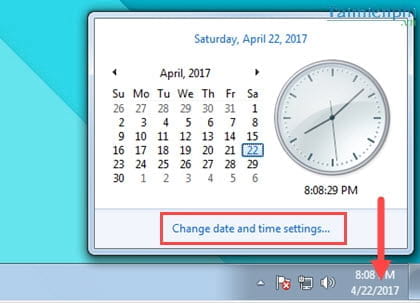
Bước 4: Xử lý và cấu hình lại. Sau khi xác định nguyên nhân, kỹ thuật viên PCTech sẽ thực hiện sửa chữa phù hợp: nếu là pin CMOS, sẽ thay thế bằng pin mới (loại CR2032 tiêu chuẩn); nếu là cài đặt hệ thống, sẽ bật dịch vụ đồng bộ thời gian và cấu hình múi giờ đúng; nếu là BIOS, sẽ cập nhật BIOS hoặc reset CMOS để khôi phục giá trị mặc định. Sau đó, máy tính sẽ được khởi động lại và kiểm tra xem ngày giờ có tự động đồng bộ đúng từ mạng không.
Quá trình cấu hình lại sẽ bao gồm: (1) Đặt lại ngày giờ chính xác trong BIOS nếu cần thiết; (2) Bật dịch vụ Windows Time hoặc ntpd để đồng bộ tự động; (3) Cấu hình múi giờ đúng theo vị trí địa lý của người dùng; (4) Kiểm tra kết nối mạng để đảm bảo máy tính có thể truy cập máy chủ NTP; (5) Khởi động lại máy tính và chờ vài phút để dịch vụ đồng bộ hoàn tất; (6) Kiểm tra lại ngày giờ hệ thống để đảm bảo đã chính xác.
Các dấu hiệu cảnh báo máy tính sắp bị sai ngày giờ
Có một số dấu hiệu cảnh báo cho thấy máy tính của bạn sắp gặp vấn đề sai ngày giờ. Dấu hiệu đầu tiên là ngày giờ bắt đầu sai lệch sau khi máy tính tắt một thời gian, hoặc sau mỗi lần tắt máy, ngày giờ lại bị đặt lại về một giá trị cố định. Dấu hiệu thứ hai là máy tính bị mất điện hoặc tắt đột ngột, sau đó ngày giờ bị sai. Dấu hiệu thứ ba là máy tính bắt đầu gặp các lỗi liên quan đến chứng chỉ bảo mật (SSL/TLS error) hoặc không thể đăng nhập vào các dịch vụ online, vì ngày giờ sai ảnh hưởng đến xác thực. Bạn có thể tìm hiểu thêm về Cách tải và cài đặt chương trình Dropbox.
Nếu bạn nhận thấy bất kỳ dấu hiệu nào trong số này, nên liên hệ kỹ thuật PCTech sớm để được chẩn đoán và sửa chữa, tránh để vấn đề trở nên trầm trọng hơn và ảnh hưởng đến dữ liệu hoặc hoạt động hệ thống.
Mức chi phí và bảo hành dịch vụ
Chi phí sửa máy tính bị sai ngày giờ phụ thuộc vào nguyên nhân cụ thể. Nếu chỉ cần cấu hình lại cài đặt hệ thống (không cần thay phần cứng), chi phí sẽ tương đối thấp, tính theo giá dịch vụ phần mềm của PCTech. Nếu cần thay pin CMOS hoặc kiểm tra phần cứng khác, chi phí sẽ bao gồm giá công lao động và giá phụ tùng thay thế. Tất cả các dịch vụ sửa chữa của PCTech đều đi kèm bảo hành từ 7 đến 30 ngày, tuỳ theo mức độ sửa chữa—bảo hành đảm bảo rằng nếu vấn đề tái phát trong thời gian này, kỹ thuật viên sẽ tiếp tục hỗ trợ miễn phí.
Tại sao nên chọn PCTech?
Kỹ thuật PCTech có hơn năm năm kinh nghiệm trong lĩnh vực sửa chữa máy tính, với đội ngũ kỹ thuật viên được đào tạo chuyên sâu về chẩn đoán và xử lý các lỗi phần cứng và phần mềm. Chúng tôi không chỉ sửa triệu chứng (đặt lại ngày giờ), mà đi sâu tìm nguyên nhân gốc rễ để đảm bảo vấn đề không tái phát. Thời gian phản hồi 30 phút cho dịch vụ tại chỗ giúp bạn nhanh chóng khôi phục máy tính và tiếp tục công việc. Bảo hành 7-30 ngày là cam kết chất lượng của chúng tôi—bạn có thể yên tâm rằng nếu có vấn đề, PCTech sẽ hỗ trợ lại.
Ngoài ra, kỹ thuật PCTech cũng cung cấp các dịch vụ liên quan như sửa lỗi hệ thống khác, cấu hình mạng, cài đặt phần mềm, để bạn có thể giải quyết toàn bộ vấn đề máy tính tại một địa chỉ. Nếu bạn không chắc chắn nguyên nhân máy tính bị sai ngày giờ, hoặc cảm thấy không thoải mái khi tự mở máy, hãy liên hệ PCTech để được tư vấn miễn phí và chẩn đoán chuyên nghiệp.
Xem thêm: Cách sửa lỗi 100% Disk trên Win 10.
Câu hỏi thường gặp
Pin CMOS là gì và tại sao nó gây ra lỗi sai ngày giờ?
Pin CMOS (Complementary Metal-Oxide-Semiconductor) là pin nút tròn nhỏ trên bo mạch chủ máy tính, cung cấp điện cho bộ nhớ RTC (Real-Time Clock) để lưu giữ ngày giờ hệ thống ngay cả khi máy tính tắt. Khi pin CMOS hết hoặc yếu, RTC mất điện và ngày giờ sẽ được đặt lại về giá trị mặc định (thường là năm 2000). Đây là nguyên nhân phổ biến nhất của lỗi sai ngày giờ trên máy tính cũ.
Làm cách nào để biết máy tính bị sai ngày giờ do pin CMOS hay do cài đặt hệ thống?
Cách đơn giản nhất là kiểm tra trong Control Panel (Windows) hoặc System Settings (Linux) xem múi giờ có được cài đặt đúng không, và dịch vụ đồng bộ thời gian (Windows Time hoặc ntpd) có chạy không. Nếu cài đặt đã đúng nhưng máy tính vẫn sai ngày giờ, hoặc ngày giờ lại sai sau khi tắt máy, nguyên nhân có thể là pin CMOS. Kỹ thuật viên PCTech sẽ giúp bạn xác định chính xác nguyên nhân.
Bao lâu thì pin CMOS cần thay thế?
Pin CMOS thường có tuổi thọ 5-10 năm tùy theo chất lượng pin và điều kiện sử dụng. Nếu máy tính của bạn từ 5 năm trở lên và bắt đầu bị sai ngày giờ, pin CMOS có thể đã yếu. Tuy nhiên, pin CMOS cũng có thể hết sớm hơn nếu máy tính bị tắt điện thường xuyên hoặc bị quá tải nhiệt. Kỹ thuật viên PCTech có thể kiểm tra và thay thế pin CMOS nếu cần.
Thay pin CMOS có nguy hiểm không? Có thể tự thay được không?
Thay pin CMOS là công việc tương đối đơn giản nhưng cần cẩn thận. Bạn cần tắt máy tính, tháo dây điện, mở vỏ máy, tìm pin CMOS (thường là pin nút tròn), nhấn để nhổ ra, sau đó cắm pin mới vào. Tuy nhiên, nếu bạn không quen với việc mở máy tính hoặc sợ làm hỏng bo mạch chủ, nên liên hệ kỹ thuật PCTech để được hỗ trợ chuyên nghiệp.
Sau khi sửa máy tính bị sai ngày giờ, bảo hành bao lâu?
Kỹ thuật PCTech cung cấp bảo hành từ 7 đến 30 ngày cho dịch vụ sửa máy tính bị sai ngày giờ, tùy theo mức độ sửa chữa. Nếu vấn đề tái phát trong thời gian bảo hành, kỹ thuật viên sẽ tiếp tục hỗ trợ miễn phí. Bảo hành này đảm bảo chất lượng sửa chữa và cho bạn sự yên tâm.


