


Bối cảnh thực tế khi thiết bị gặp sự cố bất ngờ
Khi chiếc máy tính xách tay đột ngột phát sinh lỗi giữa lúc đang xử lý công việc quan trọng, cảm giác lo lắng và bất tiện là điều không thể tránh khỏi đối với bất kỳ người dùng nào. Sự gián đoạn này không chỉ ảnh hưởng đến tiến độ công việc mà còn tiềm ẩn nguy cơ mất mát dữ liệu quan trọng nếu không được xử lý đúng cách.
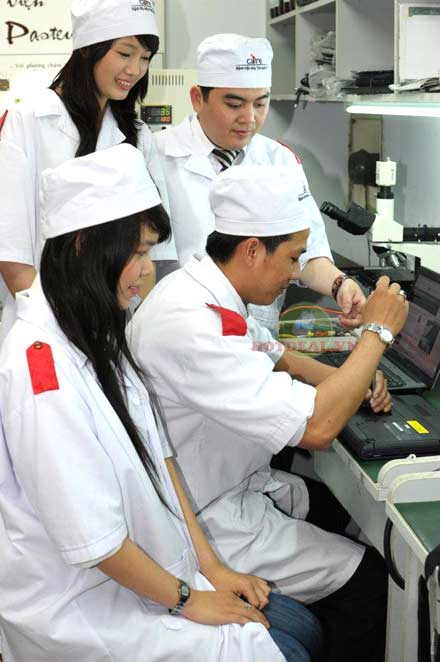
Giải pháp tối ưu cho tình huống này là liên hệ dịch vụ chuyên nghiệp. Đội ngũ PCTech cam kết thời gian có mặt nhanh chóng khoảng 30 phút khi khách hàng cần hỗ trợ tận nơi, giúp khôi phục thiết bị ổn định với chính sách bảo hành rõ ràng từ 7 đến 30 ngày.
Kỹ thuật PCTech đã từng hỗ trợ khách hàng khu vực gần Đại học Công nghiệp TP.HCM, mang đến sự an tâm và tiện lợi tối đa cho người dùng công nghệ tại khu vực này.
Nguyên nhân phổ biến gây lỗi thiết bị
Việc nắm bắt rõ nguyên nhân gốc rễ giúp người dùng chủ động hơn trong việc phòng ngừa và bảo vệ linh kiện bên trong máy. Quá trình kiểm tra thực tế cho thấy các sự cố thường bắt nguồn từ hai nhóm chính.
Nguyên nhân phần cứng bao gồm việc tích tụ bụi bẩn lâu ngày làm giảm hiệu quả tản nhiệt của quạt, keo tản nhiệt bị khô cứng khiến chip xử lý quá nhiệt, hoặc các linh kiện như ổ cứng, RAM, pin bị suy giảm tuổi thọ sau thời gian dài khai thác. Những yếu tố môi trường như độ ẩm cao tại khu vực miền Nam cũng dễ làm oxy hóa các mạch điện tử bên trong.
Nguyên nhân phần mềm xuất phát từ việc xung đột hệ điều hành, các bản cập nhật lỗi, sự xâm nhập của mã độc hoặc phần mềm rác chiếm dụng tài nguyên hệ thống. Tình trạng này làm máy khởi động chậm, treo đơ hoặc xuất hiện màn hình xanh liên tục.
Triệu chứng và dấu hiệu nhận biết sự cố
Sau khi các yếu tố tác động âm thầm bên trong, thiết bị sẽ bộc lộ ra ngoài bằng các dấu hiệu trực quan mà người dùng dễ dàng quan sát thấy trong quá trình thao tác hàng ngày.
Các biểu hiện thường gặp bao gồm máy phát ra tiếng ồn lớn từ quạt tản nhiệt nhưng không thổi ra khí nóng, nhiệt độ thân máy tăng cao bất thường ở vùng chiếu nghỉ tay. Màn hình có thể xuất hiện sọc ngang dọc, chớp nháy hoặc tối đen dù đèn nguồn vẫn sáng. Bàn phím không nhận lệnh một số phím hoặc chuột cảm ứng bị đơ, không phản hồi thao tác.
Đối với lỗi hệ thống, máy thường xuyên tự khởi động lại, báo lỗi màn hình xanh với các mã stop code khác nhau, hoặc thời gian khởi động kéo dài đáng kể so với thông thường.
Checklist các bước tự kiểm tra và xử lý trước khi gọi thợ
Trước khi quyết định mang máy đến trung tâm hoặc gọi dịch vụ hỗ trợ, người dùng có thể tự thực hiện một số bước kiểm tra cơ bản sau đây để đánh giá tình trạng thiết bị.
- Kiểm tra nguồn điện và sạc: Đảm bảo cắm chặt các đầu nối cáp sạc, kiểm tra đèn LED báo sạc trên thân máy và thử ổ cắm điện khác để loại trừ khả năng lỗi nguồn cấp ngoài.
- Khởi động lại máy sạch: Thắt chặt các ứng dụng đang chạy ngầm, thực hiện khởi động lại thiết bị ở chế độ an toàn Safe Mode để cô lập các xung đột phần mềm tạm thời.
- Vệ sinh cổng kết nối cơ bản: Kiểm tra các cổng USB, cổng xuất hình ảnh xem có bị bám bụi bẩn hoặc dị vật gây cản trở tiếp xúc hay không.
- Quét virus và dọn rác: Sử dụng các phần mềm diệt virus tin cậy để kiểm tra tổng quát hệ thống, gỡ bỏ các chương trình không rõ nguồn gốc vừa cài đặt gần đây.
- Kiểm tra thông tin bảo hành: Xác định lại thời gian bảo hành linh kiện trước đây để liên hệ đúng đơn vị hỗ trợ nếu thiết bị vẫn nằm trong diện được bảo hành miễn phí.
Quy trình xử lý chuyên nghiệp và giới hạn an toàn
⚠️ Lưu ý: Để đảm bảo an toàn tuyệt đối cho thiết bị của khách hàng, đội ngũ kỹ thuật PCTech luôn tuân thủ nghiêm ngặt một quy trình thao tác chuẩn mực từ khâu tiếp nhận đến khi bàn giao.
📞 Đang gặp lỗi tương tự? Gọi ngay 0936 102 287 để được kỹ thuật viên PCTech hỗ trợ nhanh nhất.
Quy trình bắt đầu bằng việc tiếp nhận thông tin, lắng nghe mô tả triệu chứng từ khách hàng. Tiếp theo, kỹ thuật viên tiến hành kiểm tra tổng quát toàn bộ phần cứng và phần mềm để chẩn đoán chính xác nguyên nhân, sau đó thông báo phương án xử lý cụ thể cùng mức chi phí tham khảo trước khi tiến hành bất kỳ thao tác sửa chữa nào.
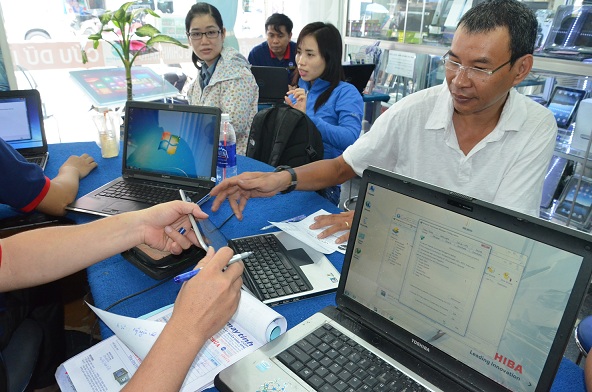
Trong quá trình xử lý, đội ngũ kỹ thuật luôn tuân thủ các giới hạn an toàn phần cứng, sử dụng dụng cụ chuyên dụng để tránh làm trầy xước vỏ máy hoặc đứt gãy cáp tín hiệu ngầm. Các giải pháp hỗ trợ qua mạng cũng được áp dụng linh hoạt cho các lỗi phần mềm đơn giản với mức phí hợp lý. Khách hàng có thể tham khảo thêm dịch vụ Sửa chữa laptop tận nhà hoặc tìm hiểu thêm tại Trung tâm sửa chữa laptop uy tín để biết thêm chi tiết. Đồng thời, các vấn đề liên quan đến bảo mật có thể xem qua hướng dẫn sửa chữa laptop bị khóa màn hình, và nếu cần dịch vụ tại khu vực lân cận, khách hàng có thể tham khảo thêm dịch vụ Sửa chữa quận 1.
Khi nào cần sự can thiệp của kỹ thuật viên chuyên nghiệp
Không phải mọi sự cố người dùng đều có thể tự khắc phục tại nhà. Việc cố gắng tự sửa chữa khi thiếu chuyên môn và dụng cụ chuyên dụng có thể làm tình trạng thiết bị trở nên nghiêm trọng hơn.
Khách hàng nên ngắt nguồn điện và mang máy đến các cơ sở uy tín ngay khi xuất hiện các dấu hiệu nặng như máy có mùi khét, phát ra tiếng kêu lạ từ ổ cứng cơ học, màn hình bị bể vỡ tấm nền bên trong, hoặc máy bị đổ nước vào bàn phím. Những trường hợp này đòi hỏi thiết bị đo đạc chuyên sâu và tay nghề kỹ thuật cao để xử lý mạch điện tử một cách an toàn.
Quá trình sửa chữa đòi hỏi sự tỉ mỉ và am hiểu sâu sắc về cấu trúc phần cứng của từng dòng máy khác nhau trên thị trường hiện nay.
Biện pháp phòng ngừa và bảo dưỡng định kỳ
Chủ động phòng ngừa các sự cố phần cứng và phần mềm là phương pháp tối ưu nhất để kéo dài tuổi thọ cho chiếc máy tính xách tay của bạn trong suốt quá trình sử dụng hàng ngày. Việc xây dựng những thói quen tốt từ những chi tiết nhỏ sẽ giúp giảm thiểu đáng kể nguy cơ hỏng hóc bất ngờ và tiết kiệm chi phí sửa chữa đáng kể.
Đầu tiên, người dùng nên lên lịch vệ sinh tổng thể và thay mới keo tản nhiệt định kỳ khoảng sáu tháng đến một năm một lần tùy theo môi trường làm việc thực tế. Việc này giúp loại bỏ hoàn toàn lớp bụi bẩn bám dày đặc trên các lá nhôm của quạt tản nhiệt, đảm bảo luồng không khí lưu thông thông suốt và giữ cho nhiệt độ của các linh kiện cốt lõi luôn nằm trong giới hạn an toàn cho phép.
Bên cạnh đó, việc quản lý nguồn điện hợp lý cũng đóng vai trò vô cùng quan trọng. Hãy luôn sử dụng bộ sạc chính hãng tương thích với thông số kỹ thuật của nhà sản xuất để cung cấp dòng điện ổn định, tránh tình trạng sụt áp hoặc chập cháy đột ngột do nguồn điện lưới không ổn định gây ra. Khi không sử dụng trong thời gian dài, người dùng nên cất giữ thiết bị ở nơi khô ráo, thoáng mát, tránh những khu vực có độ ẩm cao dễ làm tổn hại đến các bo mạch điện tử bên trong.
Quy tắc an toàn khi xử lý sự cố tại nhà
Khi phát hiện thiết bị có dấu hiệu hoạt động bất thường, việc thực hiện đúng các nguyên tắc an toàn cơ bản trước khi kỹ thuật viên có mặt là điều vô cùng cần thiết để bảo vệ tài sản và tính mạng của người sử dụng. Sự cẩn trọng này giúp ngăn chặn kịp thời các tình huống nguy hiểm có thể phát sinh thêm từ nguồn điện hoặc linh kiện bên trong.
Nguyên tắc vàng đầu tiên là luôn luôn ngắt nguồn điện hoàn toàn và tháo pin ra khỏi thiết bị ngay lập tức nếu nhận thấy mùi khét, khói phát ra từ thân máy hoặc có hiện tượng rò rỉ chất lỏng. Tuyệt đối không được cố gắng bật nguồn khởi động lại thiết bị để kiểm tra thử nghiệm vì thao tác này có thể làm chập mạch diện rộng, khiến các linh kiện bán dẫn đắt tiền bị cháy nổ hoàn toàn không thể phục hồi.
Ngoài ra, người dùng không nên tự ý sử dụng các dụng cụ tháo lắp không chuyên dụng để cạy mở vỏ máy khi chưa nắm vững cấu trúc kỹ thuật bên trong. Các con ốc được bố trí với chiều dài khác nhau nếu lắp nhầm vị trí có thể đâm xuyên qua bo mạch chủ hoặc làm đứt các dải cáp tín hiệu mỏng manh. Nếu gặp phải những trường hợp phức tạp vượt quá tầm kiểm soát, việc giữ nguyên trạng thái hiện tại của thiết bị và chờ đợi sự hỗ trợ từ đội ngũ kỹ thuật viên giàu kinh nghiệm chính là giải pháp an toàn và hiệu quả nhất để đảm bảo máy được khôi phục đúng cách.
Câu hỏi thường gặp
Nếu máy tính đang dùng bỗng dưng sập nguồn liên tục thì phải làm sao?
Trường hợp này thường do máy bị quá nhiệt hoặc lỗi nguồn. Bạn nên tạm ngưng sử dụng, để máy nguội bớt và kiểm tra khe tản nhiệt, sau đó liên hệ đội ngũ PCTech để được hỗ trợ kiểm tra chi tiết tận nơi.
Trường hợp bàn phím bị liệt một vài nút ngẫu nhiên thì nên xử lý thế nào?
Khi gặp tình trạng này, bạn có thể thử vệ sinh bề mặt phím hoặc kiểm tra lại trình điều khiển bàn phím. Nếu vẫn không khắc phục được, khả năng cao cáp phím đã lỏng hoặc mạch phím bị lỗi cần được kỹ thuật viên kiểm tra thay thế.
Nếu màn hình laptop xuất hiện các sọc ngang nhấp nháy thì có phải hỏng màn hình không?
Hiện tượng sọc màn hình có thể do lỏng cáp màn hình, lỗi card đồ họa hoặc hư hỏng tấm nền LCD. Bạn nên kết nối thử với màn hình rời để xác định nguyên nhân hoặc mang máy đến trung tâm để kỹ thuật viên đo đạc chính xác.
Trường hợp máy bị vô nước thì thao tác khẩn cấp đầu tiên là gì?
Khi bị đổ nước vào máy, việc đầu tiên cần làm ngay lập tức là giữ nút nguồn để tắt máy hoàn toàn, tháo pin nếu có thể, lật úp máy để nước thoát ra ngoài và tuyệt đối không bật nguồn lại, sau đó mang đến kỹ thuật viên xử lý ngay.
Nếu phần mềm hệ thống liên tục báo lỗi màn hình xanh sau khi cập nhật thì phải làm sao?
Bạn có thể thử khởi động vào chế độ Safe Mode để gỡ bỏ bản cập nhật gần nhất hoặc khôi phục hệ thống về trạng thái trước đó. Nếu lỗi vẫn tiếp diễn, đội ngũ kỹ thuật PCTech sẵn sàng hỗ trợ kiểm tra và xử lý phần mềm nhanh chóng.
{“@context”:”https://schema.org”,”@type”:”Article”,”headline”:”Sửa chữa laptop quận Gò Vấp: Quy trình và dịch vụ uy tín”,”description”:”Bài viết chia sẻ kinh nghiệm thực tế về dịch vụ sửa chữa laptop quận Gò Vấp từ đội ngũ PCTech, cung cấp quy trình chẩn đoán, nguyên nhân lỗi phần cứng phần mềm, cách tự kiểm tra và giải pháp khắc phục nhanh chóng.”,”author”:{“@type”:”Person”,”name”:”Kỹ thuật viên PCTech”,”jobTitle”:”Kỹ thuật viên”,”worksFor”:{“@type”:”Organization”,”name”:”PCTech”,”url”:”https://dev.pctech.com.vn/”}},”publisher”:{“@type”:”Organization”,”name”:”PCTech”,”url”:”https://dev.pctech.com.vn/”}}{“@context”:”https://schema.org”,”@type”:”Service”,”name”:”Sửa laptop”,”provider”:{“@type”:”Organization”,”name”:”PCTech”,”url”:”https://dev.pctech.com.vn/”},”serviceType”:”Sửa laptop”}{“@context”:”https://schema.org”,”@type”:”FAQPage”,”mainEntity”:[{“@type”:”Question”,”name”:”Nếu máy tính đang dùng bỗng dưng sập nguồn liên tục thì phải làm sao?”,”acceptedAnswer”:{“@type”:”Answer”,”text”:”Trường hợp này thường do máy bị quá nhiệt hoặc lỗi nguồn. Bạn nên tạm ngưng sử dụng, để máy nguội bớt và kiểm tra khe tản nhiệt, sau đó liên hệ đội ngũ PCTech để được hỗ trợ kiểm tra chi tiết tận nơi.”}},{“@type”:”Question”,”name”:”Trường hợp bàn phím bị liệt một vài nút ngẫu nhiên thì nên xử lý thế nào?”,”acceptedAnswer”:{“@type”:”Answer”,”text”:”Khi gặp tình trạng này, bạn có thể thử vệ sinh bề mặt phím hoặc kiểm tra lại trình điều khiển bàn phím. Nếu vẫn không khắc phục được, khả năng cao cáp phím đã lỏng hoặc mạch phím bị lỗi cần được kỹ thuật viên kiểm tra thay thế.”}},{“@type”:”Question”,”name”:”Nếu màn hình laptop xuất hiện các sọc ngang nhấp nháy thì có phải hỏng màn hình không?”,”acceptedAnswer”:{“@type”:”Answer”,”text”:”Hiện tượng sọc màn hình có thể do lỏng cáp màn hình, lỗi card đồ họa hoặc hư hỏng tấm nền LCD. Bạn nên kết nối thử với màn hình rời để xác định nguyên nhân hoặc mang máy đến trung tâm để kỹ thuật viên đo đạc chính xác.”}},{“@type”:”Question”,”name”:”Trường hợp máy bị vô nước thì thao tác khẩn cấp đầu tiên là gì?”,”acceptedAnswer”:{“@type”:”Answer”,”text”:”Khi bị đổ nước vào máy, việc đầu tiên cần làm ngay lập tức là giữ nút nguồn để tắt máy hoàn toàn, tháo pin nếu có thể, lật úp máy để nước thoát ra ngoài và tuyệt đối không bật nguồn lại, sau đó mang đến kỹ thuật viên xử lý ngay.”}},{“@type”:”Question”,”name”:”Nếu phần mềm hệ thống liên tục báo lỗi màn hình xanh sau khi cập nhật thì phải làm sao?”,”acceptedAnswer”:{“@type”:”Answer”,”text”:”Bạn có thể thử khởi động vào chế độ Safe Mode để gỡ bỏ bản cập nhật gần nhất hoặc khôi phục hệ thống về trạng thái trước đó. Nếu lỗi vẫn tiếp diễn, đội ngũ kỹ thuật PCTech sẵn sàng hỗ trợ kiểm tra và xử lý phần mềm nhanh chóng.”}}]}{“@context”:”https://schema.org”,”@type”:”HowTo”,”name”:”Sửa chữa laptop quận Gò Vấp: Quy trình và dịch vụ uy tín”,”step”:[{“@type”:”HowToStep”,”name”:”Kiểm tra nguồn điện và sạc”,”text”:”Đảm bảo cắm chặt các đầu nối cáp sạc, kiểm tra đèn LED báo sạc trên thân máy và thử ổ cắm điện khác để loại trừ khả năng lỗi nguồn cấp ngoài.”},{“@type”:”HowToStep”,”name”:”Khởi động lại máy sạch”,”text”:”Thắt chặt các ứng dụng đang chạy ngầm, thực hiện khởi động lại thiết bị ở chế độ an toàn Safe Mode để cô lập các xung đột phần mềm tạm thời.”},{“@type”:”HowToStep”,”name”:”Vệ sinh cổng kết nối cơ bản”,”text”:”Kiểm tra các cổng USB, cổng xuất hình ảnh xem có bị bám bụi bẩn hoặc dị vật gây cản trở tiếp xúc hay không.”},{“@type”:”HowToStep”,”name”:”Quét virus và dọn rác”,”text”:”Sử dụng các phần mềm diệt virus tin cậy để kiểm tra tổng quát hệ thống, gỡ bỏ các chương trình không rõ nguồn gốc vừa cài đặt gần đây.”},{“@type”:”HowToStep”,”name”:”Kiểm tra thông tin bảo hành”,”text”:”Xác định lại thời gian bảo hành linh kiện trước đây để liên hệ đúng đơn vị hỗ trợ nếu thiết bị vẫn nằm trong diện được bảo hành miễn phí.”}]}


