


Tìm hiểu chung về cấu tạo của laptop hiện nay
Khi chiếc máy tính xách tay gặp trục trặc hoặc chậm chạp, việc nắm rõ cấu tạo của laptop sẽ giúp bạn dễ dàng hình dung thiết bị của mình đang gặp vấn đề ở đâu. Nỗi lo lớn nhất của người dùng là không biết bên trong máy gồm những linh kiện gì, dẫn đến việc khó phân biệt khi linh kiện bị hỏng hóc hoặc cần thay mới. Đội ngũ PCTech luôn sẵn sàng hỗ trợ kiểm tra thiết bị với thời gian phản hồi nhanh chóng trong vòng 30 phút khi khách hàng cần dịch vụ tận nơi, kèm theo chính sách bảo hành rõ ràng từ 7 đến 30 ngày.
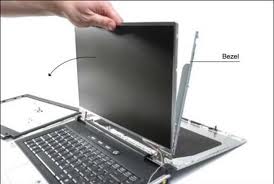
Một cỗ máy xách tay hoàn chỉnh được tinh gọn rất nhiều so với máy tính để bàn, nhưng các thành phần cơ bản vẫn đảm nhiệm những nhiệm vụ riêng biệt. Việc hiểu rõ cấu tạo này giúp người dùng chủ động hơn, ví dụ như khi cần sửa laptop chạy chậm sau update hoặc khi muốn tìm đến dịch vụ Sửa laptop lấy liền để tiết kiệm thời gian.
Phân tích chi tiết các linh kiện cốt lõi bên trong
Để hiểu rõ hơn về cấu tạo của laptop, chúng ta cần nhìn vào các bộ phận phần cứng cốt lõi bên trong vỏ máy. Mỗi linh kiện đều có một chức năng riêng biệt ảnh hưởng trực tiếp đến hiệu năng tổng thể của toàn bộ hệ thống:
- Bộ vi xử lý (CPU): Được xem là bộ não trung tâm, chịu trách nhiệm xử lý mọi tác vụ và lệnh từ người dùng.
- Bộ nhớ trong (RAM): Giúp lưu trữ dữ liệu tạm thời để CPU truy xuất nhanh, quyết định khả năng đa nhiệm của máy.
- Ổ cứng (HDD hoặc SSD): Nơi lưu trữ hệ điều hành, phần mềm và toàn bộ dữ liệu cá nhân dài hạn của bạn.
- Bo mạch chủ (Mainboard): Là tấm mạch nền kết nối tất cả các linh kiện lại với nhau để truyền tải tín hiệu điện và dữ liệu.
- Pin và nguồn điện: Cung cấp năng lượng di động cho toàn bộ thiết bị hoạt động độc lập mà không cần cắm sạc liên tục.
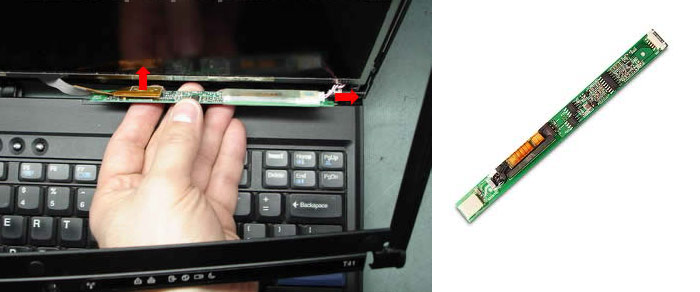
Khi các linh kiện này gặp sự cố phần cứng hoặc cần tối ưu, việc tự ý can thiệp có thể làm tình trạng nặng thêm. Đội ngũ PCTech thường tiếp nhận nhiều trường hợp khách hàng cần hỗ trợ kỹ thuật tận nơi, chẳng hạn như dịch vụ Sửa chữa laptop tại công ty dành cho dân văn phòng hoặc các gói hỗ trợ trực tuyến với mức chi phí chỉ khoảng 50000 VND áp dụng cho dịch vụ Sửa chữa laptop quận 1 ở các kênh từ xa tương thích.
So sánh chi phí sửa chữa và thay thế linh kiện
Khi một bộ phận trong cấu tạo của laptop xuống cấp, câu hỏi đặt ra là nên sửa chữa hay thay mới để tối ưu chi phí. Đội ngũ PCTech xin chia sẻ bảng phân tích các phương án phổ biến giúp bạn dễ dàng đưa ra quyết định:
| Phương án xử lý | Ưu điểm | Chi phí và thời gian dự kiến |
|---|---|---|
| Thay ổ cứng SSD mới | Tăng tốc độ khởi động máy gấp nhiều lần, chạy mượt mà hơn. | Chi phí tùy thuộc dung lượng; thời gian xử lý nhanh chóng. |
| Nâng cấp thêm RAM | Giúp máy mở nhiều tab trình duyệt hoặc ứng dụng nặng không bị giật lag. | Chi phí hợp lý; thời gian lắp đặt ngắn. |
| Bảo dưỡng và vệ sinh tản nhiệt | Giúp máy mát hơn, quạt đỡ kêu to, kéo dài tuổi thọ linh kiện. | Chi phí tiết kiệm; hoàn thành trong thời gian ngắn. |
Mỗi phương án đều có những lợi ích riêng tùy thuộc vào tình trạng thực tế của thiết bị mà bạn đang sử dụng hằng ngày.

Biện pháp phòng ngừa và giới hạn an toàn khi sử dụng
Để hạn chế tối đa việc phải tốn kém chi phí sửa chữa, việc giữ gìn cấu tạo của laptop từ những thói quen nhỏ hằng ngày là vô cùng cần thiết. Bạn nên thực hiện các biện pháp phòng ngừa sau đây:
📞 Đang gặp lỗi tương tự? Gọi ngay 0936 102 287 để được kỹ thuật viên PCTech hỗ trợ nhanh nhất.
- Vệ sinh định kỳ: Làm sạch bụi bẩn bám ở quạt tản nhiệt và khe thoát khí để tránh tình trạng quá nhiệt gây chết chip.
- Sử dụng nguồn điện ổn định: Tránh cắm sạc ở những nơi điện áp chập chờn để bảo vệ bo mạch và pin.
- Tránh va đập mạnh: Hạn chế di chuyển máy khi đang mở các ứng dụng nặng hoặc khi ổ cứng cơ đang hoạt động.
- Cập nhật phần mềm vừa phải: Chỉ update hệ điều hành khi thực sự cần thiết để tránh làm quá tải phần cứng cũ.
Nếu bạn đã áp dụng các cách trên mà máy vẫn gặp trục trặc phức tạp, đừng ngần ngại tìm kiếm sự trợ giúp từ đội ngũ chuyên gia thay vì tự mày mò tháo lắp.
Khi nào cần đưa laptop đến trung tâm kỹ thuật uy tín?
Không phải lúc nào bạn cũng có thể tự xử lý các vấn đề liên quan đến cấu tạo của laptop tại nhà. Có những dấu hiệu cảnh báo bạn cần giao thiết bị cho thợ chuyên nghiệp:

- Máy tự ngắt nguồn đột ngột: Thường do lỗi nguồn trên mainboard hoặc quá nhiệt nghiêm trọng ở CPU.
- Màn hình xuất hiện sọc hoặc không lên hình: Liên quan đến cáp màn hình hoặc chip đồ họa bên trong.
- Bàn phím bị liệt hoặc chạm mạch: Cần thay mới bàn phím hoặc kiểm tra mạch tiếp xúc trên bo mạch chủ.
- Pin chai phù nặng: Có nguy cơ cháy nổ cao, cần thay thế pin chính hãng ngay lập tức.
⚠️ Lưu ý: Đội ngũ PCTech luôn sẵn sàng lắng nghe và đồng hành cùng bạn để khắc phục mọi sự cố một cách nhanh chóng và an toàn nhất.
Quy trình kiểm tra và chuẩn đoán lỗi phần cứng chuẩn xác
Khi phát hiện thiết bị có dấu hiệu hoạt động bất ổn, việc áp dụng một quy trình chuẩn đoán khoa học sẽ giúp bạn khoanh vùng nguyên nhân nhanh chóng trước khi quyết định tháo lắp hay thay thế linh kiện. Bước đầu tiên là quan sát đèn báo nguồn và lắng nghe âm thanh phát ra từ quạt tản nhiệt để nhận biết tiếng ồn bất thường. Tiếp theo, hãy sử dụng các phần mềm kiểm tra nhiệt độ và sức khỏe ổ cứng chuyên dụng để đọc thông số kỹ thuật của hệ thống. Nếu máy tính từ chối khởi động hoàn toàn, bạn cần kiểm tra lại nguồn điện adapter và cổng kết nối xem có bị lỏng hay chập chờn hay không. Việc ghi nhận lại thời điểm xảy ra lỗi cũng hỗ trợ kỹ thuật viên rất nhiều trong việc tìm ra gốc rễ vấn đề.

Trong quá trình tự kiểm tra tại nhà, người dùng tuyệt đối không nên dùng vật sắc nhọn để cạy vỏ máy hoặc tự ý bôi các loại keo tản nhiệt kém chất lượng lên bề mặt chip. Đối với các dòng máy hiện đại có thiết kế linh kiện hàn chết trên bo mạch chủ, việc can thiệp sai cách có thể làm đứt mạch ngầm và gây ra tổn thất lớn. Khi gặp phải các lỗi phức tạp liên quan đến chip quản lý nguồn hoặc màn hình, giải pháp tối ưu và an toàn nhất là tạm ngưng sử dụng thiết bị, sau đó liên hệ ngay với đơn vị sửa chữa chuyên nghiệp để được hỗ trợ kỹ thuật kịp thời, tránh làm tình trạng phần cứng trở nên nghiêm trọng hơn.
Kinh nghiệm duy trì độ bền và tối ưu tuổi thọ linh kiện lâu dài
Sử dụng máy tính xách tay đúng cách không chỉ giúp duy trì hiệu năng ổn định mà còn kéo dài đáng kể tuổi thọ của các bộ phận cốt lõi bên trong. Một trong những thói quen quan trọng là đặt thiết bị trên bề mặt phẳng, cứng như bàn làm việc để đảm bảo các khe hút gió dưới đáy máy không bị bít kín, tạo điều kiện cho luồng không khí lưu thông tốt nhất. Bạn cũng nên hạn chế vừa dùng vừa sạc liên tục ở cường độ cao với các tác vụ nặng như chơi game đồ họa hay dựng hình trong thời gian dài. Ngoài ra, việc trang bị một chiếc túi chống sốc chất lượng cao khi di chuyển sẽ giúp giảm thiểu tối đa lực tác động mạnh lên ổ cứng cơ học và màn hình hiển thị.
Bên cạnh yếu tố cơ học, việc quản lý phần mềm cũng đóng vai trò quyết định đến độ bền của hệ thống. Hãy thường xuyên dọn dẹp các tệp tin rác, gỡ bỏ ứng dụng không cần thiết và chỉ cài đặt những chương trình có nguồn gốc rõ ràng để tránh xung đột hệ điều hành. Khi nhận thấy thời lượng pin giảm sút nhanh chóng hoặc máy thường xuyên bị treo đơ không rõ nguyên nhân, bạn nên chủ động mang thiết bị đến trung tâm uy tín để được kiểm tra tổng quát. Sự cẩn trọng trong từng thao tác nhỏ hằng ngày sẽ giúp bạn tiết kiệm được khoản chi phí đáng kể cho việc sửa chữa và thay thế linh kiện về sau.
Câu hỏi thường gặp
Nếu cấu tạo của laptop bị bám bụi nhiều thì phải làm sao?
Trường hợp máy bị bám bụi nhiều gây nóng máy, bạn nên mang đến trung tâm để được vệ sinh và tra keo tản nhiệt mới.
Trường hợp laptop khởi động rất chậm do ổ cứng thì nên xử lý thế nào?
Nếu ổ cứng cơ HDD cũ đã chậm, bạn có thể cân nhắc nâng cấp lên ổ cứng SSD để cải thiện tốc độ rõ rệt.
Nếu laptop bị sập nguồn liên tục khi đang sử dụng thì phải làm sao?
Hiện tượng này thường do lỗi tản nhiệt hoặc nguồn, bạn nên ngưng sử dụng và nhờ kỹ thuật viên kiểm tra phần cứng.
Trường hợp pin laptop bị phù thì có tiếp tục cắm sạc được không?
Tuyệt đối không nên tiếp tục cắm sạc khi pin đã phù vì rất nguy hiểm, bạn cần đem máy đi thay pin ngay.
Nếu máy chạy ứng dụng nặng bị giật lag thì nên khắc phục thế nào?
Bạn có thể kiểm tra dung lượng RAM hiện tại và cân nhắc nâng cấp thêm thanh RAM phù hợp với nhu cầu công việc.
{“@context”:”https://schema.org”,”@type”:”Article”,”headline”:”Hiểu Rõ Cấu Tạo của Laptop Để Sử Dụng Và Nâng Cấp Hiệu Quả”,”description”:”Bài viết giúp bạn tìm hiểu chi tiết về cấu tạo của laptop, từ các bộ phận phần cứng bên trong đến các phương án xử lý sự cố và tối ưu chi phí hiệu quả.”,”author”:{“@type”:”Person”,”name”:”Kỹ thuật viên PCTech”,”jobTitle”:”Kỹ thuật viên”,”worksFor”:{“@type”:”Organization”,”name”:”PCTech”,”url”:”https://dev.pctech.com.vn/”}},”publisher”:{“@type”:”Organization”,”name”:”PCTech”,”url”:”https://dev.pctech.com.vn/”}}{“@context”:”https://schema.org”,”@type”:”Service”,”name”:”Sửa laptop”,”provider”:{“@type”:”Organization”,”name”:”PCTech”,”url”:”https://dev.pctech.com.vn/”},”serviceType”:”Sửa laptop”}{“@context”:”https://schema.org”,”@type”:”FAQPage”,”mainEntity”:[{“@type”:”Question”,”name”:”Nếu cấu tạo của laptop bị bám bụi nhiều thì phải làm sao?”,”acceptedAnswer”:{“@type”:”Answer”,”text”:”Trường hợp máy bị bám bụi nhiều gây nóng máy, bạn nên mang đến trung tâm để được vệ sinh và tra keo tản nhiệt mới.”}},{“@type”:”Question”,”name”:”Trường hợp laptop khởi động rất chậm do ổ cứng thì nên xử lý thế nào?”,”acceptedAnswer”:{“@type”:”Answer”,”text”:”Nếu ổ cứng cơ HDD cũ đã chậm, bạn có thể cân nhắc nâng cấp lên ổ cứng SSD để cải thiện tốc độ rõ rệt.”}},{“@type”:”Question”,”name”:”Nếu laptop bị sập nguồn liên tục khi đang sử dụng thì phải làm sao?”,”acceptedAnswer”:{“@type”:”Answer”,”text”:”Hiện tượng này thường do lỗi tản nhiệt hoặc nguồn, bạn nên ngưng sử dụng và nhờ kỹ thuật viên kiểm tra phần cứng.”}},{“@type”:”Question”,”name”:”Trường hợp pin laptop bị phù thì có tiếp tục cắm sạc được không?”,”acceptedAnswer”:{“@type”:”Answer”,”text”:”Tuyệt đối không nên tiếp tục cắm sạc khi pin đã phù vì rất nguy hiểm, bạn cần đem máy đi thay pin ngay.”}},{“@type”:”Question”,”name”:”Nếu máy chạy ứng dụng nặng bị giật lag thì nên khắc phục thế nào?”,”acceptedAnswer”:{“@type”:”Answer”,”text”:”Bạn có thể kiểm tra dung lượng RAM hiện tại và cân nhắc nâng cấp thêm thanh RAM phù hợp với nhu cầu công việc.”}}]}


