


Giải pháp và thời gian xử lý nhanh chóng
Khi thiết bị gặp sự cố bất ngờ, khách hàng thường lo lắng về thời gian chờ đợi và tính bảo mật dữ liệu. Kỹ thuật PCTech có mặt tận nơi chỉ trong vòng 30 phút để hỗ trợ chẩn đoán và khắc phục kịp thời các vấn đề phần cứng lẫn phần mềm cho máy tính xách tay của bạn.
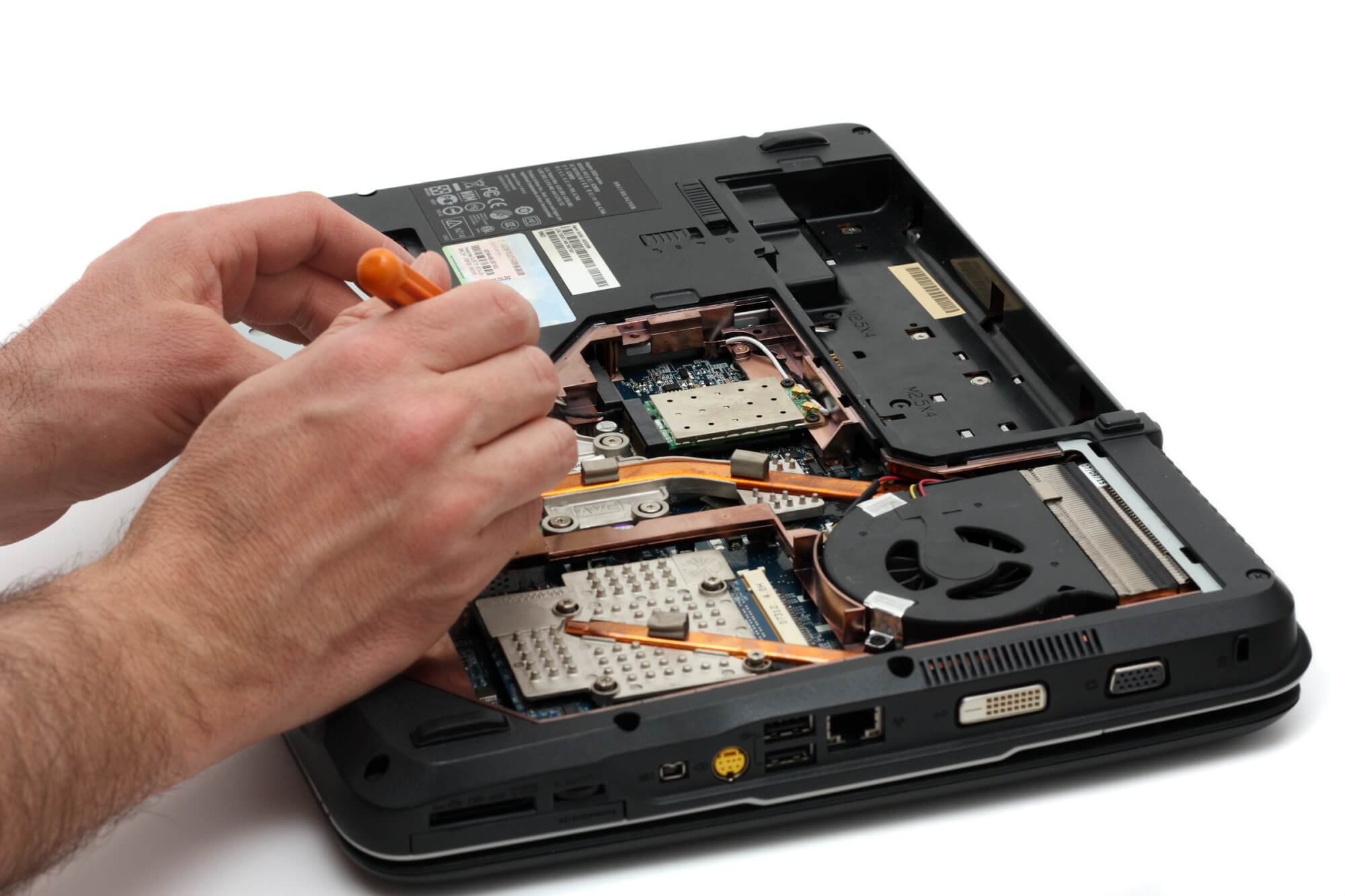
Kỹ thuật PCTech đã từng hỗ trợ khách hàng khu vực gần Chợ Bến Thành, đảm bảo quy trình kiểm tra minh bạch và báo giá rõ ràng trước khi tiến hành can thiệp vào thiết bị.
Chẩn đoán và nguyên nhân lỗi laptop phổ biến
Việc hiểu rõ nguyên nhân gốc rễ giúp người dùng chủ động hơn trong việc bảo vệ thiết bị cá nhân. Những lỗi phần cứng thường bắt nguồn từ việc tản nhiệt kém, bụi bẩn tích tụ lâu ngày làm quạt kêu to hoặc sập nguồn đột ngột. Trong khi đó, các vấn đề phần mềm lại xuất hiện do xung đột trình điều khiển hoặc các bản cập nhật hệ thống chưa tương thích.
- Lỗi quá nhiệt do keo tản nhiệt khô cứng sau thời gian dài sử dụng liên tục.
- Lỗi pin chai khiến thời lượng sử dụng giảm mạnh hoặc sập nguồn khi rút sạc.
- Lỗi màn hình xuất hiện sọc ngang dọc do cáp tín hiệu lỏng hoặc hư hỏng linh kiện hiển thị.
- Lỗi ổ cứng phát ra tiếng kêu lạ hoặc truy xuất dữ liệu cực kỳ chậm chạp.
Nếu gặp tình trạng chạy ì ạch sau khi cập nhật hệ thống, bạn có thể tham khảo thêm hướng dẫn khắc phục vấn đề sửa laptop chạy chậm sau update để tối ưu lại hiệu suất làm việc ban đầu.
Các bước kiểm tra và xử lý tại nhà
Trước khi mang máy đến trung tâm hoặc gọi kỹ thuật viên đến hỗ trợ, bạn hoàn toàn có thể tự thực hiện một vài thao tác kiểm tra cơ bản để xác định mức độ hư hỏng của thiết bị.
Bước 1: Kiểm tra nguồn điện và sạc
Đảm bảo cắm chặt cáp sạc vào ổ điện và cổng kết nối trên máy. Đèn báo sạc sáng hay không sẽ giúp xác định củ sạc hoặc dây cáp còn hoạt động bình thường hay đã bị đứt ngầm.
Bước 2: Quan sát hiệu suất hệ thống
Mở trình quản lý tác vụ Task Manager để kiểm tra mức độ chiếm dụng của CPU, RAM và ổ cứng. Các tiến trình chạy ngầm quá tải thường là nguyên nhân chính gây đơ máy.
Bước 3: Vệ sinh bên ngoài và khe tản nhiệt
Dùng tăm bông hoặc khí nén nhẹ nhàng làm sạch bụi bẩn bám tại các khe thoát nhiệt xung quanh thân máy để cải thiện khả năng lưu thông không khí.
Bước 4: Kiểm tra kết nối ngoại vi
Ngắt kết nối các thiết bị USB, chuột hoặc thẻ nhớ không cần thiết để loại trừ khả năng xung đột phần cứng ngoại vi gây treo máy.
Bước 5: Khởi động lại chế độ an toàn
Vào chế độ Safe Mode của hệ điều hành để cô lập các ứng dụng bên thứ ba gây lỗi, từ đó dễ dàng gỡ bỏ phần mềm xung đột.
Phương án xử lý theo từng tình huống cụ thể
⚠️ Lưu ý: Mỗi sự cố trên máy tính đòi hỏi một hướng giải quyết riêng biệt để đảm bảo an toàn cho linh kiện bên trong. Đối với các lỗi liên quan đến hệ thống hoặc vệ sinh bảo dưỡng định kỳ, người dùng có thể tự thực hiện. Tuy nhiên, khi gặp các hỏng hóc sâu về mainboard hoặc màn hình, việc can thiệp chuyên sâu là bắt buộc.
Để tiết kiệm thời gian chờ đợi, dịch vụ Sửa laptop lấy liền sẽ là lựa chọn phù hợp cho những ai cần gấp thiết bị để làm việc ngay trong ngày.
📞 Đang gặp lỗi tương tự? Gọi ngay 0936 102 287 để được kỹ thuật viên PCTech hỗ trợ nhanh nhất.
Giới hạn an toàn và khi nào cần kỹ thuật viên
Việc tự sửa chữa tại nhà có giới hạn rõ ràng nhằm tránh làm tình trạng thiết bị trở nên nghiêm trọng hơn. Bạn tuyệt đối không nên tự ý tháo rời linh kiện bên trong nếu thiếu dụng cụ chuyên dụng hoặc chưa có kiến thức kỹ thuật phần cứng cơ bản.
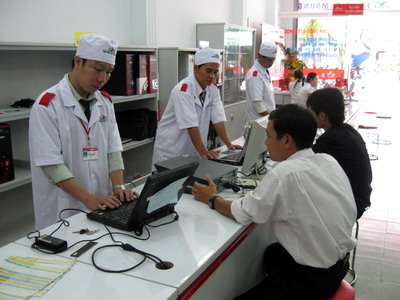
Khi máy xuất hiện các dấu hiệu như chập cháy nguồn, có mùi khét, vỡ màn hình hiển thị hoặc không nhận ổ cứng hoàn toàn, hãy ngắt nguồn điện ngay lập tức. Đội ngũ Kỹ thuật PCTech với chuyên môn sâu sẽ giúp bạn kiểm tra toàn diện và đưa ra phương án xử lý tối ưu, đảm bảo thiết bị vận hành ổn định lâu dài. Đối với môi trường văn phòng bận rộn, giải pháp Sửa chữa laptop tại công ty sẽ giúp hạn chế tối đa việc di chuyển máy móc.
Hãy liên hệ ngay với Sửa laptop PCTech để nhận được sự hỗ trợ tận tâm và chuyên nghiệp nhất ngay hôm nay.
Quy trình kiểm tra phần cứng chiều sâu và lưu ý bảo quản linh kiện
Khi máy tính xách tay gặp các trục trặc phức tạp liên quan đến bo mạch chủ hoặc các linh kiện bán dẫn bên trong, việc thực hiện quy trình kiểm tra chuyên sâu là điều kiện tiên quyết để tìm ra chính xác linh kiện bị suy hao. Kỹ thuật viên sẽ tiến hành đo đạc điện áp tại các mạch nguồn thứ cấp, kiểm tra tình trạng tiếp xúc của khe cắm RAM và đánh giá mức độ ổn định của mạch sạc pin. Quá trình này đòi hỏi sự tập trung cao độ và việc sử dụng các thiết bị đo lường chuyên dụng nhằm tránh gây chạm chập lan sang các vùng vi mạch lân cận.
Bên cạnh đó, người dùng cũng cần lưu ý một số thói quen sử dụng hàng ngày để kéo dài tuổi thọ cho thiết bị của mình. Không nên đặt máy trên các bề mặt mềm như nệm, gối hoặc chăn trong lúc vận hành vì chúng sẽ bịt kín các khe hút gió, làm cản trở quá trình tản nhiệt tự nhiên và đẩy nhiệt độ linh kiện lên mức báo động. Thay vào đó, hãy luôn sử dụng máy trên mặt phẳng cứng, thoáng mát hoặc kết hợp thêm đế tản nhiệt phụ trợ khi phải xử lý các tác vụ nặng kéo dài.
Trong trường hợp phải mang máy di chuyển thường xuyên giữa các địa điểm làm việc, việc trang bị một chiếc túi chống sốc có lớp đệm dày dặn là vô cùng cần thiết. Nó giúp hấp thụ các lực tác động cơ học từ bên ngoài, bảo vệ ổ cứng cơ học bên trong khỏi nguy cơ lệch trục đĩa từ hoặc hạn chế tình trạng lỏng cáp màn hình do va đập mạnh trong quá trình di chuyển.
Biện pháp phòng ngừa sự cố phần mềm và tối ưu hóa hệ thống định kỳ
Những vấn đề phát sinh từ hệ điều hành hoặc các ứng dụng bên thứ ba thường gây ra cảm giác khó chịu, làm gián đoạn tiến độ công việc quan trọng của người dùng văn phòng. Để hạn chế tối đa tình trạng treo đơ hoặc xuất hiện màn hình xanh chết chóc, bạn nên thiết lập lịch trình quét virus định kỳ bằng các phần mềm bảo mật uy tín, đồng thời tránh truy cập vào các đường dẫn lạ hoặc tải về các tệp tin không rõ nguồn gốc trên không gian mạng.
Một điểm quan trọng khác là việc quản lý các ứng dụng khởi động cùng hệ thống. Khi cài đặt phần mềm mới, nhiều chương trình thường mặc định tự động chạy ngầm ngay khi máy vừa khởi động xong, vô tình ngốn một lượng lớn tài nguyên RAM và CPU khiến máy trở nên nặng nề. Người dùng có thể chủ động tắt bớt các tiến trình không cần thiết này để trả lại sự mượt mà cho hệ thống, giúp các ứng dụng chuyên môn phản hồi nhanh chóng hơn mỗi khi được gọi lệnh.
Ngoài ra, việc duy trì thói quen sao lưu dữ liệu quan trọng ra các thiết bị lưu trữ đám mây hoặc ổ cứng rời là chiếc phao cứu sinh an toàn nhất trong mọi tình huống bất ngờ. Ngay cả khi hệ thống gặp lỗi nặng không thể khôi phục và bắt buộc phải cài đặt lại toàn bộ hệ điều hành, tài liệu của bạn vẫn được bảo vệ nguyên vẹn, không bị mất mát hay gián đoạn công việc.
Định hướng lựa chọn giải pháp khắc phục phù hợp với nhu cầu thực tế
Mỗi người dùng sẽ có một quỹ thời gian và điều kiện làm việc khác nhau, do đó việc cân nhắc lựa chọn phương án xử lý sự cố sao cho tối ưu hóa công sức và chi phí là điều rất đáng quan tâm. Nếu sự cố xảy ra ngay trước thời điểm cần nộp báo cáo hoặc hoàn thành dự án gấp, việc chờ đợi mang máy đi xa có thể gây ảnh hưởng nghiêm trọng đến tiến độ chung. Lúc này, các giải pháp hỗ trợ tận nơi hoặc dịch vụ tiếp nhận xử lý nhanh sẽ phát huy tối đa thế mạnh về mặt thời gian.
Ngược lại, đối với các lỗi phần cứng đặc thù đòi hỏi thời gian thử nghiệm dài ngày để theo dõi độ ổn định của linh kiện thay thế, việc gửi thiết bị lại trung tâm dưới sự giám sát chặt chẽ của kỹ thuật viên tay nghề cao sẽ là quyết định an toàn hơn. Sự minh bạch trong suốt quá trình tiếp nhận, biên nhận linh kiện rõ ràng và cam kết bảo quản thiết bị cẩn thận luôn là những tiêu chí hàng đầu giúp xây dựng lòng tin vững chắc với khách hàng.
Cuối cùng, việc duy trì liên lạc thường xuyên với đội ngũ hỗ trợ kỹ thuật đáng tin cậy sẽ giúp bạn nhanh chóng nhận được những lời khuyên hữu ích khi thiết bị xuất hiện những biểu hiện bất thường đầu tiên. Nhờ đó, các lỗi nhỏ có thể được xử lý từ trong trứng nước, ngăn chặn kịp thời các hỏng hóc lan rộng có thể tiêu tốn nhiều chi phí sửa chữa về sau.
Câu hỏi thường gặp
Thời gian kỹ thuật viên có mặt hỗ trợ tận nơi là bao lâu?
Kỹ thuật viên PCTech có mặt tận nơi chỉ trong vòng 30 phút kể từ khi tiếp nhận thông tin yêu cầu dịch vụ.
Chính sách bảo hành sau khi sửa chữa tại trung tâm như thế nào?
Thời gian bảo hành dịch vụ dao động từ 7 đến 30 ngày tùy thuộc vào hạng mục và linh kiện thay thế thực tế.
Tôi có thể tự kiểm tra lỗi laptop trước khi gọi thợ không?
Có, bạn hoàn toàn có thể tự kiểm tra nguồn điện, khởi động chế độ Safe Mode hoặc làm sạch khe tản nhiệt theo hướng dẫn checklist trong bài.
Dịch vụ hỗ trợ phần mềm từ xa có mức phí ra sao?
Mức phí sửa chữa phần mềm qua hình thức hỗ trợ từ xa áp dụng cố định là 50.000 VNĐ.
Khi nào tôi nên mang máy đến trung tâm thay vì tự sửa tại nhà?
Khi máy gặp các lỗi nặng về phần cứng như chập nguồn, hỏng mainboard, vỡ màn hình hoặc không nhận ổ cứng, bạn nên nhờ đến kỹ thuật viên chuyên nghiệp.
{“@context”:”https://schema.org”,”@type”:”Article”,”headline”:”Dịch Vụ Sửa Chữa Laptop Quận 1 Uy Tín, Chuyên Nghiệp Tại PCTech”,”description”:”Bài viết cung cấp thông tin chi tiết về dịch vụ Sửa chữa laptop quận 1 tại PCTech, giúp bạn nắm bắt quy trình chẩn đoán, nguyên nhân lỗi thường gặp và các bước kiểm tra phần cứng thiết thực trước khi cần đến sự hỗ trợ của kỹ thuật viên.”,”author”:{“@type”:”Person”,”name”:”Kỹ thuật viên PCTech”,”jobTitle”:”Kỹ thuật viên”,”worksFor”:{“@type”:”Organization”,”name”:”PCTech”,”url”:”https://dev.pctech.com.vn/”}},”publisher”:{“@type”:”Organization”,”name”:”PCTech”,”url”:”https://dev.pctech.com.vn/”}}{“@context”:”https://schema.org”,”@type”:”Service”,”name”:”Sửa laptop”,”provider”:{“@type”:”Organization”,”name”:”PCTech”,”url”:”https://dev.pctech.com.vn/”},”serviceType”:”Sửa laptop”}{“@context”:”https://schema.org”,”@type”:”FAQPage”,”mainEntity”:[{“@type”:”Question”,”name”:”Thời gian kỹ thuật viên có mặt hỗ trợ tận nơi là bao lâu?”,”acceptedAnswer”:{“@type”:”Answer”,”text”:”Kỹ thuật viên PCTech có mặt tận nơi chỉ trong vòng 30 phút kể từ khi tiếp nhận thông tin yêu cầu dịch vụ.”}},{“@type”:”Question”,”name”:”Chính sách bảo hành sau khi sửa chữa tại trung tâm như thế nào?”,”acceptedAnswer”:{“@type”:”Answer”,”text”:”Thời gian bảo hành dịch vụ dao động từ 7 đến 30 ngày tùy thuộc vào hạng mục và linh kiện thay thế thực tế.”}},{“@type”:”Question”,”name”:”Tôi có thể tự kiểm tra lỗi laptop trước khi gọi thợ không?”,”acceptedAnswer”:{“@type”:”Answer”,”text”:”Có, bạn hoàn toàn có thể tự kiểm tra nguồn điện, khởi động chế độ Safe Mode hoặc làm sạch khe tản nhiệt theo hướng dẫn checklist trong bài.”}},{“@type”:”Question”,”name”:”Dịch vụ hỗ trợ phần mềm từ xa có mức phí ra sao?”,”acceptedAnswer”:{“@type”:”Answer”,”text”:”Mức phí sửa chữa phần mềm qua hình thức hỗ trợ từ xa áp dụng cố định là 50.000 VNĐ.”}},{“@type”:”Question”,”name”:”Khi nào tôi nên mang máy đến trung tâm thay vì tự sửa tại nhà?”,”acceptedAnswer”:{“@type”:”Answer”,”text”:”Khi máy gặp các lỗi nặng về phần cứng như chập nguồn, hỏng mainboard, vỡ màn hình hoặc không nhận ổ cứng, bạn nên nhờ đến kỹ thuật viên chuyên nghiệp.”}}]}{“@context”:”https://schema.org”,”@type”:”HowTo”,”name”:”Dịch Vụ Sửa Chữa Laptop Quận 1 Uy Tín, Chuyên Nghiệp Tại PCTech”,”step”:[{“@type”:”HowToStep”,”name”:”Kiểm tra nguồn điện và sạc”,”text”:”Đảm bảo cắm chặt cáp sạc vào ổ điện và cổng kết nối trên máy để xác định tình trạng hoạt động.”},{“@type”:”HowToStep”,”name”:”Quan sát hiệu suất hệ thống”,”text”:”Mở Task Manager để kiểm tra mức độ chiếm dụng tài nguyên của CPU, RAM và ổ cứng.”},{“@type”:”HowToStep”,”name”:”Vệ sinh khe tản nhiệt”,”text”:”Làm sạch bụi bẩn bám tại các khe thoát nhiệt để cải thiện khả năng lưu thông không khí.”},{“@type”:”HowToStep”,”name”:”Kiểm tra kết nối ngoại vi”,”text”:”Ngắt kết nối các thiết bị ngoại vi không cần thiết để loại trừ khả năng xung đột phần cứng.”},{“@type”:”HowToStep”,”name”:”Khởi động chế độ an toàn”,”text”:”Vào Safe Mode của hệ điều hành để cô lập và gỡ bỏ ứng dụng gây lỗi.”}]}


