


MacBook cắm sạc liên tục mà pin vẫn tụt, hoặc máy tự tắt ngang khi còn 20–30% pin — có phải lúc nào cũng cần thay pin MacBook? Đây là câu hỏi đội kỹ thuật PCTech nhận nhiều nhất từ khách dùng MacBook Air và MacBook Pro sau 2–4 năm sử dụng.
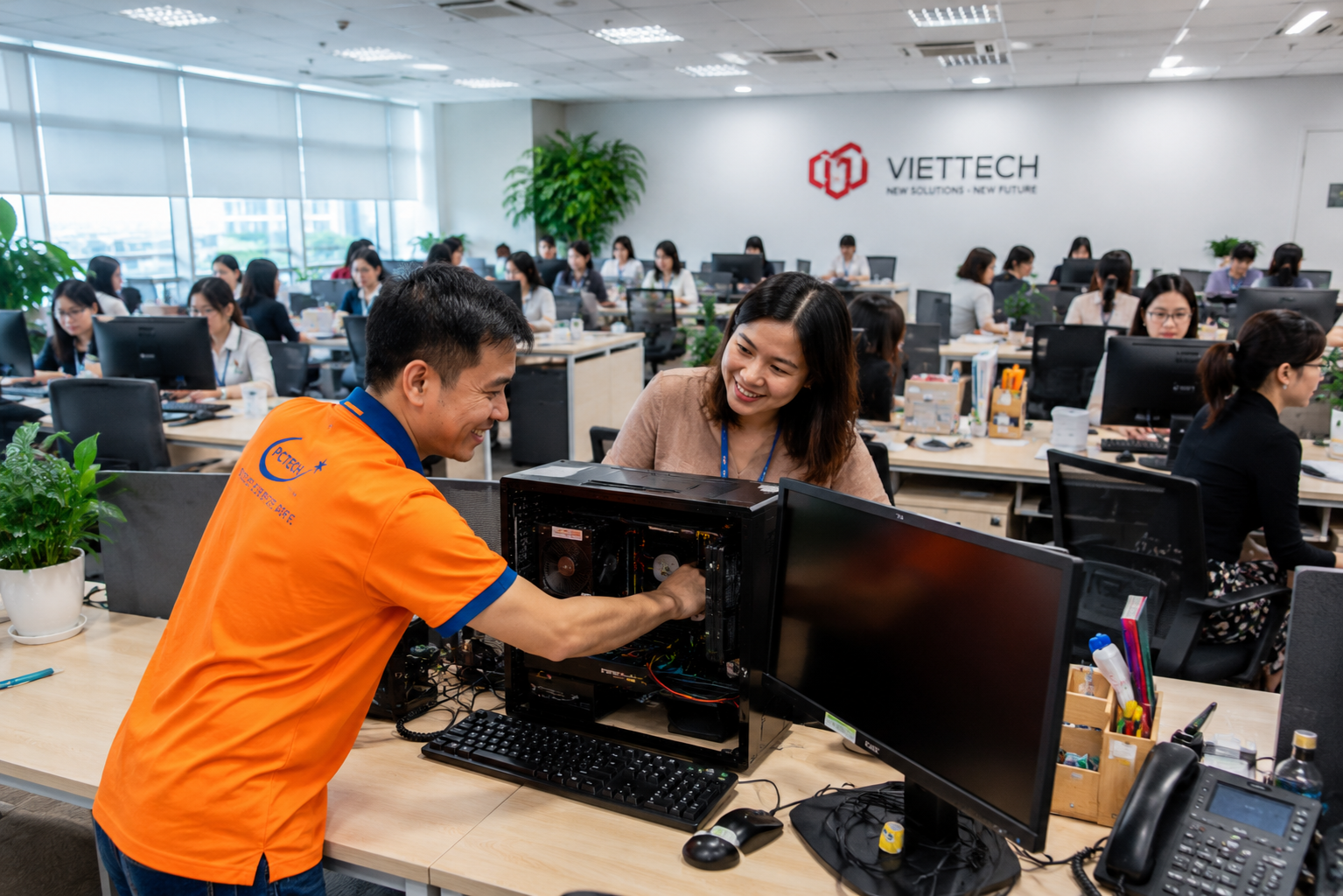
Tóm tắt nhanh: Với MacBook báo “Service Recommended” hoặc tụt pin bất thường, đội ngũ PCTech đo cycle count, so dung lượng thực tế với dung lượng thiết kế, kiểm tra dấu hiệu phồng và cổng sạc trước khi kết luận. Nếu pin chai hoặc phồng, phương án là thay pin rồi hiệu chỉnh lại. PCTech bảo hành từ 7 đến 30 ngày tùy hạng mục; thời gian có mặt khi khách cần hỗ trợ tận nơi trung bình khoảng 30 phút. Chi phí tùy model và mức độ hư hỏng, chỉ chốt sau bước đo kiểm.
Tình huống thực tế: chiếc MacBook tụt pin trong một giờ họp
Một khách dùng MacBook Pro 13 inch mang máy tới với mô tả: pin tụt từ 100% xuống 20% chỉ sau hơn một giờ họp online, vùng bàn phím nóng rõ và có lần máy tự tắt ngang khi còn 25%. Nắp dưới nhô lên một chút, đặt trên bàn thấy lắc nhẹ. Khách đã thử sạc lại nhiều lần và tắt các ứng dụng chạy nền, tình trạng không đổi.
Đây là kiểu tình huống đội ngũ PCTech gặp thường xuyên. Phần lớn người dùng chỉ để ý tới pin khi thời lượng dùng đã giảm một nửa hoặc máy sập nguồn giữa lúc đang làm việc. Nhận biết sớm giúp tránh mất dữ liệu đang lưu và tránh hư hỏng thêm các linh kiện xung quanh.
Dấu hiệu cho thấy MacBook cần kiểm tra pin
- Thời lượng dùng giảm mạnh: máy khỏe pin chạy 6–10 giờ với tác vụ văn phòng; khi chỉ còn 1–2 giờ, dung lượng thực tế đã xuống thấp.
- Sập nguồn ở mức pin trung bình: tự tắt khi còn 20–40% thường do một nhóm cell yếu, điện áp tụt nhanh dưới tải.
- Cảnh báo trong macOS: mục System Settings → Battery hiển thị “Service Recommended”.
- Dấu hiệu phồng: trackpad nhô lên, nắp dưới không khít, máy không nằm phẳng trên bàn.
- Sạc chập chờn: báo “Not Charging”, đèn adapter nhấp nháy, phải lắc cáp mới vào điện.
- Nhiệt bất thường: vùng pin nóng khi sạc, quạt chạy lớn dù máy không tải nặng.
Đọc đúng chỉ số trước khi kết luận
Hai chỉ số cần xem là cycle count và dung lượng tối đa so với dung lượng thiết kế. Apple thiết kế pin MacBook đời mới đạt khoảng 1.000 chu kỳ sạc và vẫn giữ khoảng 80% dung lượng; vượt cả hai ngưỡng này là cơ sở khá chắc để tính tới việc thay pin. Máy mới 300–400 chu kỳ nhưng dung lượng đã dưới 80% thường liên quan tới lỗi cell hoặc điều kiện sử dụng nhiều nhiệt.
MacBook Air và MacBook Pro có biểu hiện khác nhau. Máy dùng chip Apple Silicon thường báo pin yếu qua cảnh báo trong System Settings trước khi thời lượng giảm rõ, trong khi máy Intel đời cũ hơn hay sập nguồn đột ngột ở mức pin trung bình mà không có cảnh báo nào trước đó.
Bảng giá tham khảo
| STT | Dịch vụ | Giá |
|---|---|---|
| 1 | Vệ sinh máy tính, tra keo CPU | 150.000đ/Máy |
| 2 | Cài Windows bản quyền + Office | 200.000đ/Máy |
| 3 | Diệt virus, gỡ phần mềm độc hại | 150.000đ/Máy |
| 4 | Sửa máy tính không lên nguồn | 250.000đ/Máy |
| 5 | Thay nguồn (PSU) máy tính | 400.000đ/Máy |
| 6 | Nâng cấp SSD/HDD (công lắp) | 150.000đ/Máy |
| 7 | Nâng cấp RAM máy tính | 100.000đ/Máy |
| 8 | Sửa lỗi màn hình xanh (BSOD) | 200.000đ/Máy |
| 9 | Thay/lắp card màn hình (VGA) | 200.000đ/Máy |
| 10 | Xử lý máy chạy chậm, tối ưu hiệu năng | 150.000đ/Máy |
Nguyên nhân sau khi chẩn đoán: chai cell, phồng pin hay lỗi mạch sạc
Sau bước đo kiểm, nguyên nhân rơi vào một trong các nhóm dưới đây. Xác định đúng nhóm quyết định có phải thay pin hay chỉ cần hiệu chỉnh lại. Bạn có thể tìm hiểu thêm về Cài Windows 10.
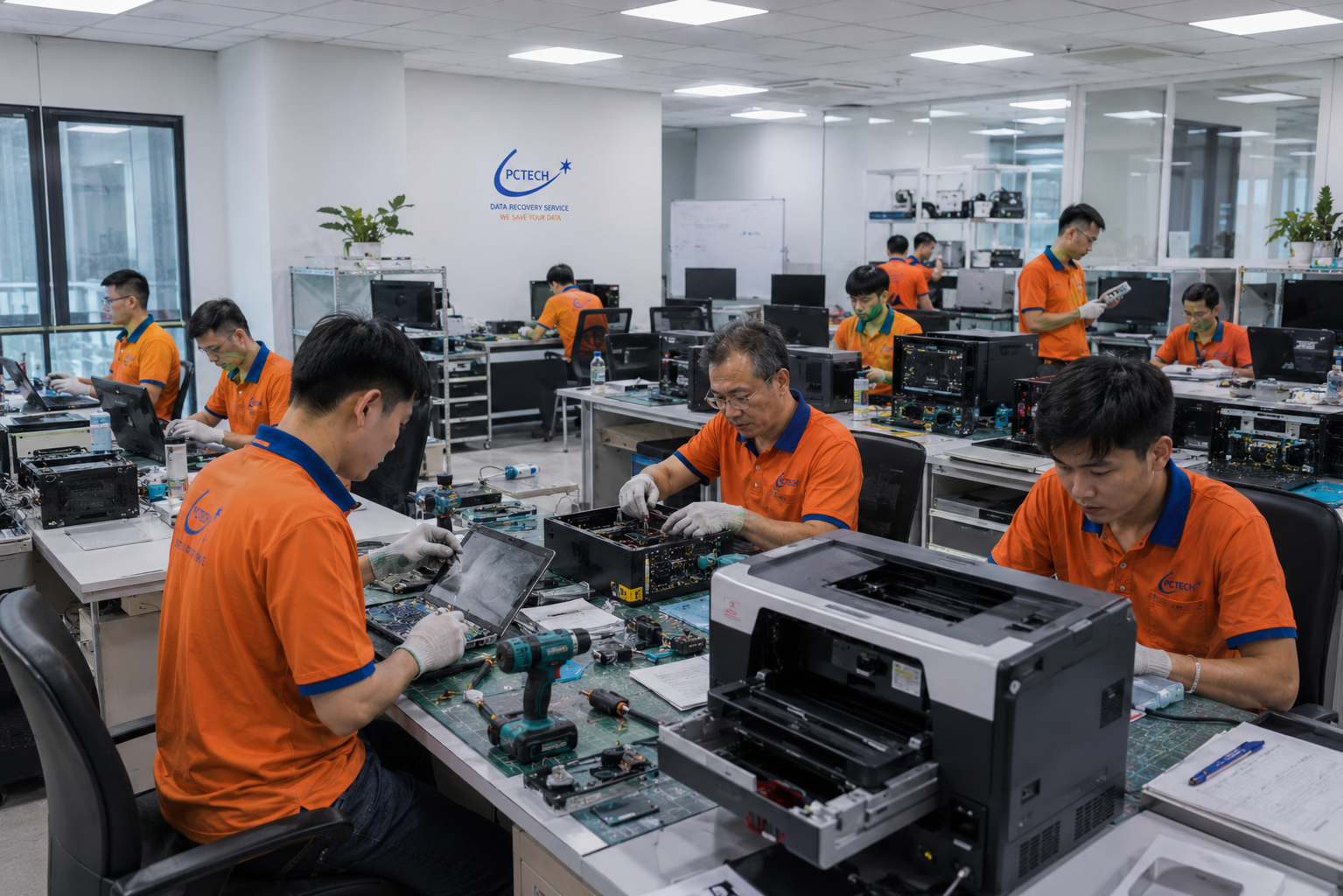
- Chai pin theo chu kỳ sạc: mỗi lần xả – sạc tính là một chu kỳ; sau hàng trăm chu kỳ, lớp hóa chất bên trong cell mất dần khả năng giữ điện.
- Lão hóa theo thời gian: pin lithium-ion xuống cấp kể cả khi ít dùng, nhất là khi máy nằm ở mức 100% và nhiệt độ cao trong thời gian dài.
- Pin phồng do lỗi cell: khí sinh ra bên trong cell đẩy vỏ pin lên. Đây là lỗi phần cứng, phần mềm không khắc phục được.
- Lỗi SMC hoặc mạch sạc: pin còn tốt nhưng máy không nhận sạc, báo phần trăm sai hoặc sập đột ngột dù pin đầy.
- Adapter hoặc cáp không đúng công suất: củ sạc yếu hơn yêu cầu khiến pin vừa sạc vừa xả, nóng và chai nhanh hơn.
- Điều kiện sử dụng: sạc qua đêm trong bao da, kê máy trên gối, để máy trong xe nắng nóng.
Một điểm dễ nhầm: máy báo “Not Charging” chưa chắc do pin hỏng. macOS sẽ tạm dừng sạc khi nhiệt độ pin quá cao, và tình trạng này hết khi máy nguội trở lại. Tương tự, phần trăm pin hiển thị sai có thể do SMC cần reset chứ không phải cell đã chết.
Phân biệt pin chai và lỗi mạch sạc
Dấu hiệu phân biệt khá rõ: pin chai vẫn sạc đầy được nhưng giữ điện kém, còn lỗi mạch sạc thường khiến máy không nhận sạc, sạc rất chậm hoặc báo phần trăm nhảy bất thường. Trường hợp thứ hai cần đo ở cổng sạc và mạch nguồn trước khi kết luận thay pin.
📞 Đang gặp lỗi tương tự? Gọi ngay 0936 102 287 để được kỹ thuật viên PCTech hỗ trợ nhanh nhất.
Quy trình thay pin MacBook tại PCTech
Với trường hợp MacBook Pro ở trên, đội kỹ thuật PCTech xử lý theo trình tự cố định để không bỏ sót nguyên nhân.
Bước 1 – Ghi nhận triệu chứng và đo kiểm
Kỹ thuật viên ghi lại thói quen sạc, thời lượng dùng thực tế và thời điểm máy sập nguồn. Sau đó đọc cycle count, dung lượng sạc tối đa, tình trạng từng nhóm cell, lịch sử nhiệt độ pin và kiểm tra vật lý khay pin. Bạn có thể tìm hiểu thêm về Bảo trì camera.
Bước 2 – Loại trừ các lỗi không liên quan tới pin
Kiểm tra adapter và cổng sạc bằng thiết bị đo công suất, thử reset SMC, đối chiếu mức tiêu thụ điện khi máy chạy tải. Bước này tránh việc thay pin trong khi nguyên nhân thật nằm ở mạch sạc hoặc củ sạc.

Bước 3 – Báo phương án và xác nhận trước khi thay
Khách được thông báo rõ pin còn bao nhiêu phần trăm dung lượng, có phồng hay không, phương án thay và thời gian dự kiến. Chỉ tiến hành sau khi khách xác nhận.
Bước 4 – Thay pin và hiệu chỉnh
Pin cũ được tháo theo đúng quy trình với các dòng dùng keo dính: gia nhiệt có kiểm soát, dùng dụng cụ nhựa, không tác động lực lên cell. Pin mới được lắp vào, vệ sinh khu vực tản nhiệt, siết ốc đúng lực. Sau khi lắp, máy được sạc – xả vài chu kỳ để macOS nhận đúng dung lượng và tính lại phần trăm hiển thị. Bạn có thể tìm hiểu thêm về Cài AutoCAD.
Bước 5 – Kiểm tra và bàn giao
Máy được chạy tải thử để kiểm tra nhiệt và thời lượng thực tế, sau đó bàn giao kèm thông tin bảo hành. Chính sách bảo hành của PCTech áp dụng từ 7 đến 30 ngày tùy hạng mục.
Phương án theo tình huống, phòng ngừa và khi nào cần kỹ thuật viên
Phương án theo từng tình huống
- Pin chai nhưng máy vẫn ổn định: thay pin là phương án hợp lý nếu cycle count và dung lượng đều đã vượt ngưỡng, máy không có dấu hiệu phồng.
- Pin phồng: xử lý ngay, không dùng tiếp. Cell phồng có thể cháy khi bị va đập hoặc đâm thủng, đồng thời ép lên trackpad, bàn phím và mainboard.
- Chỉ báo sai phần trăm, không sập nguồn: reset SMC và hiệu chỉnh lại pin trước, chưa cần thay.
- Máy còn bảo hành Apple: nên đưa vào hãng trước để giữ quyền lợi, trừ khi máy đã có dấu hiệu phồng cần xử lý sớm.
Cách phòng ngừa pin chai sớm
- Giới hạn sạc 80%: bật Optimized Battery Charging hoặc chế độ giới hạn 80% nếu macOS hỗ trợ, phù hợp với máy thường xuyên cắm sạc tại bàn.
- Dùng đúng adapter: củ sạc đúng công suất giúp pin không phải vừa sạc vừa xả khi máy chạy tải nặng.
- Tránh nhiệt: không sạc trong bao da, không kê lên gối, không để máy trong xe nắng.
- Bảo quản khi ít dùng: giữ mức pin khoảng 40–60% nếu cất máy nhiều ngày và sạc lại định kỳ.
Giới hạn an toàn và khi nào cần kỹ thuật viên
Pin lithium-ion không phải linh kiện nên tự xử lý tại nhà. Cell bị đâm thủng, uốn cong hoặc gia nhiệt quá mức có thể bốc cháy; keo dính pin trên nhiều dòng MacBook cũng đòi hỏi dụng cụ chuyên dụng và nhiệt độ kiểm soát. Nếu máy sập nguồn liên tục khi đang lưu dữ liệu, pin phồng, không nhận sạc, hoặc máy còn bảo hành hãng, nên để kỹ thuật viên kiểm tra thay vì tự tháo.
Với khách doanh nghiệp có nhiều máy cần theo dõi định kỳ, PCTech cung cấp gói IT support sevice; các nhu cầu phần mềm đi kèm như chạy song song cho máy vừa thay pin cũng được xử lý trong cùng buổi.
Nếu MacBook của bạn đang tụt pin nhanh, sập nguồn giữa chừng hoặc có dấu hiệu phồng, đừng chờ tới khi máy hỏng thêm. Đặt lịch với đội ngũ PCTech để được đo kiểm pin trước, biết rõ máy cần thay pin hay chỉ cần hiệu chỉnh. Nếu bạn quản lý nhiều máy, gói hỗ trợ định kỳ giúp theo dõi tình trạng pin và tản nhiệt trước khi phát sinh sự cố. Tham khảo bảng giá sửa máy tính trên website PCTech để nắm khung dịch vụ, sau đó liên hệ để kỹ thuật viên kiểm tra trực tiếp.
Câu hỏi thường gặp
Nếu MacBook báo “Service Recommended” nhưng máy vẫn chạy bình thường thì có phải thay pin ngay không?
Chưa chắc. Cần xem thêm cycle count và dung lượng tối đa. Nếu máy vẫn giữ được thời lượng dùng đủ cho công việc, bạn có thể theo dõi thêm; còn khi cảnh báo đi kèm thời lượng giảm mạnh hoặc sập nguồn ở mức pin trung bình thì nên thay.
Trường hợp pin phồng nhẹ, tôi có thể dùng thêm vài tuần được không?
Không nên. Pin phồng tiếp tục giãn ra, ép lên trackpad, bàn phím và mainboard, đồng thời tăng rủi ro cháy nếu cell bị va đập. Cách an toàn là ngừng sạc, tắt máy và đưa đi kiểm tra sớm.
Nếu thay pin xong mà máy vẫn hiển thị phần trăm sai thì xử lý thế nào?
Đây thường không phải lỗi pin mới. Kỹ thuật viên sẽ reset SMC và chạy vài chu kỳ sạc – xả đầy để macOS tính lại dung lượng. Nếu vẫn sai, cần đo lại cổng sạc và mạch nguồn.
Nếu MacBook còn bảo hành Apple thì nên thay pin ở đâu?
Nên đưa vào hãng trước để giữ quyền lợi bảo hành. Trường hợp máy đã phồng và không thể chờ, hãy để kỹ thuật viên kiểm tra và tư vấn phương án phù hợp trước khi quyết định.
Trường hợp máy vừa tụt pin vừa nóng, làm sao biết do pin hay do tản nhiệt?
Cần đo riêng hai yếu tố: nhiệt độ pin khi sạc và mức tiêu thụ điện của máy khi chạy tải. Nếu pin nóng bất thường trong khi máy không tải, nguyên nhân thường nằm ở cell pin; nếu nhiệt tăng khi chạy ứng dụng nặng, vấn đề có thể ở tản nhiệt và keo tản nhiệt.
Nếu chỉ cần thay pin mà máy đang có dữ liệu quan trọng thì có bị mất không?
Thay pin không tác động tới ổ cứng. Tuy nhiên, nếu máy đang sập nguồn đột ngột, dữ liệu chưa lưu có thể mất, nên sao lưu trước khi mang máy đi kiểm tra.


