


Laptop Gigabyte đang tự tắt nguồn giữa lúc làm việc, quạt kêu to bất thường hoặc màn hình nhấp nháy mỗi lần gập mở nắp máy — bạn nên tự kiểm tra gì trước khi mang máy đi sửa? Những dấu hiệu đó có thể chỉ là lỗi phần mềm, nhưng cũng có thể là cảnh báo sớm của một lỗi phần cứng đang tiến triển. Phân biệt được hai nhóm này từ sớm giúp bạn tiết kiệm thời gian, tránh tháo máy không cần thiết và quan trọng nhất là không làm hỏng thêm dữ liệu.
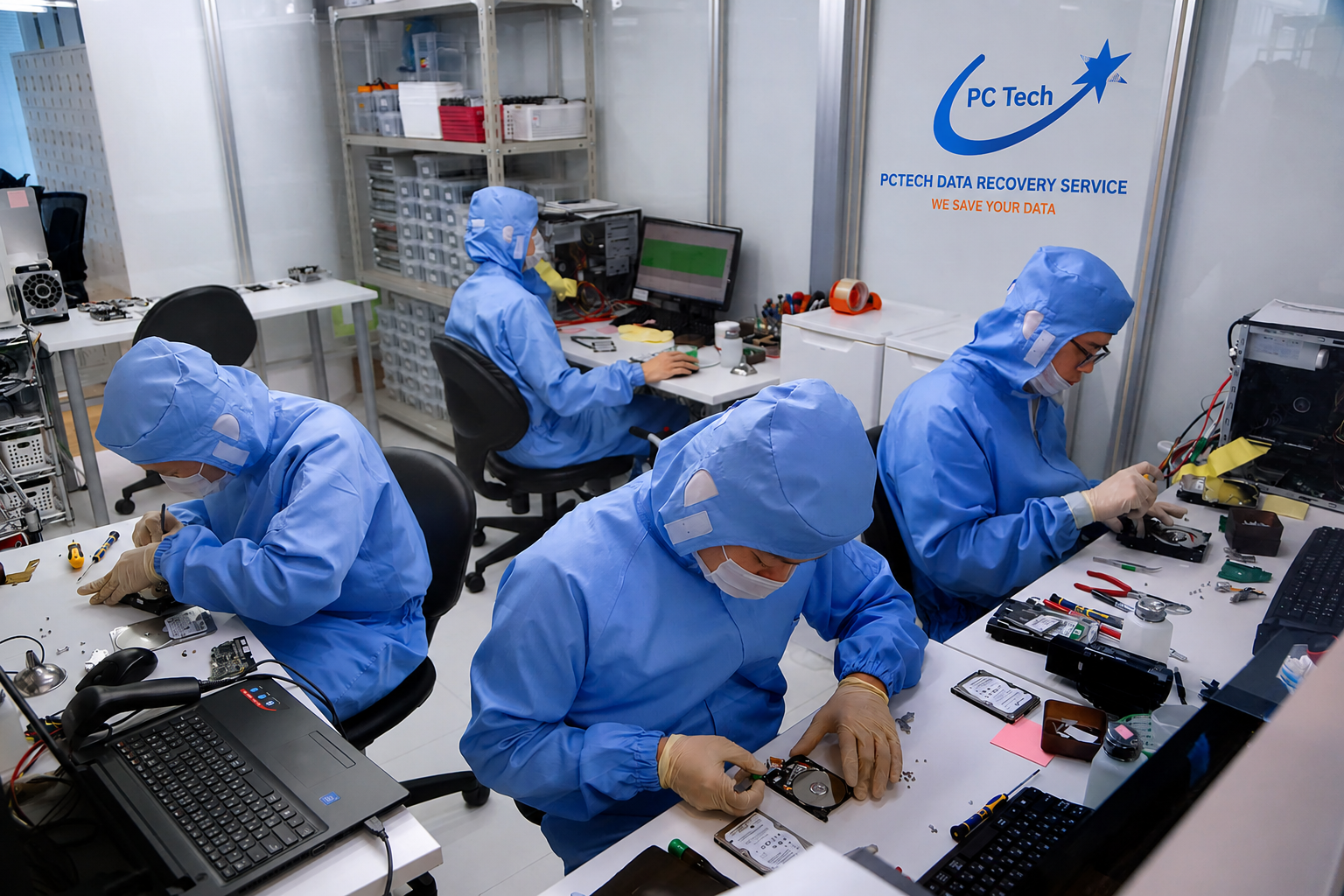
Tóm tắt nhanh: nếu triệu chứng nằm ở driver, hệ điều hành hoặc cấu hình phần mềm, đội kỹ thuật PCTech xử lý từ xa với chi phí sửa phần mềm từ xa trung bình khoảng 50.000 đồng. Trường hợp cần can thiệp trực tiếp, thời gian kỹ thuật viên có mặt trung bình khoảng 30 phút. Hạng mục sau sửa được bảo hành từ 7 đến 30 ngày tùy loại lỗi.
Dấu hiệu nào cho thấy laptop Gigabyte cần được kiểm tra?
Triệu chứng của laptop Gigabyte thường xuất hiện theo cụm, không đơn lẻ. Một máy nóng kèm tụt hiệu năng là câu chuyện khác với một máy nóng kèm sập nguồn. Ghi lại chính xác bạn thấy gì, xảy ra khi nào, sẽ giúp bước chẩn đoán sau này nhanh hơn rất nhiều.
- Nóng và giảm hiệu năng: quạt chạy hết tốc lực, khung máy ấm rõ ở vùng bàn phím, tốc độ khung hình tụt sau vài phút chơi game hoặc render. Đây là biểu hiện điển hình của hiện tượng giảm xung do nhiệt (thermal throttling).
- Tự tắt hoặc sập nguồn đột ngột: thường xảy ra khi máy đang tải nặng, đôi khi kèm tiếng tạch nhỏ ở khu vực bản lề hoặc mặt đáy.
- Không nhận ổ cứng: máy dừng ở logo khởi động hoặc báo không tìm thấy thiết bị khởi động.
- Màn hình nhấp nháy, xuất hiện sọc ngang: nặng hơn khi bạn gập mở nắp máy, nhẹ đi khi giữ nguyên một góc màn hình.
- Bàn phím liệt một vùng phím hoặc mất đèn nền: vài phím không phản hồi dù đã kiểm tra driver.
- Pin tụt nhanh, sạc không vào, touchpad nhô lên: đây là nhóm dấu hiệu liên quan pin, trong đó touchpad nhô lên là cảnh báo pin phồng.
- Máy đơ, treo chuột, xoay vòng chờ: nếu triệu chứng chính là treo máy, bạn có thể tham khảo thêm hướng xử lý riêng cho Laptop bị đơ trước khi kết luận là lỗi phần cứng.
Checklist 6 bước tự kiểm tra laptop Gigabyte tại nhà
⚠️ Lưu ý: Các bước dưới đây được xếp theo nguyên tắc an toàn trước, can thiệp sau. Bạn có thể dừng ở bất kỳ bước nào nếu cảm thấy không chắc tay — dừng đúng lúc luôn rẻ hơn sửa sai.
- Bước 1 — Sao lưu dữ liệu trước khi làm bất cứ điều gì. Cắm ổ cứng ngoài hoặc tải các file quan trọng lên cloud. Nếu máy không vào được hệ điều hành, hãy dùng môi trường khởi động từ USB để lấy dữ liệu ra trước, hoặc dừng lại và chuyển sang phương án kỹ thuật viên. Mọi thao tác phần cứng khi dữ liệu chưa được sao lưu đều là đánh cược không cần thiết.
- Bước 2 — Vào BIOS để khoanh vùng lỗi. Khởi động lại và nhấn phím vào BIOS (phần lớn dòng Gigabyte dùng F2, một số máy dùng Del). Nếu vào BIOS mượt, không treo, ổ cứng vẫn hiện trong danh sách thiết bị, thì bo mạch và RAM về cơ bản còn hoạt động, hướng lỗi nghiêng về ổ cứng, driver hoặc hệ điều hành. Nếu BIOS cũng treo, không nhận ổ cứng hoặc không nhận bàn phím, vấn đề nằm sâu hơn ở phần cứng.
- Bước 3 — Đo nhiệt độ thực tế thay vì đoán bằng cảm giác. Dùng công cụ đọc cảm biến như HWiNFO hoặc HWMonitor, ghi lại nhiệt độ CPU và GPU khi máy chạy tác vụ nặng trong 10–15 phút. Mức tham khảo đáng lưu tâm là CPU vượt khoảng 90°C và GPU vượt khoảng 85°C khi đang tải, kèm hiện tượng xung nhịp bị kéo xuống.
- Bước 4 — Vệ sinh luồng gió tản nhiệt. Kiểm tra khe gió ở cạnh máy và các khe hút ở mặt đáy. Dùng khí nén thổi ngược chiều gió, giữ cánh quạt không quay quá nhanh khi thổi để tránh phát sinh dòng điện ngược. Không dùng máy hút bụi gia đình áp sát bo mạch vì dễ tích tĩnh điện.
- Bước 5 — Kiểm tra lại RAM và SSD M.2. Chỉ thực hiện khi bạn đã từng tháo máy và có tua vít đúng cỡ. Tháo ốp đáy, tháo thanh RAM và ổ M.2 rồi lắp lại, siết ốc giữ ổ vừa lực, không siết quá tay vì dễ làm nứt mạch. Chân tiếp xúc của ổ M.2 bị lỏng sau thời gian dài là nguyên nhân rất phổ biến khiến máy không tìm thấy thiết bị khởi động. Nếu có cồn isopropyl nồng độ cao, vệ sinh nhẹ chân tiếp xúc rồi để khô hoàn toàn trước khi lắp.
- Bước 6 — Reset EC để xử lý lỗi treo nguồn. Rút adapter sạc ra khỏi máy. Với máy dùng pin rời, tháo pin rồi giữ nút nguồn 20–30 giây. Với máy pin liền, giữ nút nguồn khoảng 30 giây khi đã rút sạc, sau đó cắm sạc lại và khởi động. Bước này xử lý được nhiều ca máy không lên hình nhưng thực tế vẫn đang chạy.
Sau sáu bước trên, nếu máy trở lại bình thường nhưng lỗi quay lại sau vài ngày, hãy ghi lại thời điểm tái phát. Đó là dữ kiện có giá trị cho bước chẩn đoán chuyên sâu.
Nguyên nhân thường gặp sau khi đã loại trừ lỗi phần mềm
Khi driver, hệ điều hành và cấu hình đã được loại trừ mà triệu chứng vẫn còn, khả năng cao bạn đang đối mặt với một trong các nhóm nguyên nhân dưới đây.
Nhóm lỗi nhiệt và hệ thống tản nhiệt
Keo tản nhiệt gốc thường mất dần tính đàn hồi sau khoảng 18–24 tháng sử dụng ở cường độ cao, tạo các khoảng hở giữa chip và đế tản. Bụi bít các lá nhôm làm giảm khả năng trao đổi nhiệt, còn quạt mòn bạc đạn sẽ quay yếu dù nghe vẫn ồn. Kết quả là chip liên tục chạy sát ngưỡng nhiệt, tự hạ xung và cuối cùng là sập nguồn để tự bảo vệ.
Bảng giá tham khảo
| STT | Dịch vụ | Giá |
|---|---|---|
| 1 | Vệ sinh, tra keo tản nhiệt laptop | 150.000đ/Máy |
| 2 | Cài Windows bản quyền + driver | 200.000đ/Máy |
| 3 | Diệt virus, tối ưu tốc độ máy | 150.000đ/Máy |
| 4 | Thay bàn phím laptop | 350.000đ/Máy |
| 5 | Thay màn hình laptop | 1.200.000đ/Máy |
| 6 | Thay pin laptop chính hãng | 900.000đ/Máy |
| 7 | Nâng cấp SSD (công lắp đặt) | 250.000đ/Máy |
| 8 | Nâng cấp RAM laptop | 150.000đ/Máy |
| 9 | Sửa laptop không lên nguồn | 300.000đ/Máy |
| 10 | Sửa bản lề laptop lỏng/gãy | 300.000đ/Máy |

Nhóm lỗi nguồn và pin
Pin chai làm thời lượng sử dụng giảm nhanh và có thể khiến máy sập khi tải nặng dù báo còn phần trăm. Pin phồng tạo lực ép lên touchpad và khung máy, đồng thời là rủi ro an toàn khi tế bào pin bị biến dạng. Ở một số máy, lỗi nằm ở mạch sạc hoặc adapter đã xuống cấp, biểu hiện là sạc không vào hoặc sạc vào rồi ngắt liên tục.
Nhóm lỗi lưu trữ
Ổ M.2 lỏng chân, lỗi firmware, block hỏng hoặc controller quá nhiệt đều có thể gây treo máy, chậm bất thường rồi dẫn tới mất khả năng khởi động. Dữ liệu trên ổ có dấu hiệu lỗi nên được sao lưu ngay, không nên chạy các công cụ sửa lỗi ghi đè liên tục. Bạn có thể tìm hiểu thêm về Sửa chữa laptop quận 12.
Nhóm lỗi màn hình và bản lề
Cáp tín hiệu màn hình bị đứt dần sau nhiều lần gập mở là nguyên nhân kinh điển của hiện tượng sọc hoặc nhấp nháy chỉ xuất hiện ở một số góc mở. Bản lề lỏng làm cáp bị kéo căng thêm, nên xử lý bản lề sớm sẽ giảm nguy cơ phải thay cả cụm màn hình.
📞 Đang gặp lỗi tương tự? Gọi ngay 0936 102 287 để được kỹ thuật viên PCTech hỗ trợ nhanh nhất.
Nhóm lỗi bo mạch
Máy dùng lâu trong môi trường ẩm, nhiều bụi hoặc từng sạc bằng adapter sai công suất có thể phát sinh chập nhẹ trên bo mạch. Với các dòng có card đồ họa rời, mối hàn chân chip sau nhiều năm chịu chu kỳ nhiệt lớn cũng là điểm lỗi cần tính đến khi mọi thứ khác đã được loại trừ.
Giới hạn an toàn: khi nào nên dừng tự xử lý và gọi kỹ thuật viên?
Tự kiểm tra chỉ có lợi khi bạn dừng đúng lúc. Các tình huống sau là ranh giới nên dừng lại:
- Có mùi khét, tia lửa hoặc vỏ máy nóng đến mức không chạm được: ngắt nguồn, rút sạc và không tiếp tục khởi động lại máy.
- Pin có dấu hiệu phồng: không cạy, không dùng vật kim loại tác động vào pin. Tế bào pin lithium bị đâm thủng có thể bốc cháy rất nhanh.
- Máy còn bảo hành hãng: tháo máy có thể làm mất quyền bảo hành, nên chuyển sang kênh bảo hành hoặc để kỹ thuật viên xử lý.
- Máy sập ngay khi cắm sạc: đây là dấu hiệu chập nguồn, mỗi lần thử lại đều có thể làm hỏng thêm linh kiện.
- Đã làm hết 6 bước mà triệu chứng không đổi hoặc nặng hơn: phần cứng đã nằm ngoài phạm vi người dùng có thể xử lý an toàn.
- Dữ liệu quan trọng chưa sao lưu được: việc cần làm là trích xuất dữ liệu đúng cách, không phải tháo máy.
Ở những trường hợp này, đội kỹ thuật PCTech sẽ chẩn đoán theo trình tự: kiểm tra nguồn và đường sạc, đọc log nhiệt, kiểm tra sức khỏe ổ cứng, sau đó mới kết luận hạng mục cần xử lý. Với lỗi phần mềm, driver hoặc cấu hình, đội ngũ PCTech xử lý từ xa, chi phí sửa phần mềm từ xa trung bình khoảng 50.000 đồng. Với lỗi cần tháo máy hoặc máy không khởi động ổn định, kỹ thuật viên có thể hỗ trợ tại chỗ với thời gian có mặt trung bình khoảng 30 phút; bạn có thể xem thêm phương án Sửa chữa laptop tận nhà nếu không muốn di chuyển. Mọi hạng mục sau sửa đều được bảo hành từ 7 đến 30 ngày.
Phòng ngừa để laptop Gigabyte chạy ổn định lâu dài
Phần lớn các ca lỗi nhiệt và lỗi nguồn đều tích tụ theo thời gian chứ không xảy ra đột ngột. Vài thói quen dưới đây giữ máy trong ngưỡng an toàn lâu hơn đáng kể.

- Vệ sinh tản nhiệt định kỳ: khoảng 6–12 tháng một lần tùy mức độ bụi của môi trường làm việc, kèm kiểm tra keo tản nhiệt nếu máy thường xuyên chạy tải nặng.
- Đặt máy trên bề mặt cứng, thoáng: đệm, chăn và gối chặn khe hút gió mặt đáy, khiến nhiệt độ tăng nhanh hơn bất kỳ yếu tố nào khác.
- Dùng adapter đúng công suất theo cấu hình: các dòng hiệu năng cao thường cần adapter công suất lớn đi kèm máy. Adapter yếu khiến pin vừa sạc vừa xả khi tải nặng, làm pin chai nhanh và nhiệt độ tăng.
- Hạn chế sạc liên tục ở mức 100% trong môi trường nóng: nếu công cụ quản lý của máy cho phép đặt ngưỡng sạc khoảng 80%, nên bật để giảm áp lực lên tế bào pin.
- Sao lưu định kỳ và theo dõi sức khỏe linh kiện: kiểm tra tình trạng ổ cứng và dung lượng pin vài tháng một lần để phát hiện suy giảm trước khi máy lỗi.
- Cập nhật driver và BIOS có kiểm soát: tạo điểm khôi phục trước khi cập nhật, ưu tiên bản phát hành chính thức thay vì bản thử nghiệm.
Câu hỏi thường gặp khi sửa laptop Gigabyte
Nếu laptop Gigabyte tự tắt nguồn khi chơi game thì nên xử lý thế nào?
Hãy ghi lại nhiệt độ CPU và GPU tại thời điểm sập, sau đó vệ sinh luồng gió và kiểm tra lại. Nếu máy vẫn sập dù nhiệt độ đã giảm, khả năng cao liên quan nguồn hoặc pin, nên chuyển cho kỹ thuật viên kiểm tra thay vì thử lại nhiều lần. Bạn có thể tìm hiểu thêm về Sửa laptop đường Nguyễn Thị Minh Khai.
Trường hợp máy báo không tìm thấy thiết bị khởi động và không nhận ổ cứng thì nên làm gì?
Vào BIOS kiểm tra xem ổ có hiện trong danh sách thiết bị hay không. Nếu không hiện, hãy tháo và lắp lại ổ M.2 đúng cách, đảm bảo ốc giữ chặt. Nếu vẫn không nhận, ưu tiên trích xuất dữ liệu trước khi làm bất cứ thao tác ghi nào lên ổ.
Nếu pin phồng làm touchpad nhô lên thì có nên tự thay tại nhà?
Không. Pin phồng cần được tháo và xử lý đúng quy trình, tránh va đập và tránh vật kim loại. Đây là hạng mục nên giao cho kỹ thuật viên để bảo đảm an toàn cho cả máy và người thao tác.
Khi nào nên chọn hỗ trợ từ xa thay vì mang máy đi kiểm tra?
Khi máy vẫn khởi động ổn định và triệu chứng thuộc nhóm phần mềm như driver lỗi, xung đột ứng dụng, Windows chậm bất thường. Chi phí sửa phần mềm từ xa trung bình khoảng 50.000 đồng, phù hợp khi bạn muốn xử lý nhanh trước khi tính đến phương án tháo máy.
Sau khi sửa thì được bảo hành trong bao lâu?
Hạng mục sau sửa được bảo hành từ 7 đến 30 ngày tùy loại lỗi và linh kiện thay thế. Kỹ thuật viên sẽ ghi rõ thời hạn cụ thể trên phiếu khi bàn giao máy.
Nếu máy của bạn có dấu hiệu chập nguồn, pin phồng hoặc đã làm hết checklist mà vẫn lỗi, đừng thử thêm — hãy để đội ngũ PCTech kiểm tra đúng trình tự. Bạn có thể bắt đầu bằng phương án hỗ trợ từ xa cho lỗi phần mềm, hoặc đặt lịch để kỹ thuật viên có mặt tại chỗ trung bình khoảng 30 phút và xử lý dứt điểm tại nhà.
Câu hỏi thường gặp
Nếu laptop Gigabyte tự tắt nguồn khi chơi game thì nên xử lý thế nào?
Hãy ghi lại nhiệt độ CPU và GPU tại thời điểm sập, sau đó vệ sinh luồng gió và kiểm tra lại. Nếu máy vẫn sập dù nhiệt độ đã giảm, khả năng cao liên quan nguồn hoặc pin, nên chuyển cho kỹ thuật viên kiểm tra thay vì thử lại nhiều lần.
Trường hợp máy báo không tìm thấy thiết bị khởi động và không nhận ổ cứng thì nên làm gì?
Vào BIOS kiểm tra xem ổ có hiện trong danh sách thiết bị hay không. Nếu không hiện, hãy tháo và lắp lại ổ M.2 đúng cách, đảm bảo ốc giữ chặt. Nếu vẫn không nhận, ưu tiên trích xuất dữ liệu trước khi làm bất cứ thao tác ghi nào lên ổ.
Nếu pin phồng làm touchpad nhô lên thì có nên tự thay tại nhà?
Không. Pin phồng cần được tháo và xử lý đúng quy trình, tránh va đập và tránh vật kim loại. Đây là hạng mục nên giao cho kỹ thuật viên để bảo đảm an toàn cho cả máy và người thao tác.
Khi nào nên chọn hỗ trợ từ xa thay vì mang máy đi kiểm tra?
Khi máy vẫn khởi động ổn định và triệu chứng thuộc nhóm phần mềm như driver lỗi, xung đột ứng dụng, Windows chậm bất thường. Chi phí sửa phần mềm từ xa trung bình khoảng 50.000 đồng, phù hợp khi bạn muốn xử lý nhanh trước khi tính đến phương án tháo máy.
Sau khi sửa thì được bảo hành trong bao lâu?
Hạng mục sau sửa được bảo hành từ 7 đến 30 ngày tùy loại lỗi và linh kiện thay thế. Kỹ thuật viên sẽ ghi rõ thời hạn cụ thể trên phiếu khi bàn giao máy.


