


Laptop MSI là dòng máy được nhiều người chọn để chơi game và làm việc đòi hỏi hiệu suất cao, nhưng như bất kỳ thiết bị điện tử nào, chúng cũng dễ gặp phải các vấn đề kỹ thuật theo thời gian. Từ hiệu suất suy giảm, quạt hoạt động quá mức, màn hình bị lỗi cho đến những trường hợp máy không khởi động được, mỗi tình huống đều cần được chẩn đoán đúng cách để có thể xử lý hiệu quả.

Nếu laptop MSI của bạn đang gặp vấn đề về hiệu suất, quạt, màn hình hoặc không lên được hệ điều hành: Đội kỹ thuật PCTech có thể hỗ trợ chẩn đoán và sửa chữa trong vòng 30 phút có mặt tại địa điểm (với dịch vụ tận nơi). Bài viết dưới đây sẽ hướng dẫn bạn cách nhận biết triệu chứng, tìm ra nguyên nhân và biết được những bước xử lý nào có thể tự thực hiện trước khi cần tới sự hỗ trợ chuyên nghiệp.
Nhận Biết Triệu Chứng Và Dấu Hiệu Cảnh Báo
Trước khi đi vào quá trình chẩn đoán, bạn cần chú ý những dấu hiệu mà laptop MSI đang gửi. Triệu chứng càng rõ ràng, việc xác định nguyên nhân càng dễ dàng.
Hiệu suất suy giảm đột ngột là một trong những tình huống phổ biến nhất. Máy chạy chậm, các ứng dụng mở lâu, hoặc khi chơi game FPS bị giật lag là những dấu hiệu điển hình. Nguyên nhân có thể từ phần mềm (virus, malware, hệ điều hành cần cập nhật) hoặc phần cứng (ổ cứng đầy, RAM bị lỗi, CPU/GPU bị quá tải).
Quạt hoạt động liên tục hoặc phát ra tiếng lạ cho thấy máy đang cố gắng giải tỏa nhiệt độ cao. Nếu quạt chạy mạnh ngay cả khi máy không chạy ứng dụng nặng, hoặc phát ra tiếng kêu bất thường, đó có thể là dấu hiệu của bụi tích tụ bên trong, mỡ quạt cần bôi trơn, hoặc cảm biến nhiệt độ bị lỗi.
Màn hình bị lỗi (không hiển thị hình ảnh, bị rạn nứt, mờ, hoặc hiển thị những dòng lạ) thường liên quan đến cáp kết nối lỏng lẻo, card đồ họa bị lỗi, hoặc chính bảng điều khiển màn hình (inverter) bị hỏng.
Máy không khởi động hoặc khởi động rất chậm có thể do SSD/HDD đầy, hệ điều hành bị lỗi, hoặc bộ nhớ RAM không được nhận diện đúng.
Quy Trình Chẩn Đoán Và Xử Lý Theo Tình Huống
Khi đã nhận biết triệu chứng, bước tiếp theo là tiến hành chẩn đoán hệ thống để tìm ra nguyên nhân gốc rễ. Đội kỹ thuật PCTech thường áp dụng quy trình từ đơn giản đến phức tạp để tránh làm hỏng thêm phần cứng.
Tình Huống 1: Laptop Chạy Chậm Hoặc Hiệu Suất Thấp
Bước đầu tiên là kiểm tra tình trạng phần mềm. Mở Task Manager (Windows) hoặc Activity Monitor (macOS) để xem mức sử dụng CPU, RAM và ổ cứng. Nếu RAM gần như đầy (trên 90%), điều đó giải thích hiệu suất kém. Tương tự, nếu ổ cứng chỉ còn dưới 5% dung lượng trống, hệ điều hành sẽ chạy chậm.
Cách xử lý: Gỡ bỏ các ứng dụng không cần thiết, xóa các tệp tạm, và chạy công cụ dọn dẹp ổ cứng. Nếu RAM vẫn bị chiếm dụng quá cao ngay khi khởi động, có thể có phần mềm độc hại hoặc ứng dụng nền không cần thiết. Quét toàn bộ hệ thống bằng phần mềm diệt virus uy tín.
Nếu sau khi dọn dẹp phần mềm mà máy vẫn chạy chậm, vấn đề có thể nằm ở phần cứng. RAM có thể bị lỗi (hỏng từng bit), hoặc SSD bị suy giảm hiệu suất do quá nhiều lần ghi/xóa. Trong trường hợp này, cần chạy các công cụ kiểm tra phần cứng chuyên dụng hoặc liên hệ với kỹ thuật viên để kiểm tra chi tiết.
Tình Huống 2: Quạt Chạy Liên Tục Hoặc Phát Tiếng Lạ
Trước hết, kiểm tra xem CPU/GPU có đang chạy ở tải cao không bằng cách mở Task Manager. Nếu tải CPU dưới 20% nhưng quạt vẫn chạy mạnh, cảm biến nhiệt độ có thể bị lỗi, hoặc quạt bị kẹt.
Cách xử lý: Tắt máy, chờ nguội, rồi dùng máy nén khí để thổi vào các khe thông khí trên thân máy. Bụi tích tụ là nguyên nhân phổ biến nhất khiến quạt phải hoạt động liên tục. Nếu tiếng kêu vẫn tồn tại sau khi vệ sinh, quạt có thể bị hỏng hoặc mỡ bôi trơn đã khô, cần thay thế. Bạn có thể tìm hiểu thêm về Laptop repair.
Trong một số trường hợp, BIOS của laptop MSI có thể được cấu hình để quạt hoạt động ở chế độ hiệu suất cao. Truy cập BIOS (thường bằng cách nhấn Delete hoặc F2 khi khởi động) và kiểm tra các cài đặt quạt. Tuy nhiên, điều chỉnh BIOS cần thận trọng vì nó có thể ảnh hưởng đến ổn định của hệ thống.
Bảng giá tham khảo
| STT | Dịch vụ | Giá |
|---|---|---|
| 1 | Vệ sinh, tra keo tản nhiệt laptop | 150.000đ/Máy |
| 2 | Cài Windows bản quyền + driver | 200.000đ/Máy |
| 3 | Diệt virus, tối ưu tốc độ máy | 150.000đ/Máy |
| 4 | Thay bàn phím laptop | 350.000đ/Máy |
| 5 | Thay màn hình laptop | 1.200.000đ/Máy |
| 6 | Thay pin laptop chính hãng | 900.000đ/Máy |
| 7 | Nâng cấp SSD (công lắp đặt) | 250.000đ/Máy |
| 8 | Nâng cấp RAM laptop | 150.000đ/Máy |
| 9 | Sửa laptop không lên nguồn | 300.000đ/Máy |
| 10 | Sửa bản lề laptop lỏng/gãy | 300.000đ/Máy |
Tình Huống 3: Màn Hình Không Hiển Thị Hoặc Bị Lỗi
Nếu màn hình hoàn toàn đen, trước tiên kiểm tra xem máy có đang chạy không (có âm thanh, đèn LED, hoặc quạt hoạt động). Nếu máy chạy nhưng màn hình tối, cáp kết nối giữa mainboard và màn hình có thể bị lỏng.
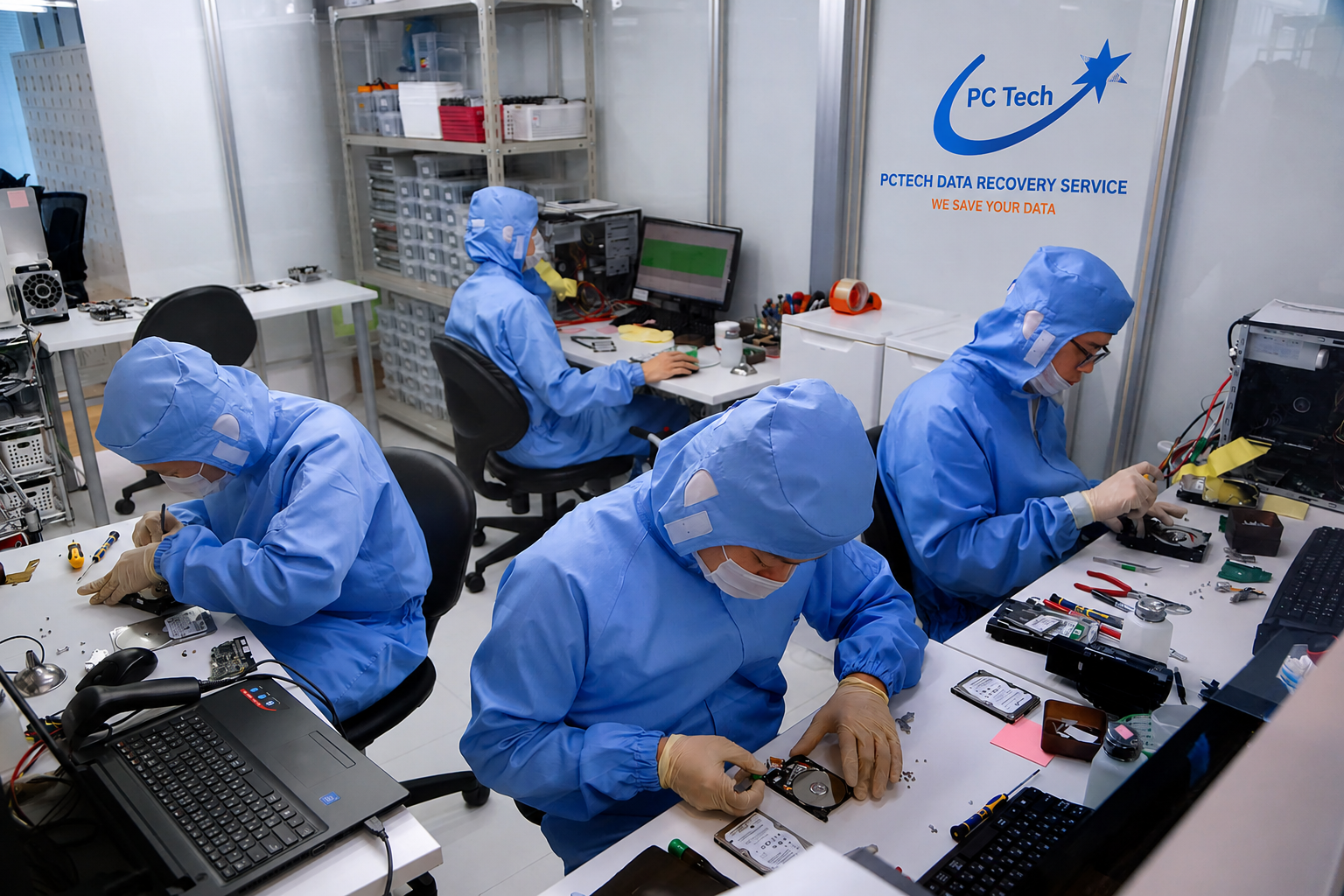
Cách xử lý: Tắt máy, rút pin, nhấn nút nguồn 10-15 lần để xả điện dư. Sau đó, nếu bạn thoải mái mở máy, kiểm tra xem cáp nối màn hình (thường là cáp LVDS hoặc USB-C tùy model) có bị lỏng không. Cắm chặt lại và khởi động máy. Nếu vẫn không được, có thể card đồ họa hoặc bo mạch chủ bị lỗi, cần kiểm tra bởi kỹ thuật viên.
Nếu màn hình hiển thị hình ảnh nhưng bị rạn nứt hoặc mờ, đó là dấu hiệu của lỗi phần cứng trên bảng điều khiển màn hình (LCD panel). Trong trường hợp này, thay thế màn hình là giải pháp duy nhất.
Tình Huống 4: Máy Không Khởi Động Hoặc Khởi Động Rất Chậm
Nếu máy hoàn toàn không phản ứng khi nhấn nút nguồn (không có đèn LED, không có âm thanh), vấn đề có thể là pin đã hết, hoặc adapter sạc bị hỏng. Thử kết nối adapter sạc khác hoặc sạc bằng cáp USB-C nếu máy hỗ trợ.
Nếu máy phản ứng (đèn LED sáng, quạt chạy) nhưng không hiển thị gì trên màn hình, đó có thể là vấn đề khởi động phần mềm. Máy có thể đang cố gắng khởi động hệ điều hành nhưng bị treo. Hãy chờ ít nhất 2-3 phút, vì lần đầu tiên khởi động sau khi có lỗi, Windows có thể cần thời gian để sửa chữa.
Nếu khởi động chậm hơn bình thường (trên 5 phút), SSD/HDD có thể gặp vấn đề. Chạy công cụ kiểm tra ổ cứng (CHKDSK trên Windows) hoặc Disk Utility trên macOS để phát hiện lỗi. Nếu ổ cứng bị lỗi vật lý, cần thay thế.
Phương Án Xử Lý Theo Mức Độ Phức Tạp
Không phải tất cả các vấn đề của laptop MSI đều có thể tự xử lý được. Đội kỹ thuật PCTech phân chia các trường hợp thành ba mức độ:
Mức độ 1 – Có thể tự xử lý: Cập nhật driver, quét virus, dọn dẹp ổ cứng, vệ sinh bụi bằng máy nén khí, kiểm tra cáp kết nối lỏng. Những thao tác này không yêu cầu mở máy sâu và không có rủi ro cao.
📞 Đang gặp lỗi tương tự? Gọi ngay 0936 102 287 để được kỹ thuật viên PCTech hỗ trợ nhanh nhất.
⚠️ Lưu ý: Mức độ 2 – Cần kỹ thuật viên nhưng không quá phức tạp: Thay cáp nối màn hình, thay quạt, thay SSD/HDD, nâng cấp RAM. Những công việc này đòi hỏi mở máy, nhưng các linh kiện thay thế có sẵn và quy trình tương đối chuẩn.
Mức độ 3 – Cần chuyên gia: Sửa chữa mainboard, thay thế card đồ họa, khôi phục dữ liệu từ ổ cứng bị hỏng, sửa chữa cổng sạc. Những công việc này đòi hỏi thiết bị chuyên dụng, kinh nghiệm sâu, và có rủi ro cao nếu không thực hiện đúng. Bạn có thể tìm hiểu thêm về Sửa máy laptop.
Nếu bạn không chắc chắn vấn đề của mình thuộc mức độ nào, liên hệ với đội kỹ thuật PCTech để được tư vấn. Họ có thể chẩn đoán từ xa hoặc có mặt tại nơi bạn để kiểm tra chi tiết.
Phòng Ngừa Vấn Đề Và Bảo Dưỡng Định Kỳ
Để kéo dài tuổi thọ của laptop MSI, bảo dưỡng định kỳ là điều cần thiết. Mỗi 6-12 tháng, bạn nên:
Vệ sinh bụi bên trong máy bằng máy nén khí hoặc gửi đến kỹ thuật viên để vệ sinh chuyên nghiệp. Bụi tích tụ làm giảm hiệu quả tản nhiệt, khiến máy nóng và quạt phải chạy liên tục.
Cập nhật driver và hệ điều hành đều đặn. Các bản cập nhật không chỉ mang lại tính năng mới mà còn sửa chữa lỗi bảo mật và tối ưu hóa hiệu suất.
Kiểm tra sức khỏe ổ cứng bằng các công cụ chẩn đoán (CrystalDiskInfo, Hard Disk Sentinel). Nếu phát hiện dấu hiệu lỗi sớm, bạn có thời gian để sao lưu dữ liệu trước khi ổ cứng hoàn toàn hỏng.
Kiểm tra pin định kỳ. Pin laptop có tuổi thọ giới hạn (thường 2-3 năm). Nếu pin không còn giữ điện lâu, nên thay thế sớm để tránh tình huống máy tắt bất ngờ khi đang làm việc.

Khi Nào Cần Liên Hệ Kỹ Thuật Viên
Có những tình huống mà bạn không nên tự xử lý, vì rủi ro cao hoặc cần thiết bị chuyên dụng:
Máy bị cấp nước hoặc rơi vỡ: Tắt máy ngay, không cố gắng khởi động lại. Nước có thể làm tắn mạch điện trên bo mạch chủ, gây hỏng hóc vĩnh viễn. Liên hệ kỹ thuật viên ngay để khôi phục.
Pin phồng hoặc rò rỉ chất lỏng: Pin lithium lỗi có thể phồng lên, gây nguy hiểm. Không cố gắng tháo pin một mình; để kỹ thuật viên xử lý. Bạn có thể tìm hiểu thêm về Sửa main laptop.
Lỗi mainboard: Nếu máy không khởi động, không nhận RAM, hoặc các cổng không hoạt động, mainboard có thể bị lỗi. Chẩn đoán và sửa chữa mainboard cần thiết bị đo lường chuyên dụng.
Dữ liệu quan trọng bị mất: Nếu ổ cứng bị hỏng nhưng dữ liệu còn quan trọng, đừng tự xử lý. Kỹ thuật viên có thể sử dụng các công cụ khôi phục dữ liệu chuyên nghiệp.
Đội kỹ thuật PCTech có thể có mặt trong vòng 30 phút để chẩn đoán và xử lý. Với kinh nghiệm hơn 10 năm trong lĩnh vực sửa chữa laptop, họ có khả năng xử lý hầu hết các vấn đề của laptop MSI, từ phần mềm đến phần cứng.
Giới Hạn An Toàn Khi Tự Xử Lý
Nếu bạn quyết định tự xử lý, hãy nhớ những giới hạn an toàn sau:
Không tháo quạt hoặc linh kiện khác nếu không chắc chắn. Một sai lầm nhỏ có thể làm hỏng toàn bộ hệ thống. Các linh kiện bên trong rất nhạy cảm với tĩnh điện.
Luôn xả tĩnh điện trước khi chạm vào bo mạch chủ. Mặc dù hiếm khi gây hỏng hóc ngay lập tức, tĩnh điện có thể làm lỏng các liên kết trên chip, dẫn đến lỗi không ổn định sau này.
Không cố gắng sửa chữa các vấn đề liên quan đến điện áp hoặc adapter sạc. Điện áp cao có thể gây chấn thương hoặc tử vong. Để chuyên gia xử lý.
Không tự thay thế mainboard hoặc card đồ họa nếu không có kinh nghiệm. Những linh kiện này được gắn chặt và cần kỹ thuật cao.
Khi nghi ngờ, hãy dừng lại và liên hệ với kỹ thuật viên. Chi phí sửa chữa một lỗi do tự xử lý sai có thể cao hơn nhiều so với gọi chuyên gia từ đầu.
Laptop MSI là một công cụ đắt giá, và việc bảo dưỡng đúng cách sẽ kéo dài tuổi thọ của nó. Nếu bạn gặp phải bất kỳ vấn đề nào mà không chắc chắn cách xử lý, đội kỹ thuật PCTech sẵn sàng hỗ trợ. Liên hệ ngay để được tư vấn miễn phí và đặt lịch sửa chữa.
Xem thêm: Sửa chữa laptop quận Bình Thạnh.
Câu hỏi thường gặp
Nếu laptop MSI khởi động chậm hơn bình thường, tôi nên làm gì?
Trước tiên, kiểm tra dung lượng ổ cứng (nếu chỉ còn dưới 5% trống, hệ thống sẽ chạy chậm). Dọn dẹp các tệp tạm, gỡ bỏ ứng dụng không cần thiết, và quét virus. Nếu vẫn chậm, chạy công cụ kiểm tra ổ cứng (CHKDSK) để phát hiện lỗi vật lý. Nếu ổ cứng bị lỗi, cần thay thế.
Trường hợp quạt laptop MSI chạy liên tục ngay cả khi không chạy ứng dụng nặng, phải xử lý sao?
Tắt máy, chờ nguội, rồi dùng máy nén khí để thổi vào các khe thông khí. Bụi tích tụ là nguyên nhân phổ biến nhất. Nếu tiếng kêu vẫn tồn tại, quạt có thể bị hỏng và cần thay thế. Bạn cũng có thể kiểm tra cài đặt BIOS để xem quạt có đang chạy ở chế độ hiệu suất cao không.
Màn hình laptop MSI bị đen hoàn toàn nhưng máy vẫn chạy, nguyên nhân là gì?
Cáp nối giữa mainboard và màn hình có thể bị lỏng. Tắt máy, rút pin, nhấn nút nguồn 10-15 lần để xả điện dư. Nếu thoải mái mở máy, kiểm tra cáp LVDS hoặc USB-C nối màn hình và cắm chặt lại. Nếu vẫn không được, card đồ họa hoặc bo mạch chủ có thể bị lỗi, cần kiểm tra bởi kỹ thuật viên.
Tôi có nên tự thay thế RAM hoặc SSD trên laptop MSI không?
Có thể, nếu bạn có kinh nghiệm cơ bản. Tắt máy, rút pin, xả tĩnh điện bằng cách chạm vào phần kim loại trên thân máy. RAM và SSD được gắn khá dễ dàng – chỉ cần tháo các ốc vít nhỏ, kéo các clip giữ, rồi lắp linh kiện mới. Tuy nhiên, nếu không chắc chắn, để kỹ thuật viên PCTech xử lý để tránh hỏng hóc.
Nếu laptop MSI bị cấp nước, tôi nên làm gì ngay lập tức?
Tắt máy ngay, không cố gắng khởi động lại hoặc sạc pin. Nước có thể làm tắn mạch điện trên bo mạch chủ, gây hỏng hóc vĩnh viễn. Rút pin, adapter sạc, và để máy khô tự nhiên trong ít nhất 24-48 giờ. Sau đó, liên hệ kỹ thuật viên PCTech để kiểm tra toàn diện và khôi phục nếu có thể.


