


Máy tính mở vài ứng dụng đã chậm, trình duyệt có nhiều tab thì đứng hình, hoặc phần mềm thường xuyên báo thiếu bộ nhớ? Nâng cấp RAM có thể cải thiện rõ khả năng làm việc đa nhiệm, nhưng lắp sai loại RAM hoặc chọn dung lượng không phù hợp có thể khiến máy không khởi động.
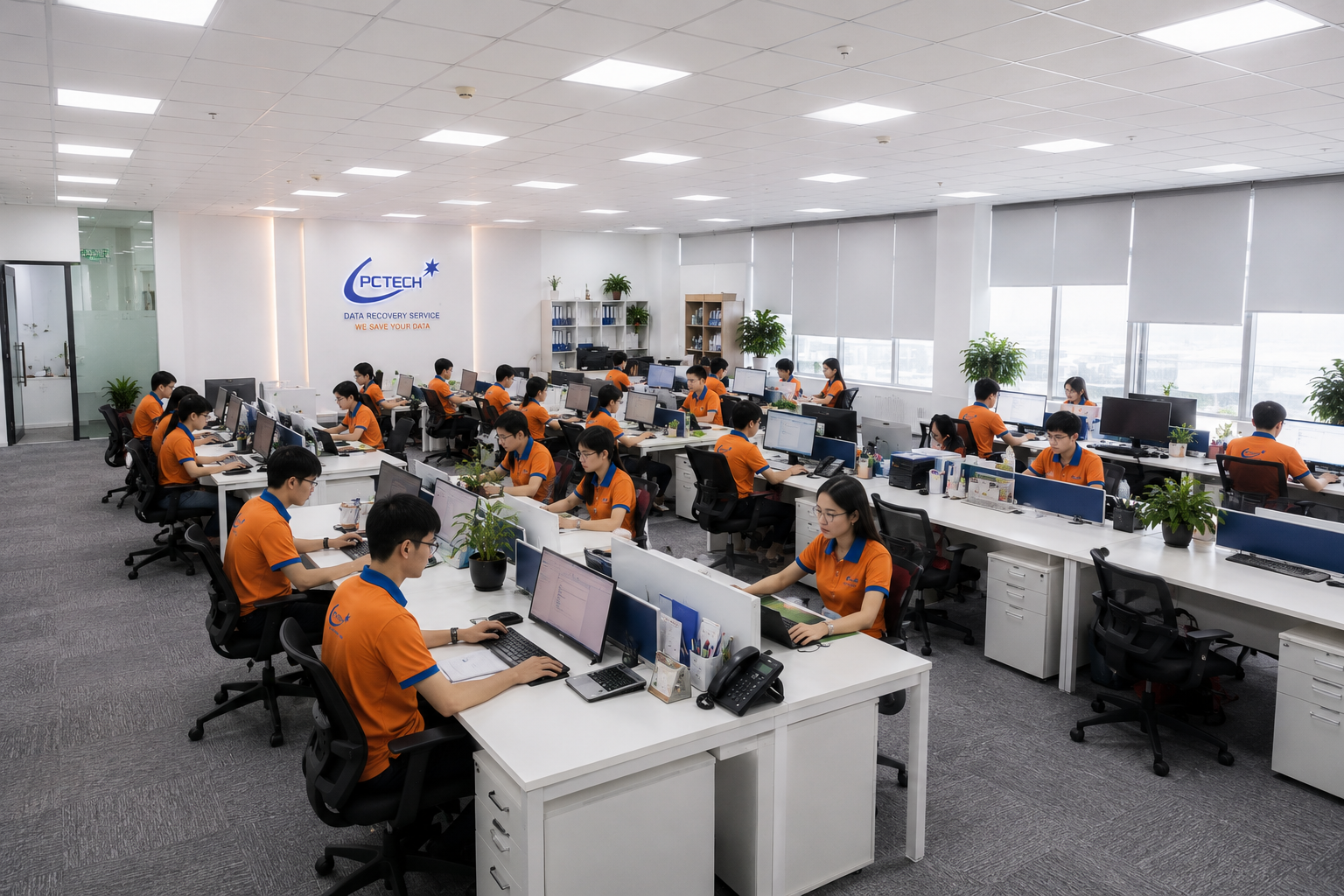
Giải pháp ngắn gọn: Hãy kiểm tra dung lượng RAM đang dùng, loại RAM, bus RAM, số khe còn trống và giới hạn hỗ trợ của thiết bị trước khi mua. Nếu cần xử lý tại chỗ, chính sách của PCTech có thời gian phản hồi tại chỗ là 30 phút. Hạng mục được áp dụng bảo hành sẽ có thời hạn theo chính sách từ 7 đến 30 ngày; chi tiết cần được xác nhận theo tình trạng thực tế.
1. Xác định máy có thật sự cần nâng cấp RAM không
Không phải trường hợp máy chậm nào cũng do RAM. Máy có thể chạy ì vì ổ lưu trữ xuống cấp, hệ điều hành có quá nhiều chương trình khởi động cùng lúc, phần mềm chạy nền chiếm tài nguyên hoặc thiết bị quá nóng. Vì vậy, bước đầu tiên không phải là mua ngay một thanh RAM mới mà là xác định đúng vấn đề.
Kiểm tra dấu hiệu thiếu RAM
- Máy chậm khi đa nhiệm: Nếu chỉ mở một ứng dụng nhẹ nhưng máy vẫn chậm, nguyên nhân có thể nằm ở bộ phận khác. RAM thường bộc lộ giới hạn khi bạn mở đồng thời trình duyệt, phần mềm văn phòng, ứng dụng đồ họa hoặc công cụ chuyên môn.
- Ứng dụng bị tải lại: Khi chuyển qua lại giữa nhiều cửa sổ, ứng dụng có thể phải nạp lại dữ liệu. Đây là dấu hiệu hệ thống đang phải giải phóng và sử dụng lại bộ nhớ liên tục.
- Ổ đĩa hoạt động nhiều khi máy đang chậm: Hệ điều hành có thể dùng bộ nhớ ảo trên ổ lưu trữ khi RAM không còn đủ. Nếu ổ đĩa hoạt động liên tục trong lúc mở nhiều chương trình, việc tăng RAM có thể là hướng cần kiểm tra.
- Phần mềm chuyên môn chạy không ổn định: Các ứng dụng xử lý ảnh, dựng nội dung, lập trình hoặc mô phỏng thường cần nhiều RAM hơn tác vụ văn phòng cơ bản. Cần xem yêu cầu của phần mềm thay vì chỉ nhìn vào dung lượng hiện có.
Trên Windows, bạn có thể mở Task Manager bằng tổ hợp phím Ctrl + Shift + Esc, chọn mục Performance rồi xem phần Memory. Hãy quan sát dung lượng đang sử dụng khi máy chạy đúng tác vụ khiến bạn khó chịu. Chụp lại thông tin này trước khi tắt máy sẽ giúp quá trình tư vấn nhanh và chính xác hơn.
Phân biệt nâng RAM với thay máy hoặc sửa lỗi khác
Nếu máy chỉ chậm trong vài phút đầu sau khi bật, hãy kiểm tra các chương trình khởi động cùng hệ điều hành. Nếu máy bị treo, tự khởi động lại hoặc xuất hiện màn hình xanh, không nên kết luận ngay là do thiếu RAM. Những dấu hiệu này có thể liên quan đến thanh RAM lỗi, khe RAM bẩn, nguồn điện, nhiệt độ hoặc trình điều khiển.
Đội ngũ PCTech thường cần biết model máy, dung lượng RAM hiện tại, số khe đang sử dụng và tình huống máy chậm trước khi đề xuất phương án. Cách kiểm tra này tránh mua nhầm RAM trong khi nguyên nhân thật lại nằm ở ổ lưu trữ hoặc hệ điều hành.
Bảng giá tham khảo
| STT | Dịch vụ | Giá |
|---|---|---|
| 1 | Vệ sinh máy tính, tra keo CPU | 150.000đ/Máy |
| 2 | Cài Windows bản quyền + Office | 200.000đ/Máy |
| 3 | Diệt virus, gỡ phần mềm độc hại | 150.000đ/Máy |
| 4 | Sửa máy tính không lên nguồn | 250.000đ/Máy |
| 5 | Thay nguồn (PSU) máy tính | 400.000đ/Máy |
| 6 | Nâng cấp SSD/HDD (công lắp) | 150.000đ/Máy |
| 7 | Nâng cấp RAM máy tính | 100.000đ/Máy |
| 8 | Sửa lỗi màn hình xanh (BSOD) | 200.000đ/Máy |
| 9 | Thay/lắp card màn hình (VGA) | 200.000đ/Máy |
| 10 | Xử lý máy chạy chậm, tối ưu hiệu năng | 150.000đ/Máy |
2. Kiểm tra tương thích trước khi mua RAM
Đây là bước dễ bị bỏ qua nhất. Một thanh RAM có dung lượng lớn chưa chắc lắp được vào máy. Máy bàn và laptop có thể dùng chuẩn vật lý khác nhau; cùng là RAM nhưng loại dành cho máy bàn không thể thay thế trực tiếp cho loại dành cho laptop. Bạn có thể tìm hiểu thêm về IT support.

Đối chiếu các thông tin bắt buộc
- Loại RAM: Kiểm tra chuẩn bộ nhớ mà thiết bị hỗ trợ. Không nên chỉ tìm theo tên “RAM máy tính” rồi chọn sản phẩm bất kỳ.
- Bus RAM: Bus ảnh hưởng đến khả năng tương thích và tốc độ hoạt động. Khi lắp thêm thanh mới, nên đối chiếu bus với thanh đang có và thông số bo mạch chủ hỗ trợ.
- Dung lượng tối đa: Một số thiết bị có giới hạn tổng dung lượng hoặc giới hạn riêng cho từng khe. Việc lắp thanh có dung lượng cao hơn mức hỗ trợ có thể khiến máy không nhận đủ.
- Số khe RAM: Máy có thể còn khe trống, nhưng cũng có trường hợp tất cả khe đã được sử dụng. Laptop mỏng còn có thể dùng RAM hàn trên bo mạch, khiến khả năng nâng cấp bị giới hạn.
- Dual channel: Nếu thiết bị hỗ trợ dual channel, hai thanh RAM phù hợp có thể giúp hệ thống khai thác bộ nhớ hiệu quả hơn. Tuy nhiên, không nên cố ghép hai thanh khác biệt quá nhiều chỉ để đạt chế độ này.
- Độ trễ (latency): Khi chọn RAM bổ sung, hãy xem cả độ trễ thay vì chỉ nhìn bus. Hai thanh có thông số không đồng nhất có thể khiến hệ thống điều chỉnh về mức chung hoặc phát sinh vấn đề tương thích.
Cách kiểm tra mà không cần tháo máy
Hãy xem mã model ở mặt dưới laptop, tem thiết bị hoặc phần thông tin hệ thống. Với máy bàn, cần xác định model bo mạch chủ. Thông tin từ BIOS, Task Manager hoặc công cụ kiểm tra phần cứng có thể cho biết dung lượng và số khe đang dùng, nhưng để xác nhận giới hạn tối đa, nên đối chiếu tài liệu kỹ thuật của đúng model.
Nếu máy đang có hai thanh RAM khác nhau, việc lắp thêm thanh thứ ba không phải lúc nào cũng là lựa chọn tốt. Có trường hợp nên thay theo bộ để các thanh có thông số gần nhau hơn. Đừng cạy thanh RAM đang gắn hoặc cố ấn thanh mới nếu rãnh định vị chưa trùng với gờ trong khe.
📞 Đang gặp lỗi tương tự? Gọi ngay 0936 102 287 để được kỹ thuật viên PCTech hỗ trợ nhanh nhất.
3. Tự lắp RAM theo checklist an toàn
Người có kinh nghiệm thao tác phần cứng có thể tự nâng cấp RAM, nhưng cần kiểm soát tĩnh điện và lực tay. Một thao tác vội vàng có thể làm gãy lẫy khe, xước bo mạch hoặc khiến máy không nhận RAM dù thanh mới vẫn còn tốt.
Chuẩn bị trước khi mở máy
- Sao lưu dữ liệu: Việc lắp RAM không nhằm can thiệp vào dữ liệu trên ổ lưu trữ, nhưng sao lưu các tệp quan trọng vẫn là thói quen an toàn trước khi tháo thiết bị.
- Tắt hẳn thiết bị: Chọn Shut down, không chỉ gập màn hình laptop hoặc để máy ở chế độ Sleep. Với máy bàn, rút dây nguồn; với laptop có pin tháo rời, tháo pin nếu thiết kế cho phép.
- Xả điện và chống tĩnh điện: Chạm vào phần kim loại không sơn của vỏ máy để cân bằng điện tích trước khi chạm vào RAM. Không đặt thanh RAM lên bề mặt dễ tích điện và không chạm tay vào các chân tiếp xúc.
- Tháo đúng vị trí: Mở nắp theo hướng dẫn của model. Gạt lẫy hai đầu khe RAM, lấy thanh cũ bằng cách cầm vào cạnh, không bẻ hoặc kéo lệch.
- Lắp đúng chiều: Căn rãnh trên thanh RAM với gờ trong khe. Ấn đều hai đầu cho đến khi lẫy khóa vào vị trí; nếu phải dùng lực mạnh, hãy dừng lại và kiểm tra chiều lắp.
Với laptop, các linh kiện nằm sát nhau và ốc có thể có độ dài khác nhau. Nên đặt ốc theo đúng vị trí tháo ra để tránh làm hỏng vỏ hoặc gây áp lực lên bo mạch khi lắp lại. Với máy bàn, không đặt tay lên quạt hoặc dây cáp khi đang tìm khe RAM. Bạn có thể tìm hiểu thêm về Cài AutoCAD.
Khi nào không nên tự mở máy?
Nếu thiết bị còn trong thời hạn bảo hành của nhà sản xuất, hãy kiểm tra điều kiện trước khi tháo nắp. Bạn cũng nên gọi kỹ thuật viên khi máy dùng RAM hàn, không xác định được model, không có dụng cụ phù hợp, hoặc đã lắp đúng nhưng máy không lên hình. Đội kỹ thuật PCTech có thể kiểm tra trực tiếp khả năng tương thích thay vì thử nhiều thanh RAM không rõ nguyên nhân.
4. Kiểm tra sau nâng cấp và phòng lỗi tái diễn
Lắp xong chưa có nghĩa là quá trình đã hoàn tất. Cần xác nhận máy nhận đủ RAM, chạy được tác vụ thường dùng và không xuất hiện lỗi bất thường. Bước này giúp phát hiện sớm tình trạng thanh RAM chưa cắm khít hoặc hai thanh không tương thích.

Kiểm tra nhận đủ dung lượng
Bật máy và vào BIOS nếu cần để xem tổng dung lượng. Sau đó vào hệ điều hành, mở Task Manager hoặc công cụ thông tin hệ thống để đối chiếu. Nếu lắp thêm một thanh nhưng hệ thống chỉ nhận một phần dung lượng, hãy tắt máy, kiểm tra lại vị trí lắp, khe RAM và giới hạn hỗ trợ của thiết bị. Bạn có thể tìm hiểu thêm về Cài đặt Server.
Nếu máy không khởi động, có tiếng bíp bất thường hoặc liên tục khởi động lại, không nên bật tắt nhiều lần. Tắt nguồn, tháo kết nối điện và kiểm tra lại thanh RAM. Khi đã thử kiểm tra cơ bản mà tình trạng vẫn còn, cần dừng thao tác để tránh làm hỏng khe hoặc bo mạch.
Chạy thử theo đúng nhu cầu sử dụng
Hãy mở các chương trình thường khiến máy chậm, chuyển đổi giữa nhiều cửa sổ và theo dõi khả năng phản hồi. Không nên chỉ kiểm tra bằng việc máy đã lên màn hình. Một cấu hình có thể khởi động bình thường nhưng vẫn lỗi khi tải bộ nhớ cao.
Sau nâng cấp, giữ lại thông tin model và cấu hình RAM để lần sửa chữa sau không phải kiểm tra lại từ đầu. Vệ sinh bụi định kỳ, không che khe tản nhiệt laptop và tránh tháo lắp RAM nhiều lần nếu không cần thiết. Nếu máy phát sinh lỗi sau khi thay RAM, hãy ghi lại thời điểm lỗi, ứng dụng đang chạy và biểu hiện cụ thể để đội kỹ thuật PCTech khoanh vùng nhanh hơn.
Trường hợp cần xử lý tại chỗ, PCTech có chính sách phản hồi tại chỗ trong 30 phút. Nếu hạng mục được áp dụng bảo hành, thời hạn theo chính sách nằm trong khoảng 7 đến 30 ngày. Bạn đang gặp tình trạng máy chậm, không nhận đủ RAM hay không khởi động sau khi lắp thanh mới? Hãy liên hệ PCTech để đội kỹ thuật kiểm tra đúng model và tư vấn phương án phù hợp.
Xem thêm: Bảo trì camera.
Câu hỏi thường gặp
Dấu hiệu nào cho thấy máy có thể cần nâng cấp RAM?
Máy thường chậm khi mở đồng thời nhiều chương trình, trình duyệt có nhiều tab, ứng dụng liên tục phải tải lại hoặc ổ đĩa hoạt động nhiều khi hệ thống đang thiếu bộ nhớ. Tuy nhiên, máy chậm cũng có thể do ổ lưu trữ, chương trình khởi động cùng hệ điều hành, nhiệt độ hoặc trình điều khiển, nên cần kiểm tra trước khi mua RAM.
Có thể mua bất kỳ thanh RAM nào có dung lượng lớn hơn để lắp vào máy không?
Không. Cần đối chiếu loại RAM, bus, dung lượng tối đa, số khe và giới hạn hỗ trợ của đúng model máy hoặc bo mạch chủ. RAM dành cho máy bàn và laptop có thể khác chuẩn vật lý, vì vậy không thể thay thế trực tiếp cho nhau.
Lắp thêm RAM khác bus hoặc khác thông số với thanh đang có có được không?
Việc này có thể khiến hệ thống điều chỉnh về mức chung hoặc phát sinh vấn đề tương thích. Khi bổ sung RAM, nên đối chiếu bus, độ trễ và các thông số liên quan với thanh đang sử dụng. Trong một số trường hợp, thay theo bộ sẽ phù hợp hơn so với lắp thêm một thanh khác biệt nhiều.
Sau khi lắp RAM, máy không nhận đủ dung lượng thì cần làm gì?
Hãy tắt máy, ngắt nguồn và kiểm tra lại vị trí lắp, độ khít của thanh RAM, khe RAM cũng như giới hạn hỗ trợ của thiết bị. Nếu máy vẫn chỉ nhận một phần dung lượng hoặc liên tục khởi động lại sau khi đã kiểm tra cơ bản, nên dừng thao tác để tránh làm hỏng khe hoặc bo mạch.
Khi nào không nên tự nâng cấp RAM tại nhà?
Không nên tự mở máy nếu bạn chưa xác định được model, không có dụng cụ phù hợp, thiết bị dùng RAM hàn hoặc còn trong thời hạn bảo hành với điều kiện không cho phép tự tháo nắp. Khi máy không lên hình sau khi lắp hoặc xuất hiện tiếng bíp, khởi động lại liên tục, nên gọi kỹ thuật viên để kiểm tra trực tiếp.


