


Máy tính không mở được tài liệu Word, bảng tính Excel báo lỗi kích hoạt hoặc thiếu Microsoft Office ngay trước giờ làm việc có thể khiến cả công việc bị đình trệ. Cài phần mềm văn phòng không chỉ là chép một bộ cài vào máy; nếu chọn sai phiên bản, thiếu bản quyền hoặc kích hoạt không đúng, lỗi có thể quay lại khi cần sử dụng.
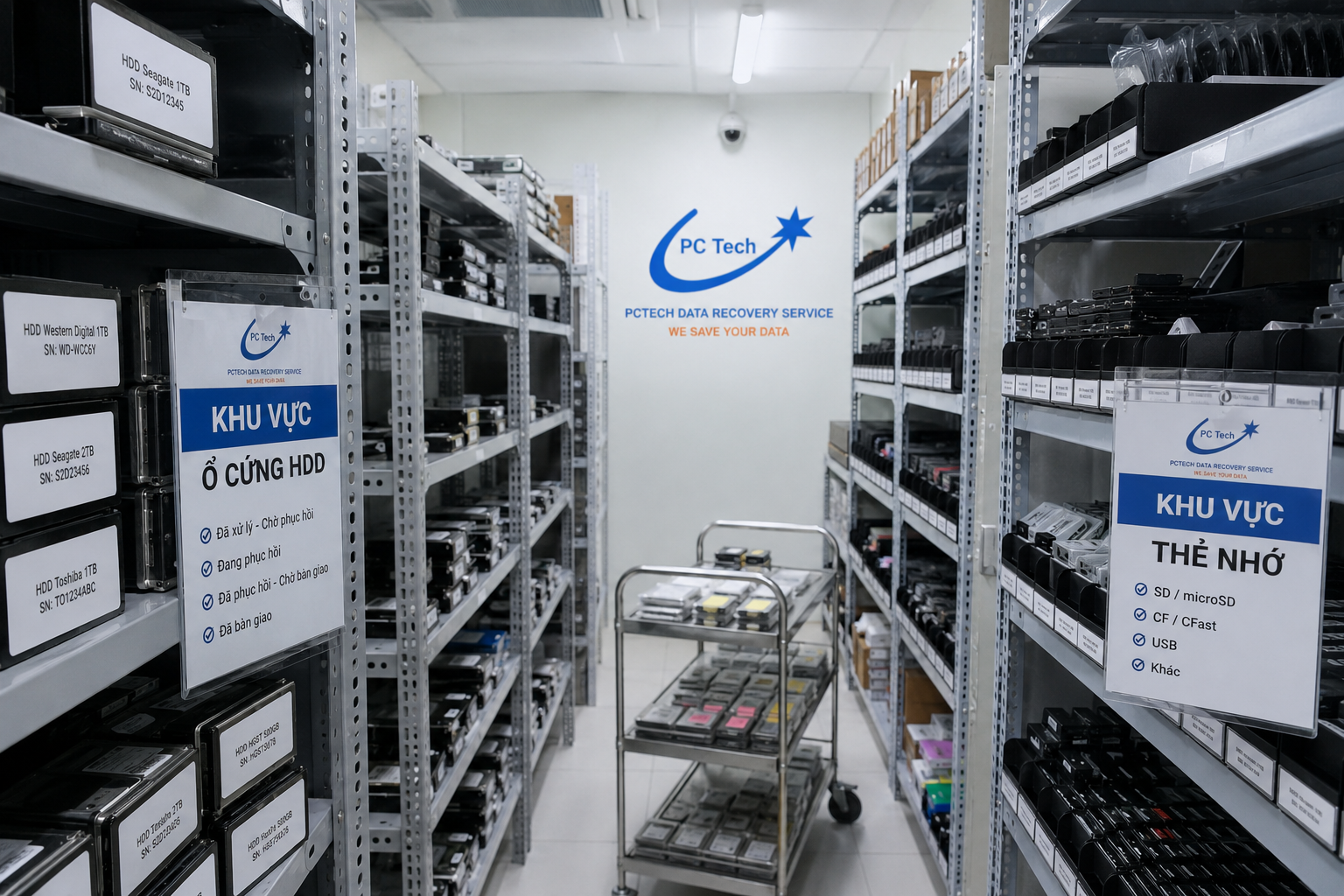
⚠️ Lưu ý: Giải pháp nhanh: PCTech hỗ trợ cài phần mềm văn phòng theo hình thức phù hợp với tình trạng máy. Với xử lý phần mềm từ xa, mức giá tham khảo là 50.000 đồng; chính sách bảo hành áp dụng từ 7 đến 30 ngày tùy trường hợp. Nếu cần kỹ thuật viên đến tận nơi, PCTech có thời gian phản hồi có mặt là 30 phút theo chính sách công ty.
Cài phần mềm văn phòng phù hợp với ai?
Dịch vụ này phù hợp với người mua máy tính mới nhưng chưa có Microsoft Office, máy vừa cài lại Windows, máy bị mất bộ ứng dụng văn phòng hoặc người dùng cần chuyển sang phiên bản có bản quyền. Nhóm khách hàng thường gặp gồm nhân viên văn phòng, hộ kinh doanh, sinh viên, giáo viên và doanh nghiệp cần máy hoạt động ổn định để xử lý tài liệu hằng ngày.
Trước khi cài, cần xác định nhu cầu thực tế thay vì chỉ hỏi “cài Office hết bao nhiêu”. Người chỉ cần mở và chỉnh sửa văn bản có thể có lựa chọn khác với người thường xuyên làm bảng tính, thuyết trình, cộng tác trực tuyến hoặc dùng email doanh nghiệp. Phiên bản phần mềm, loại license và cách đăng nhập sẽ ảnh hưởng trực tiếp đến khả năng sử dụng về sau.
Việc trì hoãn xử lý cũng có thể gây bất tiện rõ rệt: tài liệu không mở đúng định dạng, font chữ thay đổi, công cụ chỉnh sửa bị khóa hoặc người dùng phải chuyển qua lại giữa nhiều phần mềm không đồng nhất. Với công việc cần gửi tài liệu đúng thời hạn, một lỗi kích hoạt nhỏ cũng có thể làm gián đoạn quy trình.
PCTech có thể tư vấn theo hiện trạng máy và mục đích sử dụng, thay vì cài một cấu hình giống nhau cho mọi trường hợp. Nếu khách hàng đang cân nhắc phương án hợp pháp, có thể tham khảo thêm Báo giá Office bản quyền để có cơ sở lựa chọn.
Dịch vụ gồm những công việc nào?
Một quy trình cài phần mềm văn phòng đúng kỹ thuật thường bắt đầu bằng việc kiểm tra hệ điều hành, tình trạng bộ Office hiện có và dữ liệu liên quan. Đây là bước dễ bị bỏ qua nhưng rất cần thiết, vì nhiều máy còn sót phiên bản cũ, bản dùng thử hoặc thành phần kích hoạt cũ làm xung đột với bản mới.
Bảng giá tham khảo
| STT | Dịch vụ | Giá |
|---|---|---|
| 1 | Vệ sinh máy tính, tra keo CPU | 150.000đ/Máy |
| 2 | Cài Windows bản quyền + Office | 200.000đ/Máy |
| 3 | Diệt virus, gỡ phần mềm độc hại | 150.000đ/Máy |
| 4 | Sửa máy tính không lên nguồn | 250.000đ/Máy |
| 5 | Thay nguồn (PSU) máy tính | 400.000đ/Máy |
| 6 | Nâng cấp SSD/HDD (công lắp) | 150.000đ/Máy |
| 7 | Nâng cấp RAM máy tính | 100.000đ/Máy |
| 8 | Sửa lỗi màn hình xanh (BSOD) | 200.000đ/Máy |
| 9 | Thay/lắp card màn hình (VGA) | 200.000đ/Máy |
| 10 | Xử lý máy chạy chậm, tối ưu hiệu năng | 150.000đ/Máy |
- Kiểm tra hiện trạng: Xác định máy đang có Microsoft Office hay chưa, phiên bản nào đang tồn tại và lỗi người dùng đang gặp nằm ở cài đặt, kích hoạt hay tài khoản.
- Gỡ thành phần xung đột: Khi cần, xử lý bộ cài cũ hoặc thành phần không còn phù hợp trước khi cài phiên bản mới, tránh tình trạng cài chồng nhiều bản.
- Cài đặt ứng dụng: Thiết lập các ứng dụng văn phòng phù hợp với nhu cầu đã thống nhất, bảo đảm phần mềm khởi động và nhận đúng cấu hình cơ bản.
- Kích hoạt bản quyền: Thực hiện kích hoạt bằng license hoặc tài khoản hợp lệ của khách hàng. Không nên dùng công cụ kích hoạt không rõ nguồn gốc vì có thể phát sinh rủi ro bảo mật và lỗi cập nhật.
- Kiểm tra sau cài: Mở thử tài liệu, kiểm tra lưu tệp, font chữ, khả năng chỉnh sửa và trạng thái activation trước khi bàn giao.
Trong thực tế, lỗi không phải lúc nào cũng nằm ở Microsoft Office. Driver thiết bị, quyền người dùng, ngày giờ hệ thống, kết nối mạng hoặc phần mềm bảo mật cũng có thể ảnh hưởng đến quá trình cài và kích hoạt. Vì vậy, kỹ thuật viên cần phân biệt rõ lỗi cài đặt với lỗi tài khoản hoặc lỗi môi trường máy tính, tránh gỡ đi cài lại nhiều lần nhưng không xử lý đúng nguyên nhân.
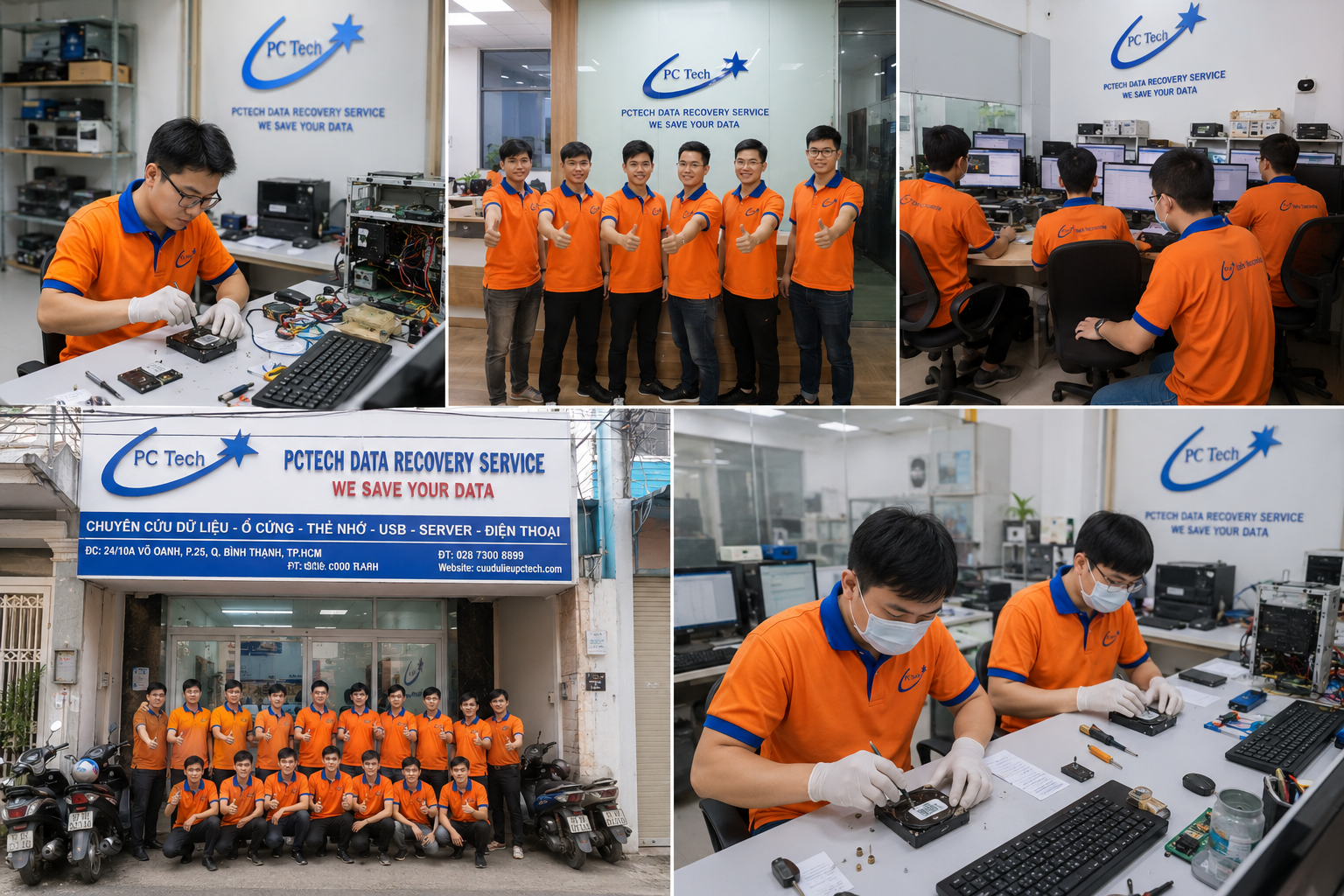
Với nhu cầu làm việc trực tuyến, khách hàng có thể xem thêm Microsoft 365 Apps for Business . Đây là các hướng tham khảo riêng cho nhu cầu sử dụng ứng dụng và dịch vụ Microsoft theo mô hình phù hợp hơn với doanh nghiệp.
So sánh các phương án và chi phí tham khảo
Chi phí cài phần mềm văn phòng phụ thuộc trước hết vào cách xử lý và tình trạng máy. Trong dữ liệu chính sách hiện có, PCTech công bố mức 50.000 đồng cho xử lý phần mềm từ xa. Đây là mức tham khảo cho remote software fix, không nên hiểu là giá cố định cho mọi trường hợp cài đặt tận nơi hoặc mọi nhu cầu liên quan đến bản quyền.
| Phương án | Phù hợp khi | Thông tin cần lưu ý |
|---|---|---|
| Xử lý phần mềm từ xa | Máy vẫn hoạt động, có kết nối mạng và người dùng có thể phối hợp thao tác | Mức giá tham khảo theo chính sách: 50.000 đồng |
| Kỹ thuật viên đến tận nơi | Khó thao tác từ xa, cần kiểm tra trực tiếp hoặc máy có nhiều vấn đề liên quan | Thời gian phản hồi có mặt theo chính sách: 30 phút; chi phí cần xác nhận theo trường hợp |
| Tự cài đặt | Người dùng hiểu rõ phiên bản, license và quy trình kích hoạt | Cần tự chịu trách nhiệm về nguồn bộ cài, tương thích và bản quyền |
Phương án từ xa thường phù hợp khi lỗi nằm ở cài đặt hoặc cấu hình phần mềm và máy vẫn truy cập được Internet. Ngược lại, nếu máy không vào được Windows, có nhiều phiên bản Office bị cài chồng, tài khoản không xác định hoặc người dùng cần kiểm tra thêm phần cứng, xử lý trực tiếp có thể giúp thu thập đủ thông tin hơn.
📞 Đang gặp lỗi tương tự? Gọi ngay 0936 102 287 để được kỹ thuật viên PCTech hỗ trợ nhanh nhất.
Khách hàng cũng nên tách bạch “phí cài đặt” và “chi phí license”. Phí xử lý kỹ thuật không đồng nghĩa với việc đã bao gồm bản quyền Microsoft Office. Nếu cần sử dụng bản quyền, hãy xác định tài khoản, loại license và phạm vi sử dụng trước khi bắt đầu. PCTech có thể tư vấn thêm về Giải pháp bản quyền Microsoft thay vì dùng phần mềm không rõ nguồn gốc.
Quy trình PCTech thực hiện minh bạch
Kỹ thuật PCTech thường cần tiếp nhận một số thông tin cơ bản trước khi bắt đầu: máy đang dùng hệ điều hành nào, đã cài phiên bản Office nào, lỗi xuất hiện ở bước nào và khách hàng có license hoặc tài khoản Microsoft hay chưa. Những thông tin này giúp tránh chọn sai phương án và hạn chế việc tác động không cần thiết lên dữ liệu đang có. Bạn có thể tìm hiểu thêm về Email doanh nghiệp microsoft 365.
Ở bước tiếp theo, kỹ thuật viên xác định khả năng xử lý từ xa hay cần hỗ trợ trực tiếp. Nếu máy vẫn sử dụng bình thường và vấn đề chủ yếu nằm ở phần mềm, remote có thể là lựa chọn thuận tiện. Nếu cần đến tận nơi, chính sách PCTech nêu thời gian phản hồi có mặt là 30 phút; thời gian xử lý thực tế còn phụ thuộc vào tình trạng máy và phạm vi công việc.
Trong quá trình cài, việc bảo vệ dữ liệu hiện có cần được ưu tiên. Tài liệu Word, Excel, PowerPoint, font chữ và thư mục làm việc không nên bị xóa chỉ vì cài lại Office. Trường hợp cần gỡ bản cũ, kỹ thuật viên nên xác nhận trước các thành phần liên quan và kiểm tra lại thư mục dữ liệu sau khi hoàn tất.

Sau khi cài xong, PCTech kiểm tra các thao tác mà khách hàng thực sự cần dùng: mở tài liệu cũ, chỉnh sửa, lưu thành tệp mới, kiểm tra hiển thị font và xác nhận trạng thái kích hoạt. Đây là điểm khác biệt giữa việc “cài xong là đóng” và bàn giao một máy có thể tiếp tục phục vụ công việc.
Chính sách bảo hành cho dịch vụ được áp dụng trong khoảng từ 7 đến 30 ngày tùy trường hợp. Khách hàng nên giữ lại thông tin phiên bản, tài khoản đã sử dụng và mô tả lỗi ban đầu để việc hỗ trợ sau cài đặt diễn ra chính xác hơn.
Khi nào nên gọi kỹ thuật viên thay vì tự cài?
Tự cài có thể phù hợp nếu bạn có nguồn phần mềm hợp lệ, biết rõ phiên bản cần dùng và hiểu cách kích hoạt. Tuy nhiên, nên gọi kỹ thuật viên khi máy báo lỗi activation lặp lại, không gỡ được Office cũ, cài xong nhưng không mở được tài liệu, hoặc không chắc license đang thuộc tài khoản nào.
Đặc biệt, không nên tiếp tục thử nhiều bộ cài không rõ nguồn gốc chỉ để tiết kiệm thời gian. Việc này có thể làm hệ thống xuất hiện nhiều thành phần dư thừa, gây khó xác định lỗi về sau. Khi máy còn phục vụ công việc quan trọng, một quy trình có kiểm tra trước và sau cài đặt thường đáng tin cậy hơn việc cài thử liên tục.
Khách hàng doanh nghiệp nên thống nhất trước số lượng máy, loại ứng dụng cần dùng và cách quản lý tài khoản. Với nhu cầu liên quan đến dịch vụ Microsoft 365, có thể xem thêm thông tin về Microsoft 365 Apps for Business để tránh nhầm giữa bộ ứng dụng cài trên máy và dịch vụ thuê bao trực tuyến.
PCTech không đưa ra một mức giá chung cho mọi tình huống khi dữ liệu đầu vào khác nhau. Mức 50.000 đồng chỉ là giá tham khảo cho xử lý phần mềm từ xa theo chính sách; trường hợp cần đến tận nơi hoặc phát sinh yêu cầu khác cần được xác nhận riêng. Cách làm này giúp khách hàng biết mình đang trả cho hạng mục nào, thay vì nhận một báo giá thiếu căn cứ.
Nếu máy đang bị gián đoạn công việc vì chưa có Microsoft Office, lỗi kích hoạt hoặc cài đặt không hoàn tất, hãy liên hệ PCTech để được xác định phương án phù hợp. Với nhu cầu cần hỗ trợ tận nơi, kỹ thuật PCTech có thời gian phản hồi có mặt 30 phút theo chính sách, giúp bạn hạn chế thời gian chờ và sớm đưa máy trở lại công việc.
Câu hỏi thường gặp
Cài phần mềm văn phòng có phù hợp với máy mới cài lại Windows không?
Có. Dịch vụ phù hợp với máy tính mới chưa có Microsoft Office, máy vừa cài lại Windows hoặc máy bị mất bộ ứng dụng văn phòng. Trước khi cài, cần kiểm tra hệ điều hành, phiên bản Office hiện có và nhu cầu sử dụng.
Chi phí xử lý phần mềm văn phòng từ xa là bao nhiêu?
Theo chính sách được nêu trong bài viết, mức giá tham khảo cho xử lý phần mềm từ xa là 50.000 đồng. Đây không phải mức giá cố định cho mọi trường hợp cài đặt tận nơi hoặc các nhu cầu liên quan đến bản quyền.
Phí cài đặt đã bao gồm bản quyền Microsoft Office chưa?
Phí xử lý kỹ thuật không đồng nghĩa với chi phí license Microsoft Office. Nếu cần sử dụng bản quyền, khách hàng nên xác định tài khoản Microsoft, loại license và phạm vi sử dụng trước khi bắt đầu.
Khi nào nên chọn hỗ trợ từ xa thay vì kỹ thuật viên đến tận nơi?
Xử lý từ xa thường phù hợp khi máy vẫn hoạt động bình thường, có kết nối Internet và lỗi chủ yếu nằm ở cài đặt hoặc cấu hình phần mềm. Nếu máy không vào được Windows, có nhiều phiên bản Office bị cài chồng hoặc cần kiểm tra trực tiếp, nên cân nhắc hỗ trợ tại chỗ.
Sau khi cài phần mềm văn phòng, kỹ thuật viên sẽ kiểm tra những gì?
Kỹ thuật viên có thể kiểm tra việc mở tài liệu cũ, chỉnh sửa, lưu tệp mới, hiển thị font chữ và trạng thái kích hoạt. Việc kiểm tra giúp xác nhận phần mềm hoạt động theo đúng nhu cầu trước khi bàn giao.
Chính sách bảo hành cho dịch vụ cài phần mềm văn phòng như thế nào?
Chính sách bảo hành được áp dụng trong khoảng từ 7 đến 30 ngày tùy trường hợp. Khách hàng nên giữ lại thông tin phiên bản, tài khoản đã sử dụng và mô tả lỗi ban đầu để việc hỗ trợ sau cài đặt chính xác hơn.


