


Bối cảnh thực tế khi nâng cấp hệ điều hành mới
Khi các dòng máy tính ngày càng yêu cầu cao về tính bảo mật và hiệu năng, việc nâng cấp hệ điều hành là điều mà rất nhiều người dùng quan tâm. Tuy nhiên, không ít khách hàng gặp phải tình trạng máy tính thông báo lỗi không tương thích phần cứng, thiếu chip bảo mật hoặc phân vùng đĩa không hợp chuẩn khi tự thực hiện tại nhà. Điều này gây ra không ít phiền toán, gián đoạn công việc và làm mất thời gian mày mò của bạn.
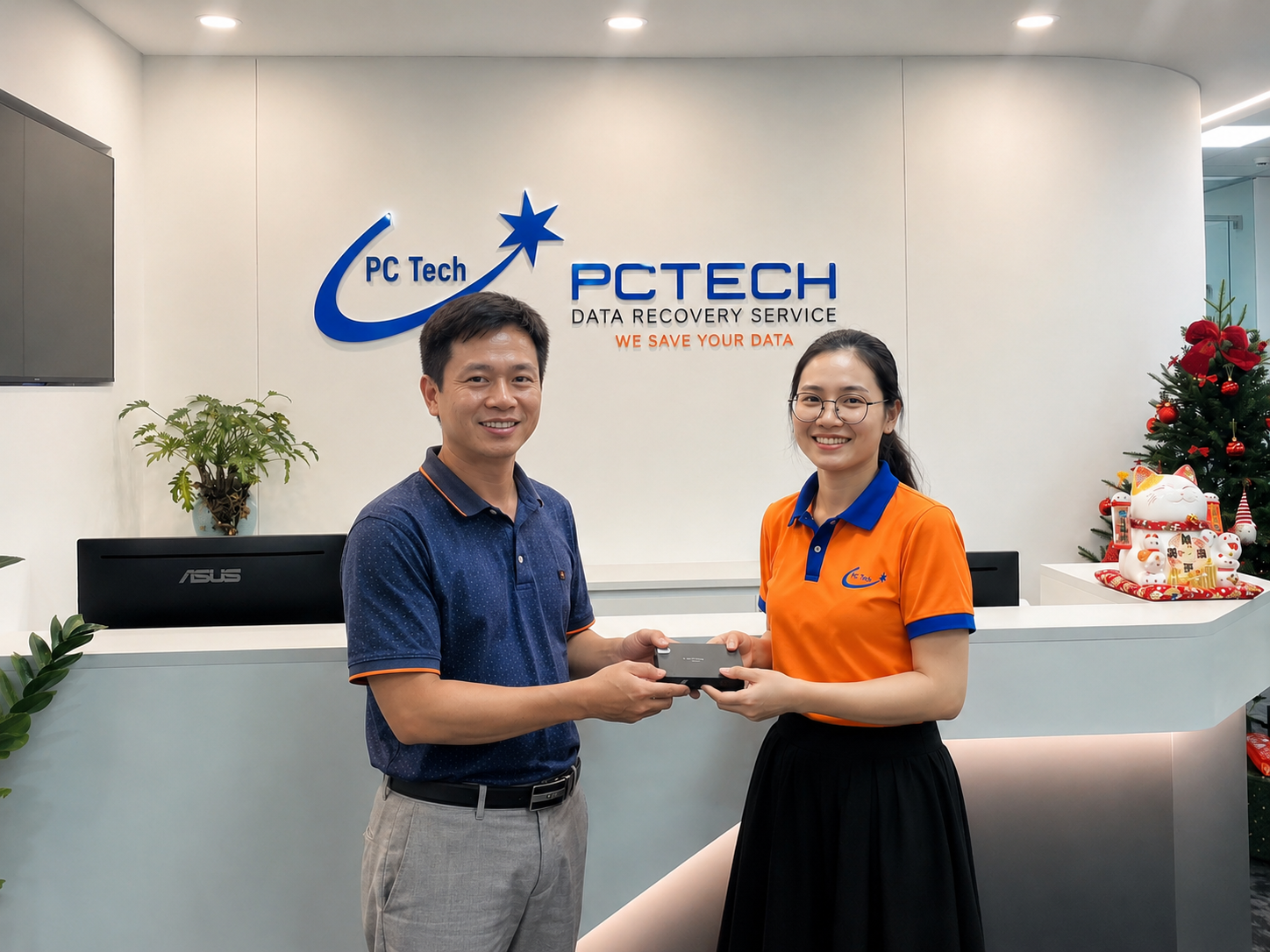
Giải pháp chính cho vấn đề này là sử dụng dịch vụ từ đội ngũ PCTech với cam kết thời gian phản hồi tận nơi nhanh chóng trong vòng khoảng 30 phút. Nếu bạn cần hỗ trợ thêm về các gói dịch vụ toàn diện, có thể tham khảo thêm dịch vụ Bảo trì máy tính quận 6 .
Quá trình chuyển đổi hệ điều hành từ các phiên bản cũ lên nền tảng mới đòi hỏi sự am hiểu sâu sắc về cấu trúc phần cứng lẫn phần mềm. Rất nhiều người dùng chủ quan tự tải các bộ cài trôi nổi trên mạng, dẫn đến việc máy tính bị nhiễm mã độc, mất ổn định hoặc liên tục gặp lỗi vặt trong quá trình sử dụng hàng ngày. Đội ngũ kỹ thuật viên tại PCTech luôn khuyến nghị khách hàng nên sao lưu dữ liệu quan trọng trước khi tiến hành bất kỳ thao tác thay đổi hệ thống nào để phòng tránh rủi ro mất mát dữ liệu đáng tiếc.
Bên cạnh đó, việc tìm hiểu kỹ lưỡng về các thông số kỹ thuật của bo mạch chủ, dung lượng RAM và khả năng chịu tải của ổ cứng đóng vai trò quyết định đến sự thành công của toàn bộ tiến trình. Không phải thiết bị nào cũng có thể vận hành trơn tru ngay từ lần cài đặt đầu tiên nếu không được tinh chỉnh các thiết lập sâu trong hệ thống BIOS hoặc UEFI.
Nguyên nhân khiến việc nâng cấp hệ điều hành gặp trở ngại
Trước khi tìm hiểu các dấu hiệu nhận biết, chúng ta cần nắm rõ gốc rễ của các vấn đề kỹ thuật thường gặp. Nguyên nhân phổ biến nhất là do bo mạch chủ hoặc bộ xử lý chưa bật các tính năng bảo mật phần cứng theo chuẩn của nhà phát triển. Cụ thể, các tiêu chuẩn như TPM (Trusted Platform Module) hoặc Secure Boot thường bị tắt mặc định trong BIOS.
Bên cạnh đó, định dạng ổ cứng đang ở chuẩn cũ MBR thay vì chuẩn hiện đại GPT cũng là lý do khiến quá trình tạo bộ cài bằng USB Boot hoặc file ISO bị từ chối. Đội ngũ PCTech thường xuyên gặp các trường hợp máy tính cấu hình tốt nhưng do chưa chuyển đổi định dạng phân vùng UEFI nên không thể hoàn tất quá trình cài đặt.
Bảng giá tham khảo
| STT | Dịch vụ | Giá |
|---|---|---|
| 1 | Vệ sinh máy tính, tra keo CPU | 150.000đ/Máy |
| 2 | Cài Windows bản quyền + Office | 200.000đ/Máy |
| 3 | Diệt virus, gỡ phần mềm độc hại | 150.000đ/Máy |
| 4 | Sửa máy tính không lên nguồn | 250.000đ/Máy |
| 5 | Thay nguồn (PSU) máy tính | 400.000đ/Máy |
| 6 | Nâng cấp SSD/HDD (công lắp) | 150.000đ/Máy |
| 7 | Nâng cấp RAM máy tính | 100.000đ/Máy |
| 8 | Sửa lỗi màn hình xanh (BSOD) | 200.000đ/Máy |
| 9 | Thay/lắp card màn hình (VGA) | 200.000đ/Máy |
| 10 | Xử lý máy chạy chậm, tối ưu hiệu năng | 150.000đ/Máy |
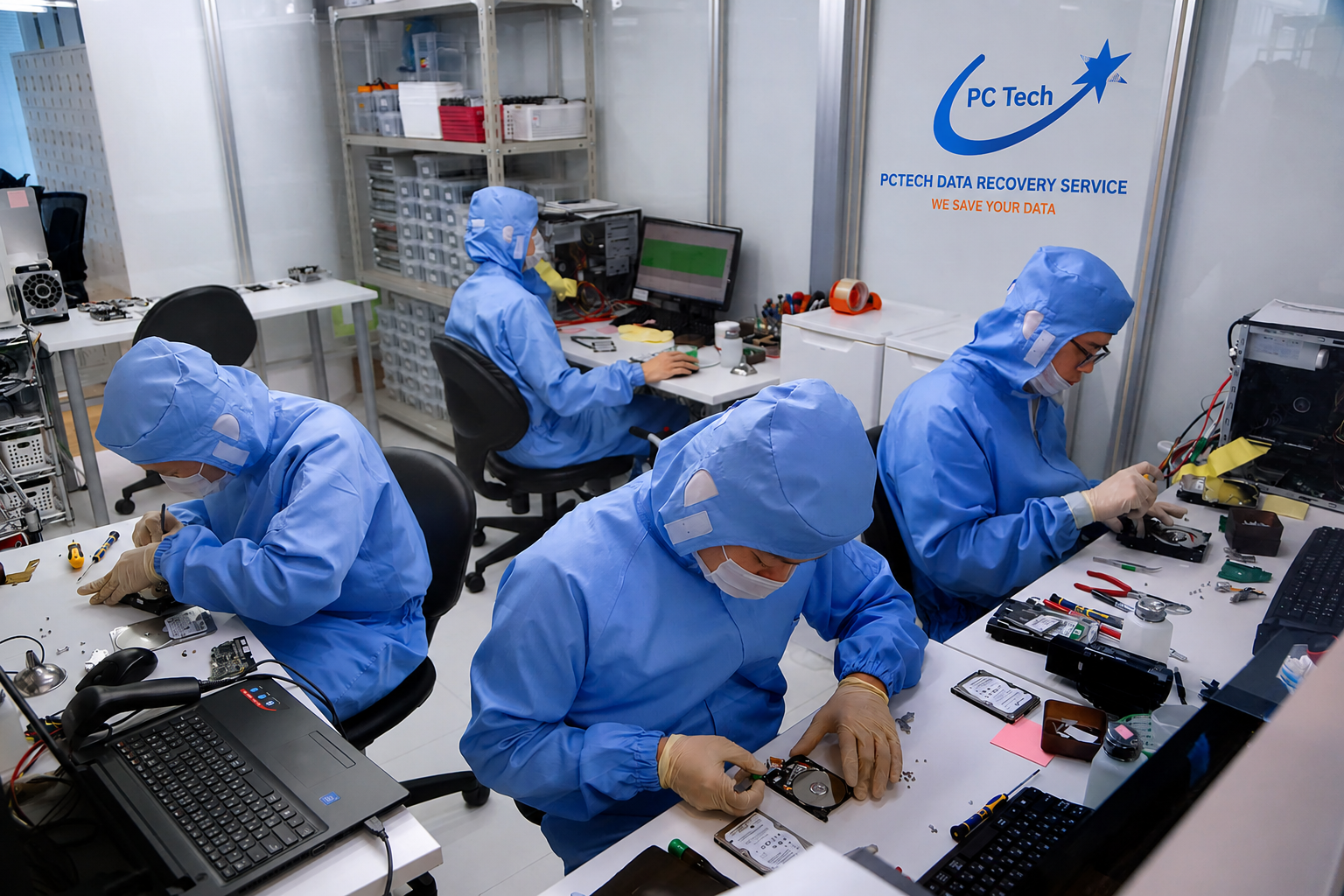
Ngoài ra, một số dòng máy tính xách tay hoặc máy bàn đời cũ sử dụng các dòng chip xử lý không nằm trong danh sách hỗ trợ chính thức của nhà phát triển hệ điều hành. Khi người dùng cố gắng cài đặt trực tiếp mà không qua các bước tinh chỉnh hoặc sử dụng các công cụ kỹ thuật chuyên dụng, hệ thống sẽ ngay lập tức từ chối và hiển thị mã lỗi phần cứng không tương thích.
Việc không cập nhật phiên bản BIOS mới nhất cho bo mạch chủ cũng là một nguyên nhân cốt lõi khiến các tính năng bảo mật phần cứng không hiển thị hoặc hoạt động không chính xác. Các kỹ thuật viên của PCTech luôn thực hiện bước kiểm tra phiên bản BIOS đầu tiên trong mỗi quy trình xử lý để đảm bảo nền tảng phần cứng đã sẵn sàng tiếp nhận hệ điều hành mới.
📞 Đang gặp lỗi tương tự? Gọi ngay 0936 102 287 để được kỹ thuật viên PCTech hỗ trợ nhanh nhất.
Tình huống thực tế và quy trình xử lý tại PCTech
Một khách hàng mang máy tính đến nhờ đội ngũ PCTech hỗ trợ vì liên tục nhận thông báo lỗi không thể chạy file cài đặt trực tiếp trên hệ thống cũ. Sau khi kiểm tra kỹ lưỡng, các kỹ thuật viên nhận định máy tính này đáp ứng đủ cấu hình phần cứng nhưng chưa được thiết lập đúng các thông số trong BIOS. Bạn có thể tìm hiểu thêm về Bảo trì máy tính Huyện Nhà Bè.
⚠️ Lưu ý: Quy trình xử lý của đội ngũ kỹ thuật bao gồm việc kiểm tra lại toàn bộ thông số phần cứng, chuyển đổi định dạng phân vùng đĩa sang chuẩn tương thích và tiến hành thiết lập lại hệ thống một cách an toàn. Trong quá trình này, các kỹ thuật viên cũng lưu ý kiểm tra các yếu tố liên quan đến tốc độ đọc ghi của ổ cứng, đôi khi bạn cần thực hiện tính năng Chống phân mảnh để tối ưu hóa không gian lưu trữ trước khi chuyển đổi hệ điều hành. Sau khi hoàn tất cài đặt, máy tính hoạt động ổn định và các ứng dụng chạy mượt mà hơn rất nhiều.
Trong một trường hợp khác tại văn phòng của một doanh nghiệp nhỏ, hệ thống gồm mười máy tính để bàn gặp sự cố đồng loạt sau khi người quảnIT tự ý nâng cấp hệ điều hành mà không kiểm tra tính tương thích của phần mềm kế toán nội bộ. Đội ngũ PCTech đã nhanh chóng có mặt tận nơi, tiến hành khôi phục lại trạng thái ổn định cho hệ thống, đồng thời thiết lập lại các bản phân vùng chuẩn GPT và cài đặt đầy đủ các trình điều khiển tương thích nhất cho từng dòng máy.
Quy trình làm việc chuyên nghiệp tại PCTech luôn tuân thủ nghiêm ngặt các tiêu chuẩn kỹ thuật an toàn. Từ việc tạo phân vùng dự phòng, cấu hình chip bảo mật cho đến bước tinh chỉnh hiệu năng đồ họa và âm thanh sau khi cài đặt đều được thực hiện tỉ mỉ bởi các kỹ thuật viên giàu kinh nghiệm. Nhờ đó, khách hàng hoàn toàn có thể yên tâm bàn giao thiết bị và nhận lại một cỗ máy hoạt động với hiệu năng tối ưu nhất.

Phương án phòng ngừa và giới hạn an toàn
Để hệ thống luôn hoạt động bền bỉ sau khi nâng cấp, bạn nên chủ động cập nhật các trình điều khiển phần cứng mới nhất và tránh cài đặt những phần mềm không rõ nguồn gốc. Nếu bạn ở khu vực khác và cần giải pháp định kỳ, dịch vụ Bảo trì máy tính quận Thủ Đức cũng là một lựa chọn đáng cân nhắc để duy trì tuổi thọ thiết bị.
Đội ngũ PCTech luôn khuyến cáo người dùng không nên tự ý can thiệp sâu vào các thiết lập phân vùng đĩa hoặc cấu hình hệ thống nếu không có chuyên môn, bởi một thao tác nhầm lẫn có thể dẫn đến mất toàn bộ dữ liệu quan trọng. Khi gặp khó khăn, hãy để đội ngũ kỹ thuật PCTech đồng hành cùng bạn để đảm bảo an toàn tuyệt đối cho thiết bị.
Việc thiết lập các lớp bảo vệ phần mềm bổ sung như phần mềm diệt virus bản quyền hoặc cấu hình tường lửa cũng góp phần kéo dài tuổi thọ cho hệ điều hành mới. Tránh để máy tính hoạt động trong môi trường có nhiệt độ quá cao hoặc bám nhiều bụi bẩn, vì điều này có thể làm giảm hiệu năng tản nhiệt và ảnh hưởng tiêu cực đến linh kiện bên trong.
Cuối cùng, việc duy trì lịch trình bảo dưỡng định kỳ từ ba đến sáu tháng một lần sẽ giúp phát hiện sớm các dấu hiệu xuống cấp của ổ cứng hoặc nguồn điện, từ đó có phương án xử lý kịp thời trước khi sự cố lớn xảy ra với hệ thống máy tính của bạn.
Tóm lại, việc nâng cấp hệ điều hành mới sẽ trở nên đơn giản và an toàn hơn rất nhiều khi có sự hỗ trợ từ chuyên gia. Đội ngũ PCTech luôn sẵn sàng tư vấn, hỗ trợ tận nơi nhanh chóng với chính sách bảo hành rõ ràng từ khoảng 7 đến 30 ngày. Hãy liên hệ ngay với đội ngũ PCTech để được đặt lịch kiểm tra và chăm sóc máy tính một cách chu đáo nhất.
Câu hỏi thường gặp
Nếu máy tính báo lỗi không đủ điều kiện phần cứng khi cài đặt thì phải làm sao?
Trường hợp này thường do tính năng bảo mật hoặc phân vùng chưa đúng chuẩn, bạn nên liên hệ đội ngũ PCTech để được kiểm tra và cấu hình lại BIOS.
Trường hợp máy bị mất dữ liệu ổ C sau khi nâng cấp thì xử lý thế nào?
Nếu gặp tình huống này, bạn cần dừng mọi thao tác ghi dữ liệu mới và nhờ đội ngũ kỹ thuật PCTech hỗ trợ khôi phục kịp thời.
Nếu máy tính khởi động rất chậm sau khi hoàn tất cài đặt thì phải xử lý ra sao?
Bạn nên kiểm tra lại các ứng dụng khởi động cùng hệ thống hoặc nhờ đội ngũ PCTech kiểm tra tổng thể phần cứng và tối ưu hóa hệ thống.
Trường hợp không thể kết nối mạng sau khi hoàn thành việc nâng cấp thì làm thế nào?
Nguyên nhân thường do thiếu driver mạng phù hợp, bạn có thể tải bản driver chính hãng hoặc yêu cầu đội ngũ PCTech hỗ trợ cài đặt trực tiếp.
Nếu xuất hiện màn hình xanh liên tục sau khi hoàn tất thì nên giải quyết ra sao?
Đây là dấu hiệu xung đột phần mềm hoặc driver, hãy liên hệ ngay với đội ngũ PCTech để được chẩn đoán và khắc phục dứt điểm lỗi.
{“@context”:”https://schema.org”,”@type”:”Article”,”headline”:”Cài Windows 11 Cho Máy Tính: Hướng Dẫn Giải Pháp Thực Tế Từ PCTech”,”description”:”Bài viết hướng dẫn giải pháp cài Windows 11 chuyên nghiệp từ đội ngũ PCTech, giúp máy tính hoạt động ổn định, mượt mà và vượt qua các rào cản phần cứng.”,”author”:{“@type”:”Person”,”name”:”Kỹ thuật viên PCTech”,”jobTitle”:”Kỹ thuật viên”,”worksFor”:{“@type”:”Organization”,”name”:”PCTech”,”url”:”https://dev.pctech.com.vn/”}},”publisher”:{“@type”:”Organization”,”name”:”PCTech”,”url”:”https://dev.pctech.com.vn/”}}{“@context”:”https://schema.org”,”@type”:”Service”,”name”:”Sửa máy tính”,”provider”:{“@type”:”Organization”,”name”:”PCTech”,”url”:”https://dev.pctech.com.vn/”},”serviceType”:”Sửa máy tính”}{“@context”:”https://schema.org”,”@type”:”FAQPage”,”mainEntity”:[{“@type”:”Question”,”name”:”Nếu máy tính báo lỗi không đủ điều kiện phần cứng khi cài đặt thì phải làm sao?”,”acceptedAnswer”:{“@type”:”Answer”,”text”:”Trường hợp này thường do tính năng bảo mật hoặc phân vùng chưa đúng chuẩn, bạn nên liên hệ đội ngũ PCTech để được kiểm tra và cấu hình lại BIOS.”}},{“@type”:”Question”,”name”:”Trường hợp máy bị mất dữ liệu ổ C sau khi nâng cấp thì xử lý thế nào?”,”acceptedAnswer”:{“@type”:”Answer”,”text”:”Nếu gặp tình huống này, bạn cần dừng mọi thao tác ghi dữ liệu mới và nhờ đội ngũ kỹ thuật PCTech hỗ trợ khôi phục kịp thời.”}},{“@type”:”Question”,”name”:”Nếu máy tính khởi động rất chậm sau khi hoàn tất cài đặt thì phải xử lý ra sao?”,”acceptedAnswer”:{“@type”:”Answer”,”text”:”Bạn nên kiểm tra lại các ứng dụng khởi động cùng hệ thống hoặc nhờ đội ngũ PCTech kiểm tra tổng thể phần cứng và tối ưu hóa hệ thống.”}},{“@type”:”Question”,”name”:”Trường hợp không thể kết nối mạng sau khi hoàn thành việc nâng cấp thì làm thế nào?”,”acceptedAnswer”:{“@type”:”Answer”,”text”:”Nguyên nhân thường do thiếu driver mạng phù hợp, bạn có thể tải bản driver chính hãng hoặc yêu cầu đội ngũ PCTech hỗ trợ cài đặt trực tiếp.”}},{“@type”:”Question”,”name”:”Nếu xuất hiện màn hình xanh liên tục sau khi hoàn tất thì nên giải quyết ra sao?”,”acceptedAnswer”:{“@type”:”Answer”,”text”:”Đây là dấu hiệu xung đột phần mềm hoặc driver, hãy liên hệ ngay với đội ngũ PCTech để được chẩn đoán và khắc phục dứt điểm lỗi.”}}]}


