


Khi quyết định sử dụng Windows 11 Pro chính hãng, nhiều người dùng cá nhân và doanh nghiệp gặp phải thắc mắc: liệu máy hiện tại có đủ điều kiện không, chi phí thực tế là bao nhiêu, và cách nào để đảm bảo cài đặt đúng cách mà không mất dữ liệu. Bài viết này sẽ giúp bạn tự kiểm tra những yếu tố cơ bản trước khi quyết định, từ đó lựa chọn phương án sửa chữa hoặc nâng cấp phù hợp nhất với nhu cầu của mình.
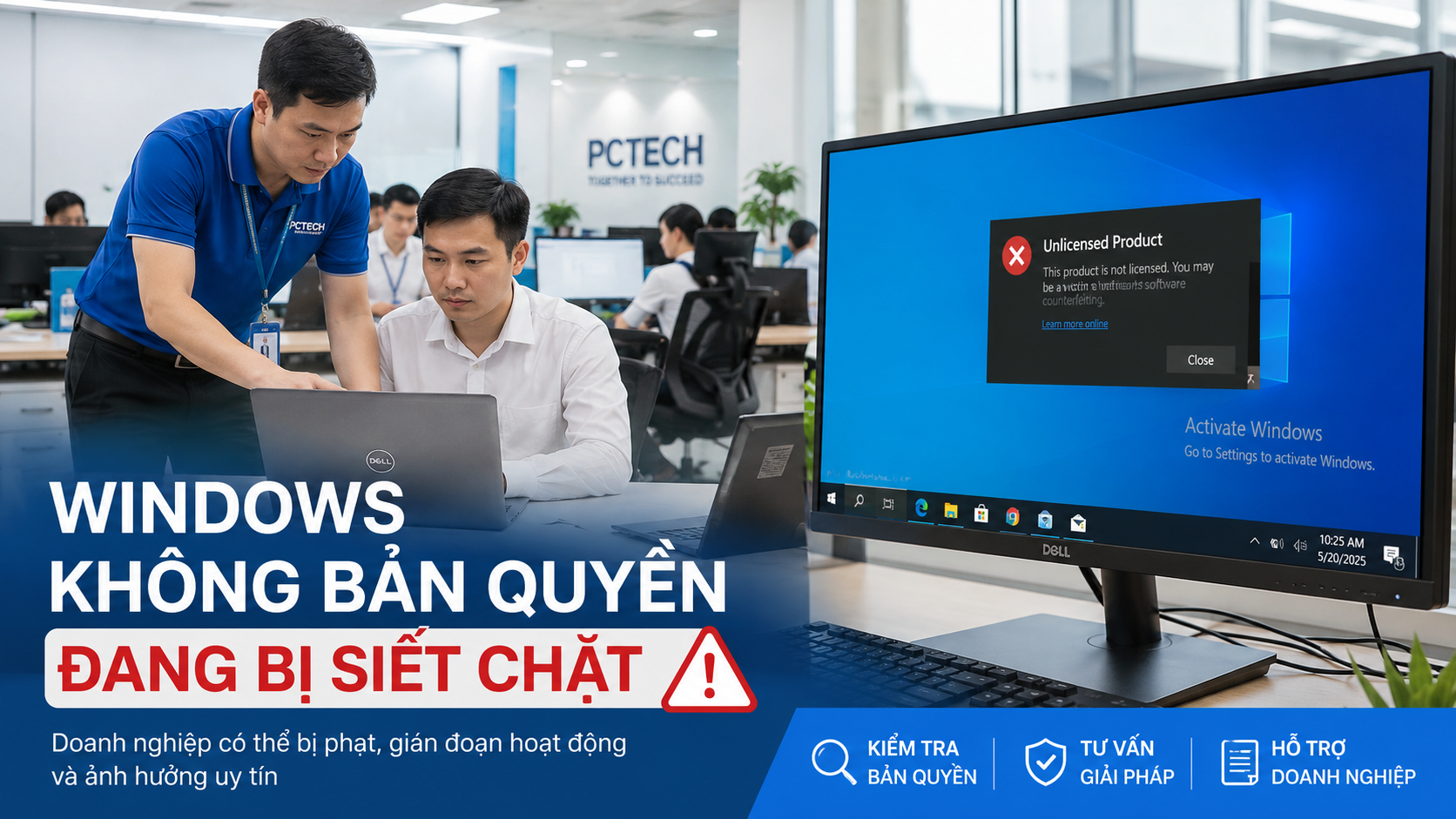
Windows 11 Pro chính hãng dành cho đối tượng nào?
Windows 11 Pro được thiết kế cho những người dùng và tổ chức cần các tính năng quản lý nâng cao mà phiên bản Home không cung cấp. Nếu bạn là chủ doanh nghiệp, quản lý CNTT, hoặc chuyên gia làm việc với các phần mềm chuyên dụng đòi hỏi bảo mật cao, Windows 11 Pro sẽ mang lại lợi ích thực tế. Cụ thể, phiên bản này hỗ trợ:
- BitLocker: Mã hóa ổ cứng toàn bộ để bảo vệ dữ liệu nhạy cảm khỏi truy cập trái phép.
- Remote Desktop: Cho phép kết nối từ xa vào máy tính để làm việc từ bất kỳ nơi đâu.
- Group Policy Management: Công cụ quản lý chính sách cho môi trường doanh nghiệp với nhiều máy tính.
- Hyper-V: Công nghệ ảo hóa cho phép chạy nhiều hệ điều hành trên một máy.
- Windows Sandbox: Môi trường cô lập để test phần mềm mà không ảnh hưởng đến hệ thống chính.
Nếu bạn chỉ cần duyệt web, xem video, soạn thảo tài liệu cơ bản, Windows 11 Home đã đủ. Tuy nhiên, nếu công việc của bạn liên quan đến quản lý dữ liệu, bảo mật thông tin hoặc làm việc với các ứng dụng doanh nghiệp, Windows 11 Pro là lựa chọn hợp lý.
Các bước tự kiểm tra trước khi cài đặt Windows 11 Pro chính hãng
Trước khi gọi kỹ thuật viên hoặc mua license, bạn nên tự kiểm tra xem máy tính của mình có đủ điều kiện để chạy Windows 11 Pro hay không. Dưới đây là những bước cụ thể mà bạn có thể thực hiện ngay:
Bước 1: Kiểm tra yêu cầu phần cứng tối thiểu
Windows 11 Pro yêu cầu một số thông số phần cứng nhất định. Để xem máy của bạn có đáp ứng hay không, hãy mở Settings (Cài đặt) > System (Hệ thống) > About (Thông tin). Từ đây, bạn có thể kiểm tra:
- Processor (CPU): Windows 11 Pro yêu cầu CPU 1 GHz trở lên với 2 lõi hoặc hơn. Hầu hết các máy tính từ 2015 trở lại đây đều đáp ứng yêu cầu này.
- RAM: Tối thiểu 4 GB, nhưng 8 GB hoặc hơn sẽ giúp hệ thống chạy mượt mà hơn, đặc biệt khi chạy nhiều ứng dụng cùng lúc.
- Storage (Bộ nhớ): Cần ít nhất 64 GB dung lượng ổ cứng trống để cài đặt hệ điều hành.
- Firmware: UEFI hoặc BIOS có hỗ trợ Secure Boot sẽ tăng cường bảo mật.
Bước 2: Kiểm tra tính năng TPM 2.0
Windows 11 Pro yêu cầu TPM (Trusted Platform Module) phiên bản 2.0 để đảm bảo bảo mật. Để kiểm tra, bạn có thể:
- Nhấn Windows + R, gõ
tpm.mscrồi nhấn Enter. - Nếu cửa sổ TPM Management Console hiển thị và ghi rõ “TPM 2.0”, máy của bạn đã đáp ứng yêu cầu.
- Nếu không tìm thấy hoặc phiên bản cũ hơn, bạn có thể cần cập nhật firmware BIOS hoặc liên hệ kỹ thuật viên để kiểm tra chi tiết.
Bước 3: Sao lưu dữ liệu quan trọng
Trước khi tiến hành cài đặt hệ điều hành mới, luôn sao lưu dữ liệu quan trọng lên ổ cứng ngoài, cloud storage hoặc thiết bị lưu trữ khác. Dù quy trình cài đặt Windows 11 Pro chính hãng được thực hiện chuyên nghiệp, việc sao lưu trước sẽ giúp bạn yên tâm và tránh mất dữ liệu không mong muốn.
Bảng giá tham khảo
| STT | Dịch vụ | Giá |
|---|---|---|
| 1 | Vệ sinh máy tính, tra keo CPU | 150.000đ/Máy |
| 2 | Cài Windows bản quyền + Office | 200.000đ/Máy |
| 3 | Diệt virus, gỡ phần mềm độc hại | 150.000đ/Máy |
| 4 | Sửa máy tính không lên nguồn | 250.000đ/Máy |
| 5 | Thay nguồn (PSU) máy tính | 400.000đ/Máy |
| 6 | Nâng cấp SSD/HDD (công lắp) | 150.000đ/Máy |
| 7 | Nâng cấp RAM máy tính | 100.000đ/Máy |
| 8 | Sửa lỗi màn hình xanh (BSOD) | 200.000đ/Máy |
| 9 | Thay/lắp card màn hình (VGA) | 200.000đ/Máy |
| 10 | Xử lý máy chạy chậm, tối ưu hiệu năng | 150.000đ/Máy |
Bước 4: Kiểm tra tính tương thích của phần mềm hiện tại
Trước khi nâng cấp, hãy kiểm tra xem những ứng dụng bạn đang sử dụng có tương thích với Windows 11 Pro hay không. Bạn có thể:
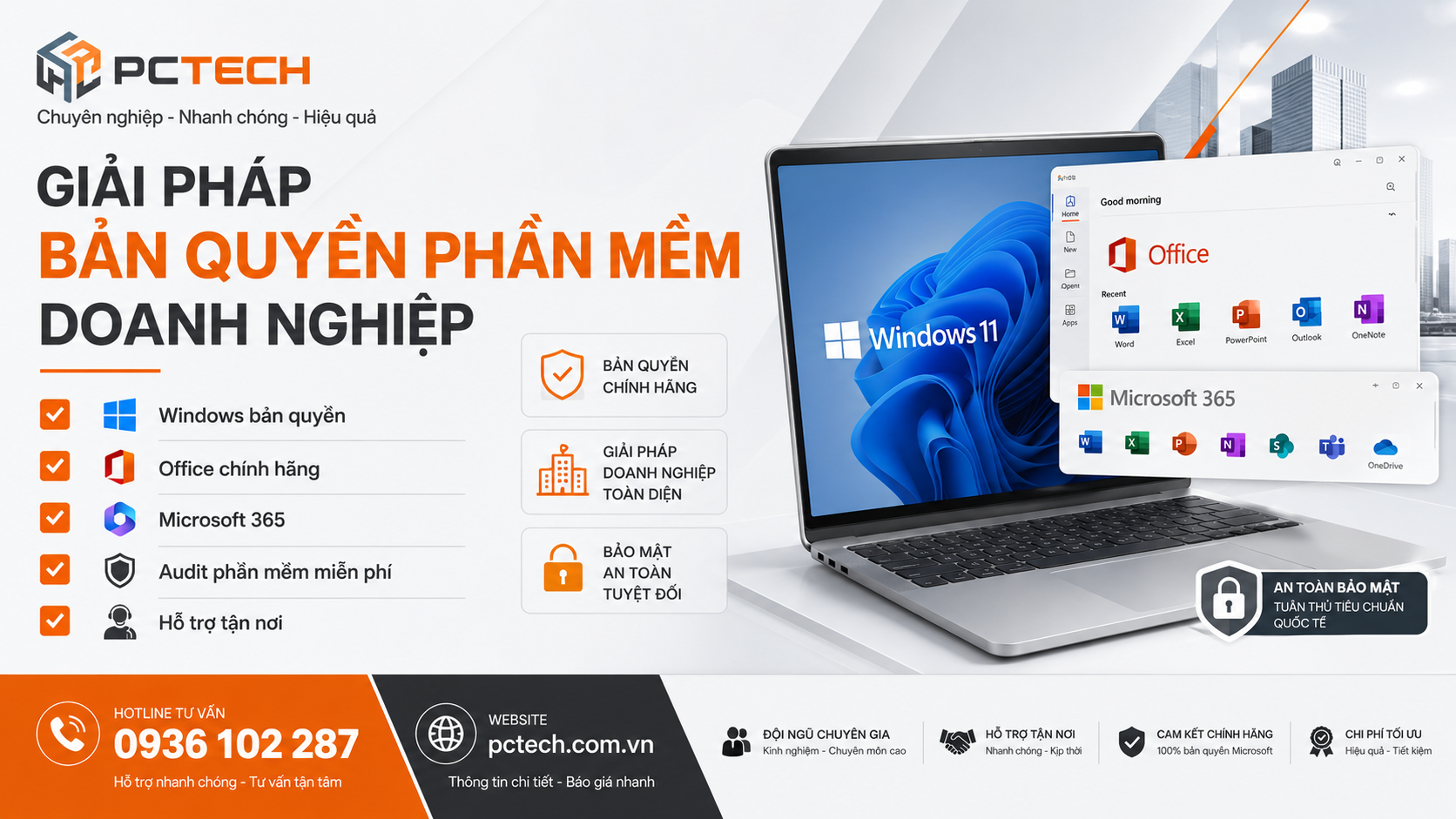
- Truy cập trang web của nhà phát triển phần mềm để xem hỗ trợ Windows 11.
- Sử dụng công cụ PC Health Check của Microsoft để quét máy và xem danh sách ứng dụng có vấn đề.
- Liên hệ với Kỹ thuật PCTech để được tư vấn về tính tương thích chi tiết trước khi cài đặt.
Quy trình cài đặt Windows 11 Pro chính hãng của Kỹ thuật PCTech
Nếu sau khi tự kiểm tra bạn quyết định cần sự hỗ trợ chuyên nghiệp, Kỹ thuật PCTech cung cấp dịch vụ cài đặt Windows 11 Pro chính hãng với quy trình minh bạch và đáng tin cậy. Quy trình này bao gồm: Bạn có thể tìm hiểu thêm về Audit phần mềm doanh nghiệp.
Bước 1: Tư vấn và xác nhận nhu cầu
Kỹ thuật viên PCTech sẽ nghe hiểu nhu cầu cụ thể của bạn, kiểm tra máy tính hiện tại và tư vấn xem Windows 11 Pro có phù hợp hay không. Nếu máy chưa đáp ứng điều kiện, chúng tôi sẽ đề xuất các giải pháp nâng cấp phần cứng (như tăng RAM hoặc thay SSD) nếu cần thiết.
Bước 2: Chuẩn bị và sao lưu dữ liệu
Trước khi bắt đầu cài đặt, kỹ thuật viên sẽ sao lưu toàn bộ dữ liệu quan trọng của bạn vào thiết bị lưu trữ ngoài. Điều này đảm bảo rằng không có thông tin nào bị mất trong quá trình cài đặt hệ điều hành mới.
📞 Đang gặp lỗi tương tự? Gọi ngay 0936 102 287 để được kỹ thuật viên PCTech hỗ trợ nhanh nhất.
Bước 3: Cài đặt Windows 11 Pro chính hãng
Kỹ thuật viên sẽ tạo phương tiện cài đặt từ file ISO chính thức của Microsoft, sau đó tiến hành cài đặt Windows 11 Pro trên máy tính của bạn. Quá trình này bao gồm phân vùng ổ cứng (nếu cần), định dạng và cài đặt hệ điều hành từ đầu.
Bước 4: Kích hoạt license chính hãng
Sau khi cài đặt hoàn tất, kỹ thuật viên sẽ giúp bạn kích hoạt Windows 11 Pro với license chính hãng từ Microsoft. Bạn có thể cung cấp product key của mình, hoặc liên hệ PCTech để được tư vấn về báo giá windows bản quyền phù hợp.
Bước 5: Cài đặt driver và phần mềm cần thiết
Kỹ thuật viên sẽ cài đặt các driver cần thiết cho phần cứng (card mạng, âm thanh, đồ họa) để đảm bảo tất cả thiết bị hoạt động bình thường. Ngoài ra, nếu bạn cần các ứng dụng cụ thể, chúng tôi cũng hỗ trợ cài đặt và cấu hình.
Bước 6: Kiểm tra và bàn giao
Cuối cùng, kỹ thuật viên sẽ kiểm tra toàn bộ hệ thống, chạy các bài test để đảm bảo Windows 11 Pro hoạt động ổn định, sau đó phục hồi dữ liệu của bạn. Bạn sẽ nhận lại máy tính với hệ điều hành mới, sạch sẽ, và sẵn sàng sử dụng. Bạn có thể tìm hiểu thêm về Quên Mật Khẩu File RAR.
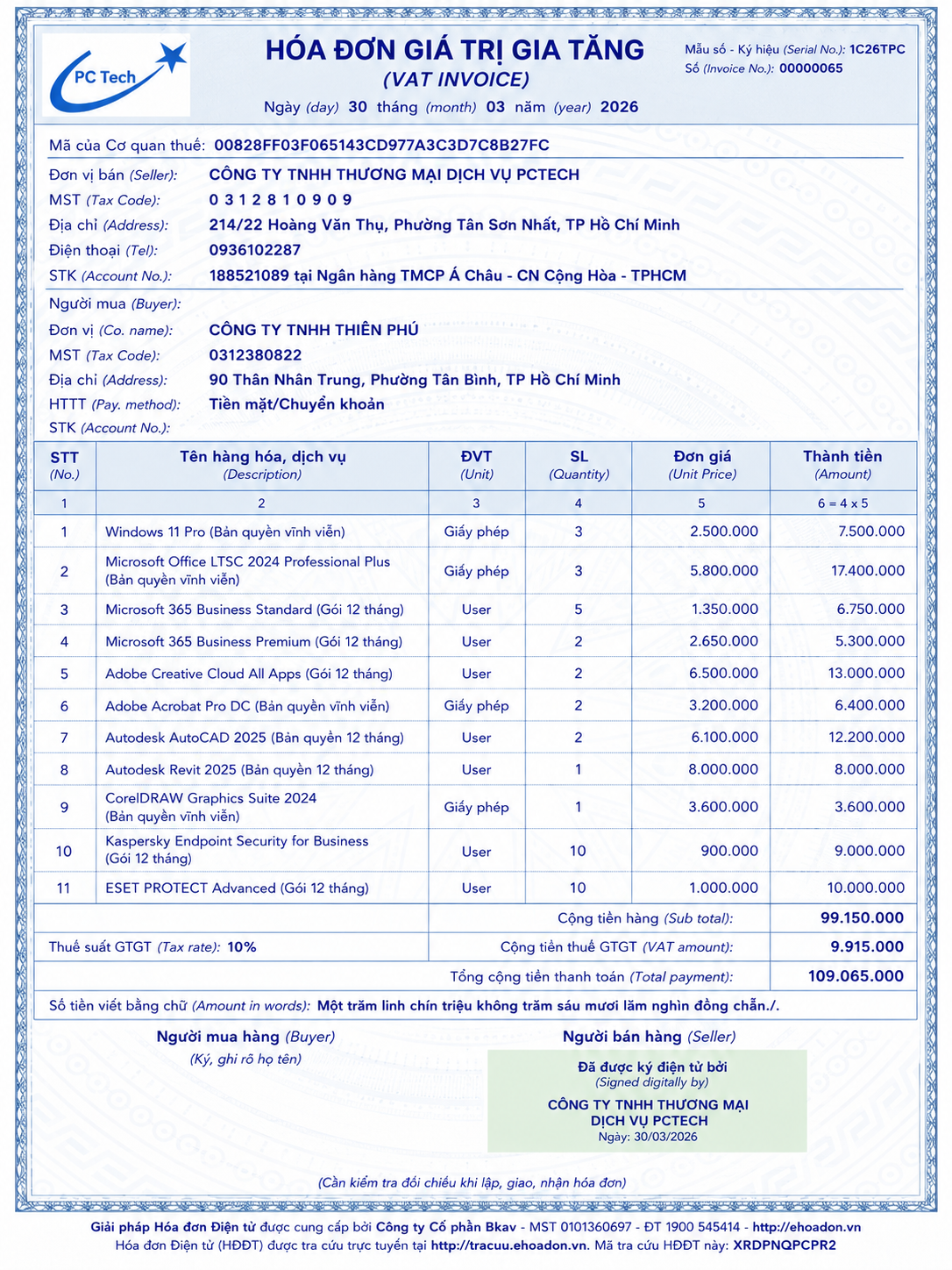
Phân tích chi phí và lợi ích khi lựa chọn Windows 11 Pro chính hãng
Khi xem xét cài đặt Windows 11 Pro chính hãng, một trong những câu hỏi phổ biến nhất là: “Giá thành như thế nào?” Để giúp bạn đưa ra quyết định thông minh, hãy xem xét các yếu tố sau:
Chi phí license Windows 11 Pro
License Windows 11 Pro chính hãng từ Microsoft có giá thay đổi tùy theo kênh mua và thị trường. Bạn có thể mua trực tiếp từ Microsoft hoặc thông qua các nhà cung cấp uy tín. Kỹ thuật PCTech cung cấp báo giá windows bản quyền với giá cạnh tranh, bao gồm cả dịch vụ cài đặt và kích hoạt.
Chi phí dịch vụ cài đặt
Dịch vụ cài đặt Windows 11 Pro chính hãng của Kỹ thuật PCTech được tính dựa trên mức giá dịch vụ chuẩn. Nếu bạn chọn dịch vụ hỗ trợ từ xa, chi phí sẽ thấp hơn so với dịch vụ tại nơi. Thời gian phản hồi của PCTech là 30 phút cho dịch vụ tại nơi, đảm bảo bạn được hỗ trợ nhanh chóng.
Lợi ích của Windows 11 Pro chính hãng
Mặc dù chi phí ban đầu cao hơn so với sử dụng bản dùng thử hoặc bản không chính hãng, Windows 11 Pro chính hãng mang lại nhiều lợi ích:
- Bảo mật toàn diện: Cập nhật bảo mật định kỳ từ Microsoft bảo vệ máy tính khỏi các mối đe dọa mới nhất.
- Hỗ trợ chính thức: Bạn có quyền nhận hỗ trợ kỹ thuật từ Microsoft nếu gặp vấn đề.
- Tính ổn định: Hệ điều hành chính hãng hoạt động mượt mà, không có các vấn đề tương thích hoặc lỗi phổ biến của bản lậu.
- Tuân thủ pháp lý: Sử dụng phần mềm chính hãng giúp doanh nghiệp tránh rủi ro pháp lý liên quan đến vi phạm bản quyền.
Để hiểu rõ hơn về chi phí và các gói dịch vụ khác nhau, bạn có thể liên hệ Kỹ thuật PCTech để được tư vấn chi tiết. Chúng tôi cũng cung cấp các dịch vụ liên quan như quản lý license phần mềm để đảm bảo toàn bộ hệ thống của bạn tuân thủ pháp lý.
Khi nào nên gọi Kỹ thuật PCTech?
Nếu bạn đã thử các bước tự kiểm tra ở trên nhưng gặp phải bất kỳ tình huống nào sau đây, đây là lúc nên liên hệ Kỹ thuật PCTech để được hỗ trợ chuyên nghiệp:
- Máy tính không đáp ứng yêu cầu phần cứng tối thiểu (RAM, CPU, hoặc TPM 2.0) và bạn cần tư vấn về nâng cấp.
- Bạn không chắc chắn về tính tương thích của phần mềm hiện tại với Windows 11 Pro.
- Bạn cần sao lưu dữ liệu quan trọng một cách an toàn trước khi cài đặt hệ điều hành mới.
- Bạn muốn cài đặt Windows 11 Pro chính hãng và kích hoạt license một cách chuyên nghiệp.
- Sau khi cài đặt, hệ thống hoạt động không ổn định hoặc có lỗi cần được khắc phục.
Kỹ thuật PCTech có kinh nghiệm dài trong việc cài đặt và quản lý Windows 11 Pro cho cả người dùng cá nhân và doanh nghiệp. Chúng tôi cam kết cung cấp dịch vụ chuyên nghiệp, minh bạch về giá cả, và bảo hành dịch vụ từ 7 đến 30 ngày tùy theo tính chất công việc. Hãy liên hệ chúng tôi ngay để được tư vấn và đặt lịch hỗ trợ.
Câu hỏi thường gặp
Windows 11 Pro chính hãng khác gì so với Windows 11 Home?
Windows 11 Pro cung cấp các tính năng quản lý nâng cao như BitLocker (mã hóa ổ cứng), Remote Desktop (kết nối từ xa), Group Policy Management (quản lý chính sách), Hyper-V (ảo hóa) và Windows Sandbox (môi trường cô lập test phần mềm). Những tính năng này rất hữu ích cho doanh nghiệp và những người làm việc với dữ liệu nhạy cảm, trong khi Windows 11 Home phù hợp với người dùng cá nhân có nhu cầu cơ bản.
Máy tính của tôi có đủ điều kiện để chạy Windows 11 Pro không?
Windows 11 Pro yêu cầu tối thiểu: CPU 1 GHz với 2 lõi, RAM 4 GB (khuyến nghị 8 GB trở lên), ổ cứng 64 GB trống, và TPM 2.0. Bạn có thể kiểm tra bằng cách mở Settings > System > About để xem thông số máy tính, hoặc chạy công cụ PC Health Check của Microsoft để quét toàn bộ tính tương thích.
Cài đặt Windows 11 Pro chính hãng sẽ mất bao lâu?
Thời gian cài đặt phụ thuộc vào tốc độ ổ cứng và kết nối mạng, thường từ 30 phút đến 2 giờ. Kỹ thuật PCTech có thời gian phản hồi 30 phút cho dịch vụ tại nơi, đảm bảo bạn được hỗ trợ nhanh chóng. Toàn bộ quy trình bao gồm sao lưu dữ liệu, cài đặt, kích hoạt license, cài driver, và kiểm tra hệ thống.
Dữ liệu của tôi sẽ bị mất khi cài đặt Windows 11 Pro mới không?
Nếu bạn tự kiểm tra và sao lưu dữ liệu trước khi cài đặt, dữ liệu sẽ an toàn. Kỹ thuật PCTech luôn sao lưu toàn bộ dữ liệu quan trọng vào thiết bị lưu trữ ngoài trước khi tiến hành cài đặt hệ điều hành mới, đảm bảo không có thông tin nào bị mất.
Tôi cần phải mua license Windows 11 Pro từ đâu?
Bạn có thể mua license Windows 11 Pro chính hãng từ Microsoft trực tiếp, các nhà bán lẻ uy tín, hoặc thông qua Kỹ thuật PCTech. PCTech cung cấp báo giá windows bản quyền với giá cạnh tranh, bao gồm cả dịch vụ cài đặt và kích hoạt. Liên hệ chúng tôi để được tư vấn chi tiết về các gói dịch vụ khác nhau.
Windows 11 Pro có bảo hành sau khi cài đặt không?
Kỹ thuật PCTech cung cấp bảo hành dịch vụ từ 7 đến 30 ngày tùy theo tính chất công việc. Ngoài ra, license Windows 11 Pro chính hãng từ Microsoft đi kèm với hỗ trợ kỹ thuật chính thức và cập nhật bảo mật định kỳ để bảo vệ máy tính của bạn.


