


Khi bạn mua một chiếc máy tính hoặc cân nhắc cài đặt hệ điều hành, câu hỏi về Windows bản quyền hay không bản quyền thường xuất hiện. Nhiều người chọn bản không bản quyền vì lý do tiết kiệm chi phí, nhưng ít ai hiểu rõ những rủi ro ẩn chứa phía sau sự lựa chọn đó. Bài viết này sẽ giúp bạn nhận biết những khác biệt thực tế giữa hai phiên bản, từ đó đưa ra quyết định đúng đắn cho máy tính của mình.
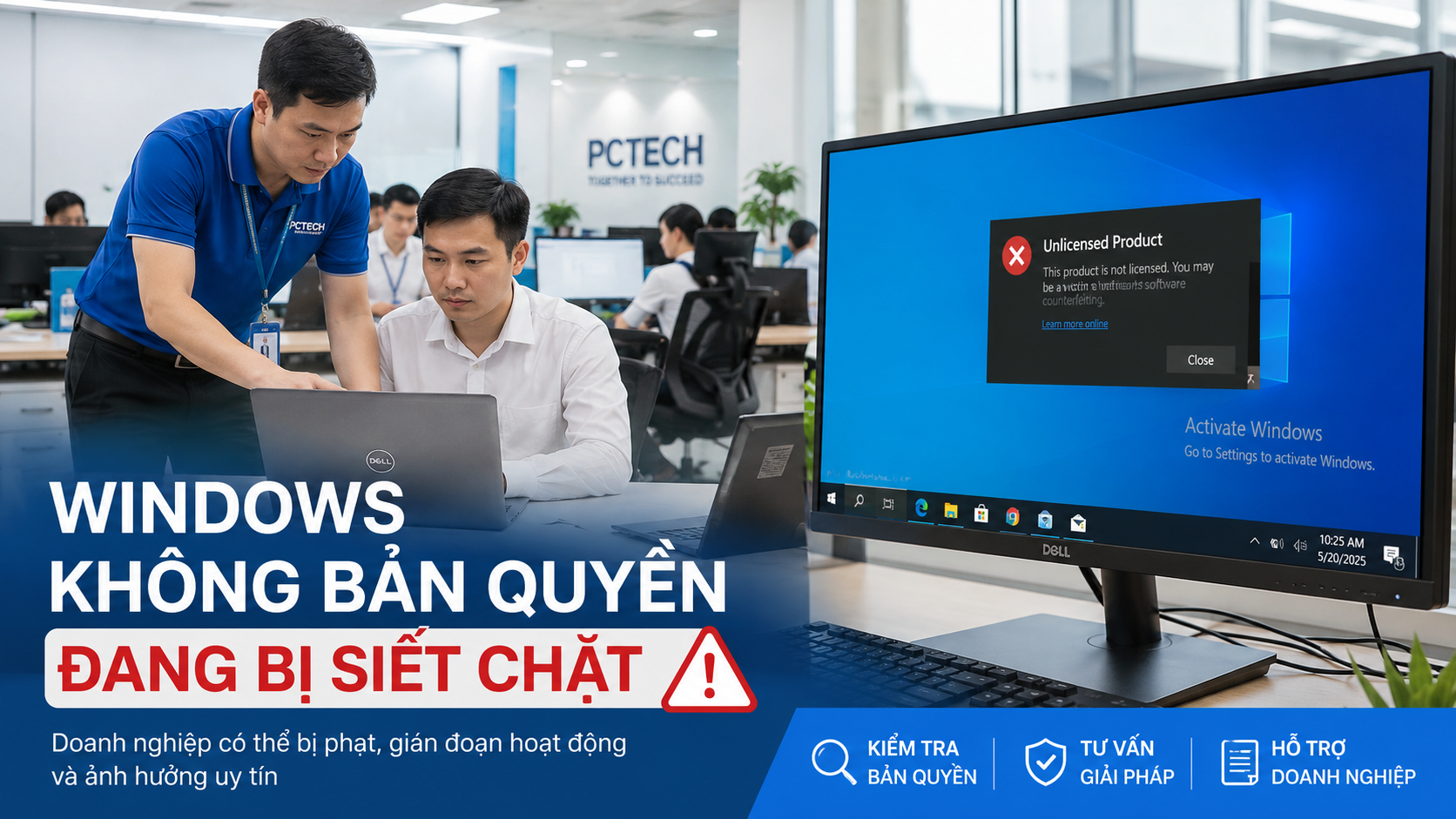
⚠️ Lưu ý: Sự khác biệt giữa Windows bản quyền và không bản quyền không chỉ là hợp pháp hay không—nó ảnh hưởng trực tiếp đến bảo mật, hiệu năng, và tuổi thọ của máy tính bạn. Kỹ thuật PCTech thường gặp những máy tính gặp vấn đề do sử dụng hệ điều hành không bản quyền, từ việc bị khóa tính năng cho đến nhiễm malware nguy hiểm. Việc hiểu rõ những khác biệt này sẽ giúp bạn tránh được những chi phí sửa chữa không cần thiết sau này.
Windows bản quyền cung cấp những gì mà bản không bản quyền không có
Windows bản quyền được kích hoạt chính thức thông qua Microsoft, cho phép máy tính của bạn nhận được tất cả các bản cập nhật bảo mật và tính năng từ nhà cung cấp. Khi bạn sở hữu một bản quyền hợp lệ, hệ thống sẽ tự động cập nhật các bản vá lỗi bảo mật, những cải tiến hiệu năng, và các tính năng mới mà Microsoft phát hành. Điều này có nghĩa máy tính bạn luôn được bảo vệ khỏi những lỗ hổng bảo mật mới được phát hiện.
Ngoài ra, Windows bản quyền còn cung cấp hỗ trợ chính thức từ Microsoft. Nếu bạn gặp vấn đề kỹ thuật, bạn có thể liên hệ với bộ phận hỗ trợ của Microsoft để được hướng dẫn hoặc xử lý sự cố. Kỹ thuật PCTech cũng có thể tận dụng các công cụ chẩn đoán chính thức và cơ sở dữ liệu lỗi từ Microsoft để giải quyết vấn đề nhanh chóng. Bạn cũng được phép sử dụng các tính năng cao cấp như BitLocker (mã hóa ổ cứng), Windows Sandbox (chạy ứng dụng trong môi trường cách ly), và Remote Desktop Protocol (kết nối máy tính từ xa an toàn).
Windows không bản quyền, ngược lại, không thể kích hoạt các tính năng này. Hệ thống sẽ thường xuyên hiển thị thông báo yêu cầu kích hoạt, các bản cập nhật bảo mật sẽ bị chặn hoặc chậm trễ, và bạn không được phép sử dụng những công cụ bảo vệ tiên tiến. Điều này khiến máy tính dễ bị tấn công bởi các mã độc, ransomware, và các loại phần mềm độc hại khác.
Những rủi ro bảo mật khi sử dụng Windows không bản quyền
Rủi ro lớn nhất của Windows không bản quyền là bạn không nhận được các bản cập nhật bảo mật đầy đủ và kịp thời. Microsoft phát hành các bản vá bảo mật hàng tuần để khắc phục những lỗ hổng mới được phát hiện. Nếu hệ điều hành của bạn không bản quyền, những bản vá này sẽ bị chặn hoặc không được cài đặt tự động. Điều này có nghĩa máy tính bạn sẽ luôn ở trạng thái dễ bị tấn công, và những kẻ xấu biết rõ điều này.
Nhiều máy tính không bản quyền còn được cài đặt từ những nguồn không đáng tin cậy hoặc đã bị sửa đổi để bỏ qua các cơ chế bảo vệ của Windows. Kết quả là chúng thường chứa sẵn malware, spyware, hoặc các phần mềm độc hại khác. Kỹ thuật PCTech đã từng khắc phục những trường hợp máy tính bị nhiễm virus nặng do sử dụng Windows không bản quyền, và chi phí sửa chữa cũng như phục hồi dữ liệu thường cao gấp nhiều lần giá của một bản Windows bản quyền. Bạn có thể tìm hiểu thêm về Sửa chữa máy tính uy tín.
Bảng giá tham khảo
| STT | Dịch vụ | Giá |
|---|---|---|
| 1 | Vệ sinh máy tính, tra keo CPU | 150.000đ/Máy |
| 2 | Cài Windows bản quyền + Office | 200.000đ/Máy |
| 3 | Diệt virus, gỡ phần mềm độc hại | 150.000đ/Máy |
| 4 | Sửa máy tính không lên nguồn | 250.000đ/Máy |
| 5 | Thay nguồn (PSU) máy tính | 400.000đ/Máy |
| 6 | Nâng cấp SSD/HDD (công lắp) | 150.000đ/Máy |
| 7 | Nâng cấp RAM máy tính | 100.000đ/Máy |
| 8 | Sửa lỗi màn hình xanh (BSOD) | 200.000đ/Máy |
| 9 | Thay/lắp card màn hình (VGA) | 200.000đ/Máy |
| 10 | Xử lý máy chạy chậm, tối ưu hiệu năng | 150.000đ/Máy |
Ngoài ra, Windows không bản quyền còn dễ bị các tấn công theo kiểu “zero-day”—những lỗ hổng bảo mật chưa được công khai rộng rãi nhưng đã bị các nhóm tấn công biết đến. Vì bạn không nhận được bản cập nhật, máy tính sẽ là mục tiêu dễ dàng. Dữ liệu cá nhân, mật khẩu, thông tin tài chính của bạn đều có nguy cơ bị đánh cắp.

Chẩn đoán và xác định tình trạng Windows trên máy tính của bạn
Để biết máy tính của bạn đang sử dụng Windows bản quyền hay không bản quyền, bạn có thể kiểm tra thông qua một số cách đơn giản. Cách nhanh nhất là nhấn tổ hợp phím Windows + Pause/Break hoặc vào Cài đặt > Hệ thống > Thông tin để xem trạng thái kích hoạt. Nếu Windows bản quyền, bạn sẽ thấy dòng chữ “Windows được kích hoạt” với màu xanh lá cây. Nếu là bản không bản quyền, sẽ xuất hiện thông báo “Windows chưa được kích hoạt” hoặc “Bản sao Windows này không phải bản gốc”.
Một cách khác để kiểm tra là sử dụng công cụ Slmgr (Software Licensing Manager) trong Command Prompt. Bạn mở Command Prompt với quyền quản trị viên, sau đó nhập lệnh “slmgr /xpr” để xem thông tin chi tiết về trạng thái kích hoạt và thời gian hết hạn của bản quyền (nếu có). Công cụ này sẽ hiển thị các thông tin như ngày kích hoạt, số ngày còn lại trước khi hết hạn, và trạng thái hiện tại của bản quyền. Nếu máy tính của bạn đang sử dụng bản không bản quyền, công cụ này sẽ cho biết rõ ràng rằng Windows chưa được kích hoạt.
📞 Đang gặp lỗi tương tự? Gọi ngay 0936 102 287 để được kỹ thuật viên PCTech hỗ trợ nhanh nhất.
Kỹ thuật PCTech khuyến cáo rằng bạn nên kiểm tra định kỳ tình trạng kích hoạt của Windows, đặc biệt là sau khi cài đặt lại hệ điều hành hoặc thay đổi phần cứng máy tính. Nếu phát hiện máy tính đang sử dụng bản không bản quyền, hãy liên hệ ngay để được tư vấn và hỗ trợ nâng cấp lên bản quyền chính thức. Việc phát hiện sớm sẽ giúp bạn tránh được những rủi ro bảo mật và pháp lý trong tương lai.
Quy trình sửa chữa và bảo hành từ PCTech khi máy tính gặp vấn đề
Nếu máy tính của bạn đã bị ảnh hưởng bởi Windows không bản quyền hoặc bạn muốn nâng cấp lên bản quyền, kỹ thuật PCTech sẽ hỗ trợ bạn toàn diện. Quy trình thực hiện bao gồm: kiểm tra tình trạng hiện tại của hệ thống, phát hiện những phần mềm độc hại hoặc tệp hệ thống bị hư hỏng, cài đặt Windows bản quyền chính thức, cài đặt lại các ứng dụng cần thiết, và kiểm tra lại để đảm bảo máy tính hoạt động ổn định. Bạn có thể tìm hiểu thêm về Sửa lỗi file word bị khóa.
Trong quá trình này, kỹ thuật PCTech sẽ sao lưu dữ liệu quan trọng của bạn trước khi thực hiện bất kỳ thay đổi nào. Sau khi hoàn thành, máy tính sẽ được bảo hành từ 7 đến 30 ngày (tuỳ theo hạng dịch vụ), và bạn sẽ nhận được hỗ trợ miễn phí nếu gặp bất kỳ vấn đề nào liên quan đến công việc vừa thực hiện. Đội ngũ kỹ thuật PCTech sẽ có mặt trong vòng 30 phút nếu bạn cần hỗ trợ tại chỗ, hoặc có thể hỗ trợ từ xa nếu vấn đề có thể giải quyết qua phần mềm.
Các lưu ý quan trọng khi sử dụng Windows bản quyền
Khi bạn đã nâng cấp lên Windows bản quyền, có một số lưu ý quan trọng để đảm bảo bản quyền của bạn luôn có hiệu lực và máy tính hoạt động tối ưu. Thứ nhất, hãy đảm bảo rằng máy tính của bạn luôn kết nối Internet để Windows có thể xác minh bản quyền định kỳ. Mặc dù Windows có thể hoạt động mà không cần kết nối Internet liên tục, việc xác minh bản quyền trực tuyến sẽ giúp tránh những vấn đề không cần thiết. Thứ hai, không nên thay đổi phần cứng chính (như CPU hoặc bo mạch chủ) quá nhiều lần, vì điều này có thể khiến Windows yêu cầu kích hoạt lại.
Thứ ba, hãy bật tính năng cập nhật tự động để Windows luôn được cập nhật với các bản vá bảo mật mới nhất. Bạn có thể kiểm tra cài đặt cập nhật trong Cài đặt > Cập nhật & Bảo mật > Windows Update. Đảm bảo rằng tính năng “Cập nhật tự động” được bật, và Windows sẽ tự động tải xuống và cài đặt các bản cập nhật quan trọng. Thứ tư, nếu bạn muốn chuyển bản quyền Windows sang máy tính khác, hãy liên hệ với Microsoft hoặc kỹ thuật PCTech để được hướng dẫn. Không phải tất cả các loại bản quyền đều cho phép chuyển, vì vậy cần kiểm tra điều khoản cụ thể.
Ngoài ra, kỹ thuật PCTech khuyến cáo rằng bạn nên tạo điểm khôi phục hệ thống (System Restore Point) ngay sau khi cài đặt Windows bản quyền. Điều này sẽ giúp bạn có thể khôi phục hệ thống nhanh chóng nếu gặp sự cố sau này. Bạn cũng nên cài đặt một phần mềm diệt virus đáng tin cậy để bảo vệ máy tính khỏi các mối đe dọa mới. Mặc dù Windows Defender (tích hợp sẵn trong Windows) đã cung cấp mức độ bảo vệ cơ bản, nhưng cài đặt thêm một phần mềm bảo vệ chuyên nghiệp sẽ giúp tăng cường bảo mật. Bạn có thể tìm hiểu thêm về Nâng cấp ram máy tính bàn.
Nâng cấp từ Windows không bản quyền lên bản quyền: Những lợi ích dài hạn
Quyết định nâng cấp từ Windows không bản quyền lên bản quyền không chỉ là một sự đầu tư cho hiện tại, mà còn là một quyết định thông minh cho tương lai của máy tính bạn. Khi sử dụng Windows bản quyền, bạn sẽ nhận được các cập nhật bảo mật liên tục trong suốt vòng đời hỗ trợ của phiên bản Windows đó, thường là 10 năm trở lên. Điều này có nghĩa máy tính của bạn sẽ luôn được bảo vệ khỏi các mối đe dọa bảo mật mới nhất.
Lợi ích thứ hai là tính ổn định và hiệu năng. Windows bản quyền không bị ảnh hưởng bởi các phần mềm độc hại hoặc các sửa đổi không chính thức, vì vậy hệ thống sẽ chạy mượt mà và nhanh chóng. Bạn sẽ không gặp những tình huống máy tính chậm, treo, hoặc bị lỗi bất ngờ do các vấn đề liên quan đến bản quyền. Thứ ba, bạn sẽ có quyền sử dụng tất cả các tính năng cao cấp của Windows, bao gồm các công cụ bảo mật, sao lưu dữ liệu, và các tính năng sinh sản khác.
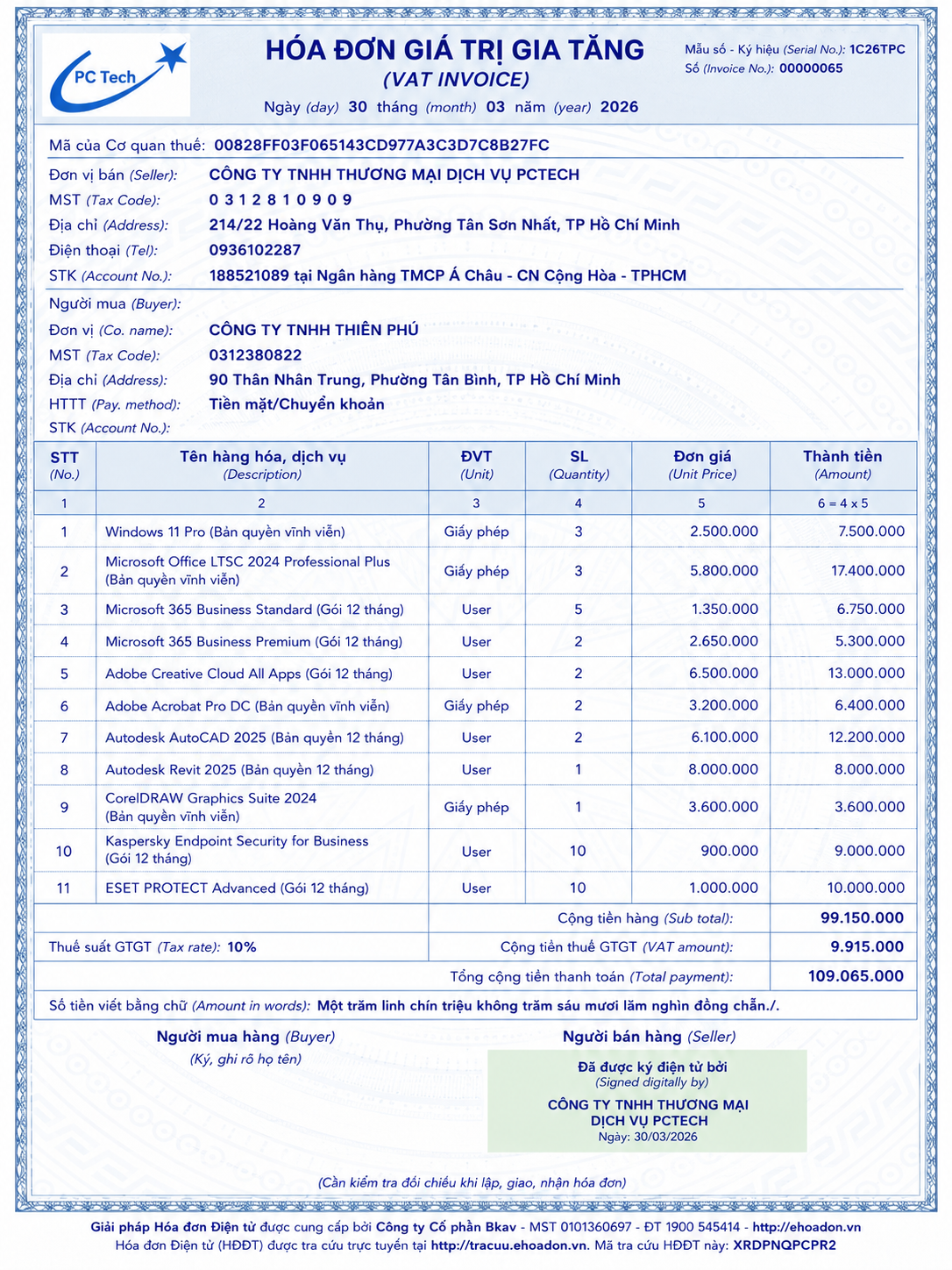
Cuối cùng, nâng cấp lên Windows bản quyền sẽ giúp bạn tuân thủ các quy định pháp luật về bản quyền phần mềm. Điều này rất quan trọng nếu bạn sử dụng máy tính cho mục đích kinh doanh hoặc công việc chuyên nghiệp. Việc sử dụng phần mềm không bản quyền có thể dẫn đến các hậu quả pháp lý nghiêm trọng, bao gồm phạt tiền hoặc các biện pháp khác. Vì vậy, nâng cấp lên Windows bản quyền không chỉ là một quyết định thông minh về mặt kỹ thuật, mà còn là một quyết định đúng đắn về mặt pháp lý và đạo đức.
Nếu máy tính của bạn hiện đang sử dụng Windows không bản quyền và bạn muốn chuyển sang bản quyền, hoặc nếu bạn gặp các vấn đề liên quan đến hệ điều hành, hãy liên hệ với kỹ thuật PCTech để được tư vấn. Chúng tôi sẽ giúp bạn lựa chọn phiên bản Windows phù hợp với nhu cầu, cài đặt, và đảm bảo máy tính hoạt động an toàn và hiệu quả. Với kinh nghiệm dài năm trong việc xử lý các vấn đề liên quan đến hệ điều hành, PCTech cung cấp dịch vụ chuyên nghiệp và đáng tin cậy cho mọi khách hàng.
Xem thêm: Phục hồi file bị xóa pc.
Câu hỏi thường gặp
Windows bản quyền có cần phải trả thêm tiền để cập nhật không?
Không. Khi bạn mua Windows bản quyền, tất cả các bản cập nhật bảo mật, cải tiến hiệu năng, và tính năng mới từ Microsoft đều được cung cấp miễn phí. Bạn chỉ cần trả tiền một lần khi mua bản quyền, sau đó hệ thống sẽ tự động cập nhật mà không tốn thêm chi phí.
Tôi đang sử dụng Windows không bản quyền, liệu có thể nâng cấp lên bản quyền mà không mất dữ liệu?
Có thể, nhưng cần thực hiện cẩn thận. Kỹ thuật PCTech sẽ sao lưu toàn bộ dữ liệu của bạn trước khi thực hiện bất kỳ thay đổi nào. Sau đó, chúng tôi sẽ cài đặt Windows bản quyền chính thức và cài đặt lại các ứng dụng cần thiết. Dữ liệu của bạn sẽ được phục hồi sau khi hoàn thành quá trình cài đặt.
Windows không bản quyền có thực sự nguy hiểm không?
Rất nguy hiểm. Windows không bản quyền không nhận được các bản cập nhật bảo mật đầy đủ, dễ bị nhiễm malware, virus, và ransomware. Ngoài ra, dữ liệu cá nhân, mật khẩu, và thông tin tài chính của bạn có nguy cơ bị đánh cắp. Chi phí sửa chữa sau khi bị tấn công thường cao gấp nhiều lần giá của một bản Windows bản quyền.
Tôi có thể sử dụng Windows bản quyền trên nhiều máy tính không?
Tùy thuộc vào loại bản quyền bạn mua. Windows Home thường chỉ được phép kích hoạt trên một máy tính, trong khi Windows Pro có thể được sử dụng trên nhiều máy tính của cùng một người dùng. Hãy kiểm tra điều khoản bản quyền hoặc liên hệ với kỹ thuật PCTech để biết thêm chi tiết.
Nếu máy tính bị hỏng sau khi cài đặt Windows bản quyền, tôi có được bảo hành không?
Có. Kỹ thuật PCTech cung cấp bảo hành từ 7 đến 30 ngày cho các công việc cài đặt Windows bản quyền. Nếu gặp bất kỳ vấn đề nào liên quan đến công việc vừa thực hiện, bạn sẽ được hỗ trợ miễn phí. Đội ngũ kỹ thuật có thể có mặt trong vòng 30 phút hoặc hỗ trợ từ xa tuỳ theo tính chất vấn đề.


