


Chiếc máy tính đang giữ toàn bộ công việc của bạn: hợp đồng, bảng lương, bài nộp, ảnh gia đình. Khi Windows báo lỗi kích hoạt (activation), khi Microsoft Office đột nhiên khóa và đòi đăng nhập lại, hoặc khi máy vừa cài lại hệ điều hành nhưng thiếu driver thiết bị nên không nhận wifi – nỗi lo thật của khách hàng không phải là “cài được hay không”, mà là cài bằng nguồn nào, ai đang cầm quyền điều khiển máy mình, và nếu phát sinh lỗi thì ai chịu trách nhiệm. Rất nhiều khách tìm tới PCTech sau khi đã gõ cụm “cài phần mềm máy tính từ xa”, tải vài bộ cài từ nguồn trôi nổi, rồi nhận ra máy chậm hẳn, mọc thêm thanh công cụ lạ, hoặc bị đòi thêm tiền cho một việc lẽ ra chỉ mất vài phút.
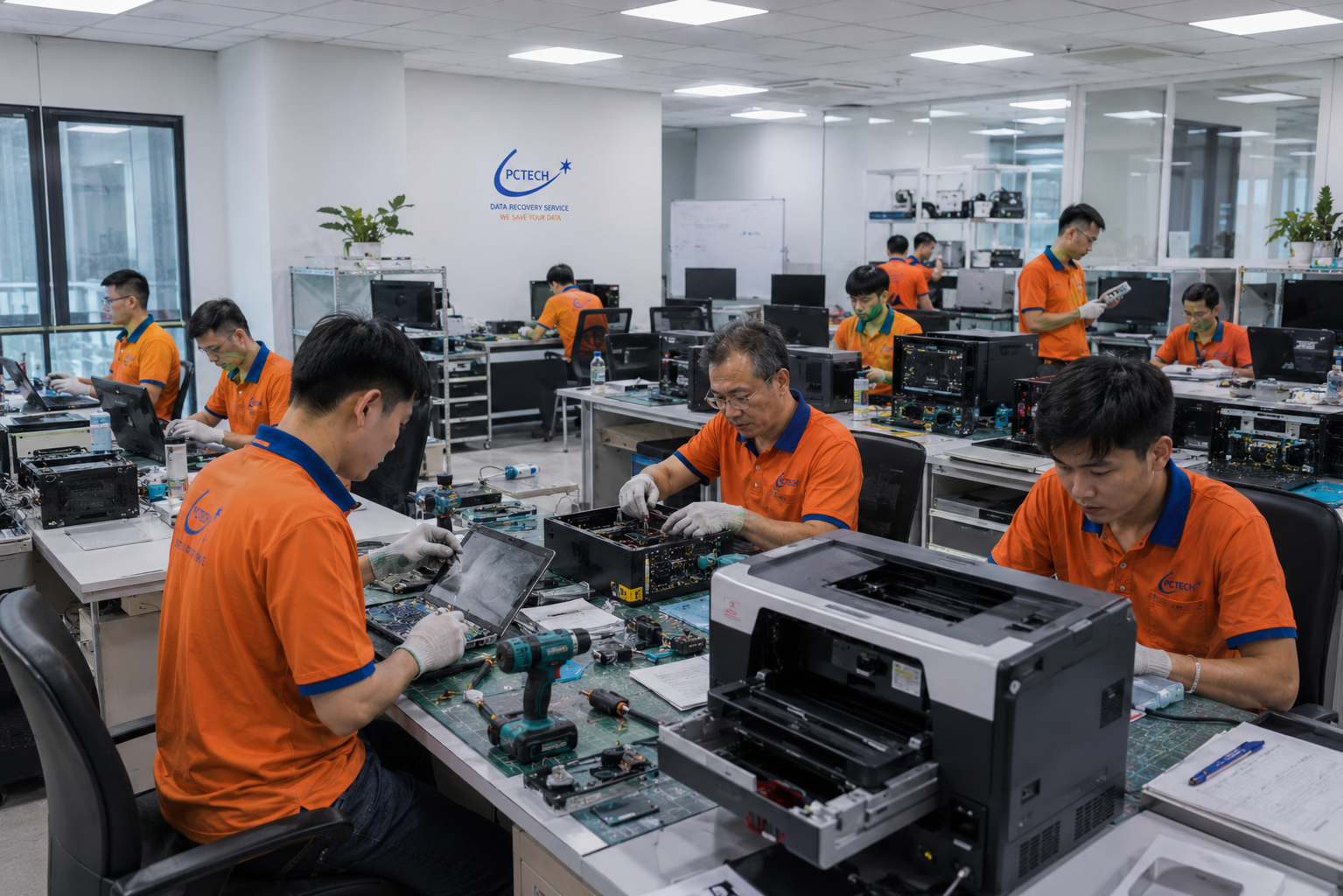
Nắm nhanh trước khi đọc tiếp: PCTech nhận cài đặt và xử lý phần mềm từ xa với mức phí tham khảo 50.000đ cho một ca phần mềm, thực hiện qua kết nối từ xa nên bạn không phải mang máy đi đâu, và mỗi ca đều có bảo hành từ 7 đến 30 ngày tùy hạng mục. Kỹ thuật viên chỉ vào máy khi bạn đồng ý, nói rõ sẽ làm gì trước khi thao tác, và kiểm tra nguồn gốc bộ cài trước khi chạy.
Cài phần mềm máy tính từ xa: ai cần và dịch vụ gồm những việc gì?
Nhóm khách hàng quen thuộc của dịch vụ này khá rõ: nhân viên văn phòng làm việc tại nhà cần Microsoft Office chạy ổn định, sinh viên cần nộp bài đúng hạn, kế toán phải dựng lại máy sau khi thay ổ cứng, chủ shop cần máy tính tiền nhận đúng máy in. Cả những người vừa mua máy mới nhưng thiếu driver bo mạch chủ khiến cổng USB, âm thanh hay card wifi hoạt động chập chờn cũng nằm trong nhóm này. Điểm chung: họ cần máy dùng được trong ngày và không muốn dữ liệu hiện có bị xáo trộn.
Các hạng mục PCTech thường nhận xử lý từ xa gồm: cài đặt và kích hoạt (activation) Microsoft Office đúng phiên bản máy đang chạy; cài nhóm phần mềm văn phòng, đọc PDF, nén – giải nén file; bổ sung driver thiết bị lấy từ trang nhà sản xuất; gỡ phần mềm lạ, thanh công cụ và tiện ích tự bật khi khởi động; kiểm tra tình trạng bản quyền (license) Windows khi xuất hiện thông báo “This copy of Windows is not genuine”; cài lại phần mềm bị lỗi sau khi nâng cấp hệ điều hành.
Bảng giá tham khảo
| STT | Dịch vụ | Giá |
|---|---|---|
| 1 | Sửa lỗi Windows từ xa | 50.000đ/Máy |
| 2 | Diệt virus, malware từ xa | 50.000đ/Máy |
| 3 | Cấu hình email Outlook/Microsoft 365 | 50.000đ/Máy |
| 4 | Xử lý máy chạy chậm từ xa | 50.000đ/Máy |
| 5 | Cài đặt phần mềm từ xa | 50.000đ/Máy |
| 6 | Sửa lỗi kết nối mạng/WiFi từ xa | 50.000đ/Máy |
| 7 | Hướng dẫn sử dụng phần mềm văn phòng | 50.000đ/Buổi |
| 8 | Sửa lỗi máy in không kết nối từ xa | 50.000đ/Máy |
| 9 | Backup dữ liệu từ xa qua UltraViewer | 100.000đ/Máy |
| 10 | Gỡ bỏ phần mềm quảng cáo, toolbar rác | 50.000đ/Máy |
Không ít ca bắt đầu từ một việc nhỏ rồi lộ ra vấn đề lớn hơn – ví dụ máy không cài được Office vì hệ thống thiếu thành phần runtime, hoặc lỗi kích hoạt 0xC004F074 xuất hiện do đồng hồ hệ thống và máy chủ lệch nhau. Những trường hợp này PCTech xử lý theo hướng sửa phần mềm máy tính từ xa thay vì chỉ cài mới, và nếu bạn cần thêm ứng dụng chuyên ngành thì hướng đi phù hợp là .
Trường hợp nào nên cân nhắc trước khi làm từ xa
Làm từ xa hiệu quả với lỗi phần mềm, phần mềm thiếu, phần mềm xung đột hoặc cấu hình sai. Ngược lại, nếu máy không lên nguồn, ổ cứng phát tiếng lạ, hệ điều hành không vào được màn hình đăng nhập, hoặc dữ liệu quan trọng chưa từng được sao lưu, bạn nên dừng lại và để kỹ thuật viên đánh giá trực tiếp trước khi cài thêm bất cứ thứ gì. Việc cài đặt lên một ổ cứng đang có dấu hiệu hỏng chỉ làm mất thêm thời gian và có thể khiến dữ liệu khó cứu hơn. Bạn có thể tìm hiểu thêm về Remote IT.
📞 Đang gặp lỗi tương tự? Gọi ngay 0936 102 287 để được kỹ thuật viên PCTech hỗ trợ nhanh nhất.
Cảnh báo những sai lầm và chiêu trò khi cài phần mềm máy tính từ xa
Phần này không nhằm dọa bạn bỏ việc cài phần mềm từ xa, mà để bạn nhận ra những mô-típ lặp đi lặp lại khiến khách hàng phải trả giá gấp nhiều lần khoản tiết kiệm ban đầu.
- Tải bộ cài từ nguồn trôi nổi: các trang chia sẻ miễn phí thường đóng gói kèm trình duyệt lạ, tiện ích quảng cáo hoặc mã độc. Bạn tiết kiệm vài phút tải, nhưng đổi lại là máy chậm dần và trình duyệt tự mở trang lạ.
- Tin vào lời mời “bản quyền vĩnh viễn” giá vài chục nghìn: license Microsoft Office không có mức giá đó. Cái bạn nhận được thường là bản crack hoặc key dùng chung, vài tuần sau sẽ khóa, kèm nguy cơ mất dữ liệu khi file bị đánh dấu bất thường.
- Giao quyền điều khiển máy không giới hạn: kết nối từ xa cho phép người bên kia xem và thao tác trên toàn bộ máy. Nếu bạn không biết mình đang cấp quyền cho ai, không nhìn thấy thao tác trên màn hình, và không thể dừng kết nối bất cứ lúc nào, đó là rủi ro thật chứ không phải lo xa.
- Chấp nhận dịch vụ không mô tả công việc và không bảo hành: một ca cài phần mềm không có nghĩa là “làm cho tới khi chạy được”. Không có phạm vi, không có thời gian bảo hành, thì lần sau lỗi tái diễn bạn lại mất thêm tiền từ đầu.
- Nghe theo kết luận “máy hỏng nặng phải thay linh kiện”: vài phút xem màn hình không đủ để kết luận ổ cứng hay RAM hỏng. Hãy yêu cầu kiểm tra bằng công cụ cụ thể và xem kết quả trước khi đồng ý thay bất cứ thứ gì.
| Điểm cần kiểm tra | Cách làm đáng tin | Dấu hiệu cần cảnh giác |
|---|---|---|
| Báo giá | Nêu rõ hạng mục và mức phí trước khi thao tác | Báo giá chung chung, tới lúc làm mới phát sinh thêm |
| Quyền truy cập | Bạn nhìn thấy màn hình, có thể dừng kết nối | Yêu cầu cài phần mềm lạ, đòi mật khẩu ngoài phạm vi |
| Nguồn cài đặt | Lấy từ nhà phát hành, đúng phiên bản 32/64-bit | Đưa file nén không rõ nguồn gốc |
| Bảo hành | Có thời hạn cụ thể cho hạng mục đã làm | Không nhắc tới bảo hành, hẹn miệng qua loa |
Điểm chung của mọi dấu hiệu cảnh giác là sự mơ hồ. Khi người thực hiện không nói được chính xác họ sẽ cài gì, lấy từ đâu, mất bao lâu và chịu trách nhiệm trong bao lâu, bạn đang tự gánh rủi ro thay họ.
Rủi ro lớn nhất không phải tiền, mà là dữ liệu
Một ca cài phần mềm sai cách có thể khiến bạn mất buổi làm việc, nhưng một ca cài đặt cẩu thả có thể khiến bạn mất dữ liệu nhiều năm. Vì vậy trước khi chạy bất kỳ bộ cài nào, nguyên tắc tối thiểu là tạo điểm khôi phục hệ thống (System Restore) hoặc sao lưu dữ liệu quan trọng, kiểm tra dung lượng trống của ổ hệ điều hành, và xác nhận bộ cài đến từ nhà phát hành. Với các phần mềm có chữ ký số, việc đối chiếu tên nhà phát hành trong hộp thoại cài đặt chỉ mất vài giây nhưng giúp loại bỏ phần lớn file giả mạo.

Quy trình PCTech thực hiện, chi phí tham khảo và bảo hành
PCTech làm từ xa theo một quy trình cố định, để khách hàng luôn biết mình đang ở bước nào và không bị kéo vào vòng xoáy “làm thêm chút nữa”. Bạn có thể tìm hiểu thêm về Cài ứng dụng máy tính từ xa.
Quy trình 5 bước khi cài phần mềm từ xa
- Hỏi đúng vấn đề trước khi vào máy: phiên bản Windows, phần mềm cần cài, thời điểm lỗi xuất hiện, và những gì bạn đã tải hoặc cài trước đó. Bước này quyết định phần lớn kết quả.
- Xác nhận phạm vi và chi phí: nêu rõ hạng mục sẽ làm, mức phí tham khảo 50.000đ cho ca phần mềm, và thời gian dự kiến. Nếu công việc vượt phạm vi ban đầu, bạn được thông báo trước khi tiếp tục.
- Kết nối từ xa có sự đồng ý của bạn: bạn nhìn thấy toàn bộ thao tác trên màn hình và có thể dừng kết nối bất cứ lúc nào. Không có thao tác nào ngoài phạm vi đã thống nhất.
- Kiểm tra an toàn trước khi cài: tạo điểm khôi phục, kiểm tra dung lượng ổ, đối chiếu bộ cài với phiên bản hệ điều hành, gỡ các thành phần xung đột.
- Cài đặt, kích hoạt và bàn giao: chạy bộ cài, kích hoạt (activation) nếu có, mở thử phần mềm để kiểm tra thực tế, rồi hướng dẫn bạn cách kiểm tra lại sau khi khởi động máy.
Chi phí tham khảo và bảo hành
Với dịch vụ phần mềm từ xa, mức phí tham khảo của PCTech là 50.000đ cho một ca xử lý phần mềm. Ca làm việc được bảo hành từ 7 đến 30 ngày tùy hạng mục: các thao tác cài đặt – kích hoạt cơ bản thường có thời hạn ngắn hơn, còn những ca phải xử lý xung đột hệ thống hoặc khôi phục cấu hình phức tạp sẽ có thời hạn dài hơn. Con số cụ thể được nói rõ trước khi bắt đầu, để bạn không phải đoán.
Vì sao khách hàng chọn PCTech
Điều khách hàng phản hồi nhiều nhất không phải là tốc độ, mà là sự rõ ràng: biết mình trả bao nhiêu, biết kỹ thuật viên đang làm gì trên màn hình, và biết vấn đề tái diễn thì quay lại trong thời gian bảo hành. Cách làm này cũng là lý do nhiều khách chuyển từ việc tự tải bộ cài sang sửa máy tính từ xa qua mạng, đặc biệt với những máy dùng cho công việc không thể dừng giữa ngày. Với doanh nghiệp nhỏ cần hỗ trợ thường xuyên nhiều máy, hướng phù hợp hơn là để có đầu mối cố định thay vì mỗi lần xử lý lại tìm một nơi khác.
Nếu máy bạn đang chờ một bản Office để kịp làm việc, hoặc bạn vừa trải qua một ca cài đặt khiến máy chậm hơn lúc đầu, hãy để kỹ thuật PCTech kiểm tra trước khi bạn tải thêm bất cứ thứ gì. Bạn chỉ cần mô tả tình trạng máy và đặt lịch hẹn từ xa; kỹ thuật viên sẽ xác nhận phạm vi công việc, mức phí 50.000đ cho ca phần mềm và thời gian bảo hành trước khi bắt đầu. Chọn PCTech nghĩa là bạn biết rõ ai đang thao tác trên máy mình, biết rõ mình trả tiền cho việc gì, và có nơi để quay lại nếu vấn đề tái diễn trong thời gian bảo hành.
Câu hỏi thường gặp
Cài phần mềm máy tính từ xa là gì?
Đây là hình thức kỹ thuật viên kết nối từ xa vào máy của bạn sau khi bạn đồng ý, để cài đặt, kích hoạt, gỡ lỗi hoặc bổ sung phần mềm. Bạn nhìn thấy thao tác trên màn hình và có thể dừng kết nối bất cứ lúc nào.
Cài phần mềm máy tính từ xa có mất phí bao nhiêu?
PCTech có mức phí tham khảo 50.000đ cho một ca xử lý phần mềm. Hạng mục công việc và mức phí được xác nhận trước khi kỹ thuật viên thao tác.
Bảo hành sau khi cài phần mềm từ xa bao lâu?
Ca làm việc được bảo hành từ 7 đến 30 ngày tùy hạng mục. Các thao tác cài đặt – kích hoạt cơ bản thường có thời hạn ngắn hơn, còn ca xử lý xung đột hệ thống hoặc khôi phục cấu hình phức tạp sẽ có thời hạn dài hơn. Thời hạn cụ thể được nói rõ trước khi bắt đầu.
Những phần mềm nào có thể cài từ xa?
Các hạng mục thường gặp gồm Microsoft Office, phần mềm văn phòng, đọc PDF, nén – giải nén file, driver thiết bị lấy từ trang nhà sản xuất, gỡ phần mềm lạ và tiện ích tự bật khi khởi động, kiểm tra bản quyền Windows khi có thông báo không genuine, và cài lại phần mềm bị lỗi sau khi nâng cấp hệ điều hành.
Khi nào không nên cài phần mềm máy tính từ xa?
Nếu máy không lên nguồn, ổ cứng phát tiếng lạ, hệ điều hành không vào được màn hình đăng nhập, hoặc dữ liệu quan trọng chưa từng được sao lưu, bạn nên dừng lại và để kỹ thuật viên đánh giá trực tiếp trước khi cài thêm bất cứ thứ gì.
Làm sao hạn chế rủi ro mất dữ liệu khi cài phần mềm từ xa?
Trước khi chạy bộ cài, nên tạo điểm khôi phục hệ thống (System Restore) hoặc sao lưu dữ liệu quan trọng, kiểm tra dung lượng trống của ổ hệ điều hành, xác nhận bộ cài đến từ nhà phát hành và đối chiếu chữ ký số nếu có. Với phần mềm có chữ ký số, hãy kiểm tra tên nhà phát hành trong hộp thoại cài đặt.
PCTech kiểm soát quyền truy cập khi làm từ xa như thế nào?
Kỹ thuật viên chỉ vào máy khi bạn đồng ý, nói rõ sẽ làm gì trước khi thao tác, kiểm tra nguồn gốc bộ cài trước khi chạy và không thao tác ngoài phạm vi đã thống nhất. Bạn nhìn thấy toàn bộ thao tác trên màn hình và có thể dừng kết nối bất cứ lúc nào.


