


Máy tính bị chậm, không khởi động, hay đột ngột tắt giữa công việc là những vấn đề mà hầu hết người dùng tại TPHCM đều từng gặp phải. Những lỗi này không chỉ làm gián đoạn công việc hàng ngày mà còn ảnh hưởng đến hiệu suất làm việc và thậm chí gây mất dữ liệu quan trọng. Tuy nhiên, không phải lúc nào bạn cũng cần đến dịch vụ sửa chữa chuyên nghiệp—nhiều vấn đề có thể được phát hiện và khắc phục thông qua các bước chẩn đoán cơ bản.
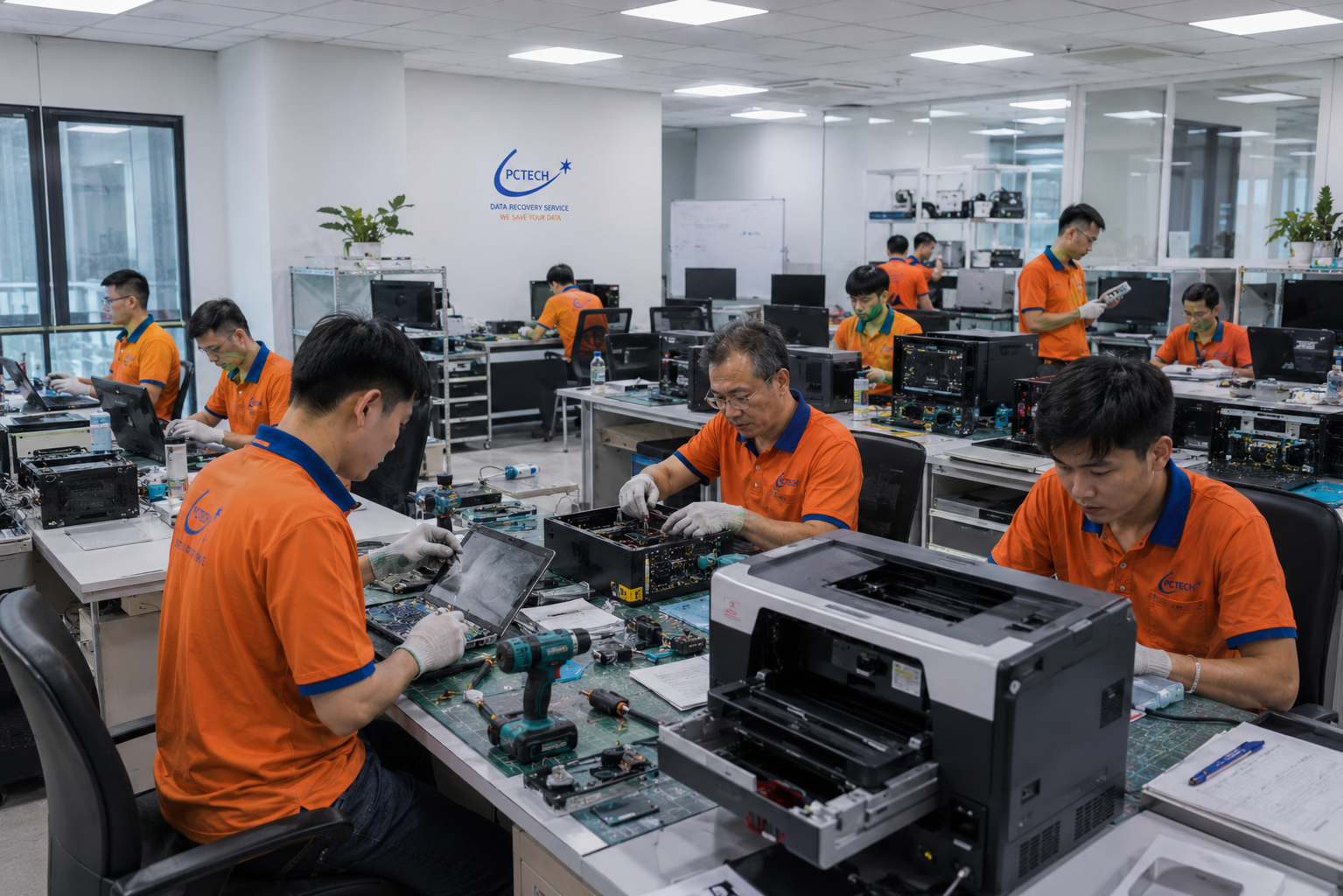
Tóm tắt giải pháp: Phần lớn lỗi máy tính có thể được xác định qua các dấu hiệu cụ thể (âm thanh lạ, thông báo lỗi, tốc độ xử lý). Nếu tự kiểm tra không giải quyết được, kỹ thuật viên PCTech sẽ có mặt trong vòng 30 phút để chẩn đoán chi tiết và xử lý. Dịch vụ sửa chữa đi kèm bảo hành từ 7 đến 30 ngày, tùy loại vấn đề và hạng mục sửa.
Nhận Biết Triệu Chứng: Dấu Hiệu Cảnh Báo Máy Tính Có Vấn Đề
Trước khi tìm hiểu nguyên nhân, bạn cần biết cách nhận diện máy tính đang gặp sự cố. Các dấu hiệu này sẽ giúp bạn mô tả vấn đề chính xác khi liên hệ với kỹ thuật viên PCTech, từ đó tiết kiệm thời gian chẩn đoán.
Máy tính khởi động chậm hoặc không khởi động được: Nếu từ khi bạn nhấn nút nguồn đến khi màn hình hiển thị Windows mất hơn 2-3 phút, hoặc máy không phản ứng gì cả, đây là dấu hiệu của lỗi phần cứng (ổ cứng hỏng, RAM không hoạt động) hoặc phần mềm (virus, tệp hệ thống bị hỏng). Một số trường hợp, màn hình hiển thị mã lỗi hoặc dừng ở màn hình khởi động—đây là thông tin quý giá để chẩn đoán.
Máy tính chạy chậm trong quá trình sử dụng: Khi bạn mở một ứng dụng đơn giản như trình duyệt web hay Word nhưng phải chờ 10-15 giây, hoặc máy bị “đông cứng” trong vài giây rồi lại bình thường, nguyên nhân thường là bộ nhớ RAM bị chiếm hết, ổ cứng đầy, hoặc có chương trình độc hại chạy ngầm. Quan sát thanh tác vụ (Task Manager) sẽ cho thấy những ứng dụng nào đang tiêu thụ tài nguyên nhiều nhất.
Âm thanh bất thường từ máy tính: Tiếng kêu “tick-tick” hoặc tiếng cọc cạo từ bên trong thùng máy là dấu hiệu ổ cứng đang gặp vấn đề cơ học—đây là tình huống cần xử lý ngay để tránh mất dữ liệu. Tiếng quạt chạy liên tục ở mức cao cũng cho biết máy đang quá nóng do tích bụi hoặc hệ thống tản nhiệt không hoạt động tốt. Bạn có thể tìm hiểu thêm về Computer Repair Center.
Bảng giá tham khảo
| STT | Dịch vụ | Giá |
|---|---|---|
| 1 | Vệ sinh máy tính, tra keo CPU | 150.000đ/Máy |
| 2 | Cài Windows bản quyền + Office | 200.000đ/Máy |
| 3 | Diệt virus, gỡ phần mềm độc hại | 150.000đ/Máy |
| 4 | Sửa máy tính không lên nguồn | 250.000đ/Máy |
| 5 | Thay nguồn (PSU) máy tính | 400.000đ/Máy |
| 6 | Nâng cấp SSD/HDD (công lắp) | 150.000đ/Máy |
| 7 | Nâng cấp RAM máy tính | 100.000đ/Máy |
| 8 | Sửa lỗi màn hình xanh (BSOD) | 200.000đ/Máy |
| 9 | Thay/lắp card màn hình (VGA) | 200.000đ/Máy |
| 10 | Xử lý máy chạy chậm, tối ưu hiệu năng | 150.000đ/Máy |
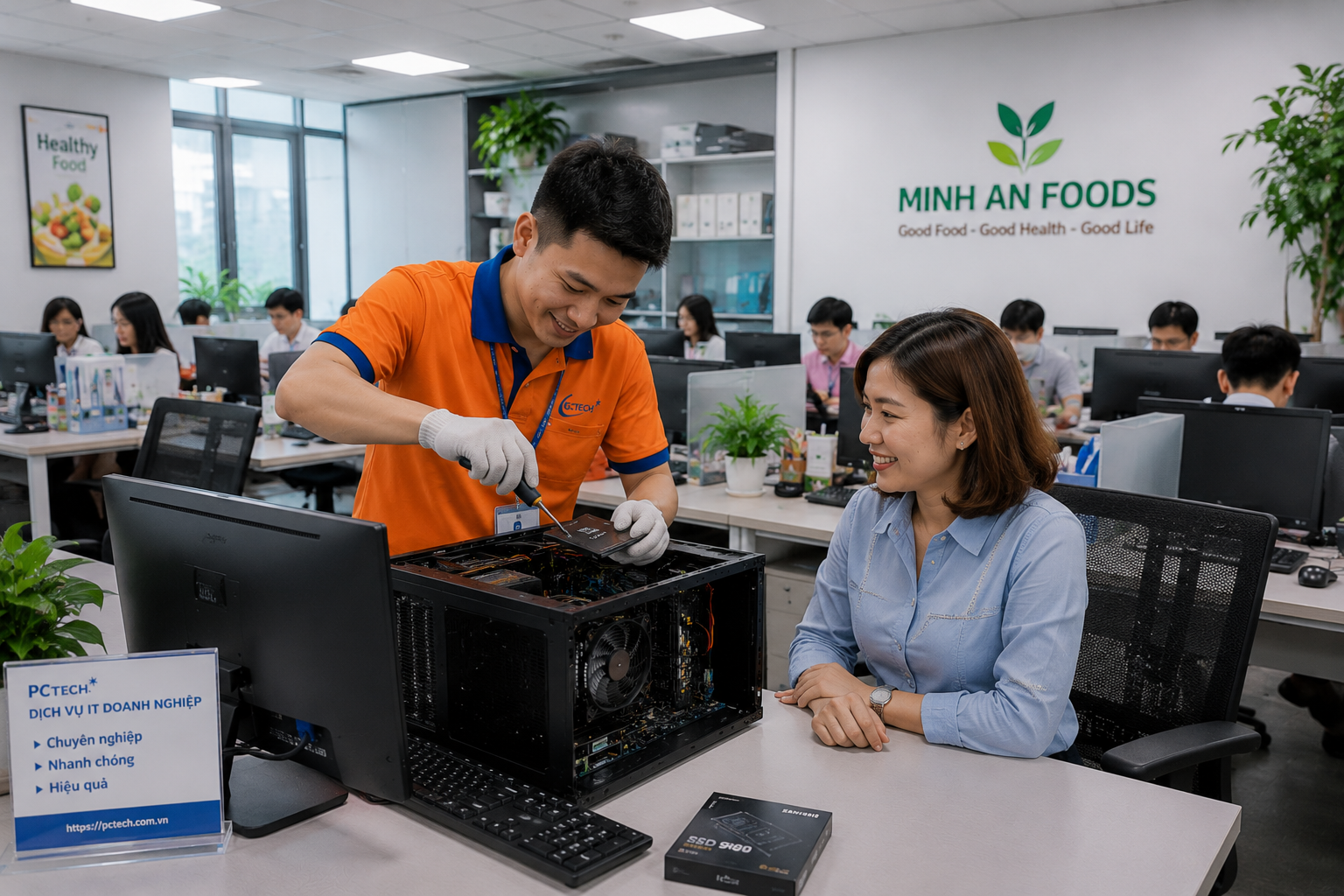
Màn hình hiển thị lỗi hoặc không hiển thị gì: Một số máy tính khởi động bình thường nhưng màn hình đen, hoặc hiển thị thông báo lỗi như “No boot device found” hay “SMART error”—những lỗi này chỉ ra vấn đề cụ thể ở phần cứng mà kỹ thuật viên PCTech có thể xác định ngay khi kiểm tra.
Nguyên Nhân Thường Gặp & Cách Chẩn Đoán Ban Đầu
Sau khi nhận biết triệu chứng, bước tiếp theo là tìm hiểu nguyên nhân. Hầu hết các vấn đề máy tính có thể được chia thành ba loại chính: vấn đề phần cứng, phần mềm, và nhiệt độ. Mỗi loại yêu cầu cách xử lý khác nhau.
📞 Đang gặp lỗi tương tự? Gọi ngay 0936 102 287 để được kỹ thuật viên PCTech hỗ trợ nhanh nhất.
⚠️ Lưu ý: Vấn đề phần mềm (Virus, malware, tệp hệ thống bị hỏng): Nếu máy tính chạy chậm sau khi cài đặt một ứng dụng mới, hoặc bạn nhận thấy nhiều quảng cáo bật lên bất ngờ, có khả năng cao máy bị nhiễm virus hoặc malware. Cách kiểm tra nhanh: khởi động máy ở chế độ an toàn (Safe Mode) bằng cách nhấn F8 hoặc Shift+F8 khi khởi động, rồi chạy phần mềm quét virus. Nếu máy chạy bình thường ở chế độ an toàn nhưng lại chậm ở chế độ bình thường, đó là dấu hiệu một chương trình khởi động cùng Windows đang gây vấn đề. Bạn có thể vào Task Manager (Ctrl+Shift+Esc), tab “Startup”, và tắt các ứng dụng không cần thiết.
Vấn đề phần cứng (Ổ cứng, RAM, nguồn điện): Nếu máy tính phát ra tiếng kêu lạ, không khởi động được, hoặc tắt bất ngờ, nguyên nhân có thể là ổ cứng sắp hỏng, RAM lỏng hoặc hỏng, hoặc nguồn điện không ổn định. Kiểm tra nhanh: tắt máy, mở thùng máy ra, kiểm tra xem các thanh RAM có được cắm chắc chắn không, và xem có bụi bẩn tích tụ quanh các linh kiện không. Nếu không chắc chắn, đừng tự tháo rời—liên hệ kỹ thuật viên PCTech để tránh gây thêm hư hại.
Vấn đề nhiệt độ (Quạt hỏng, tích bụi): Nếu máy tính chạy chậm rồi tắt đột ngột sau vài phút, hoặc quạt chạy ầm ầm liên tục, máy có thể đang quá nóng. Nguyên nhân phổ biến là quạt tản nhiệt bị bụi bẩn hoặc không quay. Bạn có thể tải phần mềm kiểm tra nhiệt độ miễn phí (ví dụ: HWMonitor, Speccy) để xem nhiệt độ CPU và GPU. Nếu nhiệt độ vượt quá 80°C ở trạng thái bình thường, cần vệ sinh bụi hoặc thay quạt. Bạn có thể tìm hiểu thêm về IT thuê ngoài.
Quy Trình Xử Lý & Khi Nào Cần Liên Hệ Kỹ Thuật Viên PCTech
Tùy vào nguyên nhân, bạn có thể tự xử lý một số vấn đề đơn giản, nhưng những trường hợp phức tạp hoặc liên quan đến phần cứng nên được giao cho chuyên gia.

Các bước tự kiểm tra ban đầu (trước khi gọi kỹ thuật viên):
- Khởi động lại máy tính: Nhiều lỗi tạm thời có thể được khắc phục bằng cách khởi động lại. Tắt máy hoàn toàn, chờ 30 giây, rồi bật lại. Nếu vấn đề biến mất, đó chỉ là lỗi tạm thời.
- Chạy phần mềm quét virus: Sử dụng Windows Defender (tích hợp sẵn trong Windows) hoặc phần mềm quét miễn phí khác. Cho phép quét đầy đủ (Full Scan), có thể mất 30-60 phút nhưng sẽ phát hiện hầu hết mối đe dọa.
- Kiểm tra dung lượng ổ cứng: Mở File Explorer, chuột phải vào ổ C:, chọn Properties. Nếu dung lượng sử dụng trên 90%, hãy xóa các tệp không cần thiết hoặc chuyển chúng sang ổ khác. Ổ cứng đầy sẽ khiến máy chạy chậm đáng kể.
- Tắt các ứng dụng khởi động không cần thiết: Vào Task Manager (Ctrl+Shift+Esc), tab “Startup”, tắt các ứng dụng không cần thiết bằng cách chuột phải > Disable.
- Cập nhật Windows và driver: Vào Settings > Update & Security > Check for updates. Cập nhật hệ thống có thể khắc phục các lỗi bảo mật và cải thiện hiệu suất.
Khi nào cần liên hệ kỹ thuật viên PCTech: Nếu sau khi thực hiện các bước trên vấn đề vẫn tồn tại, hoặc bạn phát hiện dấu hiệu phần cứng hỏng (tiếng kêu lạ, không khởi động được, màn hình đen), hãy liên hệ ngay. Kỹ thuật viên PCTech sẽ có mặt trong vòng 30 phút để kiểm tra chi tiết. Nếu vấn đề liên quan đến phần mềm (cài lại Windows, xóa virus), thời gian xử lý thường từ 1-2 giờ. Nếu cần thay linh kiện (ổ cứng, RAM, quạt), thời gian có thể kéo dài hơn tùy tình huống cụ thể. Bạn có thể tìm hiểu thêm về Thay mainboard máy tính.
Dịch vụ sửa máy tính của PCTech bao gồm chẩn đoán miễn phí, xác định nguyên nhân chính xác, và đưa ra giải pháp tối ưu nhất cho tình huống của bạn. Mỗi dịch vụ sửa chữa đi kèm bảo hành từ 7 đến 30 ngày, tùy loại hạng mục sửa, giúp bạn yên tâm về chất lượng công việc.
Nếu máy tính của bạn cần cài đặt lại Windows hoặc có các vấn đề phần mềm phức tạp, kỹ thuật viên PCTech cũng có thể hỗ trợ dịch vụ Cài Windows 10 hoặc các phiên bản khác. Đối với những trường hợp cần thay linh kiện, dịch vụ cũng sẵn sàng phục vụ. Ngoài ra, nếu bạn cần hỗ trợ công nghệ thông tin dài hạn cho doanh nghiệp, PCTech còn cung cấp dịch vụ với các gói bảo trì toàn diện.
Một lưu ý quan trọng: không nên tự tháo rời máy tính nếu bạn không có kiến thức kỹ thuật, vì điều này có thể làm hỏng các linh kiện hoặc mất bảo hành của nhà sản xuất. Kỹ thuật viên PCTech được đào tạo chuyên nghiệp và có kinh nghiệm xử lý các loại máy tính khác nhau, từ máy để bàn cũ đến các máy tính hiện đại nhất.
Câu hỏi thường gặp
Máy tính tôi chạy chậm, nguyên nhân có thể là gì?
Nguyên nhân phổ biến nhất là bộ nhớ RAM bị chiếm hết, ổ cứng đầy, virus hoặc malware chạy ngầm, hoặc quạt tản nhiệt bị bụi. Bạn có thể kiểm tra bằng cách mở Task Manager (Ctrl+Shift+Esc) để xem tài nguyên nào đang bị chiếm. Nếu không tìm ra nguyên nhân, kỹ thuật viên PCTech có thể chẩn đoán chi tiết trong vòng 30 phút.
Máy tính không khởi động được, phải làm gì?
Trước tiên, kiểm tra xem dây nguồn có được cắm chắc chắn không, và thử khởi động lại. Nếu vẫn không hoạt động, có thể là do ổ cứng hỏng, RAM lỏng, hoặc nguồn điện có vấn đề. Đừng tự tháo rời máy—liên hệ kỹ thuật viên PCTech để tránh gây thêm hư hại. Kỹ thuật viên sẽ kiểm tra phần cứng và xác định nguyên nhân chính xác.
Tiếng kêu lạ từ máy tính có nguy hiểm không?
Nếu tiếng kêu đến từ bên trong thùng máy, đặc biệt là tiếng "tick-tick" hoặc cọc cạo, đó là dấu hiệu ổ cứng sắp hỏng. Đây là tình huống cần xử lý ngay để tránh mất dữ liệu. Hãy liên hệ kỹ thuật viên PCTech soonest có thể. Tiếng quạt chạy to liên tục cũng cần chú ý—máy có thể đang quá nóng do tích bụi.
Sửa máy tính ở PCTech mất bao lâu?
Thời gian phụ thuộc vào loại vấn đề. Kỹ thuật viên PCTech sẽ có mặt trong vòng 30 phút. Nếu là vấn đề phần mềm (cài lại Windows, xóa virus), thường mất 1-2 giờ. Nếu cần thay linh kiện, thời gian có thể kéo dài hơn. Mỗi dịch vụ sửa chữa đi kèm bảo hành từ 7 đến 30 ngày.
Chi phí sửa máy tính khoảng bao nhiêu?
Chi phí phụ thuộc vào loại vấn đề và hạng mục sửa. Nếu là vấn đề phần mềm đơn giản (cài lại Windows), có thể từ 50.000 VND trở lên. Nếu cần thay linh kiện phần cứng, chi phí sẽ cao hơn tùy linh kiện cần thay. Bạn có thể xem bảng giá chi tiết trên trang <a href="https://dev.pctech.com.vn/bang-gia-sua-may-tinh">Bảng giá sửa máy tính</a> của PCTech.
Tôi có thể tự sửa máy tính được không?
Một số vấn đề đơn giản bạn có thể tự xử lý: khởi động lại máy, quét virus, xóa tệp không cần thiết, cập nhật Windows. Tuy nhiên, không nên tự tháo rời máy nếu không có kiến thức kỹ thuật, vì điều này có thể làm hỏng linh kiện hoặc mất bảo hành. Nếu vấn đề liên quan đến phần cứng, hãy liên hệ kỹ thuật viên PCTech.


