


Máy tính khựng lại đúng lúc đang gấp là kiểu sự cố khiến người dùng mất bình tĩnh nhất: file Excel chưa kịp lưu, cuộc họp online đang chạy, phần mềm kế toán báo lỗi ngay ngày quyết toán. Với người làm việc hoàn toàn trên máy tính, mỗi giờ máy “đơ” là một giờ không ra được kết quả, còn mang máy ra tiệm nghĩa là mất nửa ngày đi lại và có thể mất thêm vài ngày chờ xử lý. Điều đáng nói là phần lớn ca máy chậm, treo, lỗi phần mềm không nằm ở linh kiện hỏng, mà ở hệ điều hành, ổ đĩa đầy, driver xung đột hoặc mã độc — nhóm nguyên nhân có thể xử lý ngay khi kỹ thuật viên truy cập vào máy từ xa.
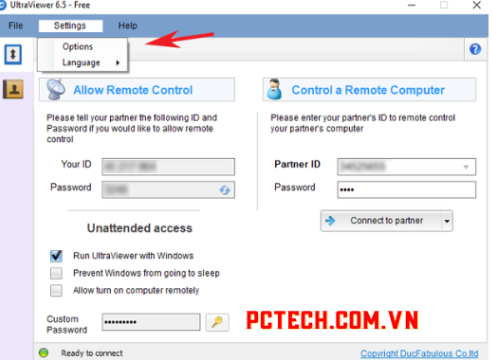
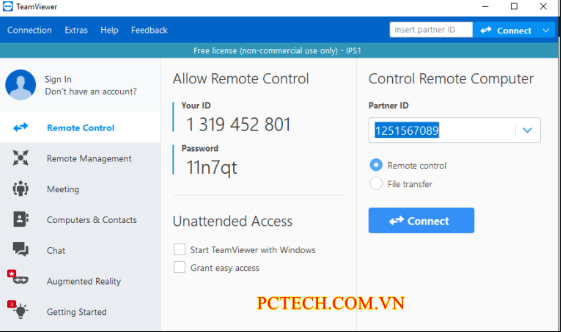
Dịch vụ bảo trì máy tính từ xa của PCTech xử lý đúng nhóm sự cố đó: kỹ thuật viên kết nối qua internet, chẩn đoán và khắc phục trực tiếp trên máy bạn đang dùng, không cần tháo máy hay mang đi đâu. Mức phí sửa lỗi phần mềm từ xa là 50.000đ, thời gian bảo hành 7–30 ngày tùy hạng mục, và bạn theo dõi được toàn bộ thao tác trên màn hình của mình.
Dịch vụ bảo trì máy tính từ xa phù hợp với ai?
Nhóm khách hàng dùng dịch vụ này nhiều nhất là những người coi chiếc máy tính là công cụ kiếm sống: dân văn phòng làm việc tại nhà, kế toán xử lý file nặng, freelancer, sinh viên học online và các hộ kinh doanh dùng máy tính để bán hàng, in hoá đơn. Điểm chung của họ là máy vẫn lên nguồn, vẫn vào được Windows, nhưng chạy ì ạch hoặc phát sinh lỗi phần mềm khiến công việc bị gián đoạn. Đây chính là vùng sự cố mà bảo trì từ xa xử lý được, song song với hình thức sửa chữa trực tiếp.
Nếu còn phân vân không biết máy mình có thuộc diện xử lý từ xa hay không, bạn thử đối chiếu với các dấu hiệu sau:
- Khởi động quá lâu: từ lúc bấm nguồn tới lúc mở được trình duyệt mất vài phút, đèn báo ổ đĩa sáng liên tục.
- Máy nóng, quạt chạy to bất thường: hiệu năng tụt rõ rệt sau 15–20 phút làm việc dù chỉ mở vài ứng dụng.
- Ổ hệ thống gần đầy: ổ C còn dưới 10–15% dung lượng trống, thường kèm cảnh báo thiếu dung lượng.
- Lỗi phần mềm lặp lại: Windows Update treo ở một tỷ lệ phần trăm, driver card mạng hoặc máy in lỗi sau mỗi lần khởi động, Office báo lỗi khi mở file.
- Dấu hiệu mã độc: trình duyệt tự mở tab quảng cáo, công cụ tìm kiếm mặc định bị đổi, máy chậm hẳn sau khi cài một phần mềm tải từ nguồn không rõ.
Ngược lại, có những ca bảo trì từ xa không giải quyết được và PCTech sẽ nói thẳng để bạn không mất thời gian chờ đợi: máy không lên nguồn, ổ cứng phát tiếng lạch cạch, màn hình vỡ, bàn phím hay loa hỏng. Những lỗi này thuộc phần cứng, buộc phải kiểm tra trực tiếp. Xác định đúng ranh giới này ngay từ đầu giúp bạn chọn đúng hướng xử lý thay vì loay hoay nhiều ngày.
Checklist 6 bước tự kiểm tra trước khi gọi bảo trì từ xa
Trước khi nhờ kỹ thuật viên, bạn có thể tự chạy checklist 6 bước dưới đây. Cách làm này không đòi hỏi kiến thức chuyên sâu, chỉ cần thực hiện tuần tự và ghi lại kết quả — nếu tình trạng không cải thiện, chính những ghi chú đó sẽ giúp kỹ thuật viên khoanh vùng nguyên nhân nhanh hơn nhiều.
Bước 1 — Dọn dung lượng ổ hệ thống. Mở File Explorer và kiểm tra thanh dung lượng ổ C. Xoá bớt file trong thư mục Downloads, thư mục tạm, thùng rác và các bộ cài cũ không dùng nữa. Mục tiêu là giữ tối thiểu khoảng 15% dung lượng ổ C trống, vì Windows cần khoảng trống để ghi file tạm; khi ổ quá đầy, hệ thống phải đọc ghi liên tục và chậm hẳn.
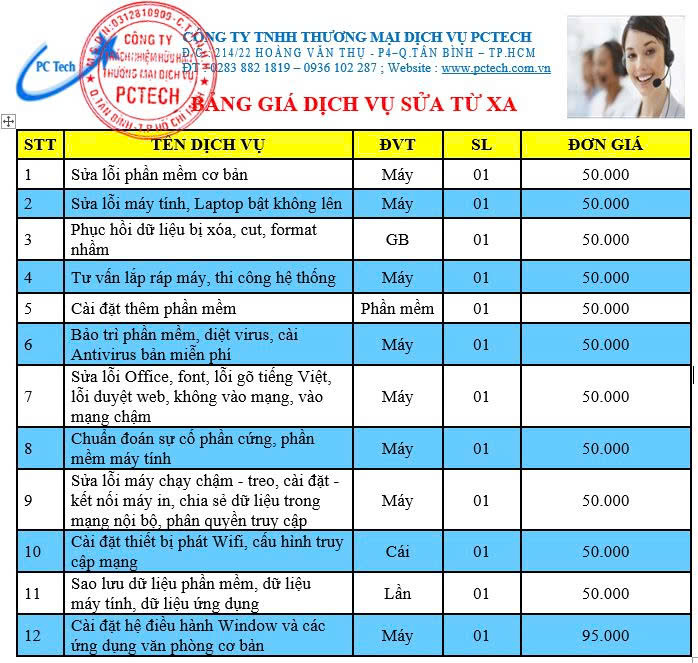
Bảng giá tham khảo
| STT | Dịch vụ | Giá |
|---|---|---|
| 1 | Sửa lỗi Windows từ xa | 50.000đ/Máy |
| 2 | Diệt virus, malware từ xa | 50.000đ/Máy |
| 3 | Cấu hình email Outlook/Microsoft 365 | 50.000đ/Máy |
| 4 | Xử lý máy chạy chậm từ xa | 50.000đ/Máy |
| 5 | Cài đặt phần mềm từ xa | 50.000đ/Máy |
| 6 | Sửa lỗi kết nối mạng/WiFi từ xa | 50.000đ/Máy |
| 7 | Hướng dẫn sử dụng phần mềm văn phòng | 50.000đ/Buổi |
| 8 | Sửa lỗi máy in không kết nối từ xa | 50.000đ/Máy |
| 9 | Backup dữ liệu từ xa qua UltraViewer | 100.000đ/Máy |
| 10 | Gỡ bỏ phần mềm quảng cáo, toolbar rác | 50.000đ/Máy |
Bước 2 — Xem tiến trình ngốn tài nguyên. Mở Task Manager bằng tổ hợp Ctrl + Shift + Esc, chuyển sang tab Processes rồi sắp xếp theo CPU, Memory và Disk. Nếu mục Disk thường xuyên ở mức 90–100% trong nhiều phút, hoặc có tiến trình lạ chiếm RAM liên tục, hãy ghi lại tên tiến trình đó để báo cho kỹ thuật viên. Bạn có thể tìm hiểu thêm về Nâng cấp hệ điều hành từ xa.
Bước 3 — Rà lại chương trình khởi động cùng Windows. Trong Task Manager, mở tab Startup và tắt những ứng dụng bạn không cần chạy ngay khi mở máy. Đây là bước đơn giản nhưng thường tạo khác biệt rõ nhất với máy đã dùng vài năm, khi hàng chục ứng dụng cùng tranh nhau khởi động mỗi sáng.
⚠️ Lưu ý: Bước 4 — Quét mã độc bằng công cụ có sẵn. Dùng Windows Security, chọn Full scan và để máy chạy hết quá trình. Chỉ nên dùng một phần mềm diệt virus duy nhất: cài chồng nhiều trình bảo vệ khiến chúng tranh chấp tài nguyên và làm máy chậm hơn thay vì an toàn hơn.
Bước 5 — Cập nhật hệ điều hành và driver. Kiểm tra Windows Update, sau đó xem driver card đồ hoạ, chipset và máy in đã đúng bản dành cho máy của bạn chưa. Ưu tiên tải từ trang của nhà sản xuất thiết bị; các gói driver tổng hợp từ nguồn trôi nổi là nguyên nhân phổ biến của lỗi màn hình xanh và lỗi âm thanh.
Bước 6 — Sao lưu dữ liệu quan trọng trước khi thao tác sâu. Copy dữ liệu đang làm việc ra ổ cứng ngoài hoặc lên dịch vụ lưu trữ trực tuyến. Với dữ liệu kế toán, hợp đồng hay đề án, nên giữ hai bản ở hai nơi khác nhau. Bước này mất vài phút nhưng là tấm bảo hiểm cho mọi thao tác phía sau.
📞 Đang gặp lỗi tương tự? Gọi ngay 0936 102 287 để được kỹ thuật viên PCTech hỗ trợ nhanh nhất.
Ba việc không nên tự làm, kể cả khi bạn khá quen với máy tính: không chạy lệnh sửa lỗi ổ đĩa trên ổ đã có dấu hiệu hỏng cơ học, không tự chỉnh registry hay xoá file hệ thống, và không tự tháo máy còn bảo hành. Nếu ổ cứng kêu lạ hoặc phần mềm kiểm tra sức khoẻ ổ đĩa báo cảnh báo S.M.A.R.T., hãy ngừng sử dụng để sao lưu ngay thay vì chạy thêm công cụ sửa chữa — mỗi lần ghi lên đĩa đang hỏng đều làm giảm cơ hội cứu dữ liệu.
Quy trình PCTech xử lý và chi phí tham khảo
Khi 6 bước trên không mang lại kết quả, hãy chuyển vấn đề cho người có công cụ chuyên dụng. Hai hướng liên quan thường được khách cân nhắc là Giải quyết lỗi máy tính từ xa cho các ca lỗi hệ thống, ứng dụng, driver, khi máy đã quá cũ so với phiên bản Windows đang chạy. Nếu bạn chỉ cần người kiểm tra tổng thể và xử lý các lỗi vặt, gói sẽ gọn hơn. Bạn có thể tìm hiểu thêm về Hỗ Trợ Sửa Máy Tính Từ Xa.
Quy trình làm việc của PCTech được giữ theo một trình tự cố định để bạn biết mình đang ở bước nào:
1. Tiếp nhận tình trạng. Bạn mô tả dấu hiệu lỗi và những gì đã thử theo checklist; kỹ thuật viên hỏi thêm vài câu để xác định phạm vi.
2. Xác nhận khả năng xử lý từ xa. Nếu sự cố thuộc nhóm phần cứng, bạn được thông báo ngay để chuyển hướng thay vì chờ đợi vô ích.
3. Kết nối sau khi bạn đồng ý. Phiên làm việc chỉ bắt đầu khi bạn cho phép, và bạn theo dõi trực tiếp mọi thao tác trên màn hình.
4. Thống nhất hạng mục và chi phí trước khi thực hiện. Không phát sinh im lặng; bạn biết rõ mình đang trả cho việc gì. Bạn có thể tìm hiểu thêm về Cài đặt Excel từ xa qua mạng Online.
5. Xử lý và kiểm tra lại cùng bạn. Sau khi khắc phục, hai bên khởi động lại máy và chạy thử đúng ứng dụng bạn dùng hằng ngày để xác nhận tình trạng đã hết.
6. Bàn giao và ghi nhận bảo hành. Kỹ thuật viên dặn cách phòng ngừa lỗi lặp lại, đồng thời ghi nhận thời gian bảo hành theo hạng mục đã thực hiện.
| Hạng mục | Thông tin |
|---|---|
| Phí sửa lỗi phần mềm từ xa | 50.000đ |
| Thời gian bảo hành | 7–30 ngày, tùy hạng mục |
| Hình thức làm việc | Trực tuyến, khách theo dõi thao tác trên màn hình |
Lý do nhiều khách chọn giữ liên hệ với PCTech sau lần đầu là cách làm minh bạch: bạn biết trước hạng mục nào sẽ được xử lý, chi phí bao nhiêu, và sau đó vẫn còn thời gian bảo hành để yên tâm nếu lỗi cũ quay lại. Với người làm việc trên máy tính mỗi ngày, khoảng thời gian đó quan trọng hơn một lần sửa rẻ nhưng không ai chịu trách nhiệm về sau.
Hai câu hỏi khách hay gửi trước khi đặt dịch vụ: “Bảo trì từ xa có can thiệp vào dữ liệu của tôi không?” — bạn là người cho phép kết nối và thấy rõ từng thao tác, đồng thời checklist bước 6 nhắc bạn sao lưu trước khi làm bất cứ việc gì. “Máy không lên nguồn thì xử lý từ xa được không?” — không, đó là nhóm lỗi phần cứng cần kiểm tra trực tiếp, và PCTech sẽ nói rõ ngay từ bước tiếp nhận.
Máy chậm kéo dài thường không tự khỏi; nó chỉ khiến bạn mất thêm thời gian mỗi ngày, dễ sót việc và tăng nguy cơ mất dữ liệu khi ổ đĩa đã có dấu hiệu bất thường. Đừng để sự cố nhỏ tích lại thành một ngày hỏng máy đúng lúc bận nhất. Liên hệ PCTech để được kiểm tra tình trạng máy từ xa, thống nhất hạng mục và chi phí trước khi thực hiện, rồi xử lý gọn trong một phiên làm việc.
Câu hỏi thường gặp
Dịch vụ bảo trì máy tính từ xa là gì?
Là dịch vụ kỹ thuật viên kết nối qua internet để chẩn đoán và khắc phục lỗi phần mềm, máy chậm, mã độc trực tiếp trên máy bạn đang dùng, không cần mang máy đi đâu.
Dịch vụ bảo trì máy tính từ xa phù hợp với ai?
Phù hợp với dân văn phòng làm việc tại nhà, kế toán, freelancer, sinh viên học online và hộ kinh doanh dùng máy tính để bán hàng, in hoá đơn – những người cần máy hoạt động ổn định để làm việc.
Chi phí dịch vụ bảo trì máy tính từ xa là bao nhiêu?
Phí sửa lỗi phần mềm từ xa là 50.000đ. Thời gian bảo hành từ 7–30 ngày tùy hạng mục.
Bảo trì từ xa có can thiệp vào dữ liệu của tôi không?
Bạn là người cho phép kết nối và theo dõi trực tiếp mọi thao tác trên màn hình. Checklist bước 6 cũng nhắc bạn sao lưu dữ liệu quan trọng trước khi thực hiện bất kỳ thao tác sâu nào.
Máy không lên nguồn thì xử lý từ xa được không?
Không. Máy không lên nguồn thuộc nhóm lỗi phần cứng, cần kiểm tra trực tiếp. PCTech sẽ thông báo ngay từ bước tiếp nhận để bạn chuyển hướng xử lý.
Quy trình bảo trì máy tính từ xa của PCTech gồm những bước nào?
Gồm 6 bước: tiếp nhận tình trạng, xác nhận khả năng xử lý từ xa, kết nối sau khi bạn đồng ý, thống nhất hạng mục và chi phí, xử lý và kiểm tra lại cùng bạn, bàn giao và ghi nhận bảo hành.
Tôi cần chuẩn bị gì trước khi gọi bảo trì từ xa?
Bạn nên tự chạy checklist 6 bước tự kiểm tra (dọn dung lượng ổ C, xem tiến trình ngốn tài nguyên, rà chương trình khởi động, quét mã độc, cập nhật hệ điều hành và driver, sao lưu dữ liệu). Nếu tình trạng không cải thiện, hãy ghi lại kết quả để báo cho kỹ thuật viên.


