


Bạn cần cài một phần mềm nhưng không quen thao tác, đang dùng máy tính ở xa hoặc sợ cài nhầm tệp độc hại? Nỗi lo thường không nằm ở vài thao tác bấm nút, mà ở việc cấp quyền điều khiển cho người khác, tải nhầm bộ cài và không biết phần mềm đã được thiết lập đúng hay chưa.
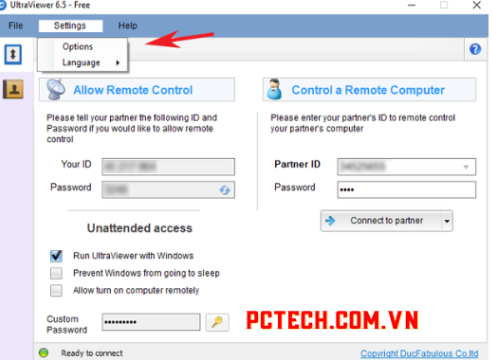
Với dịch vụ Cài đặt phần mềm từ xa của PCTech, khách hàng có thể được hỗ trợ qua mạng theo quy trình rõ ràng. Chi phí sửa phần mềm từ xa theo chính sách là 50.000đ; trường hợp phù hợp chính sách được bảo hành từ 7 đến 30 ngày. Mức phí và phạm vi xử lý cần được xác nhận trước khi kỹ thuật viên bắt đầu.
Những cảnh báo cần kiểm tra trước khi cài phần mềm từ xa
Không phải mọi lời mời “hỗ trợ cài phần mềm miễn phí” đều đáng tin. Khi một người yêu cầu bạn cài công cụ điều khiển từ xa, chia sẻ mã truy cập hoặc tắt phần mềm bảo vệ, bạn cần biết chính xác họ đang làm gì trên máy. Một quy trình chuyên nghiệp phải giúp bạn giữ quyền kiểm soát, thay vì chỉ yêu cầu làm theo hướng dẫn mà không giải thích.
1. Không cấp quyền khi chưa biết người hỗ trợ là ai
Trước khi cho phép điều khiển máy tính, hãy xác nhận tên dịch vụ, đơn vị hỗ trợ và nội dung cần xử lý. Không nên gửi mã truy cập qua các kênh không rõ nguồn gốc hoặc cho phép một người lạ tiếp tục kết nối sau khi công việc đã hoàn tất. Với phiên làm việc từ xa, khách hàng nên ngồi trước máy để quan sát thao tác, đặt câu hỏi và chủ động dừng kết nối nếu có dấu hiệu bất thường.
Kỹ thuật viên cần nói rõ phần mềm nào sẽ được cài, tệp cài đặt lấy từ đâu, cần bao nhiêu quyền trên hệ điều hành và có phát sinh bước khởi động lại hay không. Những câu hỏi này giúp phân biệt một quy trình có kiểm soát với cách làm thiếu minh bạch. Việc cài đặt nhanh không có nghĩa là được bỏ qua bước xác nhận.
2. Cẩn thận với yêu cầu tắt bảo mật hoặc dùng bộ cài không rõ nguồn
Một số phần mềm yêu cầu quyền quản trị để hoàn tất cài đặt, nhưng quyền quản trị không đồng nghĩa với việc phải tắt toàn bộ tính năng bảo vệ của máy. Nếu người hỗ trợ yêu cầu tắt Windows Security, phần mềm chống virus hoặc tường lửa trong thời gian dài, hãy hỏi lý do cụ thể và thời điểm bật lại.
Bộ cài tải từ trang không chính thức có thể đi kèm quảng cáo, tiện ích lạ hoặc mã độc. Trước khi chạy tệp, cần kiểm tra tên phần mềm, phiên bản và nguồn tải. Với phần mềm trả phí, không nên sử dụng bản bẻ khóa chỉ vì lời quảng cáo “cài miễn phí trọn đời”. Đây là rủi ro liên quan đến dữ liệu, tài khoản và sự ổn định của máy, không chỉ là vấn đề bản quyền.
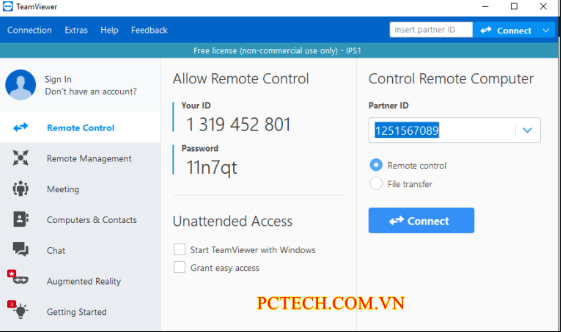
Bảng giá tham khảo
| STT | Dịch vụ | Giá |
|---|---|---|
| 1 | Sửa lỗi Windows từ xa | 50.000đ/Máy |
| 2 | Diệt virus, malware từ xa | 50.000đ/Máy |
| 3 | Cấu hình email Outlook/Microsoft 365 | 50.000đ/Máy |
| 4 | Xử lý máy chạy chậm từ xa | 50.000đ/Máy |
| 5 | Cài đặt phần mềm từ xa | 50.000đ/Máy |
| 6 | Sửa lỗi kết nối mạng/WiFi từ xa | 50.000đ/Máy |
| 7 | Hướng dẫn sử dụng phần mềm văn phòng | 50.000đ/Buổi |
| 8 | Sửa lỗi máy in không kết nối từ xa | 50.000đ/Máy |
| 9 | Backup dữ liệu từ xa qua UltraViewer | 100.000đ/Máy |
| 10 | Gỡ bỏ phần mềm quảng cáo, toolbar rác | 50.000đ/Máy |
3. Không để người khác tự ý xử lý dữ liệu cá nhân
Máy tính thường chứa thư mục công việc, tài liệu cá nhân, thông tin đăng nhập và dữ liệu trình duyệt. Cài một ứng dụng không nhất thiết phải mở toàn bộ các thư mục này. Trước phiên hỗ trợ, bạn nên đóng các tài liệu nhạy cảm, đăng xuất khỏi tài khoản không liên quan và hỏi rõ kỹ thuật viên có cần truy cập thư mục nào hay không. Bạn có thể tìm hiểu thêm về Hỗ trợ máy tính từ xa.
Nếu màn hình hiển thị yêu cầu nhập mật khẩu ngân hàng, mã OTP, mật khẩu email hoặc mã xác thực hai lớp, hãy tự nhập và không đọc cho người khác. Kỹ thuật viên có thể cần quyền hệ thống để cài đặt, nhưng không có lý do chính đáng để yêu cầu thông tin xác thực tài chính hoặc mã bảo mật cá nhân.
Hình thức Cài đặt phần mềm từ xa an toàn gồm những gì?
Dịch vụ phù hợp với người dùng cần cài một ứng dụng nhưng không muốn tự xử lý các bước tải bộ cài, cấp quyền, thiết lập ban đầu hoặc kiểm tra sau cài. Nhóm khách hàng thường cần hỗ trợ gồm người ít thao tác với máy tính, người đang làm việc từ xa và người gặp khó khăn khi phần mềm không khởi động sau khi cài.
Phạm vi hỗ trợ nên được xác định theo nhu cầu cụ thể. Kỹ thuật viên cần biết tên phần mềm, hệ điều hành đang sử dụng, mục đích cài đặt và biểu hiện hiện tại của máy. Nếu phần mềm đã có nhưng chạy lỗi, đó có thể là nội dung sửa phần mềm từ xa; nếu chưa có chương trình, trọng tâm sẽ là tải, cài đặt và kiểm tra hoạt động. Hai tình huống này không nên gộp chung khi trao đổi chi phí.
Các hạng mục thường có trong một phiên hỗ trợ
- Xác nhận nhu cầu: Làm rõ phần mềm cần cài, mục đích sử dụng và tình trạng máy trước khi kết nối.
- Kiểm tra điều kiện: Xem hệ điều hành, dung lượng trống, quyền người dùng và các yêu cầu cơ bản của phần mềm.
- Hướng dẫn kết nối: Hướng dẫn khách hàng cài công cụ hỗ trợ cần thiết và chỉ cấp quyền trong thời gian xử lý.
- Thực hiện cài đặt: Tải bộ cài phù hợp, tiến hành cài đặt và lựa chọn các thiết lập cần thiết theo nhu cầu đã thống nhất.
- Kiểm tra sau cài: Mở phần mềm, kiểm tra khả năng hoạt động và hướng dẫn khách hàng những thao tác đầu tiên.
- Kết thúc phiên: Ngắt kết nối hỗ trợ, kiểm tra lại quyền truy cập và nhắc khách hàng không giữ công cụ điều khiển từ xa khi không cần.
Điểm khách hàng cần quan tâm không chỉ là phần mềm đã xuất hiện trên màn hình. Một chương trình được xem là cài xong khi có thể mở, hoạt động đúng nhu cầu cơ bản và không để lại quyền truy cập từ xa ngoài dự kiến. Với phần mềm dùng cho công việc, nên kiểm tra thêm khả năng mở tệp, lưu dữ liệu và kết nối với thiết bị hoặc tài khoản liên quan nếu những chức năng đó thuộc nhu cầu ban đầu.
📞 Đang gặp lỗi tương tự? Gọi ngay 0936 102 287 để được kỹ thuật viên PCTech hỗ trợ nhanh nhất.
Chi phí và bảo hành cần hỏi trước
Chính sách của PCTech nêu mức 50.000đ cho sửa phần mềm từ xa. Khi liên hệ để cài đặt phần mềm, bạn nên mô tả rõ tình trạng để được xác định dịch vụ có thuộc phạm vi áp dụng hay không, thay vì mặc nhiên xem đây là giá cố định cho mọi trường hợp. Bạn có thể tìm hiểu thêm về Sửa máy tính online.
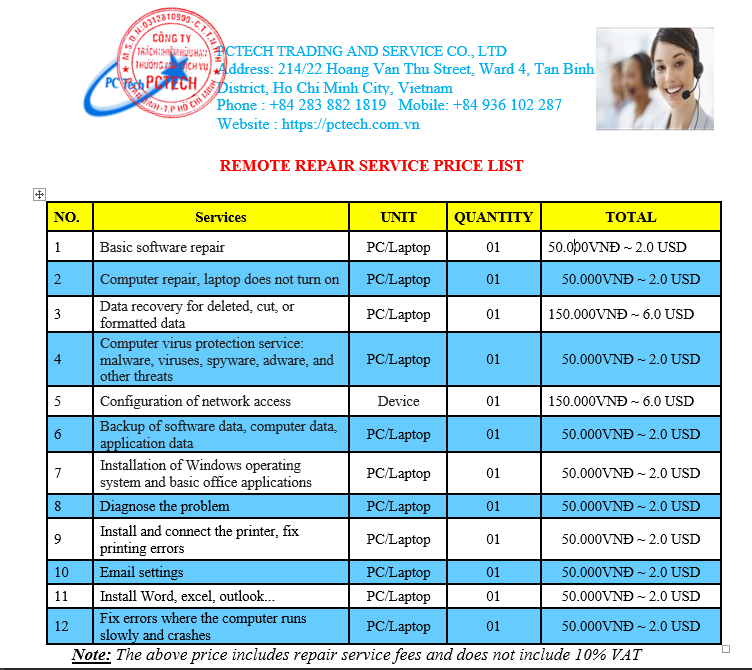
Chính sách bảo hành được nêu trong khoảng 7 đến 30 ngày. Thời hạn áp dụng cụ thể cần được xác nhận theo nội dung xử lý. Bảo hành không nên được hiểu là mọi lỗi phát sinh trên máy đều thuộc trách nhiệm của phiên cài đặt; những thay đổi về hệ điều hành, phần mềm khác, tài khoản hoặc dữ liệu sau đó có thể cần đánh giá riêng.
Quy trình PCTech và cách tự bảo vệ sau khi cài đặt
Kỹ thuật PCTech nên bắt đầu từ việc tiếp nhận thông tin, không phải lập tức yêu cầu khách hàng chia sẻ quyền điều khiển. Bạn có thể chuẩn bị trước tên phần mềm, ảnh chụp lỗi nếu có, phiên bản hệ điều hành và mục tiêu cần đạt sau khi cài. Thông tin càng cụ thể, thời gian trao đổi càng ngắn và nguy cơ cài nhầm chương trình càng thấp.
Bước 1: Xác nhận trước khi kết nối
Hãy hỏi bốn điểm: phần mềm nào cần cài, bộ cài lấy từ nguồn nào, thao tác nào cần quyền quản trị và chi phí dự kiến là bao nhiêu. Nếu máy chứa dữ liệu quan trọng, hãy chủ động sao lưu những tệp cần thiết trước khi cho phép hỗ trợ. Không nên bắt đầu phiên làm việc khi hai bên chưa thống nhất mục tiêu.
Bước 2: Quan sát toàn bộ thao tác
Trong thời gian kết nối, khách hàng nên theo dõi màn hình và yêu cầu giải thích khi xuất hiện lựa chọn lạ. Hãy chú ý các hộp thoại cài thêm trình duyệt, tiện ích mở rộng, phần mềm quảng cáo hoặc thay đổi công cụ tìm kiếm mặc định. Những mục không phục vụ trực tiếp cho phần mềm cần cài nên được bỏ chọn nếu không cần thiết. Bạn có thể tìm hiểu thêm về Cài Đặt Windows Từ Xa.
Nếu quá trình cài đặt yêu cầu tải tệp mới, bạn có thể hỏi tên tệp, nguồn tải và mục đích của tệp đó. Đây là chi tiết nhỏ nhưng có giá trị thực tế: nhiều sự cố về sau bắt đầu từ một bộ cài không đúng phiên bản hoặc một tệp phụ được tải kèm mà người dùng không nhận ra.
Bước 3: Kiểm tra kết quả trước khi đóng phiên
Sau khi cài xong, hãy mở phần mềm cùng kỹ thuật viên. Kiểm tra tối thiểu việc khởi động, đăng nhập nếu cần, mở một tệp mẫu hoặc thực hiện thao tác cơ bản mà bạn sẽ dùng hằng ngày. Nếu chương trình cần cập nhật, hãy hỏi bản cập nhật đó có bắt buộc hay không và có làm thay đổi thiết lập hiện tại không.
Trước khi kết thúc, cần xác nhận công cụ hỗ trợ từ xa đã ngắt kết nối. Nếu công cụ được cài tạm để hỗ trợ, hãy hỏi cách gỡ bỏ hoặc tự xóa theo hướng dẫn sau khi phiên làm việc kết thúc. Bạn cũng nên kiểm tra lại các quyền ứng dụng, chương trình khởi động cùng Windows và những biểu tượng mới xuất hiện trong khu vực thông báo.
Ranh giới an toàn và thời điểm nên gọi kỹ thuật viên
Bạn có thể tự kiểm tra tên phần mềm, nguồn tải, dung lượng trống, trạng thái kết nối mạng và quyền truy cập trước khi cần hỗ trợ. Tuy nhiên, không nên tự sửa Registry, xóa thư mục hệ thống, tắt bảo mật dài hạn hoặc cài nhiều bản phần mềm chồng lên nhau chỉ để thử. Những thao tác này có thể làm tình trạng phức tạp hơn, đặc biệt khi máy đang có dữ liệu công việc.
Nếu đã thử các bước kiểm tra cơ bản mà phần mềm vẫn không cài được, không mở được hoặc liên tục báo lỗi, đây là lúc nên gọi PCTech để được kỹ thuật viên xử lý từ xa hoặc theo hình thức phù hợp. Khi trao đổi, hãy nói rõ bạn đã thử bước nào và lỗi xuất hiện ở thời điểm nào. Thông tin đó giúp tránh lặp lại thao tác và hỗ trợ đánh giá đúng phạm vi dịch vụ.
⚠️ Lưu ý: PCTech tập trung vào cách làm minh bạch: xác nhận nhu cầu, kiểm soát quyền truy cập, thực hiện đúng hạng mục và kiểm tra kết quả trước khi kết thúc. Nếu bạn cần Cài đặt phần mềm từ xa, hãy liên hệ PCTech để được tiếp nhận tình trạng, xác nhận chi phí áp dụng và đặt lịch hỗ trợ an toàn.
Xem thêm: Sửa Laptop Từ Xa Qua Mạng.
Câu hỏi thường gặp
Cài đặt phần mềm từ xa có an toàn không?
Cài đặt phần mềm từ xa có thể an toàn nếu bạn xác minh rõ người hỗ trợ, theo dõi toàn bộ thao tác, chỉ cấp quyền trong thời gian cần thiết và ngắt công cụ điều khiển sau khi hoàn tất. Không nên cấp quyền cho nguồn không rõ ràng hoặc để người khác tự ý truy cập dữ liệu cá nhân.
Trước khi cho kỹ thuật viên kết nối từ xa, cần chuẩn bị gì?
Bạn nên chuẩn bị tên phần mềm, phiên bản hệ điều hành, biểu hiện lỗi nếu có và mục tiêu cần đạt sau khi cài. Đồng thời, hãy đóng tài liệu nhạy cảm, đăng xuất khỏi tài khoản không liên quan và sao lưu những tệp quan trọng trước khi bắt đầu phiên hỗ trợ.
Kỹ thuật viên có cần mật khẩu ngân hàng hoặc mã OTP không?
Không. Nếu xuất hiện yêu cầu nhập mật khẩu ngân hàng, mã OTP, mật khẩu email hoặc mã xác thực hai lớp, bạn nên tự nhập và không đọc cho người khác. Những thông tin này là dữ liệu xác thực cá nhân, không phải điều kiện thông thường để cài phần mềm.
Có nên tắt Windows Security hoặc phần mềm chống virus khi cài đặt không?
Quyền quản trị không đồng nghĩa với việc phải tắt toàn bộ tính năng bảo vệ của máy. Nếu có yêu cầu tắt Windows Security, phần mềm chống virus hoặc tường lửa, bạn nên hỏi rõ lý do và thời điểm bật lại. Không nên để các tính năng bảo vệ bị tắt trong thời gian dài.
Sau khi cài đặt xong, cần kiểm tra những gì?
Bạn nên mở phần mềm cùng kỹ thuật viên, kiểm tra khả năng khởi động, đăng nhập nếu cần, mở tệp mẫu hoặc thực hiện thao tác cơ bản. Trước khi đóng phiên, hãy xác nhận công cụ hỗ trợ từ xa đã ngắt kết nối và hỏi cách gỡ bỏ nếu công cụ chỉ được cài tạm.
Chi phí sửa phần mềm từ xa của PCTech là bao nhiêu?
Chính sách của PCTech nêu mức 50.000đ cho sửa phần mềm từ xa. Khi liên hệ để cài đặt hoặc xử lý phần mềm, bạn vẫn nên mô tả rõ tình trạng để được xác nhận dịch vụ có thuộc phạm vi áp dụng hay không.
Chính sách bảo hành sau khi hỗ trợ phần mềm được áp dụng thế nào?
Chính sách được nêu trong khoảng 7 đến 30 ngày, tùy nội dung xử lý. Thời hạn cụ thể cần được xác nhận trước khi thực hiện. Bảo hành không mặc nhiên bao gồm mọi lỗi phát sinh do thay đổi hệ điều hành, phần mềm khác, tài khoản hoặc dữ liệu sau phiên hỗ trợ.


