


Một khách hàng thường chỉ gọi hỗ trợ khi file Excel đang cần gấp bỗng không cho chỉnh sửa, không thể nhập thêm dữ liệu hoặc yêu cầu mật khẩu dù người dùng không nhớ đã đặt khóa. Lo ngại lớn nhất lúc này không chỉ là mất quyền thao tác, mà còn là nguy cơ làm hỏng file, mất công thức hoặc khiến dữ liệu không thể mở lại.
/2022_9_28_638000033910847946_tao-ghi-chu.jpg)
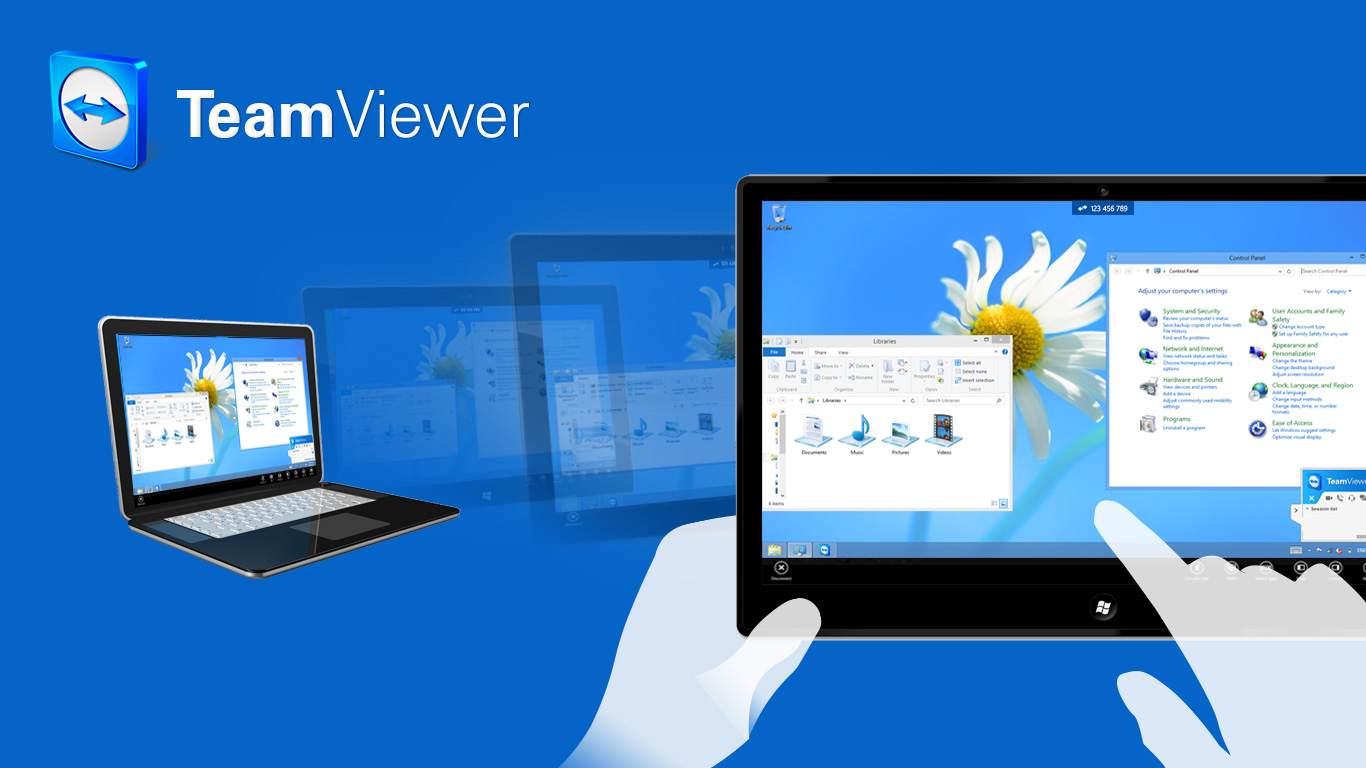
Dịch vụ sửa lỗi file Excel bị khóa của PCTech tập trung xác định đúng dạng khóa trước khi xử lý. Với trường hợp có thể hỗ trợ bằng phần mềm từ xa, chi phí tham khảo là 50.000 đồng; chính sách bảo hành dịch vụ từ 7 đến 30 ngày tùy trường hợp. Nếu cần hỗ trợ tận nơi, PCTech có thời gian phản hồi dự kiến trong 30 phút theo chính sách công ty.
Tình huống điển hình khi file Excel bị khóa
Hãy hình dung một người dùng nhận được file Excel từ đồng nghiệp để cập nhật số liệu. File vẫn mở bình thường, các sheet vẫn hiển thị đầy đủ, nhưng khi bấm vào một ô cần sửa thì Excel không cho nhập dữ liệu. Một số vùng có thể bị làm mờ, nút chèn hoặc xóa dòng không dùng được, trong khi các ô khác vẫn hoạt động. Người dùng dễ kết luận rằng file đã bị hỏng hoặc máy tính gặp lỗi, nhưng hai khả năng này không giống nhau.
Về bản chất, Excel có nhiều lớp bảo vệ khác nhau. Worksheet Protection khóa thao tác trên một trang tính; Workbook Protection giới hạn việc thay đổi cấu trúc sổ tính như thêm, xóa hoặc đổi tên sheet; Protected View hạn chế chỉnh sửa vì file được mở từ nguồn chưa được tin cậy. Ngoài ra, file còn có thể bị đặt mật khẩu khi mở, bị đánh dấu chỉ đọc hoặc đang được một ứng dụng khác sử dụng.
Điểm cần phân biệt là “không chỉnh sửa được” không đồng nghĩa với “mất dữ liệu”. Nếu file vẫn mở và dữ liệu vẫn hiển thị, việc đầu tiên nên làm là giữ nguyên bản gốc. Không nên liên tục lưu đè, đổi định dạng hoặc dùng công cụ không rõ nguồn gốc khi chưa biết file đang bị khóa ở lớp nào. Một thao tác sai có thể làm mất công thức, thay đổi định dạng hoặc khiến việc khôi phục khó kiểm soát hơn.
Trong quá trình tiếp nhận dịch vụ, PCTech cần làm rõ biểu hiện thực tế: file có mở được hay không, lỗi xuất hiện ở toàn bộ workbook hay chỉ một worksheet, người dùng có nhìn thấy thông báo yêu cầu mật khẩu không, và file có được tải từ email, USB, thư mục chia sẻ hay hệ thống lưu trữ trực tuyến hay không. Đây là những thông tin giúp phân biệt khóa bảo vệ, quyền truy cập và lỗi định dạng.
Ba dấu hiệu không nên xử lý theo một cách duy nhất
- Chỉ một số ô không sửa được: Có thể worksheet đang bật chế độ bảo vệ hoặc vùng ô đó được đặt thuộc tính khóa.
- Không thể thêm, xóa hoặc đổi tên sheet: Khả năng liên quan đến bảo vệ cấu trúc workbook, không nhất thiết là lỗi của từng ô dữ liệu.
- File không mở nếu thiếu mật khẩu: Đây là lớp bảo vệ khác với việc mở được file nhưng không chỉnh sửa được; cách xử lý cũng không nên đánh đồng.
Nếu người dùng chỉ gặp tình trạng mở được file nhưng không chỉnh sửa, có thể tham khảo thêm nội dung Sửa lỗi file Excel không chỉnh sửa được để nhận diện đúng nhóm vấn đề trước khi yêu cầu hỗ trợ. Bạn có thể tìm hiểu thêm về Hướng dẫn sửa máy tính không có tiếng.
Bảng giá tham khảo
| STT | Dịch vụ | Giá |
|---|---|---|
| 1 | Vệ sinh máy tính, tra keo CPU | 150.000đ/Máy |
| 2 | Cài Windows bản quyền + Office | 200.000đ/Máy |
| 3 | Diệt virus, gỡ phần mềm độc hại | 150.000đ/Máy |
| 4 | Sửa máy tính không lên nguồn | 250.000đ/Máy |
| 5 | Thay nguồn (PSU) máy tính | 400.000đ/Máy |
| 6 | Nâng cấp SSD/HDD (công lắp) | 150.000đ/Máy |
| 7 | Nâng cấp RAM máy tính | 100.000đ/Máy |
| 8 | Sửa lỗi màn hình xanh (BSOD) | 200.000đ/Máy |
| 9 | Thay/lắp card màn hình (VGA) | 200.000đ/Máy |
| 10 | Xử lý máy chạy chậm, tối ưu hiệu năng | 150.000đ/Máy |
Cách PCTech tiếp nhận và xử lý file Excel bị khóa
Với dịch vụ sửa lỗi file Excel bị khóa, quy trình tốt không bắt đầu bằng việc thử ngẫu nhiên nhiều công cụ. Kỹ thuật viên cần xác định mức độ truy cập còn lại của người dùng và đánh giá rủi ro đối với dữ liệu trước. Cách làm này đặc biệt cần thiết với bảng tính có công thức liên kết, macro, biểu đồ hoặc dữ liệu phục vụ công việc hằng ngày.
1. Ghi nhận biểu hiện và phạm vi ảnh hưởng
PCTech sẽ hỏi người dùng file mở được đến đâu, thao tác nào bị chặn và thông báo cụ thể xuất hiện trên màn hình. Nếu chỉ một sheet bị khóa, kỹ thuật viên sẽ không xử lý theo hướng file hỏng toàn bộ. Nếu cả workbook không cho thay đổi cấu trúc, cần kiểm tra lớp bảo vệ tương ứng. Nếu file không mở được, ưu tiên xác định đó là yêu cầu mật khẩu, lỗi quyền truy cập hay lỗi tệp.
/2023_10_31_638343587081710308_cach-tao-lua-chon-trong-excel-1.jpg)
Việc ghi nhận này có giá trị thực tế vì cùng một biểu hiện “không sửa được” có thể xuất phát từ nhiều nguyên nhân. File ở chế độ Read-only thường vẫn cho phép người dùng xem nội dung nhưng không lưu thay đổi tại vị trí hiện tại. File đang bị mở bởi người khác trong thư mục dùng chung lại có thể tạo ra hạn chế khác. Mỗi trường hợp cần một hướng kiểm tra riêng.
📞 Đang gặp lỗi tương tự? Gọi ngay 0936 102 287 để được kỹ thuật viên PCTech hỗ trợ nhanh nhất.
2. Kiểm tra bản sao trước khi can thiệp
Trước khi thay đổi thuộc tính bảo vệ hoặc cấu trúc file, kỹ thuật viên nên tạo bản sao làm việc nếu điều kiện cho phép. Bản gốc được giữ lại để đối chiếu, còn thao tác kỹ thuật thực hiện trên bản sao. Đây là bước nhỏ nhưng giúp giảm rủi ro khi file chứa công thức phức tạp, liên kết đến workbook khác hoặc macro phục vụ quy trình nội bộ.
Trong giai đoạn này, PCTech cũng cần xác định file đang nằm ở máy cá nhân, ổ đĩa mạng, USB hay thư mục đồng bộ. Vị trí lưu trữ có thể ảnh hưởng đến quyền ghi và trạng thái đồng bộ. Không nên chỉ nhìn vào giao diện Excel rồi kết luận ngay rằng nguyên nhân nằm trong phần mềm. Bạn có thể tìm hiểu thêm về Sửa Máy Tính cụm công nghiệp Tân Túc.
3. Xác định lớp khóa và phương án xử lý
Nếu worksheet được bảo vệ nhưng người dùng vẫn mở được file, kỹ thuật viên sẽ kiểm tra cấu hình bảo vệ và quyền thao tác còn lại. Nếu workbook bị khóa cấu trúc, cần xem xét khả năng chỉnh sửa các thành phần của sổ tính. Với Protected View, hướng xử lý thường liên quan đến nguồn file và mức độ tin cậy, không phải phá khóa dữ liệu.
Trường hợp file yêu cầu mật khẩu ngay khi mở cần được trao đổi rõ về quyền sở hữu và thông tin người dùng đang có. Kỹ thuật viên không nên hứa hẹn khôi phục mọi loại mật khẩu hoặc cam kết kết quả khi chưa kiểm tra tệp. Dịch vụ chuyên nghiệp phải nói rõ giới hạn kỹ thuật, đặc biệt khi file được mã hóa hoặc không còn bản sao dự phòng.
4. Kiểm tra sau xử lý
Sau khi xử lý, PCTech cần mở lại file, thử chỉnh sửa ở các vùng liên quan, kiểm tra công thức, định dạng, tên sheet và khả năng lưu thành công. Nếu file có liên kết hoặc macro, cần xác nhận chúng không bị thay đổi ngoài phạm vi yêu cầu. Người dùng nên được hướng dẫn cách lưu một bản mới và giữ bản gốc trong thời gian đối chiếu.
Với trường hợp phù hợp để hỗ trợ từ xa, chi phí tham khảo theo chính sách là 50.000 đồng. Việc xác định có thể xử lý từ xa hay cần hỗ trợ tận nơi phụ thuộc vào tình trạng file, vị trí lưu trữ, quyền truy cập và mức độ người dùng có thể thao tác trên máy. Không nên quyết định chỉ dựa vào tên lỗi. Bạn có thể tìm hiểu thêm về Máy tính không lên lỗi do màn hình.
Khi nào nên dùng dịch vụ và cách hạn chế lỗi lặp lại
⚠️ Lưu ý: Người dùng có thể tự kiểm tra những dấu hiệu cơ bản như trạng thái Read-only, quyền chỉnh sửa của thư mục và việc file có đang mở ở thiết bị khác hay không. Tuy nhiên, nên dừng thử nghiệm khi file chứa dữ liệu quan trọng, không có bản sao, xuất hiện yêu cầu mật khẩu không rõ nguồn gốc hoặc đã bị đổi đuôi nhiều lần. Việc tiếp tục chỉnh sửa trực tiếp trên bản duy nhất có thể làm mất cơ hội khôi phục an toàn.
Dịch vụ sửa lỗi file Excel bị khóa phù hợp với các trường hợp cần xác định nguyên nhân nhanh, cần bảo toàn cấu trúc bảng tính hoặc không muốn tự dùng phần mềm không rõ độ an toàn. Người dùng cũng nên cung cấp mô tả chính xác thay vì chỉ báo “Excel bị lỗi”. Một ảnh chụp thông báo, phần mở rộng file và thông tin file còn mở được hay không sẽ giúp quá trình tiếp nhận hiệu quả hơn.
Những thói quen giúp giảm nguy cơ mất quyền chỉnh sửa
- Giữ bản gốc riêng: Không lưu đè ngay lên file duy nhất trước khi xác định nguyên nhân bị khóa.
- Đặt tên phiên bản: Lưu các mốc chỉnh sửa riêng để có thể quay lại bản trước khi phát sinh lỗi.
- Quản lý mật khẩu: Ghi lại mật khẩu bảo vệ trong kênh lưu trữ an toàn thay vì phụ thuộc vào trí nhớ của một người.
- Kiểm tra nguồn file: Không bật chỉnh sửa hoặc macro một cách máy móc với file nhận từ nguồn không xác định.
- Phân quyền thư mục: Nếu file nằm trên ổ đĩa mạng hoặc thư mục dùng chung, cần kiểm tra quyền đọc và quyền ghi của tài khoản.
Một giới hạn quan trọng là không phải mọi file bị khóa đều có thể xử lý theo cùng một phương án. Khóa worksheet, khóa workbook, Read-only, Protected View và mã hóa khi mở file là các cơ chế khác nhau. Nếu file không mở được, có dấu hiệu hỏng hoặc chứa dữ liệu nhạy cảm, người dùng nên trao đổi trước với kỹ thuật viên thay vì tải lên các website mở khóa trực tuyến.
PCTech tiếp nhận tình huống theo hướng minh bạch: xác định biểu hiện, đánh giá khả năng xử lý, thông báo phương án phù hợp rồi mới tiến hành. Chính sách bảo hành dịch vụ nằm trong khoảng 7 đến 30 ngày tùy trường hợp. Nếu cần kỹ thuật viên hỗ trợ tận nơi, thời gian phản hồi dự kiến theo chính sách là 30 phút; còn trường hợp hỗ trợ phần mềm từ xa sẽ được xem xét dựa trên khả năng truy cập và tình trạng thực tế của file.
Khi file Excel đang phục vụ công việc và bị khóa đúng lúc cần cập nhật, đừng tiếp tục thử các thao tác có thể làm thay đổi bản gốc. Hãy liên hệ PCTech để được tiếp nhận tình trạng cụ thể, kiểm tra đúng lớp bảo vệ và chọn phương án xử lý an toàn hơn cho dữ liệu của bạn.
Câu hỏi thường gặp
Vì sao file Excel vẫn mở được nhưng không thể chỉnh sửa?
Nguyên nhân có thể là worksheet đang được bảo vệ, file ở chế độ Read-only, workbook bị giới hạn cấu trúc hoặc tệp đang được sử dụng trong thư mục dùng chung. Cần kiểm tra biểu hiện cụ thể trước khi lựa chọn cách xử lý.
File Excel yêu cầu mật khẩu khi mở có giống với file chỉ bị khóa chỉnh sửa không?
Không. File yêu cầu mật khẩu ngay khi mở thuộc lớp bảo vệ khác với trường hợp mở được file nhưng không thể chỉnh sửa. Hai tình huống này cần được phân biệt để đánh giá đúng khả năng và phương án hỗ trợ.
Có nên lưu đè hoặc đổi định dạng file Excel đang bị khóa không?
Không nên thực hiện khi chưa xác định nguyên nhân, đặc biệt nếu file là bản duy nhất hoặc chứa công thức, macro và liên kết. Nên giữ nguyên bản gốc và tạo bản sao làm việc nếu điều kiện cho phép.
PCTech cần những thông tin nào để tiếp nhận lỗi file Excel bị khóa?
Người dùng nên mô tả file có mở được hay không, thao tác nào bị chặn, lỗi xuất hiện trên toàn bộ workbook hay chỉ một worksheet, thông báo có yêu cầu mật khẩu hay không, cùng với vị trí lưu trữ và phần mở rộng của file nếu có.
Khi nào nên sử dụng dịch vụ sửa lỗi file Excel bị khóa?
Nên cân nhắc sử dụng dịch vụ khi file chứa dữ liệu quan trọng, không có bản sao, xuất hiện yêu cầu mật khẩu không rõ nguồn gốc, cần bảo toàn công thức và cấu trúc bảng tính hoặc người dùng không muốn tự thử các công cụ không rõ độ an toàn.
Dịch vụ sửa lỗi file Excel bị khóa có thể hỗ trợ từ xa không?
Một số trường hợp phù hợp có thể được hỗ trợ bằng phần mềm từ xa. Việc có thể xử lý từ xa hay cần hỗ trợ tận nơi phụ thuộc vào tình trạng file, vị trí lưu trữ, quyền truy cập và mức độ người dùng có thể thao tác trên máy.


