


Máy tính mới mua về, vừa thay ổ cứng, hoặc vừa nâng cấp RAM mà bật lên chỉ thấy màn hình đen kèm dòng chữ “Boot device not found” — đó là cảnh khá quen với nhiều khách ở Nhà Bè. Cái khó chịu nhất không nằm ở tiền công, mà ở chỗ bạn không biết máy mình đang lỗi gì, dữ liệu còn cứu được không, và mang máy đi thì sợ va đập, sợ bị tráo linh kiện.
Tóm gọn: nếu bạn đang cần cài đặt máy tính Nhà Bè, kỹ thuật PCTech nhận xử lý tận nơi và có mặt trong khoảng 30 phút sau khi xác nhận lịch. Công việc gồm cài Windows và driver, sao lưu dữ liệu, kiểm tra ổ cứng, bàn giao máy dùng được ngay tại nhà. Trường hợp chỉ vướng phần mềm đơn giản, có thể xử lý từ xa với mức phí 50.000đ. Sau khi hoàn tất, máy được bảo hành từ 7 đến 30 ngày tùy hạng mục.
Vì sao khách ở Nhà Bè nên gọi cài đặt máy tính tận nơi thay vì mang ra tiệm
Đặc thù của Nhà Bè là các khu dân cư nằm rải theo trục đường lớn, nhiều nhà ở khu dân cư Phước Kiển hoặc các block chung cư quanh GS Metrocity. Muốn mang máy ra tiệm, bạn thường phải chở theo thùng case hoặc cả bộ máy, đi xa, gửi lại rồi chờ vài ngày. Với máy để bàn dùng ổ cứng cơ (HDD), việc di chuyển rung lắc cũng là rủi ro thật: đầu đọc có thể va vào mặt đĩa và làm hỏng dữ liệu.
Làm tận nơi giải quyết được ba nỗi lo cùng lúc. Bạn nhìn thấy kỹ thuật viên thao tác ngay tại bàn máy của mình, không lo bị tráo linh kiện. Dữ liệu không phải rời khỏi nhà — nhiều khách cần giữ lại file kế toán, hợp đồng, hay thư mục ảnh gia đình. Và máy chạy được trong buổi, không mất mấy ngày chờ đợi.
Xã Hiệp Phước, Xã Nhà Bè Đào Sư Tích, Huỳnh Tấn Phát, Lê Văn Lương, Long Thới, Nguyễn Bình, Nguyễn Hữu Thọ, Nguyễn Văn Tạo, Phạm Hữu Lầu Sơ đồ minh họa (không theo tỷ lệ bản đồ thật) — Huyện Nhà Bè ở trung tâm, vòng trong là các phường/xã, vòng ngoài là các tuyến đường chính.Phạm vi phục vụ tại Huyện Nhà Bè
Phường/xã phục vụ
Một số tuyến đường
Bản đồ khu vực phục vụ
Một điểm ít người để ý: lỗi cài đặt thường chỉ là phần ngọn. Máy không vào được Windows có thể do cáp SATA lỏng, do ổ cứng có bad sector, do RAM cắm chưa hết chân, hoặc do phân vùng boot bị lỗi. Nếu chỉ cài lại hệ điều hành mà không kiểm tra, vài hôm sau lỗi cũ quay lại. Kỹ thuật viên tới tận nơi có lợi thế kiểm tra luôn tại chỗ, thay cáp hoặc đổi khe cắm ngay khi cần.

Checklist tự kiểm tra trước khi bạn gọi thợ
Đội kỹ thuật PCTech vẫn khuyến khích khách tự kiểm tra trước, vì có trường hợp chỉ mất vài phút là máy chạy lại, không tốn đồng nào. Dưới đây là các bước xếp theo đúng thứ tự chúng tôi vẫn làm khi nhận máy.
Bảng giá tham khảo
| STT | Dịch vụ | Giá |
|---|---|---|
| 1 | Vệ sinh máy tính, tra keo CPU | 150.000đ/Máy |
| 2 | Cài Windows bản quyền + Office | 200.000đ/Máy |
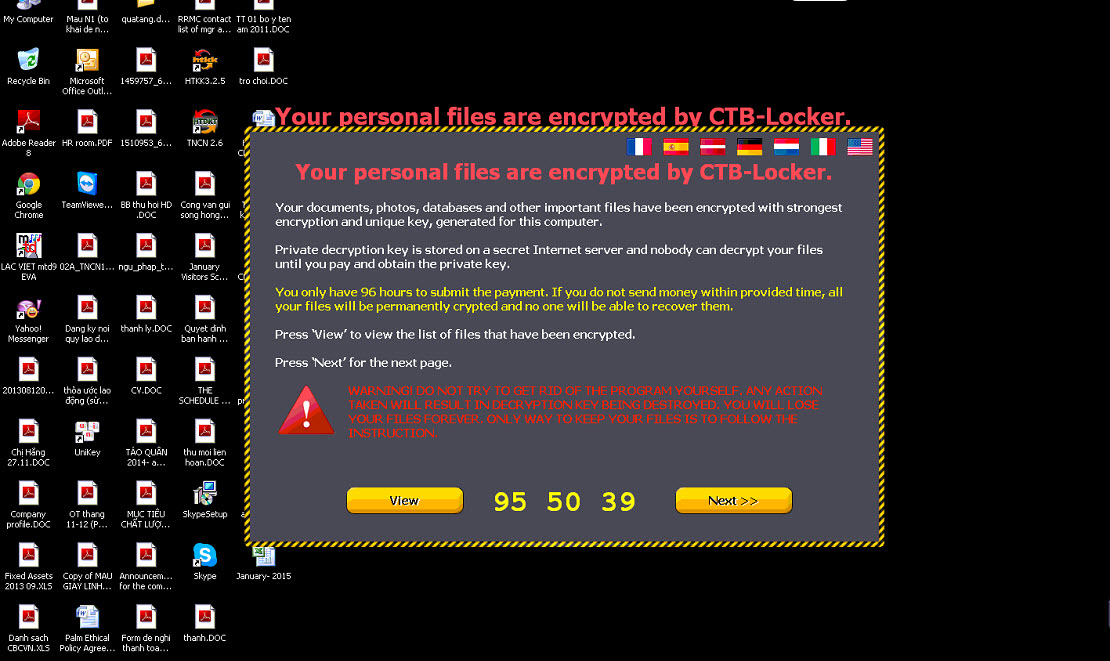
| 3 | Diệt virus, gỡ phần mềm độc hại | 150.000đ/Máy |
| 4 | Sửa máy tính không lên nguồn | 250.000đ/Máy |
| 5 | Thay nguồn (PSU) máy tính | 400.000đ/Máy |
| 6 | Nâng cấp SSD/HDD (công lắp) | 150.000đ/Máy |
| 7 | Nâng cấp RAM máy tính | 100.000đ/Máy |
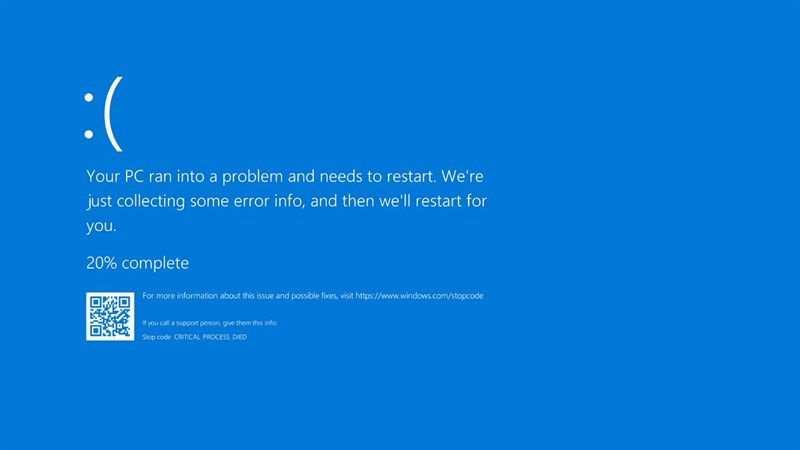
| 8 | Sửa lỗi màn hình xanh (BSOD) | 200.000đ/Máy |
| 9 | Thay/lắp card màn hình (VGA) | 200.000đ/Máy |
| 10 | Xử lý máy chạy chậm, tối ưu hiệu năng | 150.000đ/Máy |
Bước 1: Kiểm tra nguồn và dây kết nối
Cắm lại dây nguồn, gạt công tắc sau lưng nguồn về vị trí I, kiểm tra ổ cắm có điện bằng cách cắm thử thiết bị khác. Với máy để bàn, nghe kỹ xem quạt nguồn có quay và có tiếng bíp nào không. Quạt không quay kèm đèn mainboard không sáng thường là dấu hiệu của nguồn hoặc dây nguồn, chứ không phải Windows.
Bước 2: Mở BIOS xem máy có nhận ổ cứng không
Khởi động lại và bấm phím vào BIOS (thường là Del, F2 hoặc Esc tùy hãng). Nếu danh sách ổ đĩa trống, vấn đề nằm ở ổ cứng hoặc cáp; nếu ổ cứng hiện tên bình thường thì khả năng cao chỉ hỏng hệ điều hành. Đây là bước giúp phân biệt lỗi phần cứng và phần mềm, tránh việc cài lại Windows một cách vô ích.
Bước 3: Chuẩn bị sẵn USB boot và thông tin bản quyền
Nếu máy còn nhận ổ cứng và bạn muốn tự làm, cần một USB dung lượng từ 8GB trở lên để tạo bộ cài. Máy chạy Windows 10 hoặc 11 cần tối thiểu 4GB RAM và khoảng 64GB dung lượng trống — dưới ngưỡng này, bản cài mới sẽ chạy rất chậm. Chuẩn bị sẵn key bản quyền hoặc tài khoản Microsoft gắn với máy để không bị hỏi giữa chừng. Bạn có thể tìm hiểu thêm về Sửa máy tính đường Phổ Quang.
Dịch vụ khác của PCTech tại Huyện Nhà Bè
Bước 4: Sao lưu dữ liệu quan trọng trước khi làm gì tiếp
Đây là bước dễ bị bỏ qua nhất. Nếu máy còn truy cập được ổ đĩa, hãy chép ngay các thư mục quan trọng sang ổ cứng ngoài hoặc USB. Quá trình cài lại hệ điều hành và phân vùng lại ổ đĩa có thể xóa sạch dữ liệu. Với ổ cứng có tiếng kêu lạch cạch hoặc máy nhận ổ rất chậm, nên dừng lại và để kỹ thuật viên xử lý — cố chép thêm có thể làm hỏng hẳn.
📞 Đang gặp lỗi tương tự? Gọi ngay 0936 102 287 để được kỹ thuật viên PCTech hỗ trợ nhanh nhất.
Bước 5: Ghi lại mã lỗi và cấu hình máy
Chụp ảnh màn hình lỗi, ghi lại dòng chữ như “Boot device not found”, “Operating system not found” hay mã bíp khi khởi động. Thông tin này giúp kỹ thuật viên đoán đúng bệnh trước khi tới, mang theo đúng linh kiện và rút ngắn thời gian xử lý tại nhà.
Một buổi cài đặt máy tính tận nơi gồm những gì
Khi nhận lịch, kỹ thuật viên mang theo bộ cài, USB đa năng, dây cáp và một số linh kiện thay thế cơ bản. Công việc tại nhà thường gồm: kiểm tra tình trạng ổ cứng bằng chỉ số S.M.A.R.T và quét bad sector; cài hệ điều hành phù hợp với cấu hình; cài driver chipset, card mạng, card màn hình, âm thanh; cài các phần mềm văn phòng, trình duyệt, phần mềm đọc PDF và phần mềm diệt virus.
Phần nhiều khách đánh giá cao là khâu bàn giao. Kỹ thuật viên kiểm tra máy in, kết nối Wi-Fi, tài khoản email, và copy lại dữ liệu đã sao lưu vào đúng vị trí cũ nếu khách muốn. Máy sau khi cài xong được đặt chế độ khởi động nhanh, tắt các ứng dụng tự chạy không cần thiết, và rà lại xem ổ đĩa còn bao nhiêu dung lượng trống.
Với máy văn phòng dùng cho kế toán, bán hàng, hoặc máy trạm thiết kế, yêu cầu thường khác nhau. Có máy cần đúng phiên bản phần mềm kế toán cũ chỉ chạy trên một nền Windows nhất định; có máy cần giữ nguyên dữ liệu phần mềm bán hàng. Những trường hợp này nên nói rõ khi đặt lịch để kỹ thuật viên chuẩn bị trước. Nếu bạn cần xử lý ở khu vực khác, có thể tham khảo dịch vụ Sửa máy tính đường Hậu Giang. Bạn có thể tìm hiểu thêm về Sửa Máy Tính Đường Hồng Bàng.
Đặt lịch thế nào và kỹ thuật viên có mặt trong bao lâu
Quy trình đặt lịch khá gọn, bạn không cần mô tả quá dài. Chỉ cần cho biết máy để bàn hay laptop, triệu chứng đang gặp, và địa chỉ trong khu vực Nhà Bè. Kỹ thuật viên sẽ xác nhận thời gian, sau đó có mặt trong khoảng 30 phút. Trước khi đi, bộ phận tiếp nhận thường hỏi thêm vài câu để chuẩn bị linh kiện — ví dụ máy có tiếng kêu từ ổ cứng thì nên mang theo ổ SSD thay thế.
Địa bàn phục vụ trải dài từ các tuyến đường chính vào tới các khu dân cư và khu công nghiệp. Kỹ thuật PCTech đã từng hỗ trợ khách hàng khu vực gần KCN Hiệp Phước và gần GS Metrocity. Với khách ở xa hơn hoặc ở tỉnh lân cận, bạn vẫn có thể liên hệ để được sắp xếp lịch phù hợp.
Bảo hành sau khi cài đặt tận nơi và khi nào nên gọi kỹ thuật viên
Sau khi hoàn tất, PCTech áp dụng bảo hành từ 7 đến 30 ngày tùy hạng mục. Cài hệ điều hành và phần mềm thường nằm ở nhóm ngắn hơn, còn các hạng mục liên quan tới linh kiện có mốc dài hơn. Nếu máy lặp lại đúng lỗi cũ trong thời gian bảo hành, kỹ thuật viên quay lại kiểm tra, không tính thêm công.
Có những việc bạn nên gọi kỹ thuật viên thay vì tự xử lý tiếp: máy bíp lặp lại khi khởi động, ổ cứng kêu lạch cạch, máy tự khởi động lại liên tục, hoặc đã làm hết checklist mà BIOS vẫn không nhận ổ đĩa. Với nhóm lỗi này, thao tác thêm có thể khiến dữ liệu khó cứu hơn. Ngược lại, các lỗi như treo máy do nhiều phần mềm khởi động cùng lúc, hoặc máy chậm vì ổ cứng đầy, thường xử lý nhanh bằng phần mềm từ xa với mức phí 50.000đ, đỡ mất thời gian chờ đợi.
Nếu bạn cần cài Windows theo một môi trường ngôn ngữ riêng, có thể xem thêm Cài win tiếng hàn quận 2 để tham khảo cách chúng tôi xử lý.
Đội kỹ thuật PCTech làm máy tính tận nơi tại Nhà Bè đã nhiều năm, gặp đủ kiểu máy từ bộ văn phòng cũ tới dàn máy mới ráp. Nếu bạn đang cần cài đặt máy tính mà không muốn mang máy đi xa, hãy để lại số điện thoại kèm khu vực Nhà Bè, PCTech sẽ gọi xác nhận và sắp lịch trong ngày.
Câu hỏi thường gặp
Cài đặt máy tính tại Nhà Bè mất bao lâu?
Kỹ thuật viên PCTech có mặt trong khoảng 30 phút sau khi xác nhận lịch. Thời gian xử lý tại nhà tùy tình trạng máy, nhưng phần lớn công việc gồm cài Windows và driver, sao lưu dữ liệu, kiểm tra ổ cứng và bàn giao máy dùng được ngay tại nhà trong cùng buổi.
Tôi ở Nhà Bè, cần cung cấp thông tin gì khi đặt lịch cài đặt máy tính?
Chỉ cần cho biết máy để bàn hay laptop, triệu chứng đang gặp và địa chỉ trong khu vực Nhà Bè. Bộ phận tiếp nhận có thể hỏi thêm vài câu để chuẩn bị linh kiện, ví dụ nếu máy có tiếng kêu từ ổ cứng thì kỹ thuật viên sẽ mang theo ổ SSD thay thế.
Chi phí xử lý lỗi phần mềm đơn giản là bao nhiêu?
Với các lỗi phần mềm đơn giản như treo máy do nhiều phần mềm khởi động cùng lúc hoặc máy chậm vì ổ cứng đầy, PCTech có thể xử lý từ xa với mức phí 50.000đ, giúp bạn không phải chờ kỹ thuật viên tới tận nơi.
Sau khi cài đặt tận nơi, máy được bảo hành bao lâu?
PCTech áp dụng bảo hành từ 7 đến 30 ngày tùy hạng mục. Cài hệ điều hành và phần mềm thường nằm ở nhóm ngắn hơn, còn các hạng mục liên quan tới linh kiện có mốc dài hơn. Nếu máy lặp lại đúng lỗi cũ trong thời gian bảo hành, kỹ thuật viên quay lại kiểm tra và không tính thêm công.
Trước khi gọi thợ, tôi có nên sao lưu dữ liệu không?
Nên sao lưu ngay nếu máy còn truy cập được ổ đĩa, vì quá trình cài lại hệ điều hành và phân vùng lại ổ đĩa có thể xóa sạch dữ liệu. Hãy chép các thư mục quan trọng sang ổ cứng ngoài hoặc USB. Với ổ cứng có tiếng kêu lạch cạch hoặc máy nhận ổ rất chậm, nên dừng lại và để kỹ thuật viên xử lý.
Làm sao phân biệt máy lỗi phần cứng hay chỉ hỏng hệ điều hành?
Bạn vào BIOS để xem danh sách ổ đĩa. Nếu danh sách trống thì vấn đề nằm ở ổ cứng hoặc cáp; nếu ổ cứng hiện tên bình thường thì khả năng cao chỉ hỏng hệ điều hành. Bước này giúp tránh việc cài lại Windows một cách vô ích và giúp kỹ thuật viên đoán đúng bệnh trước khi tới.
Khi nào tôi nên gọi kỹ thuật viên thay vì tiếp tục tự xử lý?
Bạn nên gọi kỹ thuật viên khi máy bíp lặp lại khi khởi động, ổ cứng kêu lạch cạch, máy tự khởi động lại liên tục, hoặc đã làm hết checklist mà BIOS vẫn không nhận ổ đĩa. Với nhóm lỗi này, thao tác thêm có thể khiến dữ liệu khó cứu hơn.


