


Micro trên laptop không hoạt động đúng trong Zalo là vấn đề phổ biến mà nhiều người dùng Windows 10 gặp phải. Khi bạn muốn gọi video hay ghi âm tin nhắn trên Zalo, nhưng micro không phản hồi, điều này không chỉ gây khó chịu mà còn ảnh hưởng đến công việc và giao tiếp hàng ngày. Lỗi này có thể xuất phát từ nhiều nguyên nhân: driver âm thanh không cập nhật, cấu hình micro bị tắt trong hệ thống, Zalo chưa được cấp quyền truy cập, hoặc thậm chí là phần cứng micro bị hỏng. Tuy nhiên, trước khi bạn phải mang laptop đi sửa, có những bước kiểm tra và tự xử lý đơn giản mà bạn hoàn toàn có thể thực hiện tại nhà.

Dưới đây là hướng dẫn chi tiết các bước tự kiểm tra và khắc phục lỗi micro trong Zalo trên Windows 10. Những bước này được Kỹ thuật PCTech tổng hợp từ kinh nghiệm hỗ trợ hàng trăm khách hàng gặp vấn đề tương tự. Nếu sau khi thực hiện đầy đủ các bước dưới đây mà micro vẫn không hoạt động, bạn sẽ biết rõ vấn đề nằm ở đâu và có thể liên hệ PCTech để được xử lý chuyên sâu.
Bước 1: Kiểm tra xem Micro có được bật trong Cài đặt Âm thanh của Windows 10
Bước đầu tiên là đảm bảo rằng micro đã được kích hoạt và không bị tắt ở mức độ hệ thống. Để kiểm tra, bạn cần truy cập Cài đặt Âm thanh trên Windows 10:
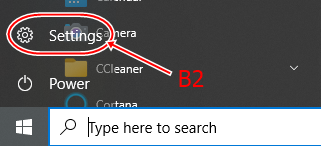
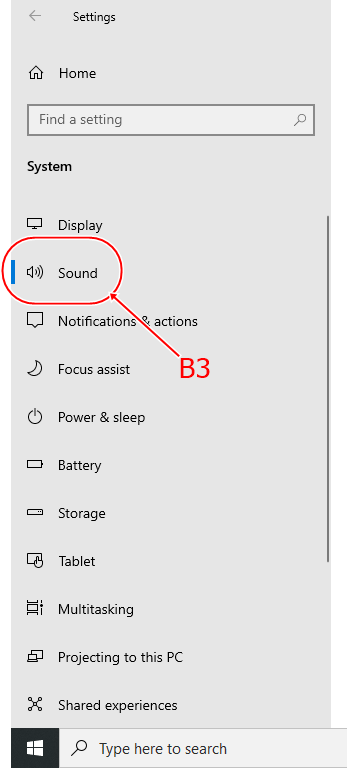
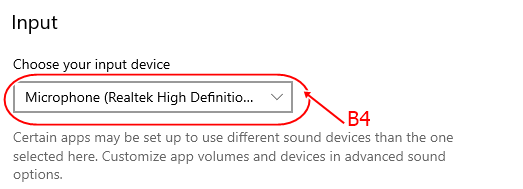
Nhấp chuột phải vào biểu tượng loa ở góc phải thanh taskbar, chọn “Open Sound settings” (hoặc vào Settings > System > Sound). Kéo xuống phần “Input” để tìm mục “Microphone” (hoặc “Microphone Array” tùy loại laptop). Nếu micro không hiển thị hoặc bị gạch chéo, điều này cho thấy hệ thống không nhận diện được thiết bị. Nếu micro hiển thị bình thường, hãy kiểm tra xem mức âm lượng input có được đặt ở mức cao hơn 0% không. Nếu là 0%, hãy kéo thanh trượt lên để tăng mức âm lượng. Bạn cũng có thể nhấp vào “Volume mixer options” để xem chi tiết hơn về các ứng dụng nào đang sử dụng micro.
Bước 2: Cấp Quyền Truy Cập Micro cho Zalo
Trên Windows 10, mỗi ứng dụng cần được cấp phép để truy cập phần cứng như micro và camera. Zalo có thể không được cấp quyền này, khiến ứng dụng không thể sử dụng micro. Để kiểm tra và cấp quyền:
Bảng giá tham khảo
| STT | Dịch vụ | Giá |
|---|---|---|
| 1 | Vệ sinh, tra keo tản nhiệt laptop | 150.000đ/Máy |
| 2 | Cài Windows bản quyền + driver | 200.000đ/Máy |
| 3 | Diệt virus, tối ưu tốc độ máy | 150.000đ/Máy |
| 4 | Thay bàn phím laptop | 350.000đ/Máy |
| 5 | Thay màn hình laptop | 1.200.000đ/Máy |
| 6 | Thay pin laptop chính hãng | 900.000đ/Máy |
| 7 | Nâng cấp SSD (công lắp đặt) | 250.000đ/Máy |
| 8 | Nâng cấp RAM laptop | 150.000đ/Máy |
| 9 | Sửa laptop không lên nguồn | 300.000đ/Máy |
| 10 | Sửa bản lề laptop lỏng/gãy | 300.000đ/Máy |
Vào Settings > Privacy & Security > Microphone. Kiểm tra xem “Allow apps to access your microphone” có được bật không (phải là “On”). Nếu tắt, hãy bật nó lên. Sau đó, kéo xuống danh sách các ứng dụng được phép truy cập micro, tìm “Zalo” hoặc ứng dụng Zalo bạn đang dùng. Nếu Zalo không có trong danh sách hoặc đã bị tắt, hãy bật nó. Sau khi thay đổi, hãy đóng Zalo hoàn toàn và mở lại để ứng dụng nhận cấu hình mới.
Bước 3: Cập Nhật hoặc Cài Đặt Lại Driver Âm Thanh
Driver âm thanh lỗi hoặc không cập nhật là nguyên nhân phổ biến khiến micro không hoạt động đúng. Để cập nhật driver, bạn có thể sử dụng Device Manager: Bạn có thể tìm hiểu thêm về Vệ sinh laptop đường Thích Thiện Hòa.
Nhấp chuột phải vào biểu tượng Windows ở góc trái, chọn “Device Manager”. Tìm mục “Audio inputs and outputs” hoặc “Sound, video and game controllers”, kéo rộng để xem danh sách thiết bị. Tìm “Microphone” hoặc “Realtek Audio” (hoặc tên chipset âm thanh của laptop bạn). Nhấp chuột phải vào thiết bị đó, chọn “Update driver” rồi chọn “Search automatically for updated driver software”. Windows sẽ tìm kiếm driver mới từ internet. Nếu tìm thấy, hãy cài đặt. Nếu không tìm thấy driver từ Windows Update, bạn có thể truy cập website nhà sản xuất laptop (Dell, HP, Lenovo, Asus, v.v.) để tải driver âm thanh phiên bản mới nhất. Sau khi cài đặt driver, hãy khởi động lại laptop.
Bước 4: Kiểm Tra Xem Micro có bị Tắt trong BIOS hoặc Cài đặt Nâng cao
Một số laptop cho phép tắt micro ở mức BIOS hoặc thông qua các phím tắt. Để kiểm tra:
📞 Đang gặp lỗi tương tự? Gọi ngay 0936 102 287 để được kỹ thuật viên PCTech hỗ trợ nhanh nhất.
Nếu laptop của bạn có phím tắt (thường là Fn + một phím có biểu tượng micro gạch chéo), hãy nhấn nó để bật micro. Nếu vẫn không hoạt động, bạn có thể khởi động lại vào BIOS (thường là nhấn Del, F2, F10 hoặc F12 khi khởi động tùy theo hãng sản xuất) để kiểm tra xem Integrated Audio hoặc Onboard Audio có bị vô hiệu hóa không. Nếu bị tắt, hãy bật nó lên. Tuy nhiên, nếu bạn không quen với BIOS, tốt nhất là bỏ qua bước này để tránh thay đổi nhầm cấu hình khác. Bạn có thể tìm hiểu thêm về Hướng dẫn sửa lỗi Laptop không dùng được cổng USB.
Bước 5: Thử Kiểm Tra Micro trong ứng dụng Khác hoặc Công cụ Ghi Âm Windows
Để xác định vấn đề là ở Zalo hay ở phần cứng/driver, hãy kiểm tra micro bằng ứng dụng khác:
Mở ứng dụng “Voice Recorder” (Ghi âm) có sẵn trên Windows 10 (tìm kiếm “Voice Recorder” hoặc “Dictation” trong Start Menu). Nhấp nút ghi và nói gì đó. Nếu ứng dụng ghi được âm thanh của bạn, điều này chứng tỏ micro hoạt động bình thường và vấn đề nằm ở Zalo. Nếu Voice Recorder cũng không ghi được, vấn đề chắc chắn ở driver âm thanh hoặc phần cứng micro. Khi đó, bạn nên liên hệ Kỹ thuật PCTech để được hỗ trợ chuyên sâu.
Bước 6: Gỡ Cài Đặt và Cài Đặt Lại Zalo
Nếu các bước trên không giải quyết vấn đề, có thể Zalo bị lỗi cache hoặc cài đặt. Hãy thử gỡ cài đặt và cài lại:
Vào Settings > Apps > Apps & features, tìm “Zalo” trong danh sách. Nhấp vào Zalo, chọn “Uninstall” và xác nhận. Sau khi gỡ hoàn toàn, hãy tải lại Zalo từ Microsoft Store hoặc trang web chính thức của Zalo. Cài đặt lại và khi được hỏi, hãy cấp quyền truy cập micro cho ứng dụng. Mở Zalo và kiểm tra xem micro đã hoạt động chưa. Bạn có thể tìm hiểu thêm về Vệ sinh laptop đường Hoàng Hữu Nam.
Khi Nào Nên Liên Hệ Kỹ Thuật PCTech
Nếu bạn đã thực hiện đầy đủ tất cả các bước trên mà micro vẫn không hoạt động trong Zalo, vấn đề có thể nằm ở phần cứng (micro bị hỏng, jack micro bị lỏng, bo mạch chủ có vấn đề) hoặc cần can thiệp sâu hơn ở mức hệ thống. Đây là lúc bạn nên liên hệ Kỹ thuật PCTech để được kỹ thuật viên chuyên môn kiểm tra và xử lý tận nơi hoặc từ xa.
PCTech cung cấp dịch vụ sửa chữa laptop toàn diện với thời gian phản hồi nhanh (có mặt trong 30 phút) và hỗ trợ từ xa với giá từ 50.000 đồng cho các vấn đề phần mềm. Nếu cần sửa chữa phần cứng, Kỹ thuật PCTech sẽ báo giá chi tiết sau khi chẩn đoán. Tất cả các dịch vụ sửa chữa của PCTech đều được bảo hành từ 7 đến 30 ngày, tùy theo loại sửa chữa.
Đừng chần chừ nếu laptop của bạn gặp vấn đề với micro hoặc bất kỳ thiết bị phần cứng nào khác. Hãy liên hệ ngay Kỹ thuật PCTech để được tư vấn miễn phí và xử lý nhanh chóng. Chúng tôi cam kết mang lại giải pháp hiệu quả, tiết kiệm thời gian và chi phí cho bạn.
Xem thêm: Vệ sinh laptop đường Trương Vĩnh Ký.
Câu hỏi thường gặp
Tại sao micro trong Zalo không hoạt động mặc dù âm thanh của laptop bình thường?
Điều này thường xảy ra vì Zalo chưa được cấp quyền truy cập micro trên Windows 10, hoặc driver âm thanh không được cập nhật đủ để hỗ trợ Zalo. Bạn cần kiểm tra Settings > Privacy & Security > Microphone để cấp quyền cho Zalo, và cập nhật driver âm thanh qua Device Manager.
Làm sao để biết micro có bị hỏng hay chỉ là lỗi phần mềm?
Hãy thử sử dụng ứng dụng Voice Recorder có sẵn trên Windows 10 để ghi âm. Nếu Voice Recorder ghi được âm thanh, micro hoạt động bình thường và vấn đề nằm ở Zalo hoặc cấu hình. Nếu Voice Recorder không ghi được, micro có thể bị hỏng hoặc driver bị lỗi nặng.
Có cần phải khởi động lại laptop sau khi cập nhật driver âm thanh không?
Có, bạn nên khởi động lại laptop sau khi cập nhật hoặc cài đặt lại driver âm thanh để đảm bảo hệ thống tải driver mới một cách hoàn toàn. Sau khi khởi động, hãy mở Zalo lại để kiểm tra.
Nếu laptop có micro ngoài (USB), có thể dùng thay thế được không?
Có, bạn có thể kết nối micro USB ngoài vào laptop và sử dụng trong Zalo. Tuy nhiên, bạn cần kiểm tra xem Windows 10 có nhận diện được micro USB không. Nếu được nhận diện, hãy đặt nó làm thiết bị input mặc định trong Sound settings.
Gỡ cài đặt và cài lại Zalo có làm mất dữ liệu không?
Gỡ cài đặt Zalo sẽ không làm mất tin nhắn hoặc dữ liệu của bạn vì Zalo lưu trữ dữ liệu trên máy chủ của mình. Tuy nhiên, bạn nên đảm bảo đã đăng nhập bằng tài khoản chính xác trước khi gỡ cài đặt, để dễ dàng đăng nhập lại sau.
Nếu tất cả các bước trên vẫn không giải quyết được, tôi nên làm gì?
Nếu micro vẫn không hoạt động sau khi thử tất cả các bước, vấn đề có thể ở phần cứng (micro bị hỏng, jack bị lỏng) hoặc cần can thiệp sâu hơn. Hãy liên hệ Kỹ thuật PCTech để được kỹ thuật viên chuyên môn kiểm tra và xử lý. PCTech hỗ trợ tận nơi trong 30 phút hoặc từ xa với giá từ 50.000 đồng.


