


Máy in vẫn in được, mạng vẫn có sóng, nhưng mở đúng thư mục chia sẻ thì Windows báo lỗi. Bạn đang cần copy file gấp cho kế toán, cho xưởng hay cho khách, mà ổ đĩa mạng cứ đứng im: lúc báo 0x80070035, lúc đòi mật khẩu liên tục dù nhập đúng, lúc chỉ hiện danh sách máy nhưng bấm vào không phản hồi. Càng thử theo các cách rải rác trên mạng, cấu hình càng rối và càng khó gỡ. Hướng dẫn sửa máy tính không truy cập dữ liệu chia sẻ được dưới đây được xếp thành checklist, đi theo thứ tự để loại trừ từng lớp nguyên nhân thay vì sửa mò.
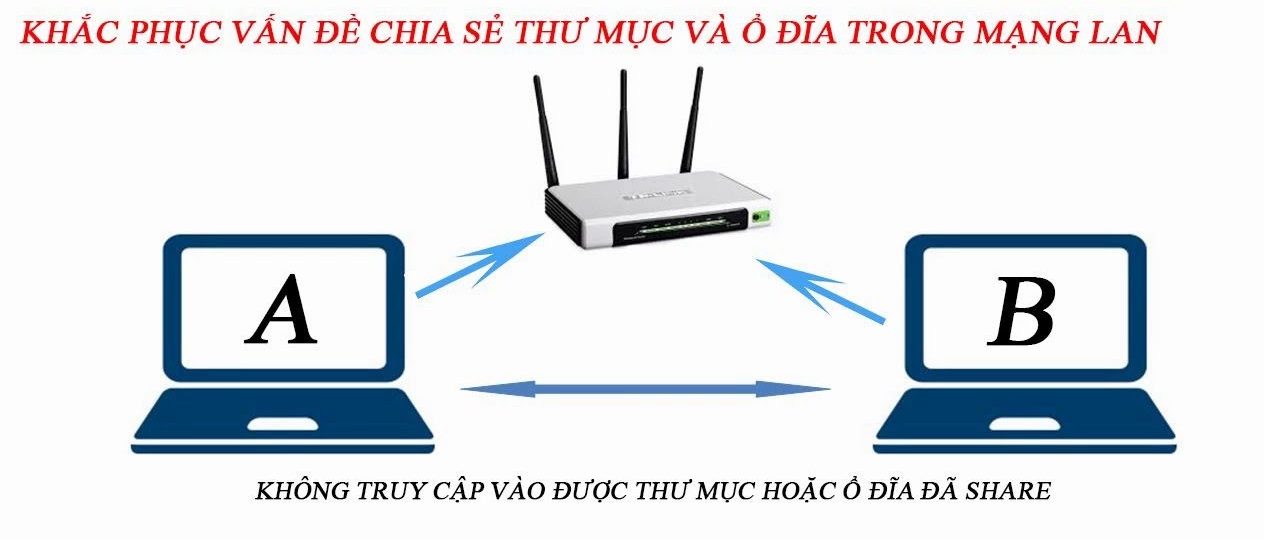
Nắm nhanh trước khi bắt tay: phần lớn ca lỗi này nằm ở cấu hình, không phải hỏng phần cứng. Có 6 bước tự kiểm tra, làm tuần tự và dừng ở bước nào tìm ra vấn đề. Nếu đi hết 6 bước vẫn không truy cập được, PCTech xử lý phần mềm qua remote với mức 50.000đ cho một ca; trường hợp phải xử lý trực tiếp, kỹ thuật viên có mặt tại máy trong khoảng 30 phút. Mọi hạng mục đều được bảo hành từ 7 đến 30 ngày tùy loại lỗi.
Nhóm khách hàng nào hay gặp lỗi không truy cập dữ liệu chia sẻ?
Những nhóm dưới đây là lý do hướng dẫn sửa máy tính không truy cập dữ liệu chia sẻ được tập trung vào cấu hình chia sẻ, quyền truy cập và giao thức SMB: văn phòng nhỏ vài máy chia sẻ file Excel, phần mềm kế toán; xưởng sản xuất có máy tính lấy dữ liệu qua LAN; hộ gia đình dùng NAS hoặc ổ cứng gắn mạng; máy vừa cài lại Windows bị mất toàn bộ cấu hình chia sẻ; và máy Windows 11 mới mua phải nối vào máy in hoặc máy chủ file đời cũ dùng SMB1.
- Không thấy máy khác trong Network: danh sách trống, chỉ hiện router, dù hai máy vẫn vào internet bình thường.
- Thấy tên máy nhưng bấm vào là lỗi: thường gặp 0x80070035 hoặc 0x800704cf.
- Đòi mật khẩu mãi không đúng: Windows vẫn dùng thông tin cũ đã lưu cho máy chủ đó.
- Vào được nhưng chỉ đọc, không ghi hay xóa được: thiếu quyền ở lớp NTFS chứ không phải lớp chia sẻ.
- Chỉ vào được một chiều: máy A đọc được máy B, chiều ngược lại không vào được.
Checklist 6 bước tự kiểm tra trước khi gọi kỹ thuật
Thứ tự dưới đây đi từ ngoài vào trong: kiểm tra kết nối trước, rồi tới quyền, giao thức và cuối cùng là đọc mã lỗi. Bỏ qua bước đầu là nguyên nhân phổ biến khiến việc sửa về sau đi sai hướng.
Bảng giá tham khảo
| STT | Dịch vụ | Giá |
|---|---|---|
| 1 | Vệ sinh máy tính, tra keo CPU | 150.000đ/Máy |
| 2 | Cài Windows bản quyền + Office | 200.000đ/Máy |
| 3 | Diệt virus, gỡ phần mềm độc hại | 150.000đ/Máy |
| 4 | Sửa máy tính không lên nguồn | 250.000đ/Máy |
| 5 | Thay nguồn (PSU) máy tính | 400.000đ/Máy |
| 6 | Nâng cấp SSD/HDD (công lắp) | 150.000đ/Máy |
| 7 | Nâng cấp RAM máy tính | 100.000đ/Máy |
| 8 | Sửa lỗi màn hình xanh (BSOD) | 200.000đ/Máy |
| 9 | Thay/lắp card màn hình (VGA) | 200.000đ/Máy |
| 10 | Xử lý máy chạy chậm, tối ưu hiệu năng | 150.000đ/Máy |
Bước 1 – Xác nhận hai máy đang cùng một mạng
Mở Command Prompt trên cả hai máy, gõ ipconfig và so địa chỉ IPv4. Hai máy phải cùng dải (ví dụ 192.168.1.x) và cùng subnet mask. Ping chéo hai chiều bằng IP trước, sau đó ping bằng tên máy để biết phân giải tên có hoạt động không. Hai điểm hay bị bỏ sót: laptop đang bật VPN thì traffic đi qua tunnel nên không thấy máy trong LAN; một máy vào Wi-Fi guest của router sẽ bị cô lập client, không truy cập được máy khác dù cùng phát sóng.
Bước 2 – Kiểm tra quyền chia sẻ và quyền NTFS
Chuột phải thư mục cần chia sẻ, vào Properties, mở Sharing, chọn Advanced Sharing rồi Permissions, cấp quyền Read hoặc Change cho tài khoản sẽ truy cập. Đừng dừng ở đó. Mở tiếp tab Security và kiểm tra tài khoản này đã có quyền tương ứng chưa. Trường hợp chia sẻ đã bật đúng mà Windows vẫn báo không có quyền truy cập thì gần như luôn là thiếu quyền ở lớp NTFS. Bạn có thể tìm hiểu thêm về Thùng CPU máy tính là gì Thùng case máy tính là gì.
Bước 3 – Bật Network discovery và chia sẻ file
Vào Settings, mở Network & Internet, chọn Advanced network settings rồi Advanced sharing settings, bật Network discovery và File and printer sharing cho profile Private; đồng thời tắt password protected sharing nếu mạng nội bộ tin cậy và đã có quy ước tài khoản. Kiểm tra tiếp trong Properties của kết nối xem card mạng đang ở profile Public hay Private, vì Windows tự chặn chia sẻ file khi card mạng bị đánh dấu Public. Với máy dùng đồng thời Ethernet và Wi-Fi, phải bật đúng trên card đang truyền dữ liệu.
📞 Đang gặp lỗi tương tự? Gọi ngay 0936 102 287 để được kỹ thuật viên PCTech hỗ trợ nhanh nhất.
Bước 4 – Kiểm tra giao thức SMB và dịch vụ mạng
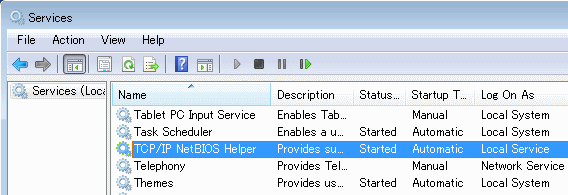
⚠️ Lưu ý: Mở Turn Windows features on or off để kiểm tra SMB 1.0/CIFS File Sharing Support, chỉ bật khi cần nối máy in hoặc NAS đời cũ vì Windows 10/11 mặc định dùng SMB2/SMB3 an toàn hơn. Tiếp đó mở services.msc, kiểm tra các dịch vụ Server (LanmanServer), Workstation (LanmanWorkstation), Function Discovery Provider Host và Function Discovery Resource Publication; đặt Startup type là Automatic và khởi động lại nếu đang Stopped. Nên xác định rõ phiên bản Windows đang chạy trước, vì vị trí các tùy chọn này khác nhau: Cách kiểm tra máy tính đang chạy hệ điều hành gì?
Bước 5 – Xóa credential cũ, truy cập bằng địa chỉ IP
Mở Credential Manager, vào Windows Credentials và xóa các mục liên quan tới tên máy chủ hoặc NAS đang truy cập. Windows có thể vẫn dùng mật khẩu cũ đã lưu, khiến bạn nhập đúng mà hệ thống vẫn báo sai liên tục. Sau đó gõ đường dẫn dạng \\192.168.1.x\ten-thu-muc trong hộp Run. Nếu vào được bằng IP mà không vào được bằng tên máy, vấn đề nằm ở phân giải tên hoặc master browser, không phải quyền chia sẻ. Bạn có thể tìm hiểu thêm về Main máy tính là gì Bo mạch chủ máy tính là gì.
Bước 6 – Đọc mã lỗi để khoanh vùng nguyên nhân
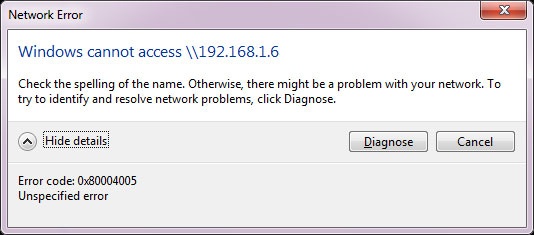
Đọc đúng mã lỗi giúp khoanh vùng nhanh thay vì sửa lan man. 0x80070035 là không tìm thấy đường dẫn mạng, thường do phân giải tên, firewall hoặc SMB bị tắt. 0x800704cf là không truy cập được vị trí mạng, hay xuất hiện sau khi driver card mạng hoặc cấu hình mạng thay đổi. Thông báo sai tên đăng nhập hoặc mật khẩu chỉ về nhóm lỗi tài khoản và credential. Thông báo về multiple connections to a server xuất hiện khi có nhiều phiên kết nối trùng bằng các tài khoản khác nhau; xử lý bằng cách ngắt phiên cũ hoặc thống nhất dùng một tài khoản duy nhất.
PCTech xử lý những hạng mục nào trong ca lỗi chia sẻ dữ liệu?
Khi khách gọi tới, kỹ thuật viên PCTech đi thẳng vào từng lớp nguyên nhân vừa nêu, không thay máy thay linh kiện khi chưa chứng minh được lỗi phần cứng. Các hạng mục thường gặp:

- Chẩn đoán tầng mạng: địa chỉ IP, gateway, phân giải tên NetBIOS/LLMNR, firewall và profile mạng.
- Cấu hình lại chia sẻ: quyền chia sẻ SMB, quyền NTFS, tài khoản cục bộ, mật khẩu và quy ước tài khoản dùng chung trong nội bộ.
- Giao thức SMB: bật hoặc tắt SMB1 theo thiết bị, ép máy dùng SMB2/SMB3, xử lý xung đột phát sinh sau bản cập nhật Windows.
- Dịch vụ hệ thống: Server, Workstation, Function Discovery, Computer Browser bị tắt hoặc đặt sai chế độ khởi động.
- Driver và phần cứng mạng: card mạng tích hợp trên main hoặc card rời, driver, cáp mạng, switch và router nội bộ.
- Thiết bị lưu trữ dùng chung: NAS, ổ cứng gắn mạng, máy chủ file nội bộ, máy in chia sẻ qua LAN.
- Vệ sinh phần mềm độc hại: malware ẩn file, đổi quyền hoặc chặn SMB khiến dữ liệu chia sẻ biến mất khỏi tầm nhìn.
- Phòng ngừa tái phát: ghi lại cấu hình chuẩn, đặt IP tĩnh cho máy chủ file, thống nhất tài khoản dùng để truy cập.
Quy trình PCTech thực hiện một ca sửa lỗi chia sẻ
Quy trình dưới đây áp dụng cho cả ca xử lý từ xa và ca xử lý tại máy, để khách biết mình đang trả tiền cho việc gì và kết quả được kiểm tra ra sao. Bạn có thể tìm hiểu thêm về Máy tính bật CPU có điện không lên màn hình cách khắc phục.
- Tiếp nhận và khoanh vùng: hỏi mã lỗi, số máy tham gia và thao tác gần nhất trước khi lỗi xuất hiện như cài lại Windows, đổi mật khẩu, thay router hay cập nhật bản vá.
- Kiểm tra từ xa: nếu máy còn kết nối internet, kỹ thuật viên truy cập để đọc cấu hình thực tế thay vì đoán qua mô tả.
- Xác định nguyên nhân và thống nhất phương án: nêu rõ hạng mục sẽ làm, thời gian dự kiến và chi phí trước khi thực hiện.
- Thực hiện và kiểm tra hai chiều: mở file từ máy A sang máy B và ngược lại, thử ghi và xóa tệp, in qua máy in chia sẻ nếu có.
- Bàn giao và bảo hành: lưu lại cấu hình đã chỉnh, hướng dẫn cách tự kiểm tra khi lỗi quay lại, áp dụng bảo hành theo hạng mục.
Chi phí tham khảo, bảo hành và lý do nên để kỹ thuật PCTech xử lý
- Ca phần mềm qua remote: 50.000đ cho một ca xử lý từ xa.
- Ca cần tới trực tiếp: kỹ thuật viên có mặt trong khoảng 30 phút; hạng mục và chi phí được thống nhất trước khi làm.
- Bảo hành: từ 7 đến 30 ngày tùy loại lỗi, áp dụng cho hạng mục đã xử lý.
Lý do chính nằm ở cách làm. Lỗi chia sẻ dữ liệu có thể do mạng, do quyền, do giao thức hoặc do phần mềm độc hại, và các nguyên nhân này thường chồng lên nhau. Kỹ thuật viên PCTech xử lý theo trình tự cố định và kiểm tra hai chiều sau khi sửa, thay vì chỉ mở lại được một máy rồi dừng, nên lỗi ít quay lại sau vài ngày.
Nếu đã đi hết checklist mà máy vẫn không truy cập được thư mục chia sẻ, đừng mất thêm thời gian thử tiếp. Liên hệ PCTech và mô tả mã lỗi đang gặp; kỹ thuật viên sẽ xác nhận hướng xử lý, báo mức chi phí trước khi bắt đầu, ca phần mềm từ xa là 50.000đ và hạng mục đã xử lý được bảo hành từ 7 đến 30 ngày.
Câu hỏi thường gặp
Vì sao máy tính không truy cập được dữ liệu chia sẻ dù mạng vẫn có sóng?
Phần lớn ca lỗi nằm ở cấu hình chứ không phải hỏng phần cứng. Cần kiểm tra hai máy có cùng dải IP và subnet mask không, laptop có đang bật VPN không, máy có vào Wi-Fi guest bị cô lập client không, card mạng đang ở profile Public hay Private, Network discovery và File and printer sharing đã bật chưa, quyền chia sẻ và quyền NTFS đã đủ chưa, cùng các vấn đề SMB và credential cũ.
Lỗi 0x80070035 là gì và nên kiểm tra gì?
0x80070035 là không tìm thấy đường dẫn mạng. Lỗi này thường do phân giải tên, firewall hoặc SMB bị tắt. Nên kiểm tra địa chỉ IP, ping chéo hai chiều bằng IP và bằng tên máy, kiểm tra giao thức SMB, dịch vụ mạng và firewall trước khi kết luận do quyền chia sẻ.
Đã cấp quyền chia sẻ nhưng vẫn không ghi hoặc xóa được thì kiểm tra ở đâu?
Cần kiểm tra thêm quyền NTFS ở tab Security của thư mục. Trường hợp chia sẻ đã bật đúng mà Windows vẫn báo không có quyền truy cập thì gần như luôn là thiếu quyền ở lớp NTFS, không phải lớp chia sẻ.
Nhập đúng mật khẩu nhưng Windows vẫn báo sai liên tục thì xử lý thế nào?
Vào Credential Manager, mở Windows Credentials và xóa các mục liên quan tới tên máy chủ hoặc NAS đang truy cập. Sau đó truy cập bằng địa chỉ IP dạng \\192.168.1.x\ten-thu-muc trong hộp Run. Nếu vào được bằng IP mà không vào được bằng tên máy thì vấn đề nằm ở phân giải tên hoặc master browser.
Khi nào cần bật SMB 1.0/CIFS File Sharing Support?
Chỉ bật SMB 1.0/CIFS khi cần nối máy in hoặc NAS đời cũ. Windows 10/11 mặc định dùng SMB2/SMB3 an toàn hơn, vì vậy không nên bật SMB1 nếu không có thiết bị cũ yêu cầu.
Nếu đã làm hết checklist mà máy vẫn không truy cập được thư mục chia sẻ thì nên làm gì?
Liên hệ PCTech và mô tả mã lỗi đang gặp. Kỹ thuật viên sẽ xác nhận hướng xử lý và báo mức chi phí trước khi bắt đầu. Ca phần mềm từ xa là 50.000đ; trường hợp cần xử lý trực tiếp, kỹ thuật viên có mặt trong khoảng 30 phút; hạng mục đã xử lý được bảo hành từ 7 đến 30 ngày tùy loại lỗi.


