


Một khách hàng gọi đến PCTech với mô tả khá quen thuộc: chiếc máy tính để bàn dùng vài năm bỗng khởi động chậm hẳn, vào đến màn hình làm việc phải chờ vài phút, mở thư mục tài liệu thì máy đứng im, thỉnh thoảng trong thùng máy phát ra tiếng lạch cạch. Điều khiến khách lo nhất không phải cái máy, mà là hàng nghìn tệp hợp đồng và ảnh gia đình đang nằm trong ổ cứng. Đây là kiểu tình huống rất điển hình ở những bộ máy dùng ổ cứng HDD lâu năm: thiết bị lưu trữ xuống cấp dần theo thời gian, còn người dùng chỉ phát hiện khi mọi thứ đã chậm hoặc không truy cập được nữa.
⚠️ Lưu ý: Tóm tắt nhanh để bạn nắm ý chính: HDD là ổ cứng lưu dữ liệu bằng các đĩa từ quay cơ học gắn trong máy tính. Khi ổ có dấu hiệu bất thường, nguyên tắc xử lý đúng là sao lưu dữ liệu quan trọng trước, chẩn đoán sau. Với lỗi chỉ nằm ở phần mềm, PCTech xử lý từ xa với mức phí 50.000đ; với ca cần kỹ thuật viên đến tận nơi, thời gian có mặt theo chính sách là khoảng 30 phút, và hạng mục đã xử lý được bảo hành từ 7 đến 30 ngày.
Ổ cứng HDD máy tính là gì và dấu hiệu nào cho thấy nó đang có vấn đề?
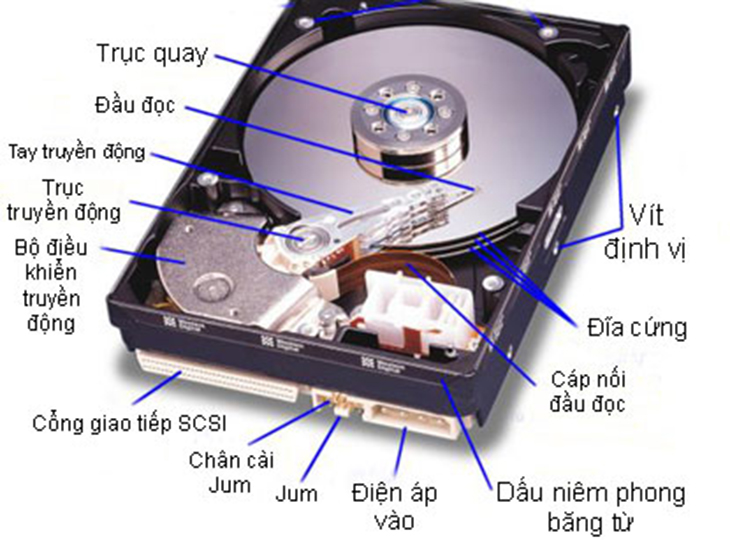
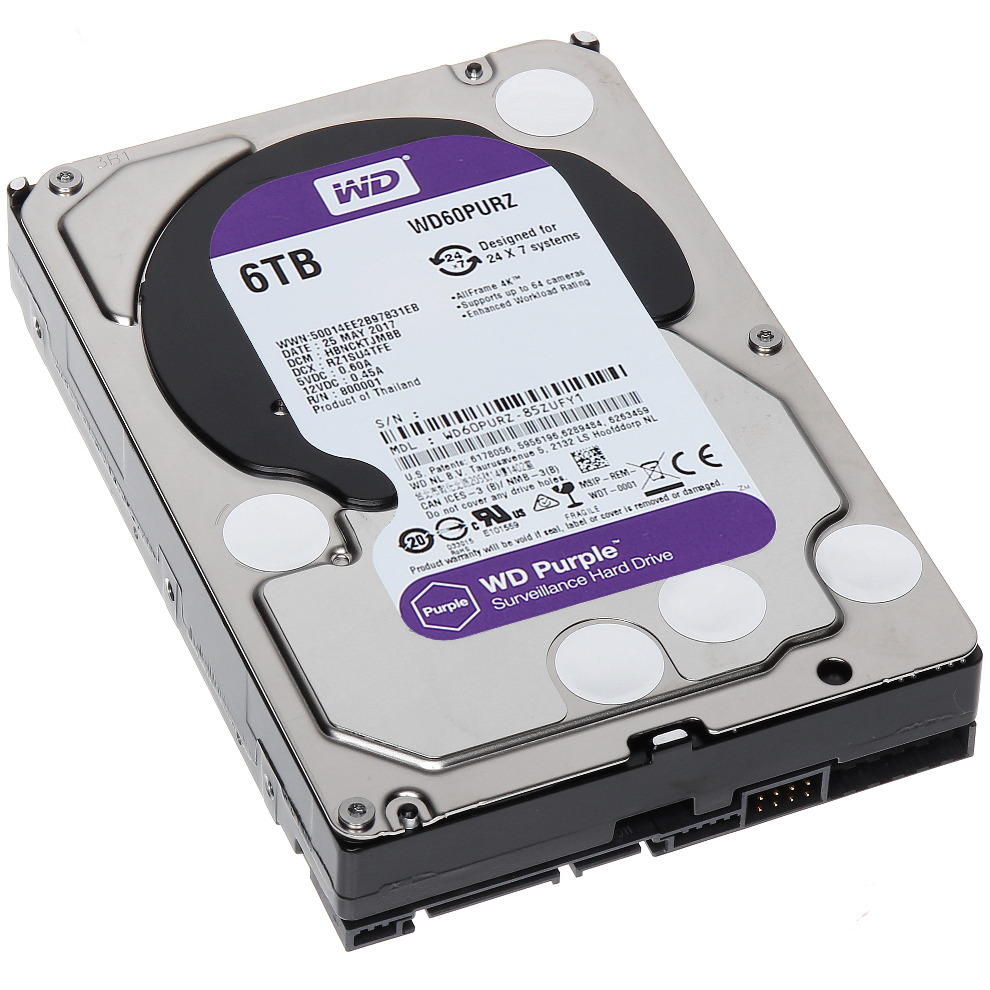
HDD (Hard Disk Drive) là ổ cứng cơ học — thiết bị lưu trữ dữ liệu chính của máy tính trong nhiều năm. Bên trong vỏ kim loại là một hoặc nhiều phiến đĩa phủ vật liệu từ tính, được trục quay cho quay liên tục ở tốc độ 5.400 hoặc 7.200 vòng/phút với ổ máy bàn, và phổ biến 5.400 vòng/phút với ổ 2,5 inch dùng cho laptop. Đầu đọc/ghi di chuyển trên bề mặt đĩa để ghi và đọc dữ liệu, còn ổ kết nối với bo mạch chủ qua cáp SATA. Dung lượng thông dụng hiện nay nằm trong khoảng 500GB đến vài TB.
Điểm cần nhớ là HDD có bộ phận chuyển động, khác hẳn SSD dùng chip nhớ. Vì phải quay đĩa và di chuyển đầu đọc, HDD chậm hơn rõ rệt: tốc độ đọc tuần tự của một ổ HDD còn tốt thường chỉ khoảng 100–160 MB/s, trong khi SSD SATA đạt khoảng 500 MB/s và SSD NVMe còn cao hơn nhiều. Đó là lý do máy dùng HDD mất nhiều thời gian khởi động Windows, mở phần mềm nặng và copy dữ liệu lớn. Đổi lại, HDD vẫn có chỗ đứng nhờ dung lượng lớn trên mỗi đồng chi phí, phù hợp để lưu trữ file, ảnh, video ít truy cập thường xuyên.
Các dấu hiệu ổ cứng HDD gặp vấn đề thường xuất hiện theo thứ tự dễ nhận ra. Giai đoạn đầu, máy khởi động chậm bất thường, đèn báo ổ cứng sáng liên tục, mở file phải chờ lâu. Nặng hơn, máy báo lỗi khi sao chép, một số tệp không mở được hoặc biến mất khỏi thư mục. Khi ổ phát ra tiếng lạch cạch hay tích tắc lặp lại, đó thường là dấu hiệu đầu đọc va chạm bề mặt đĩa — trường hợp cần dừng sử dụng ngay để tránh hỏng thêm. Ở mức nghiêm trọng, BIOS không nhận ổ, màn hình báo “Operating System not found” hoặc “No bootable device”, hay phần mềm đọc chỉ số SMART cho thấy Reallocated Sector Count và Pending Sector khác 0, nghĩa là ổ đã có sector hỏng.
Trong tình huống mở đầu, chiếc máy để bàn của khách rơi đúng vào nhóm nặng: máy vẫn lên nhưng đọc dữ liệu rất chậm. Kỹ thuật viên kiểm tra theo quy trình, xác định ổ đang ở giai đoạn nào rồi trao đổi phương án với khách trước khi thực hiện bất cứ thao tác ghi nào lên ổ.
Khi nào nên gọi kỹ thuật viên thay vì tự xử lý?
Có những lỗi bạn hoàn toàn có thể kiểm tra tại nhà. Ổ cứng không hiện trong Windows nhưng vẫn nhận ở BIOS thường chỉ do cáp SATA lỏng hoặc cổng SATA trên bo mạch gặp lỗi — rút ra cắm lại, đổi cáp hoặc đổi cổng là cách thử đầu tiên. Một số ổ gắn thêm chưa được khởi tạo phân vùng trong Disk Management nên không xuất hiện trong File Explorer. Lỗi Windows hỏng file hệ thống đôi khi xử lý được bằng công cụ sửa chữa có sẵn của hệ điều hành.
Bảng giá tham khảo
| STT | Dịch vụ | Giá |
|---|---|---|
| 1 | Vệ sinh máy tính, tra keo CPU | 150.000đ/Máy |
| 2 | Cài Windows bản quyền + Office | 200.000đ/Máy |
| 3 | Diệt virus, gỡ phần mềm độc hại | 150.000đ/Máy |
| 4 | Sửa máy tính không lên nguồn | 250.000đ/Máy |
| 5 | Thay nguồn (PSU) máy tính | 400.000đ/Máy |
| 6 | Nâng cấp SSD/HDD (công lắp) | 150.000đ/Máy |
| 7 | Nâng cấp RAM máy tính | 100.000đ/Máy |
| 8 | Sửa lỗi màn hình xanh (BSOD) | 200.000đ/Máy |
| 9 | Thay/lắp card màn hình (VGA) | 200.000đ/Máy |
| 10 | Xử lý máy chạy chậm, tối ưu hiệu năng | 150.000đ/Máy |
Ngược lại, có những trường hợp không nên tự thử. Nếu ổ phát tiếng cơ học lạ, mỗi lần bật máy lại có tiếng click đều đặn, việc chạy công cụ sửa chữa hay copy liên tục có thể khiến ổ hỏng nhanh hơn và mất luôn cơ hội lấy lại dữ liệu. Tương tự, khi dữ liệu trong máy là tài liệu công việc, sổ sách hay ảnh kỷ niệm chưa có bản sao ở nơi khác, bạn nên để kỹ thuật viên xử lý thay vì mày mò. Còn khi BIOS không nhận ổ dù đã thử cáp và cổng khác, gần như chắc chắn cần thiết bị chuyên dụng để kiểm tra. Bạn có thể tìm hiểu thêm về Sửa máy tính đường Hồ Văn Tâng.
Dịch vụ sửa máy tính của PCTech phục vụ cả hộ gia đình và khối văn phòng nhỏ: máy bàn để bàn làm việc, laptop dùng cho công việc, máy tính tiền ở cửa hàng. Nhóm khách phổ biến là người dùng máy đã vài năm, máy chạy ổ cứng HDD từ lúc mua và chưa từng nâng cấp. Điểm chung của họ là cần máy hoạt động trở lại trong thời gian ngắn, bởi máy tính là công cụ làm việc chứ không chỉ để giải trí. Cũng có khách đã tự cài lại Windows nhưng máy vẫn lỗi và muốn một kỹ thuật viên kiểm tra cho chắc.
Tùy tình trạng thực tế, công việc trong một ca thường gồm: kiểm tra sức khỏe ổ cứng và các linh kiện liên quan, sao lưu dữ liệu ra thiết bị lưu trữ ngoài, xử lý lỗi khởi động, thay hoặc nâng cấp ổ cứng, cài đặt lại hệ điều hành cùng driver, rà soát các lỗi phần mềm đi kèm. Với lỗi thuần phần mềm — Windows lỗi, driver xung đột, phần mềm không mở được — kỹ thuật viên có thể xử lý từ xa với mức phí 50.000đ, khách không cần chờ đến tận nơi. Mọi hạng mục đều được trao đổi và xác nhận với khách trước khi thực hiện.
Quy trình xử lý một ca liên quan đến ổ cứng HDD diễn ra thế nào?
Để khách hình dung rõ trước khi quyết định, đây là các bước kỹ thuật viên làm theo thứ tự, từ lúc nhận thông tin đến khi bàn giao máy.
📞 Đang gặp lỗi tương tự? Gọi ngay 0936 102 287 để được kỹ thuật viên PCTech hỗ trợ nhanh nhất.
Bước 1 – Tiếp nhận và hỏi kỹ triệu chứng. Kỹ thuật viên hỏi máy bàn hay laptop, máy còn vào được Windows không, ổ có phát tiếng lạ không, dữ liệu quan trọng đang nằm ở đâu, máy từng bị va đập hay mất điện đột ngột chưa. Những câu hỏi này giúp khoanh vùng khả năng lỗi trước khi có mặt tại máy.
Bước 2 – Thống nhất lịch và có mặt. Theo chính sách hiện hành của PCTech, thời gian có mặt tại chỗ là khoảng 30 phút sau khi hai bên thống nhất thời gian. Trường hợp xác định chỉ là lỗi phần mềm, kỹ thuật viên có thể hướng dẫn và xử lý từ xa, mức phí 50.000đ. Bạn có thể tìm hiểu thêm về Hướng dẫn cài bàn phím tiếng Nhật.
Bước 3 – Kiểm tra phần cứng và phần mềm. Tại máy, kỹ thuật viên kiểm tra cáp SATA, nguồn cấp cho ổ, nhiệt độ và tiếng động cơ học trước. Sau đó là phần kiểm tra bằng phần mềm: đọc chỉ số SMART, quét bề mặt đĩa để tìm sector hỏng, đo tốc độ đọc ghi thực tế. Nếu máy không vào được hệ điều hành, kỹ thuật viên khởi động bằng môi trường ngoài để xác định lỗi nằm ở ổ cứng hay ở Windows. Bước này quyết định toàn bộ phương án phía sau nên thường chiếm nhiều thời gian nhất.
Bước 4 – Sao lưu dữ liệu trước khi can thiệp. Khi đã biết ổ còn đọc được hay không, việc tiếp theo là sao lưu dữ liệu quan trọng ra ổ ngoài. Với ổ còn nhận nhưng hoạt động chập chờn, kỹ thuật viên ưu tiên copy các thư mục quan trọng nhất trước và hạn chế chạy tác vụ nặng lên ổ. Nếu ổ không còn đọc được, khách được thông báo rõ tình trạng cùng các khả năng trước khi quyết định bước tiếp theo.
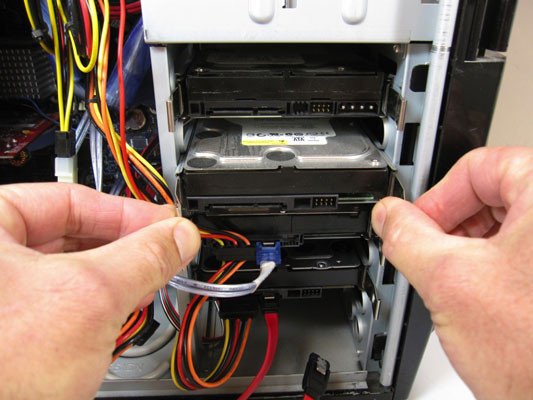
Bước 5 – Báo phương án và chi phí. Kỹ thuật viên nêu rõ ổ cứng cần thay hay chỉ cần cài lại hệ điều hành, đồng thời báo mức chi phí cụ thể trước khi làm. Giá linh kiện thay thế phụ thuộc dung lượng và loại ổ bạn chọn, nên con số chỉ chốt sau khi xác định đúng model phù hợp với máy.
Bước 6 – Bàn giao và ghi nhận bảo hành. Sau khi thay ổ hoặc xử lý xong, kỹ thuật viên cài đặt lại hệ điều hành, driver, kiểm tra máy chạy ổn định rồi mới bàn giao. Hạng mục đã thực hiện được bảo hành từ 7 đến 30 ngày tùy trường hợp. Nếu muốn tự làm vài thao tác cơ bản sau khi nhận máy, bạn có thể xem Hướng dẫn đặt mật khẩu máy tính . Bạn có thể tìm hiểu thêm về ĐỔI HÌNH NỀN DESKTOP MÁY TÍNH.
Chi phí và bảo hành khi sửa máy tính liên quan đến ổ cứng HDD được tính thế nào?
Về chi phí, PCTech công khai chính sách để khách chủ động: lỗi phần mềm xử lý từ xa có mức phí 50.000đ, còn các ca xử lý tại máy thì chi phí phụ thuộc hạng mục và linh kiện thay thế. Với ổ cứng, giá thay mới phụ thuộc dung lượng, loại ổ (HDD hay SSD) và chuẩn kết nối mà máy hỗ trợ. Nguyên tắc là báo trước và chỉ tiến hành sau khi khách đồng ý.
Về thời gian và bảo hành, chính sách hiện hành ghi thời gian có mặt tại chỗ khoảng 30 phút, còn hạng mục đã xử lý được bảo hành từ 7 đến 30 ngày tùy trường hợp. Hai con số này quan trọng với người dùng máy để làm việc: nếu lỗi quay lại trong thời gian bảo hành thì đã có đầu mối chịu trách nhiệm thay vì phải tìm nơi khác từ đầu.
Lý do khách chọn dịch vụ thường không nằm ở lời hứa mà ở cách làm việc: quy trình rõ ràng theo từng bước, ưu tiên sao lưu dữ liệu trước khi can thiệp, giải thích tình trạng ổ cứng bằng ngôn ngữ dễ hiểu thay vì thuật ngữ, và báo chi phí trước khi làm. Với các ca liên quan đến dữ liệu, kỹ thuật viên luôn xác nhận với khách trước khi thực hiện thao tác có rủi ro.
Vài thắc mắc phổ biến trước khi khách quyết định gọi: “Máy chậm là do ổ cứng hay do Windows?” — cần kiểm tra thực tế vì cả hai đều gây triệu chứng giống nhau. “Thay ổ mới có mất dữ liệu không?” — phụ thuộc ổ cũ còn đọc được hay không, đây chính là lý do bước sao lưu luôn được đặt lên trước. “Sửa xong có bảo hành không?” — có, theo mức 7 đến 30 ngày tùy hạng mục.
Còn thắc mắc khác về ổ cứng HDD máy tính hoặc về tình trạng chiếc máy của bạn? Hãy liên hệ PCTech để kỹ thuật viên kiểm tra và tư vấn phương án phù hợp. Nếu máy đang có dấu hiệu bất thường như chậm hẳn, phát tiếng lạ hay báo lỗi khởi động, nên đặt lịch sớm để dữ liệu được sao lưu trước khi ổ hỏng nặng hơn.
Câu hỏi thường gặp
Ổ cứng HDD máy tính là gì?
HDD là ổ cứng cơ học dùng các phiến đĩa phủ vật liệu từ tính quay bên trong vỏ kim loại để lưu dữ liệu. Ổ thường kết nối với bo mạch chủ qua cáp SATA, dung lượng thông dụng hiện nay khoảng 500GB đến vài TB.
Dấu hiệu nào cho thấy ổ cứng HDD đang có vấn đề?
Máy khởi động chậm bất thường, đèn báo ổ cứng sáng liên tục, mở file phải chờ lâu, báo lỗi khi sao chép, tệp không mở được hoặc biến mất. Nặng hơn, ổ có thể phát tiếng lạch cạch hay tích tắc, BIOS không nhận ổ, màn hình báo Operating System not found hoặc No bootable device, hay chỉ số SMART cho thấy Reallocated Sector Count và Pending Sector khác 0.
Khi ổ cứng phát tiếng lạch cạch thì có nên tự sửa không?
Không nên tự chạy công cụ sửa chữa hoặc copy liên tục vì có thể khiến ổ hỏng nhanh hơn và mất cơ hội lấy lại dữ liệu. Nếu dữ liệu quan trọng, nên dừng sử dụng và để kỹ thuật viên kiểm tra, ưu tiên sao lưu trước khi can thiệp.
PCTech xử lý lỗi ổ cứng HDD từ xa hay tại nhà?
Với lỗi thuần phần mềm như Windows lỗi, driver xung đột hoặc phần mềm không mở được, kỹ thuật viên có thể xử lý từ xa với mức phí 50.000đ. Với ca cần kiểm tra tại máy, thời gian có mặt tại chỗ theo chính sách hiện hành là khoảng 30 phút sau khi hai bên thống nhất lịch.
Thay ổ cứng mới có mất dữ liệu không?
Điều này phụ thuộc ổ cũ còn đọc được hay không. Quy trình xử lý đặt việc sao lưu dữ liệu quan trọng ra thiết bị lưu trữ ngoài lên trước khi can thiệp; nếu ổ không còn đọc được, khách được thông báo rõ tình trạng và các khả năng trước khi quyết định bước tiếp theo.
Sửa máy tính liên quan đến ổ cứng HDD có bảo hành không?
Có. Hạng mục đã xử lý được bảo hành từ 7 đến 30 ngày tùy trường hợp.
Khi nào nên gọi kỹ thuật viên thay vì tự xử lý?
Khi ổ phát tiếng cơ học lạ, mỗi lần bật máy có tiếng click đều đặn, dữ liệu quan trọng chưa có bản sao ở nơi khác, hoặc BIOS không nhận ổ dù đã thử cáp và cổng khác. Các lỗi như cáp SATA lỏng, ổ chưa khởi tạo phân vùng hoặc lỗi Windows đôi khi có thể kiểm tra tại nhà, nhưng với dấu hiệu nặng nên để kỹ thuật viên xử lý.


