

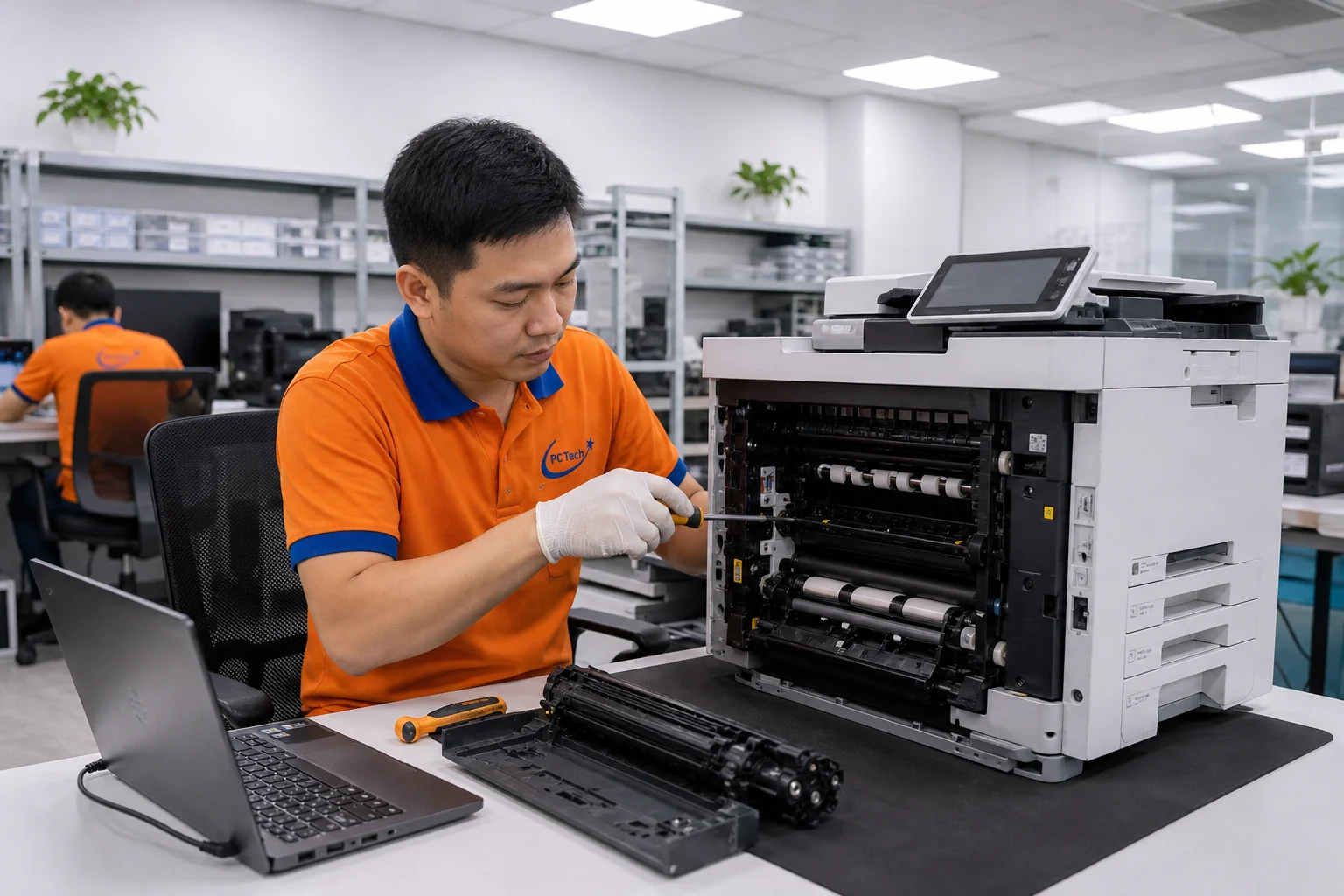
Một doanh nghiệp vừa mua máy in Canon LBP 3000 mới nhưng khi mở hộp ra, nhân viên quản lý không biết bắt đầu từ đâu. Máy có nhiều cáp kết nối, driver cần cài đặt, và các bước thiết lập ban đầu khá phức tạp. Tình huống này rất phổ biến khi công ty mua thiết bị in mới hoặc thay thế máy cũ. Bài viết này sẽ hướng dẫn bạn từng bước để cài đặt Canon LBP 3000 một cách chính xác và nhanh chóng.
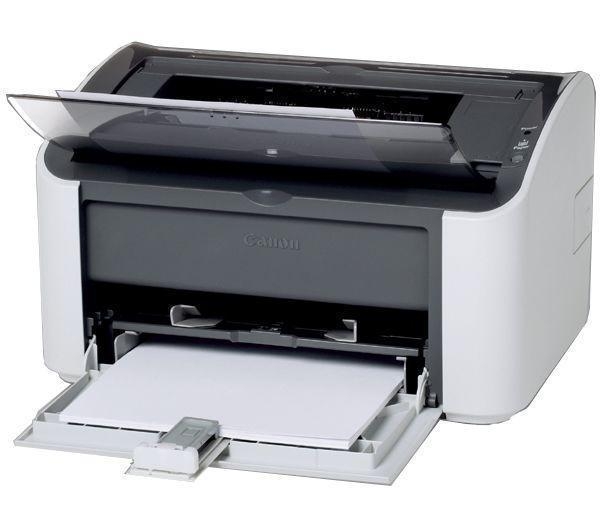
Cài đặt máy in Canon LBP 3000 không phức tạp nếu bạn làm theo đúng thứ tự: Chuẩn bị phần cứng và cáp kết nối, kết nối máy với nguồn điện và máy tính, cài đặt driver từ đĩa CD hoặc tải từ trang web Canon, sau đó chạy thử in để kiểm tra. Quá trình này thường mất từ 20–30 phút nếu làm lần đầu. Nếu bạn gặp lỗi hoặc không chắc chắn, kỹ thuật PCTech sẵn sàng hỗ trợ cài đặt tại chỗ trong vòng 30 phút, hoặc có thể hỗ trợ từ xa nếu chỉ cần cài driver hoặc cấu hình mạng.
Chuẩn bị trước khi cài đặt Canon LBP 3000
Trước khi bắt tay vào cài đặt, hãy chắc chắn rằng bạn đã chuẩn bị đầy đủ các thành phần và điều kiện cần thiết. Mở hộp máy in một cách cẩn thận và kiểm tra xem có đủ các phụ kiện đi kèm không.
Các thành phần bạn cần có:
- Máy in Canon LBP 3000 – Kiểm tra xem máy có bị hư hỏng hay không
- Cáp USB hoặc cáp mạng – Tùy theo cách kết nối bạn chọn
- Đĩa CD driver hoặc liên kết tải driver – Thường đi kèm trong hộp, hoặc tải từ website Canon
- Dây nguồn – Kiểm tra điện áp phù hợp với hệ thống điện của bạn
- Máy tính hoặc laptop – Chạy hệ điều hành Windows hoặc macOS tương thích
⚠️ Lưu ý: Đặt máy in trên bàn làm việc hoặc kệ có độ ổn định, tránh nơi có nhiều bụi hoặc độ ẩm cao. Máy in laser cần được đặt trên mặt phẳng và không bị lệch để tránh ảnh hưởng đến chất lượng in ấn. Chuẩn bị một chiếc khay để chứa giấy in, nên để máy cách xa các vật dẫn điện để tránh nguy hiểm.
Quy trình kết nối phần cứng và cài đặt driver
Sau khi chuẩn bị xong, bước tiếp theo là kết nối máy in với máy tính và cài đặt driver. Driver là phần mềm giúp máy tính giao tiếp với máy in, nên đây là bước quan trọng nhất.
Bước 1: Kết nối máy in với điện và máy tính
Cắm dây nguồn vào máy in, sau đó cắm vào ổ cắm điện. Đợi khoảng 10–15 giây để máy khởi động. Bạn sẽ thấy đèn báo trên máy sáng lên và nghe tiếng máy tự kiểm tra. Sau đó, dùng cáp USB hoặc cáp mạng kết nối máy in với máy tính. Nếu dùng USB, cắm trực tiếp vào cổng USB của máy tính. Nếu dùng mạng, kết nối cáp mạng vào cổng LAN trên máy in và bộ định tuyến (router).
Bước 2: Cài đặt driver từ đĩa CD hoặc tải từ internet
Nếu bạn có đĩa CD driver đi kèm, hãy lắp đĩa vào máy tính. Thường sẽ có cửa sổ tự động chạy, hãy chọn “Install” (Cài đặt) hoặc “Setup”. Nếu không có đĩa hoặc đĩa bị hỏng, bạn có thể tải driver từ trang web chính thức của Canon. Truy cập canon.com, tìm phần “Support” hoặc “Hỗ trợ”, nhập model “LBP 3000”, chọn hệ điều hành của bạn (Windows 7, Windows 10, Windows 11, v.v.), rồi tải file driver về.
Bước 3: Chạy chương trình cài đặt driver Bạn có thể tìm hiểu thêm về Nạp mực máy in cụm công nghiệp Đa Phước.
Bảng giá tham khảo
| STT | Dịch vụ | Giá |
|---|---|---|
| 1 | Vệ sinh máy in, thông đầu phun | 150.000đ/Máy |
| 2 | Nạp mực máy in laser | 100.000đ/Hộp mực |
| 3 | Nạp mực máy in phun (đổ mực) | 100.000đ/Máy |
| 4 | Sửa lỗi kẹt giấy thường xuyên | 150.000đ/Máy |
| 5 | Thay trống (drum) 12/35 máy in laser | 190.000đ/Máy |
| 6 | Sửa lỗi máy in không nhận lệnh in | 150.000đ/Máy |
| 7 | Cài đặt driver, chia sẻ máy in mạng | 150.000đ/Máy |
| 8 | Sửa máy in báo lỗi (Error code) | 200.000đ/Máy |
| 9 | Vệ sinh, bảo trì máy photocopy | 300.000đ/Máy |
| 10 | Thay cụm sấy máy in laser | 650.000đ/Máy |
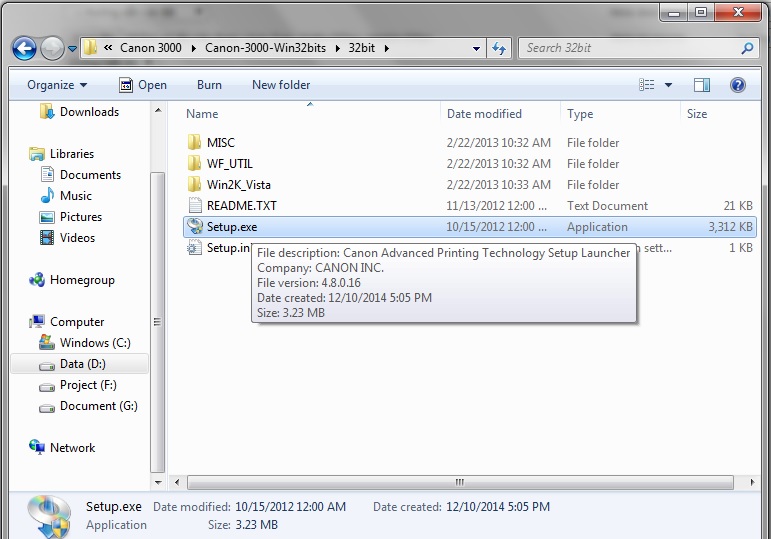
Sau khi tải xong, mở file cài đặt (thường có tên như “Setup.exe” hoặc “Installer.dmg” trên Mac). Chương trình sẽ hướng dẫn bạn qua các bước: chọn ngôn ngữ, đọc điều khoản sử dụng, chọn loại kết nối (USB hoặc mạng), và cuối cùng chọn “Install” để bắt đầu cài đặt. Quá trình này thường mất 3–5 phút. Khi hoàn tất, máy tính sẽ yêu cầu khởi động lại – hãy chọn “Yes” để khởi động lại.
Bước 4: Kiểm tra kết nối và cấu hình cơ bản
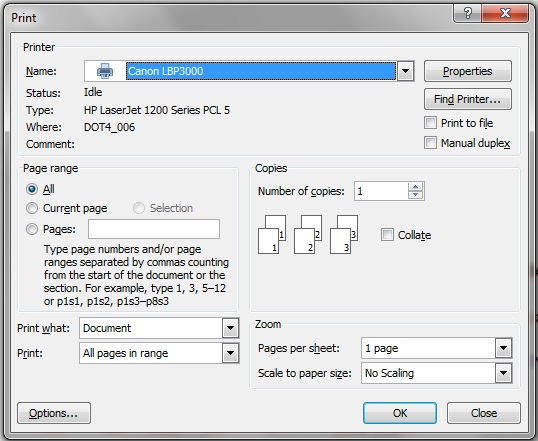
Sau khi khởi động lại, hãy mở “Devices and Printers” (trên Windows) hoặc “Printers & Scanners” (trên Mac) để kiểm tra xem máy in đã được nhận diện chưa. Bạn sẽ thấy “Canon LBP 3000” trong danh sách. Nếu máy chưa hiện, hãy thử kết nối lại cáp hoặc khởi động lại máy in. Nếu vẫn không được, bạn có thể cần cài lại driver hoặc kiểm tra xem cáp kết nối có lỏng không.
Hạng mục dịch vụ cài đặt máy in tại PCTech
Kỹ thuật PCTech cung cấp dịch vụ cài đặt máy in Canon LBP 3000 toàn diện, bao gồm các công việc sau:
- Cài đặt driver – Tải và cài đặt driver chính thức từ Canon, đảm bảo máy in hoạt động ổn định với hệ điều hành của bạn
- Kết nối mạng – Nếu bạn muốn kết nối máy in qua mạng để nhiều máy tính có thể dùng chung, kỹ thuật viên sẽ cấu hình IP, gateway, và kiểm tra kết nối mạng
- Cài đặt tray giấy – Đặt khay chứa giấy, cấu hình kích thước giấy (A4, A3, v.v.) trong hệ thống
- Thử in và kiểm tra chất lượng – In tài liệu thử để đảm bảo máy in hoạt động đúng, chất lượng in sắc nét
- Hướng dẫn sử dụng cơ bản – Giải thích cách thay mực, xử lý giấy kẹt, và bảo trì hàng ngày
Nếu bạn không chắc chắn với các bước cài đặt hoặc máy in của bạn gặp vấn đề kỹ thuật, hãy liên hệ với kỹ thuật PCTech. Chúng tôi có thể hỗ trợ tại chỗ trong vòng 30 phút, hoặc hỗ trợ từ xa nếu bạn chỉ cần cài driver hoặc cấu hình cơ bản.
📞 Đang gặp lỗi tương tự? Gọi ngay 0936 102 287 để được kỹ thuật viên PCTech hỗ trợ nhanh nhất.
Các vấn đề thường gặp khi cài đặt và cách khắc phục
Trong quá trình cài đặt Canon LBP 3000, bạn có thể gặp một số vấn đề phổ biến. Dưới đây là những tình huống thường xảy ra và cách xử lý:
Máy tính không nhận diện máy in sau khi cài driver Bạn có thể tìm hiểu thêm về Sửa máy in khu công nghiệp Lê Minh Xuân.
Nếu máy in vẫn không hiện trong danh sách thiết bị sau khi cài driver, hãy thử các cách sau: Kiểm tra xem cáp USB hoặc cáp mạng có được cắm chắc chắn không. Thử kết nối lại cáp vào cổng USB khác hoặc khởi động lại cả máy tính và máy in. Nếu dùng kết nối mạng, hãy kiểm tra xem máy in và máy tính có cùng mạng không. Bạn cũng có thể thử gỡ cài đặt driver cũ và cài lại phiên bản mới nhất từ trang web Canon.
Driver không cài đặt được hoặc báo lỗi
Lỗi cài đặt driver thường xảy ra khi hệ điều hành không tương thích hoặc có phần mềm xung đột. Hãy chắc chắn rằng bạn đang tải driver đúng cho hệ điều hành của mình (Windows 7, Windows 10, Windows 11, v.v.). Nếu máy tính chạy Windows 11 nhưng driver chỉ hỗ trợ đến Windows 10, bạn có thể cần liên hệ với Canon hoặc tìm driver cập nhật. Ngoài ra, hãy tắt tạm thời phần mềm antivirus hoặc firewall, vì chúng có thể chặn quá trình cài đặt.
Máy in in ra nhưng chất lượng không tốt
Nếu máy in in ra nhưng chữ mờ, có vệt đen hoặc bị lệch, vấn đề có thể nằm ở trống mực, đầu phun, hoặc các bộ phận bên trong. Đầu tiên, hãy kiểm tra mực trong máy – nếu mực hết hoặc gần hết, hãy nạp mực mới. Nếu mực đủ, hãy thực hiện “Head Cleaning” (làm sạch đầu phun) từ menu cài đặt của máy in. Nếu vấn đề vẫn tiếp diễn, có thể trống mực cần được thay thế hoặc các bộ phận bên trong bị bẩn – lúc này bạn nên liên hệ với kỹ thuật PCTech để kiểm tra và sửa chữa.
Nếu bạn gặp những tình huống này và không tự xử lý được, đừng lo lắng. Kỹ thuật PCTech đã từng hỗ trợ nhiều khách hàng trong các cụm công nghiệp lân cận với các vấn đề tương tự về cài đặt và bảo trì máy in. Chúng tôi có thể giúp bạn chẩn đoán vấn đề, cài đặt lại driver, hoặc thay thế các bộ phận nếu cần. Hãy liên hệ với chúng tôi để được tư vấn và hỗ trợ nhanh chóng.
Lợi ích khi chọn dịch vụ cài đặt máy in từ PCTech
Việc cài đặt máy in Canon LBP 3000 đúng cách từ đầu sẽ giúp máy hoạt động ổn định, kéo dài tuổi thọ, và giảm thiểu các vấn đề kỹ thuật sau này. PCTech cung cấp dịch vụ cài đặt máy in với các ưu điểm sau: Bạn có thể tìm hiểu thêm về Nạp mực máy in cụm công nghiệp Quy Đức.
Thời gian phản hồi nhanh – Kỹ thuật PCTech có thể có mặt tại chỗ trong vòng 30 phút kể từ khi bạn liên hệ, đảm bảo máy in của bạn hoạt động sớm nhất có thể.
Bảo hành dịch vụ từ 7 đến 30 ngày – Sau khi cài đặt xong, máy in được bảo hành trong khoảng thời gian này. Nếu gặp vấn đề trong thời gian bảo hành, bạn có thể liên hệ PCTech để được hỗ trợ miễn phí.
Kinh nghiệm thực tế – Kỹ thuật viên PCTech đã cài đặt và bảo trì hàng trăm máy in Canon LBP 3000 tại các văn phòng và cụm công nghiệp. Họ biết các lỗi phổ biến và cách khắc phục nhanh chóng.
Hỗ trợ cài đặt mạng – Nếu bạn muốn nhiều máy tính dùng chung một máy in qua mạng, kỹ thuật PCTech sẽ cấu hình IP, kiểm tra kết nối, và đảm bảo tất cả máy tính trong văn phòng có thể truy cập máy in.
Hướng dẫn chi tiết – Sau khi cài đặt xong, kỹ thuật viên sẽ hướng dẫn bạn cách sử dụng máy in, thay mực, xử lý giấy kẹt, và bảo trì hàng ngày để máy luôn hoạt động tốt.
Kỹ thuật PCTech không chỉ cài đặt máy in mà còn đảm bảo bạn hiểu rõ cách sử dụng và bảo trì máy. Điều này giúp giảm thiểu các sự cố không cần thiết và kéo dài tuổi thọ của máy in.
Nếu bạn đang có máy in Canon LBP 3000 mới hoặc muốn cài đặt lại máy in hiện tại, hãy liên hệ với kỹ thuật PCTech ngay hôm nay. Chúng tôi sẽ giúp bạn hoàn tất quá trình cài đặt một cách chuyên nghiệp, nhanh chóng, và đảm bảo máy in hoạt động ổn định. Với dịch vụ bảo hành từ 7 đến 30 ngày, bạn có thể yên tâm rằng máy in của bạn đang được chăm sóc bởi những chuyên gia có kinh nghiệm.
Xem thêm: Tổng hợp lỗi máy in và cách khắc phục.
Câu hỏi thường gặp
Cài đặt máy in Canon LBP 3000 mất bao lâu?
Nếu bạn làm theo hướng dẫn cơ bản (kết nối cáp, cài driver, thử in), quá trình này thường mất 20–30 phút. Nếu cần cấu hình mạng để nhiều máy tính dùng chung, có thể mất thêm 15–20 phút. Kỹ thuật PCTech có thể hoàn tất quá trình này trong vòng 30 phút khi hỗ trợ tại chỗ.
Tôi không có đĩa CD driver, phải làm sao?
Bạn có thể tải driver từ trang web chính thức của Canon (canon.com). Truy cập phần Support, nhập model 'LBP 3000', chọn hệ điều hành của bạn, rồi tải file driver về. Sau đó chạy file cài đặt như bình thường. Nếu gặp khó khăn, kỹ thuật PCTech có thể hỗ trợ tải và cài đặt driver từ xa.
Máy in Canon LBP 3000 có thể kết nối qua mạng không?
Có, Canon LBP 3000 hỗ trợ kết nối mạng qua cáp Ethernet. Bạn có thể cấu hình máy in để nhiều máy tính trong văn phòng có thể dùng chung. Quá trình cấu hình cần thiết lập IP, gateway, và kiểm tra kết nối. Kỹ thuật PCTech có thể giúp bạn cấu hình mạng một cách chính xác.
Driver cài đặt xong nhưng máy tính vẫn không nhận máy in, phải làm sao?
Hãy kiểm tra xem cáp kết nối có được cắm chắc chắn không, thử kết nối lại cáp hoặc dùng cổng USB khác. Khởi động lại cả máy tính và máy in, rồi kiểm tra lại trong Devices and Printers. Nếu vẫn không được, hãy gỡ cài đặt driver cũ và cài lại phiên bản mới nhất từ trang web Canon. Nếu vấn đề tiếp tục, liên hệ kỹ thuật PCTech để được hỗ trợ.
Dịch vụ cài đặt máy in của PCTech có bảo hành không?
Có, sau khi cài đặt xong, máy in được bảo hành từ 7 đến 30 ngày. Nếu gặp vấn đề kỹ thuật trong thời gian bảo hành (máy in không in được, driver bị lỗi, v.v.), bạn có thể liên hệ PCTech để được hỗ trợ miễn phí. Thời gian bảo hành cụ thể sẽ được thông báo khi bạn đặt dịch vụ.


