


Bạn nâng cấp SSD, cài lại game, nhưng vào map vẫn giật, texture nạp chậm, có lúc treo máy giữa trận — trong khi số tiền bỏ ra không hề nhỏ. Với game thủ, cảm giác “mua rồi mà chẳng khác gì” là nỗi ức chế lớn nhất. Phần lớn trường hợp chúng tôi gặp, nguyên nhân không nằm ở việc SSD yếu, mà ở chỗ chiếc ổ đó không đúng chuẩn khe cắm hoặc không phù hợp với cách game ghi – đọc dữ liệu mỗi ngày.
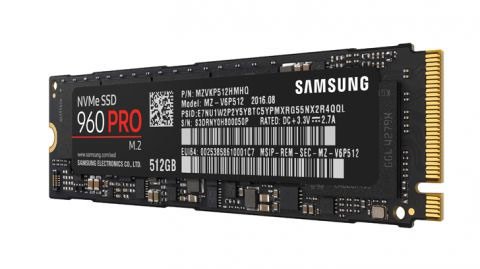
Nói ngắn gọn: SSD chơi game chỉ đáng tiền khi đúng chuẩn khe cắm, còn đủ dung lượng trống và tản nhiệt ổn định. PCTech kiểm tra cấu hình trước khi tư vấn, hỗ trợ xử lý phần mềm từ xa với mức 50.000đ, kỹ thuật viên có mặt trong khoảng 30 phút khi cần xử lý tại chỗ, và các hạng mục đều được bảo hành từ 7 đến 30 ngày.
SSD chơi game dành cho ai và giải quyết đúng vấn đề gì?
Nhóm khách hàng hưởng lợi rõ nhất không phải người có cấu hình mạnh nhất, mà là người đang bị ổ đĩa “níu chân” phần cứng còn lại. Một chiếc máy có CPU và GPU khá ổn nhưng vẫn chạy HDD 5400 vòng/phút sẽ khởi động Windows mất vài phút, load game lâu và giật mỗi khi game phải nạp dữ liệu bản đồ mới. Thay bằng SSD đúng chuẩn giúp phần cứng đó phát huy đúng sức của nó, với chi phí thấp hơn nhiều so với thay CPU hay card đồ họa.
Cần nói thẳng để tránh mất tiền oan: SSD gần như không làm tăng FPS. Khung hình do CPU và GPU quyết định. Thứ SSD cải thiện là thời gian load, tốc độ nạp texture khi bạn di chuyển nhanh, mức giật do ổ đĩa bị nghẽn khi game vừa đọc vừa ghi, và độ mượt của máy khi vừa chơi vừa ghi hình. Nơi nào quảng cáo “lên SSD tăng vài chục FPS” thì bạn nên đặt lại câu hỏi về độ đáng tin của nơi đó.
Ba nhóm khách hàng thường cần nâng cấp nhất
- Máy vẫn dùng HDD: đây là nhóm thấy khác biệt rõ nhất, từ thời gian khởi động đến tốc độ vào trận. Với laptop, nhiều máy còn một khe M.2 trống bên cạnh ổ HDD cũ, nên có thể vừa giữ dữ liệu cũ vừa thêm ổ mới cho Windows và game.
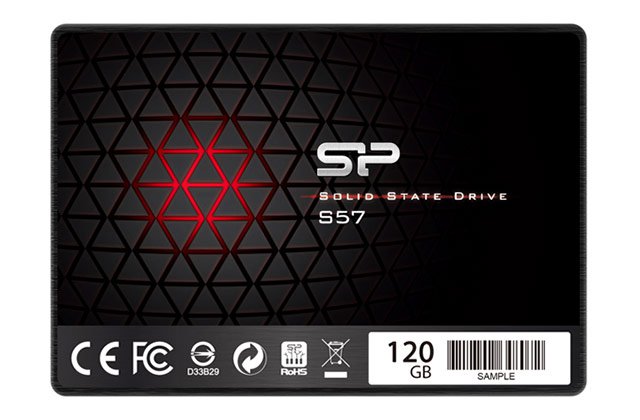
- Máy đã có SSD SATA 2.5 inch: nâng lên NVMe giúp ích khi bạn thường xuyên di chuyển dữ liệu lớn, cài nhiều game, hoặc chơi các tựa game nạp tài nguyên liên tục.
- Laptop gaming mỏng: nhóm này cần cân nhắc kỹ về nhiệt và kích thước ổ, vì khe M.2 trên laptop thường chỉ nhận loại 2280 hoặc 2242, và không phải máy nào cũng có chỗ để gắn tản nhiệt cho ổ.
Với console, tiêu chuẩn còn chặt hơn. PS5 yêu cầu ổ mở rộng là NVMe PCIe 4.0 với tốc độ đọc tuần tự tối thiểu khoảng 5500 MB/s; mua ổ rẻ hơn nhưng không đạt ngưỡng này thì máy không nhận ổ, hoặc nhận mà không cho chạy game từ đó. Đây là lỗi rất phổ biến khi khách tự mua ổ theo giá rồi mang đến nhờ lắp.
Cảnh báo: những sai lầm và chiêu trò khiến bạn mua SSD chơi game hớ
Đây là các tình huống lặp lại nhiều nhất khi khách mang máy đến sau khi đã tự mua ổ.
Bảng giá tham khảo
| STT | Dịch vụ | Giá |
|---|---|---|
| 1 | Vệ sinh máy tính, tra keo CPU | 150.000đ/Máy |
| 2 | Cài Windows bản quyền + Office | 200.000đ/Máy |
| 3 | Diệt virus, gỡ phần mềm độc hại | 150.000đ/Máy |
| 4 | Sửa máy tính không lên nguồn | 250.000đ/Máy |
| 5 | Thay nguồn (PSU) máy tính | 400.000đ/Máy |
| 6 | Nâng cấp SSD/HDD (công lắp) | 150.000đ/Máy |
| 7 | Nâng cấp RAM máy tính | 100.000đ/Máy |
| 8 | Sửa lỗi màn hình xanh (BSOD) | 200.000đ/Máy |
| 9 | Thay/lắp card màn hình (VGA) | 200.000đ/Máy |
| 10 | Xử lý máy chạy chậm, tối ưu hiệu năng | 150.000đ/Máy |
- Chỉ nhìn dung lượng và giá: hai ổ cùng 1TB có thể khác nhau rất nhiều về loại chip nhớ và bộ đệm. Ổ dùng chip TLC có DRAM thường giữ tốc độ ổn định hơn ổ QLC không DRAM khi bạn ghi hàng chục GB một lúc — chính là lúc cài game.
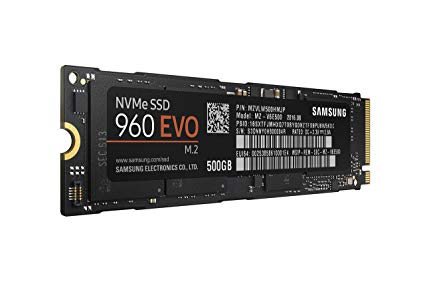
- Không kiểm tra chuẩn khe cắm: M.2 có loại chạy SATA và loại chạy NVMe, khác cả về khe (key) lẫn kích thước (2280, 2242, 2230). Lắp nhầm loại, máy có thể không nhận ổ, hoặc chỉ chạy ở tốc độ SATA dù bạn đã trả tiền cho NVMe.
- Bỏ qua chuyện “cache cạn”: nhiều ổ tăng tốc tạm thời bằng vùng đệm SLC. Khi vùng này đầy — thường xảy ra sau khi ghi liên tục vài chục GB — tốc độ ghi có thể tụt xuống mức thấp hơn nhiều so với thông số in trên hộp. Cài một game nặng vài chục GB sẽ thấy rõ hiện tượng này.
- Mua phải ổ đã qua sử dụng hoặc ổ “giả dung lượng”: dấu hiệu gồm giá thấp bất thường, tem nhòe, không có thông tin bảo hành hãng, và chỉ số SMART cho thấy ổ đã chạy nhiều giờ hoặc lượng dữ liệu ghi vào đã cao. Loại ổ bị can thiệp firmware có thể báo 1TB nhưng thực tế chứa được ít hơn, dẫn tới mất dữ liệu khi ghi vượt ngưỡng thật.
- Không tính đến nhiệt độ: NVMe PCIe 4.0 tốc độ cao tỏa nhiệt đáng kể. Trong laptop mỏng hoặc khe M.2 nằm gần khu vực tản nhiệt yếu, ổ có thể tự giảm tốc khi nóng, tạo cảm giác “lúc đầu nhanh, lúc sau chậm”.
- Để ổ đầy sát 100%: SSD cần khoảng trống để dọn dẹp dữ liệu nền. Giữ chừng 10–15% dung lượng trống giúp tốc độ ghi và tuổi thọ ổ ổn định hơn; nhồi kín ổ game là cách nhanh nhất để máy ì đi.
Một sai lầm nữa ít được nhắc: sau khi nhân bản (clone) Windows sang ổ mới, nếu phân vùng không được căn chỉnh đúng, hoặc chế độ điều khiển ổ trong BIOS không phù hợp, máy sẽ chạy chậm hơn cả ổ cũ dù ổ mới mạnh hơn. Đây là lỗi kỹ thuật, không phải lỗi ổ — và đổi ổ lần nữa cũng không giải quyết được gì.
Cũng nên cẩn thận khi tự tháo máy trong thời gian còn bảo hành hãng. Nhiều dòng laptop gaming có tem niêm phong và ốc ẩn dưới đế cao su; bóc sai một chi tiết có thể làm mất quyền bảo hành, trong khi khoản tiết kiệm được chẳng đáng so với rủi ro đó.
Quy trình PCTech kiểm tra và nâng cấp SSD cho máy chơi game
Điểm khác biệt nằm ở chỗ chúng tôi không tư vấn ổ trước khi nhìn thấy máy. Sáu bước dưới đây được thực hiện theo đúng thứ tự, và khách biết rõ mình đang ở bước nào.
Bước 1 — Kiểm tra hiện trạng: đọc cấu hình, xác định khe M.2 còn trống hay không, kiểm tra chuẩn PCIe mà bo mạch hỗ trợ, xem BIOS/UEFI đang ở chế độ nào và đọc chỉ số SMART của ổ cũ để biết ổ còn khỏe hay đã xuống cấp.
📞 Đang gặp lỗi tương tự? Gọi ngay 0936 102 287 để được kỹ thuật viên PCTech hỗ trợ nhanh nhất.
Bước 2 — Tư vấn theo cách bạn chơi: dung lượng được chọn dựa trên thư viện game thực tế. Vài tựa game AAA hiện nay chiếm 80–150GB mỗi game sau khi cập nhật, nên 1TB thường là mốc hợp lý cho game thủ cài nhiều game; ổ 500GB nhanh đầy và dễ rơi vào tình trạng kín dung lượng.
Bước 3 — Sao lưu trước khi thao tác: dữ liệu quan trọng được sao chép ra ngoài trước khi tháo ổ. Không có bước này, mọi thao tác phần cứng đều là đánh cược. Bạn có thể tìm hiểu thêm về Cách thay đổi trình duyệt mặc định trong Win 10.
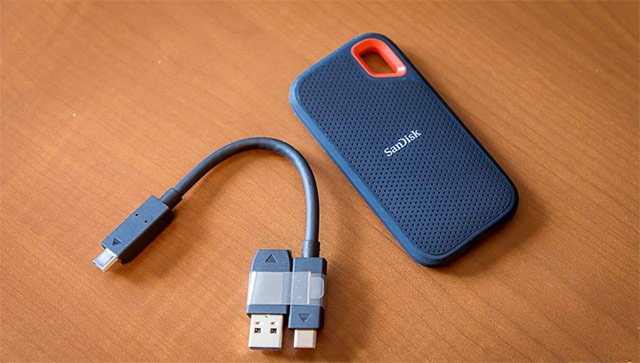
Bước 4 — Thay ổ và thiết lập đúng kỹ thuật: tháo ổ cũ, lắp ổ mới, kiểm tra tiếp xúc và nhiệt, cập nhật firmware khi cần, bật TRIM, thiết lập đúng chế độ điều khiển ổ và căn chỉnh phân vùng để ổ chạy đúng hiệu năng. Sau khi lắp ráp, các cổng kết nối cũng được kiểm tra; nếu cổng USB không nhận thiết bị sau khi tháo lắp, bạn có thể xem trước Hướng dẫn sửa lỗi máy tính không dùng được cổng USB để loại trừ nguyên nhân đơn giản.
Bước 5 — Cài đặt và kiểm tra thực tế: cài Windows và driver, phục hồi dữ liệu game, sau đó chạy thử game để đo nhiệt độ và tốc độ đọc/ghi trong điều kiện sử dụng thật, chứ không chỉ nhìn thông số trên hộp. Trong lúc cài lại, tình trạng SỬA MÁY TÍNH TỰ ĐỘNG TẢI CẬP NHẬT WINDOWS 10 khiến máy chậm và ngốn dung lượng ổ cũng có thể làm bạn tưởng ổ mới có vấn đề, nên cần phân biệt rõ.
Bước 6 — Bàn giao và ghi nhận bảo hành: ổ cũ được giữ lại và trả cho khách nếu không có thỏa thuận khác, tình trạng máy được ghi nhận rõ ràng, và các hạng mục xử lý đi kèm chế độ bảo hành từ 7 đến 30 ngày.
Về chi phí, bạn nên hỏi rõ ngay từ đầu để tránh phát sinh: phần mềm xử lý từ xa có mức 50.000đ, còn công việc tại chỗ do kỹ thuật viên PCTech thực hiện với thời gian có mặt khoảng 30 phút sau khi tiếp nhận yêu cầu. Giá linh kiện phụ thuộc loại ổ cụ thể, nên chúng tôi kiểm tra máy trước rồi mới báo giá — không đưa một con số chung chung rồi thay đổi khi đã cầm máy.
Vì sao nên chọn PCTech và khi nào nên gọi kỹ thuật viên?
Tự thay SSD không phải việc quá khó với máy để bàn. Nhưng với laptop gaming, máy còn bảo hành, hoặc trường hợp cần chuyển cả thư viện game và Windows sang ổ mới, khoản tiết kiệm thường không bù được rủi ro mất dữ liệu và làm hỏng chi tiết nhỏ.
Những lý do khách hàng thường chọn PCTech:
- Quy trình rõ ràng: kiểm tra trước, báo đúng tình trạng máy, chỉ tư vấn loại ổ phù hợp với khe cắm và cách chơi thay vì đẩy loại đắt nhất.
- Bảo hành thật: hạng mục xử lý được bảo hành từ 7 đến 30 ngày, đủ để bạn theo dõi máy sau khi nâng cấp.
- Hỗ trợ linh hoạt: lỗi phần mềm xử lý từ xa với mức 50.000đ, còn trường hợp cần thao tác phần cứng thì kỹ thuật viên có mặt trong khoảng 30 phút.
Hãy gọi kỹ thuật viên khi: máy còn bảo hành hãng, bạn không chắc khe M.2 của mình thuộc chuẩn nào, dữ liệu trong máy quan trọng và chưa có bản sao lưu, hoặc sau khi chơi game nặng máy tự tắt — dấu hiệu này thường liên quan tới nguồn và nhiệt hơn là ổ đĩa, và cần chẩn đoán đúng thay vì thay ổ liên tục. Bạn có thể tham khảo thêm Cách khắc phục máy tính dùng một lúc tự động tắt để hiểu sơ bộ trước khi quyết định.
Điều đáng lo nhất khi nâng cấp SSD không phải là giá, mà là chọn sai loại ổ rồi mất dữ liệu hoặc mất luôn quyền bảo hành. Nếu bạn đang cân nhắc nâng cấp cho máy chơi game, hãy để Kỹ thuật PCTech kiểm tra cấu hình trước rồi mới tư vấn, đặt lịch để được phục vụ nhanh và giữ lại ổ cũ theo yêu cầu của bạn.
Câu hỏi thường gặp
Nâng cấp SSD có giúp tăng FPS khi chơi game không?
Không. FPS phụ thuộc vào CPU và GPU. SSD cải thiện thời gian khởi động, tốc độ load game, tốc độ nạp texture khi di chuyển nhanh, giảm giật do ổ đĩa bị nghẽn khi vừa đọc vừa ghi, và giúp máy mượt hơn khi vừa chơi vừa ghi hình. Nơi quảng cáo “lên SSD tăng vài chục FPS” là dấu hiệu thiếu đáng tin.
Làm sao biết máy mình dùng được loại SSD M.2 nào?
Phải kiểm tra trên chính chiếc máy đó: khe M.2 còn trống hay không, bo mạch hỗ trợ chuẩn PCIe nào, khe nhận loại chạy SATA hay NVMe, và kích thước ổ mà máy nhận (2280, 2242 hay 2230). Lắp nhầm loại có thể khiến máy không nhận ổ, hoặc chỉ chạy ở tốc độ SATA dù bạn đã trả tiền cho NVMe. PCTech kiểm tra cấu hình trước khi tư vấn để tránh trường hợp này.
Nên chọn SSD dung lượng bao nhiêu để cài game?
Dung lượng nên chọn dựa trên thư viện game thực tế. Vài tựa game AAA hiện nay chiếm 80–150GB mỗi game sau khi cập nhật, nên 1TB thường là mốc hợp lý cho game thủ cài nhiều game, còn ổ 500GB nhanh đầy. Bạn cũng nên giữ khoảng 10–15% dung lượng trống để tốc độ ghi và tuổi thọ ổ ổn định hơn.
Vì sao SSD ghi nhanh lúc đầu nhưng chậm dần khi cài game?
Nhiều ổ tăng tốc tạm thời bằng vùng đệm SLC. Khi vùng này đầy — thường xảy ra sau khi ghi liên tục vài chục GB, đúng lúc cài game nặng — tốc độ ghi có thể tụt xuống mức thấp hơn nhiều so với thông số in trên hộp. Ngoài ra, ổ nóng quá cũng tự giảm tốc, nhất là NVMe PCIe 4.0 trong laptop mỏng hoặc khe M.2 ở khu vực tản nhiệt yếu.
PS5 có lắp được mọi loại SSD NVMe không?
Không. PS5 yêu cầu ổ mở rộng là NVMe PCIe 4.0 với tốc độ đọc tuần tự tối thiểu khoảng 5500 MB/s. Mua ổ rẻ hơn nhưng không đạt ngưỡng này thì máy không nhận ổ, hoặc nhận mà không cho chạy game từ đó. Đây là lỗi rất phổ biến khi khách tự mua ổ theo giá rồi mang đến nhờ lắp.
Chi phí và bảo hành khi nâng cấp SSD tại PCTech như thế nào?
Lỗi phần mềm được xử lý từ xa với mức 50.000đ; trường hợp cần thao tác phần cứng tại chỗ thì kỹ thuật viên có mặt trong khoảng 30 phút sau khi tiếp nhận yêu cầu, và các hạng mục xử lý được bảo hành từ 7 đến 30 ngày. Giá linh kiện phụ thuộc loại ổ cụ thể nên PCTech kiểm tra máy trước rồi mới báo giá, không đưa con số chung chung rồi thay đổi khi đã cầm máy.
Khi nào nên gọi kỹ thuật viên thay vì tự thay SSD?
Nên gọi kỹ thuật viên khi máy còn bảo hành hãng, khi bạn không chắc khe M.2 của mình thuộc chuẩn nào, khi dữ liệu trong máy quan trọng và chưa có bản sao lưu, hoặc khi máy tự tắt sau khi chơi game nặng — dấu hiệu này thường liên quan tới nguồn và nhiệt hơn là ổ đĩa nên cần chẩn đoán đúng thay vì thay ổ liên tục. Tự tháo máy còn bảo hành cũng có rủi ro mất quyền bảo hành do tem niêm phong và ốc ẩn.


