


Laptop của bạn đã bắt đầu chạy chậm, hay gặp vấn đề về pin, quạt, bàn phím? Đó có thể là dấu hiệu của việc thiết bị không được chăm sóc đúng cách. Nhiều người dùng không nhận ra rằng những thói quen hàng ngày của họ lại là nguyên nhân khiến laptop nhanh chóng xuống cấp. Bài viết này sẽ giúp bạn hiểu rõ cách bảo vệ laptop một cách toàn diện, từ các biện pháp phòng ngừa đơn giản đến những quy trình bảo dưỡng chuyên nghiệp mà kỹ thuật viên PCTech thường khuyến cáo cho khách hàng.

Tóm tắt nhanh: Để tăng độ bền laptop, bạn cần quản lý nhiệt độ, vệ sinh định kỳ, sử dụng pin hợp lý, bảo vệ phần cứng khỏi tác động và cập nhật phần mềm. Kỹ thuật PCTech cung cấp dịch vụ vệ sinh, bảo dưỡng toàn diện với bảo hành 7 đến 30 ngày và thời gian phản hồi 30 phút tại các khu vực được phục vụ. Nếu bạn cảm thấy laptop cần kiểm tra chuyên sâu, PCTech sẵn sàng hỗ trợ.
Laptop bạn đang gặp vấn đề gì? Hiểu rõ nhu cầu bảo dưỡng
Trước khi bắt tay vào bảo vệ laptop, bạn cần hiểu rõ máy của mình đang gặp phải những vấn đề gì. Một số dấu hiệu phổ biến cho thấy laptop cần được chăm sóc:
- Máy chạy chậm và lag liên tục: Thường do bộ nhớ tạm (cache) chứa đầy dữ liệu không cần thiết, hoặc bụi bám vào quạt làm giảm hiệu suất tản nhiệt.
- Pin xả nhanh hoặc không sạc được: Có thể là do pin bị chai, hoặc cổng sạc bị lỏng và oxy hóa.
- Quạt chạy ầm ầm, máy nóng bỏng: Dấu hiệu quạt bị tắc, không đủ sức thổi hơi ra ngoài, hoặc pasta tản nhiệt đã khô cứng.
- Bàn phím bị kẹt hoặc phím không hoạt động: Thường do bụi, mồ hôi, hay thức ăn bị kẹt giữa các phím.
- Màn hình bị sáng không đều hoặc tối đột ngột: Có thể là dây kết nối bị lỏng, hoặc chip điều khiển ánh sáng bị lỗi.
Những vấn đề này không phải lúc nào cũng yêu cầu sửa chữa phức tạp. Nhiều trường hợp chỉ cần vệ sinh, bảo dưỡng định kỳ hoặc thay thế linh kiện nhỏ là có thể khắc phục. Kỹ thuật PCTech đã từng hỗ trợ khách hàng xử lý những tình huống này thông qua dịch vụ vệ sinh laptop, giúp máy hoạt động trở lại như mới.
Những sai lầm phổ biến khi chăm sóc laptop mà bạn cần tránh
Trong quá trình tư vấn cho khách hàng, kỹ thuật viên PCTech nhận thấy rằng nhiều người dùng vô tình làm hại laptop của mình bằng những thói quen sai lầm. Dưới đây là những điểm cần chú ý:
1. Để laptop chạy liên tục mà không tắt máy: Một số người dùng cho rằng tắt bật máy thường xuyên sẽ làm hao mòn linh kiện, nhưng thực tế ngược lại. Để máy chạy 24/7 sẽ khiến các thành phần như quạt, ổ cứng, pin phải hoạt động quá tải, rút ngắn tuổi thọ. Bạn nên tắt máy sau khi sử dụng trong 30 phút trở lên, hoặc sử dụng chế độ ngủ (sleep mode) để tiết kiệm điện và giảm tải cho phần cứng.
2. Đặt laptop trên giường, gối hoặc bề mặt mềm: Các bề mặt mềm sẽ tắc các lỗ thoát gió ở đáy máy, khiến không khí nóng không thể thoát ra, dẫn đến quá nhiệt. Điều này có thể làm hỏng CPU, GPU hoặc pin. Luôn đặt laptop trên bàn cứng, bề mặt phẳng, hoặc sử dụng đệm tản nhiệt có quạt nếu bạn thường dùng máy lâu.
3. Không vệ sinh laptop thường xuyên: Bụi, tóc, mồ hôi bám vào quạt, tản nhiệt và các lỗ thoát gió sẽ cản trở dòng khí, làm máy nóng lên. Theo kinh nghiệm của kỹ thuật PCTech, laptop nên được vệ sinh sâu ít nhất 6 tháng một lần, hoặc 3 tháng nếu bạn ở môi trường bụi bặm hoặc dùng máy thường xuyên. Bạn có thể tìm hiểu thêm về Vệ sinh laptop đường Đặng Phúc Vịnh.
Bảng giá tham khảo
| STT | Dịch vụ | Giá |
|---|---|---|
| 1 | Vệ sinh, tra keo tản nhiệt laptop | 150.000đ/Máy |
| 2 | Cài Windows bản quyền + driver | 200.000đ/Máy |
| 3 | Diệt virus, tối ưu tốc độ máy | 150.000đ/Máy |
| 4 | Thay bàn phím laptop | 350.000đ/Máy |
| 5 | Thay màn hình laptop | 1.200.000đ/Máy |
| 6 | Thay pin laptop chính hãng | 900.000đ/Máy |
| 7 | Nâng cấp SSD (công lắp đặt) | 250.000đ/Máy |
| 8 | Nâng cấp RAM laptop | 150.000đ/Máy |
| 9 | Sửa laptop không lên nguồn | 300.000đ/Máy |
| 10 | Sửa bản lề laptop lỏng/gãy | 300.000đ/Máy |
4. Để pin laptop luôn ở 100% hoặc để xả hết: Pin lithium-ion (loại phổ biến trong laptop) sẽ bị chai nhanh nếu bạn để nó ở 100% quá lâu, hoặc để xả hoàn toàn. Mức pin lý tưởng là giữ ở khoảng 20% đến 80%. Nếu bạn dùng laptop cắm điện thường xuyên, hãy rút adapter khi pin đầy, hoặc bật chế độ “Battery Limit” nếu máy có hỗ trợ.
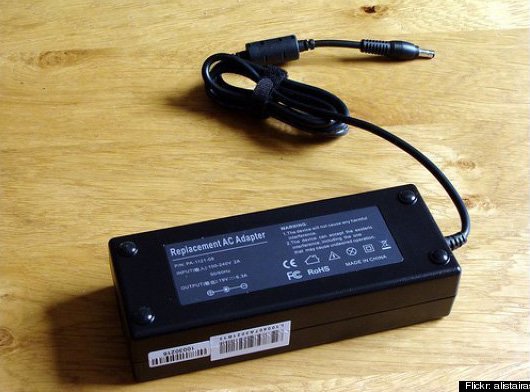
5. Sử dụng sạc pin không chính hãng hoặc quá cũ: Sạc kém chất lượng có thể cung cấp điện áp không ổn định, làm hỏng mạch sạc hoặc pin. Luôn sử dụng sạc chính hãng hoặc sạc được chứng nhận, và thay thế nếu thấy dây bị hỏng, cổng bị lỏng.
Quy trình bảo dưỡng laptop đúng cách mà PCTech khuyến cáo
Bảo dưỡng laptop không phức tạp như bạn tưởng. Kỹ thuật PCTech đã xây dựng một quy trình chuẩn giúp khách hàng duy trì máy trong tình trạng tốt nhất. Dưới đây là các bước bạn có thể thực hiện hoặc yêu cầu dịch vụ chuyên nghiệp:
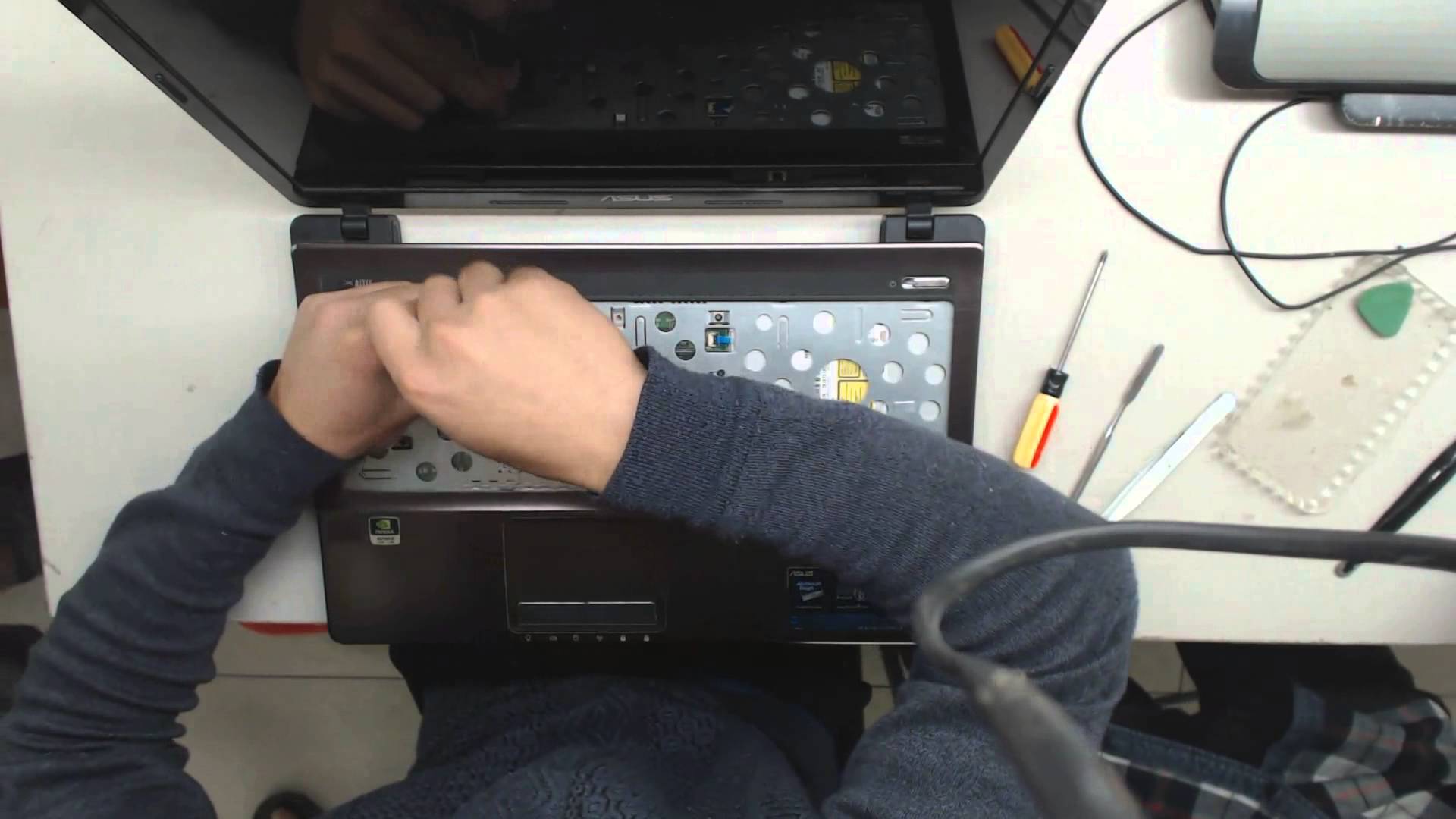
Bước 1: Vệ sinh ngoài và bàn phím – Tắt máy, rút adapter. Dùng khăn mềm ẩm (không quá ướt) để lau màn hình, thân máy. Dùng bàn chải nhỏ hoặc máy nén khí để thổi bụi giữa các phím. Tuyệt đối không dùng nước trực tiếp hoặc dung dịch tẩy rửa mạnh, vì nó sẽ thấm vào các khe hở và làm hỏng mạch điện.
Bước 2: Vệ sinh quạt và tản nhiệt – Đây là phần quan trọng nhất. Bạn cần tháo lớp nắp dưới máy (hoặc yêu cầu kỹ thuật viên làm) để tiếp cận quạt. Dùng máy nén khí hoặc bàn chải mềm để thổi bụi ra khỏi quạt và tản nhiệt. Nếu bụi quá nhiều, có thể cần tháo quạt ra để vệ sinh kỹ hơn. Đây là công việc mà kỹ thuật PCTech thường thực hiện trong dịch vụ vệ sinh laptop chuyên sâu.
📞 Đang gặp lỗi tương tự? Gọi ngay 0936 102 287 để được kỹ thuật viên PCTech hỗ trợ nhanh nhất.
Bước 3: Kiểm tra và thay thế pasta tản nhiệt – Pasta tản nhiệt là chất giữa CPU/GPU và tản nhiệt, giúp truyền nhiệt hiệu quả. Theo thời gian, nó sẽ khô cứng và mất hiệu lực. Nếu bạn thấy máy nóng bỏng dù quạt chạy bình thường, có thể pasta đã hết tác dụng. Thay thế pasta yêu cầu tháo CPU/GPU, nên đây là công việc dành cho kỹ thuật viên chuyên nghiệp. Bạn có thể tìm hiểu thêm về Laptop không kết nối được mạng Lan.
⚠️ Lưu ý: Bước 4: Cập nhật phần mềm và driver – Bật máy lên, cập nhật hệ điều hành (Windows, macOS, Linux) đến phiên bản mới nhất. Cập nhật driver cho card đồ họa, chipset, và các thiết bị ngoại vi. Điều này giúp máy chạy ổn định và an toàn hơn. Bạn có thể làm việc này qua Settings hoặc Device Manager.
Bước 5: Kiểm tra sức khỏe pin và ổ cứng – Trên Windows, mở Command Prompt (chạy với quyền admin) và gõ lệnh powercfg /batteryreport để xem báo cáo pin chi tiết. Trên macOS, nhấn Option + click biểu tượng pin ở góc trên cùng. Kiểm tra xem dung lượng pin còn lại bao nhiêu so với dung lượng thiết kế. Nếu pin chỉ còn dưới 50% dung lượng gốc, cần xem xét thay thế. Tương tự, dùng công cụ như CrystalDiskInfo để kiểm tra sức khỏe ổ cứng.

Bước 6: Làm sạch dữ liệu và tối ưu hệ thống – Xóa các tập tin tạm, dữ liệu cache không cần thiết. Dỡ cài đặt các phần mềm không dùng. Chạy công cụ quét virus/malware để đảm bảo an toàn. Bạn có thể sử dụng các công cụ miễn phí như CCleaner hoặc Windows Disk Cleanup, nhưng cần cẩn thận không xóa nhầm dữ liệu quan trọng.
Nếu bạn không tự tin thực hiện các bước này, đặc biệt là vệ sinh quạt và thay pasta tản nhiệt, kỹ thuật PCTech sẵn sàng hỗ trợ. Dịch vụ sửa laptop của PCTech bao gồm kiểm tra toàn diện, vệ sinh sâu, và các biện pháp bảo dưỡng chuyên nghiệp. Với thời gian phản hồi 30 phút và bảo hành 7 đến 30 ngày tùy loại dịch vụ, bạn có thể yên tâm rằng laptop sẽ được chăm sóc kỹ lưỡng.
Những thói quen hàng ngày giúp laptop bền lâu
Bảo vệ laptop không chỉ là vệ sinh định kỳ, mà còn là những thói quen đơn giản mà bạn có thể áp dụng mỗi ngày:
- Sử dụng túi hoặc balo chuyên dụng: Khi mang laptop đi lại, hãy để nó trong túi hoặc balo có đệm để tránh tác động, rơi vỡ. Tránh để laptop chồng lên những vật nặng khác.
- Tránh sử dụng laptop ở nơi có nhiều bụi, ẩm ướt hoặc nắng trực tiếp: Bụi sẽ làm tắc quạt, ẩm ướt sẽ gây oxy hóa linh kiện, nắng trực tiếp sẽ làm pin nóng quá mức.
- Không ăn hoặc uống gần laptop: Nước, mồ hôi, hoặc mảnh vụn thức ăn có thể thấm vào bàn phím hoặc mainboard, gây hư hỏng. Nếu tình cờ đổ nước, tắt máy ngay lập tức và liên hệ kỹ thuật viên.
- Giữ laptop mát mẻ: Tránh chạy các phần mềm nặng (game, rendering video) trong thời gian dài liên tục. Nếu cần, sử dụng đệm tản nhiệt hoặc quạt bên ngoài. Theo dõi nhiệt độ CPU/GPU bằng phần mềm như HWMonitor hoặc Core Temp.
- Sử dụng phần mềm bảo mật đáng tin cậy: Virus và malware không chỉ làm máy chậm, mà còn làm hỏng hệ thống tệ hơn. Cài đặt antivirus chính thức và cập nhật định kỳ.
- Tắt máy hoặc chế độ ngủ khi không dùng: Không để máy mở suốt đêm nếu không cần thiết. Chế độ ngủ sẽ giúp tiết kiệm pin và giảm tải cho các thành phần.
Những thói quen nhỏ này, nếu kiên trì thực hiện, sẽ giúp laptop của bạn hoạt động ổn định trong nhiều năm. Kỹ thuật PCTech thường nhắn nhở khách hàng rằng phòng ngừa luôn rẻ hơn sửa chữa sau này. Bạn có thể tìm hiểu thêm về Công ty sửa chữa laptop uy tín.
Khi nào bạn nên liên hệ dịch vụ chuyên nghiệp
Mặc dù có những công việc bạn có thể tự làm, nhưng một số tình huống yêu cầu sự can thiệp của kỹ thuật viên chuyên nghiệp:
- Laptop bị nước, mồ hôi hoặc chất lỏng khác: Tắt máy ngay lập tức, không cố khởi động lại. Nước sẽ gây ngắn mạch điện, làm hỏng mainboard hoặc linh kiện quan trọng. Chỉ kỹ thuật viên mới có thể tháo máy và sấy khô các bộ phận an toàn.
- Màn hình bị vỡ, nứt hoặc không hiển thị: Thay thế màn hình yêu cầu tháo dỡ cẩn thận khung bezel và dây kết nối, công việc mà không phải ai cũng có thể làm được.
- Pin không sạc được hoặc xả quá nhanh: Có thể là pin bị lỗi, hoặc mạch sạc bị hỏng. Kỹ thuật viên sẽ kiểm tra và thay thế pin nếu cần.
- Quạt chạy ầm ầm hoặc máy quá nóng dù đã vệ sinh: Có thể là pasta tản nhiệt đã hết tác dụng, hoặc quạt bị hỏng. Cần thay thế pasta hoặc quạt, công việc đòi hỏi kinh nghiệm.
- Bàn phím bị hỏng hoặc nhiều phím không hoạt động: Thay thế bàn phím yêu cầu tháo lớp nắp, ngắt dây kết nối, công việc tinh tế.
- Máy không khởi động được hoặc khởi động lại liên tục: Đây có thể là lỗi phần cứng hoặc phần mềm nghiêm trọng. Kỹ thuật viên sẽ chẩn đoán nguyên nhân và khắc phục.
Kỹ thuật PCTech cung cấp dịch vụ sửa laptop toàn diện, từ vệ sinh, bảo dưỡng đến sửa chữa linh kiện. Với kinh nghiệm xử lý các tình huống phức tạp, PCTech sẽ giúp bạn giải quyết vấn đề nhanh chóng và đáng tin cậy.
Lợi ích của việc bảo dưỡng laptop định kỳ
Đầu tư vào bảo dưỡng laptop định kỳ sẽ mang lại nhiều lợi ích dài hạn:
- Kéo dài tuổi thọ máy: Bảo dưỡng đúng cách sẽ giúp laptop hoạt động tốt trong 5-7 năm hoặc hơn, thay vì chỉ 2-3 năm nếu bỏ bê.
- Tăng hiệu suất làm việc: Máy sạch sẽ, quạt hoạt động tốt, sẽ chạy nhanh hơn, ít lag hơn, giúp bạn làm việc hiệu quả.
- Giảm rủi ro mất dữ liệu: Ổ cứng được kiểm tra thường xuyên sẽ phát hiện sớm các dấu hiệu lỗi, cho phép bạn sao lưu dữ liệu trước khi quá muộn.
- An toàn hơn: Laptop được bảo dưỡng ít có khả năng bị cháy nổ, ngắn mạch hoặc gây hại đến sức khỏe người dùng.
- Tiết kiệm chi phí: Bảo dưỡng định kỳ rẻ hơn rất nhiều so với sửa chữa khẩn cấp hoặc thay thế máy mới.
Nếu bạn chưa bao giờ bảo dưỡng laptop, hoặc máy của bạn đã lâu không được chăm sóc, hãy liên hệ kỹ thuật PCTech ngay hôm nay. Chúng tôi sẽ thực hiện kiểm tra toàn diện, vệ sinh sâu, và tư vấn những biện pháp bảo dưỡng phù hợp với tình trạng máy của bạn. Với bảo hành 7 đến 30 ngày cho các dịch vụ sửa chữa, bạn có thể yên tâm rằng laptop sẽ được bảo vệ kỹ lưỡng.
Hãy nhớ rằng, những thói quen tốt ngay từ hôm nay sẽ giúp bạn tránh những rắc rối lớn hơn ở tương lai. Laptop là công cụ quan trọng trong cuộc sống hiện đại, xứng đáng nhận được sự chăm sóc chu đáo. Nếu bạn có bất kỳ câu hỏi hoặc cảm thấy laptop cần kiểm tra chuyên sâu, kỹ thuật PCTech luôn sẵn sàng hỗ trợ bạn. Liên hệ với chúng tôi để đặt lịch vệ sinh hoặc bảo dưỡng laptop, và hãy để máy của bạn luôn hoạt động ở trạng thái tốt nhất.
Xem thêm: Vệ sinh laptop đường Võ Văn Bích.
Câu hỏi thường gặp
Laptop nên được vệ sinh bao lâu một lần?
Theo khuyến cáo của kỹ thuật PCTech, laptop nên được vệ sinh sâu ít nhất 6 tháng một lần trong điều kiện bình thường. Nếu bạn ở môi trường bụi bặm, thường dùng máy 8 giờ trở lên mỗi ngày, hoặc máy chạy các phần mềm nặng, nên vệ sinh 3 tháng một lần để đảm bảo quạt và tản nhiệt hoạt động tối ưu.
Tôi có thể tự vệ sinh laptop không?
Bạn có thể tự vệ sinh ngoài máy (màn hình, thân vỏ, bàn phím) bằng khăn mềm ẩm và máy nén khí. Tuy nhiên, vệ sinh quạt, tản nhiệt, và thay pasta tản nhiệt yêu cầu tháo máy, công việc tinh tế dễ gây hỏng nếu không có kinh nghiệm. Nên yêu cầu kỹ thuật viên chuyên nghiệp như PCTech thực hiện để đảm bảo an toàn.
Pin laptop nên để ở mức bao nhiêu phần trăm?
Để kéo dài tuổi thọ pin lithium-ion, bạn nên giữ pin ở khoảng 20% đến 80%. Tránh để pin ở 100% quá lâu hoặc để xả hoàn toàn. Nếu bạn dùng laptop cắm điện thường xuyên, hãy rút adapter khi pin đầy, hoặc bật chế độ 'Battery Limit' nếu máy hỗ trợ.
Máy nóng quá là do đâu?
Máy nóng quá thường do quạt bị tắc bụi, pasta tản nhiệt đã khô cứng, hoặc laptop được đặt trên bề mặt mềm (giường, gối) tắc lỗ thoát gió. Giải pháp là vệ sinh quạt, thay pasta tản nhiệt, đặt máy trên bàn cứng, hoặc sử dụng đệm tản nhiệt. Nếu vẫn nóng, liên hệ kỹ thuật PCTech để kiểm tra.
Nên dùng sạc pin nào cho laptop?
Luôn sử dụng sạc chính hãng hoặc sạc được chứng nhận cho dòng laptop của bạn. Sạc kém chất lượng có thể cung cấp điện áp không ổn định, làm hỏng mạch sạc hoặc pin. Thay thế sạc nếu thấy dây bị hỏng, cổng bị lỏng, hoặc sạc nóng bất thường.
Tôi vừa đổ nước vào laptop, phải làm sao?
Tắt máy ngay lập tức, rút adapter, và không cố khởi động lại. Nước sẽ gây ngắn mạch điện, hỏng mainboard hoặc linh kiện quan trọng. Liên hệ kỹ thuật PCTech hoặc một trung tâm sửa chữa uy tín để tháo máy và sấy khô các bộ phận an toàn. Thời gian phản hồi của PCTech là 30 phút, giúp bạn xử lý tình huống khẩn cấp nhanh chóng.


