


Nhu cầu Cài win tiếng hàn quận 12 thường xuất hiện khi máy tính cần sử dụng giao diện tiếng Hàn, bộ gõ tiếng Hàn hoặc phần mềm làm việc với tài liệu tiếng Hàn. Điều khách hàng lo nhất không chỉ là cài được Windows, mà còn là mất dữ liệu, chọn sai chế độ UEFI/Legacy, lỗi phân vùng GPT/MBR hoặc sau khi cài xong máy thiếu driver.
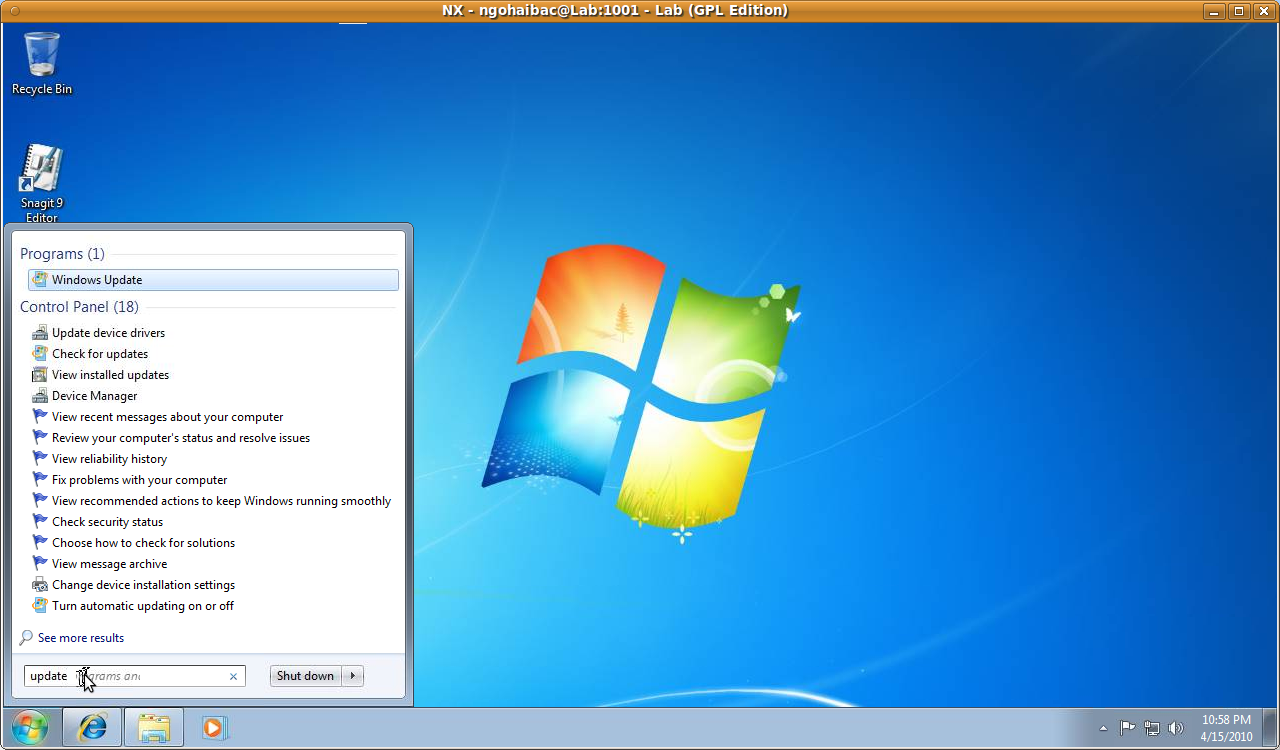
Giải pháp phù hợp là kiểm tra nhu cầu và dữ liệu trước, sau đó đặt lịch cài Windows tiếng Hàn tận nơi với PCTech. Theo chính sách của công ty, kỹ thuật viên có thể có mặt trong 30 phút tại khu vực phục vụ; dịch vụ sau khi hoàn tất được bảo hành từ 7 đến 30 ngày tùy trường hợp.
Checklist tự kiểm tra trước khi cài Windows tiếng Hàn
Không phải trường hợp nào cũng cần xóa toàn bộ Windows hiện tại. Một số máy chỉ thiếu bộ gõ, chưa có gói ngôn ngữ hoặc đang đặt sai ngôn ngữ hiển thị. Xác định đúng nhu cầu ngay từ đầu giúp hạn chế việc cài lại hệ điều hành khi chỉ cần điều chỉnh thiết lập.
1. Xác định máy cần cài mới hay chỉ thêm tiếng Hàn
Nếu Windows vẫn khởi động bình thường, bàn phím và các phần mềm đang hoạt động ổn định, khách hàng nên kiểm tra phần ngôn ngữ trước. Trường hợp chỉ cần nhập tiếng Hàn, có thể thêm Korean keyboard trong phần cài đặt ngôn ngữ thay vì cài lại toàn bộ hệ điều hành.
Phường An Phú Đông, Phường Đông Hưng Thuận, Phường Tân Thới Hiệp, Phường Thới An, Phường Trung Mỹ Tây Đông Hưng Thuận 2, Hà Huy Giáp, Lê Thị Riêng, Lê Văn Khương, Nguyễn Ảnh Thủ, Nguyễn Thị Búp, Nguyễn Văn Quá, Phan Văn Hớn, Quốc lộ 1A, Song Hành, Thạnh Xuân 25, Tỉnh Lộ 12, Tỉnh Lộ 15, Tỉnh Lộ 16, Tỉnh Lộ 9, Tô Ký, Trường Chinh, Vành Đai 3, Vườn Lài Sơ đồ minh họa (không theo tỷ lệ bản đồ thật) — Quận 12 ở trung tâm, vòng trong là các phường/xã, vòng ngoài là các tuyến đường chính (và 10 tuyến khác, xem đầy đủ ở mục "Một số tuyến đường" phía trên).Phạm vi phục vụ tại Quận 12
Phường/xã phục vụ
Một số tuyến đường
Bản đồ khu vực phục vụ
Cài lại Windows phù hợp hơn khi máy bị lỗi hệ thống, khởi động chậm do phần mềm, phân vùng hệ điều hành hỏng hoặc bản Windows hiện tại không còn sử dụng được. Hai nhu cầu này có mức độ can thiệp rất khác nhau. Nếu nhầm lẫn, người dùng có thể xóa dữ liệu dù phần cứng vẫn không có vấn đề.
2. Sao lưu dữ liệu trước khi thao tác
Hãy kiểm tra các thư mục Desktop, Documents, Downloads, hình ảnh, dữ liệu trình duyệt và thư mục làm việc riêng. Với máy dùng cho công việc, cần chú ý thêm file email, dữ liệu phần mềm kế toán, tài liệu thiết kế và thông tin đăng nhập đang lưu cục bộ.
Không nên chỉ sao lưu một vài file nhìn thấy trên màn hình. Khi cài mới, việc xóa nhầm phân vùng có thể ảnh hưởng đến toàn bộ dữ liệu trên phân vùng đó. Nếu máy không vào được Windows, hãy báo rõ tình trạng này trước khi nhờ kỹ thuật viên xử lý, thay vì tự chia lại ổ đĩa hoặc chạy nhiều công cụ khôi phục không rõ nguồn gốc.
3. Kiểm tra UEFI, Legacy, GPT và MBR
Đây là bước thường bị bỏ qua nhưng lại liên quan trực tiếp đến lỗi “không tìm thấy ổ khởi động” sau khi cài. Máy đời mới thường sử dụng UEFI cùng ổ đĩa GPT; máy cũ có thể dùng Legacy cùng MBR. USB Boot và thiết lập firmware cần tương thích với cấu trúc này.
Nếu máy đang dùng UEFI nhưng USB được tạo theo cách không phù hợp, thiết bị có thể không nhận USB hoặc cài xong không vào được Windows. Ngược lại, việc chuyển đổi GPT sang MBR hoặc đổi chế độ khởi động mà không kiểm tra dữ liệu có thể làm hệ điều hành cũ không khởi động. Người dùng chỉ nên ghi nhận thiết lập hiện tại, không tự đổi nếu chưa chắc chắn. Bạn có thể tìm hiểu thêm về Công ty sửa máy tính huyện Bình Chánh.
Bảng giá tham khảo
| STT | Dịch vụ | Giá |
|---|---|---|
| 1 | Vệ sinh máy tính, tra keo CPU | 150.000đ/Máy |
| 2 | Cài Windows bản quyền + Office | 200.000đ/Máy |
| 3 | Diệt virus, gỡ phần mềm độc hại | 150.000đ/Máy |
| 4 | Sửa máy tính không lên nguồn | 250.000đ/Máy |
| 5 | Thay nguồn (PSU) máy tính | 400.000đ/Máy |
| 6 | Nâng cấp SSD/HDD (công lắp) | 150.000đ/Máy |
| 7 | Nâng cấp RAM máy tính | 100.000đ/Máy |
| 8 | Sửa lỗi màn hình xanh (BSOD) | 200.000đ/Máy |
| 9 | Thay/lắp card màn hình (VGA) | 200.000đ/Máy |
| 10 | Xử lý máy chạy chậm, tối ưu hiệu năng | 150.000đ/Máy |
4. Kiểm tra TPM và Secure Boot
Với các phiên bản Windows có yêu cầu phần cứng nhất định, TPM và Secure Boot có thể ảnh hưởng đến khả năng cài đặt. Nếu bộ cài báo không đáp ứng yêu cầu, không nên vội chọn các công cụ bỏ qua kiểm tra trên mạng khi chưa biết máy đang dùng firmware nào.
Hãy ghi lại thông báo lỗi, chụp màn hình nếu có thể và dừng ở bước đó. Thông tin này giúp kỹ thuật viên xác định vấn đề nằm ở bộ cài, thiết lập BIOS/UEFI hay khả năng tương thích phần cứng.
Các bước chuẩn bị và xử lý tại nhà
Sau khi đã xác định cần cài lại Windows tiếng Hàn, người dùng có thể chuẩn bị theo thứ tự dưới đây. Mục tiêu của checklist không phải khuyến khích tự can thiệp sâu, mà giúp giảm rủi ro và cung cấp đủ thông tin để quá trình hỗ trợ diễn ra nhanh hơn.
Bước 1: Chuẩn bị USB Boot và bộ cài
USB cài đặt cần được tạo từ bộ cài đáng tin cậy và phù hợp với thiết bị. Không nên dùng một USB đã qua nhiều lần chỉnh sửa nhưng không biết rõ phiên bản, chế độ Boot hoặc nguồn bộ cài. Khi USB không khởi động, hãy thử kiểm tra cổng USB khác và thứ tự Boot, nhưng không nên liên tục thay đổi nhiều mục trong firmware cùng lúc.
Dịch vụ khác của PCTech tại Quận 12
📞 Đang gặp lỗi tương tự? Gọi ngay 0936 102 287 để được kỹ thuật viên PCTech hỗ trợ nhanh nhất.
Bước 2: Kiểm tra thứ tự khởi động
Khi truy cập firmware, cần phân biệt USB Boot với ổ đĩa trong máy. Nếu thấy hai lựa chọn liên quan đến cùng một USB, lựa chọn có nhãn UEFI thường dùng cho hệ thống UEFI. Tuy nhiên, không thể chọn máy móc cho mọi thiết bị; thiết lập hiện tại của ổ đĩa vẫn là yếu tố cần đối chiếu. Bạn có thể tìm hiểu thêm về Dịch vụ nâng cấp máy tính quận Bình Tân.
Nếu sau khi chọn USB mà máy quay lại màn hình cũ, báo “No bootable device” hoặc treo ở logo, hãy dừng lại và ghi nhận chính xác thông báo. Việc cài lặp lại nhiều lần không giải quyết được lỗi nếu nguyên nhân là sai chuẩn khởi động hoặc USB bị lỗi.
Bước 3: Không xóa phân vùng khi chưa xác định dữ liệu
Trong màn hình chọn phân vùng, các mục có tên như System, Recovery hoặc phân vùng dữ liệu có thể khiến người dùng nhầm lẫn. Không nên xóa tất cả chỉ vì muốn có một cài đặt “sạch”. Nếu chưa chắc phân vùng nào chứa dữ liệu cá nhân, hãy dừng thao tác và yêu cầu kiểm tra trực tiếp.
Đây là điểm PCTech thường cần làm rõ với khách hàng trước khi cài đặt: cài Windows không đồng nghĩa với việc phải xóa toàn bộ ổ đĩa. Phương án giữ dữ liệu, cài mới phân vùng hệ điều hành hoặc xử lý ổ đĩa lỗi cần được thống nhất trước khi bắt đầu.
Bước 4: Kiểm tra ngôn ngữ và bàn phím sau khi cài
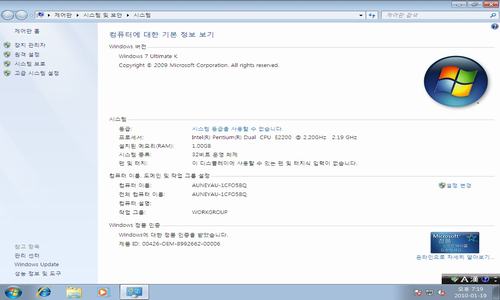
Sau khi Windows khởi động, hãy kiểm tra ba phần riêng: ngôn ngữ hiển thị, bàn phím tiếng Hàn và khả năng chuyển đổi giữa các bộ gõ. Có trường hợp giao diện đã hiển thị tiếng Hàn nhưng bàn phím vẫn chưa chuyển được; cũng có trường hợp đã gõ được tiếng Hàn nhưng một phần mềm cũ hiển thị ký tự sai do thiết lập vùng.

Ngoài ra, cần kiểm tra mạng, âm thanh, Wi-Fi, Bluetooth, touchpad hoặc bàn phím rời. Driver thiếu có thể khiến máy tưởng như cài Windows thành công nhưng không đáp ứng được nhu cầu sử dụng hằng ngày.
Dịch vụ cài Win tiếng Hàn tận nơi tại Quận 12
Với khách hàng ở Quận 12, lựa chọn kỹ thuật viên đến tận nơi giúp hạn chế việc tháo máy, đóng gói và di chuyển thiết bị khi máy đang lỗi khởi động hoặc có dữ liệu cần bảo vệ. Người dùng cũng có thể trao đổi trực tiếp về mục đích sử dụng: chỉ cần gõ tiếng Hàn, cần giao diện tiếng Hàn, cài mới toàn bộ hay xử lý thêm driver và phần mềm cần thiết. Bạn có thể tìm hiểu thêm về Dịch vụ nâng cấp máy tính quận 4.
⚠️ Lưu ý: Phạm vi công việc có thể gồm kiểm tra tình trạng Windows, tư vấn phương án cài đặt, chuẩn bị USB Boot, đối chiếu UEFI/Legacy và GPT/MBR, cài hệ điều hành, thiết lập ngôn ngữ tiếng Hàn, kiểm tra driver và hướng dẫn sử dụng sau khi hoàn tất. Các bước có thể thay đổi theo tình trạng thực tế của máy; PCTech không nên tiến hành xóa phân vùng khi dữ liệu chưa được xác nhận an toàn.
Kỹ thuật PCTech đã từng hỗ trợ khách hàng khu vực gần Bến xe An Sương. Khi đặt lịch, khách hàng nên cung cấp model máy, tình trạng hiện tại, máy còn vào Windows được hay không, dữ liệu cần giữ lại và thông báo lỗi nếu có. Thông tin càng rõ, kỹ thuật viên càng dễ chuẩn bị đúng phương án thay vì phải thử nhiều cách tại chỗ.
Theo chính sách PCTech, thời gian kỹ thuật viên có mặt tại khu vực là 30 phút. Đây là thời gian phản hồi dự kiến theo chính sách, không phải thời gian hoàn tất cố định, vì thời lượng xử lý còn phụ thuộc vào tốc độ ổ đĩa, tình trạng dữ liệu, lỗi phần cứng và việc cài driver sau Windows.
Sau khi hoàn tất, khách hàng nên kiểm tra khả năng khởi động lại máy, kết nối mạng, âm thanh, bàn phím tiếng Hàn, các phần mềm cần dùng và dữ liệu đã sao lưu. Dịch vụ được áp dụng chính sách bảo hành từ 7 đến 30 ngày tùy trường hợp. Nội dung bảo hành cần được trao đổi theo hạng mục đã xử lý, bởi lỗi phần cứng mới phát sinh không mặc nhiên là lỗi của quá trình cài Windows.
Nếu cần tham khảo thêm dịch vụ liên quan ở khu vực lân cận, khách hàng có thể xem Cài win tiếng Hàn quận Bình Tân. Tuy nhiên, việc chọn phương án vẫn nên dựa trên tình trạng máy và khu vực thực tế cần hỗ trợ.
Nếu đã thử các bước kiểm tra trên mà vẫn không cài được tiếng Hàn, máy không nhận USB hoặc có nguy cơ mất dữ liệu, đây là lúc nên gọi PCTech để được kỹ thuật viên xử lý tận nơi, tránh làm hư hỏng thêm. Bạn có thể liên hệ và đặt lịch để được kiểm tra đúng tình trạng máy trước khi cài đặt.
Câu hỏi thường gặp
Khi nào máy chỉ cần thêm tiếng Hàn thay vì cài lại Windows?
Nếu Windows vẫn khởi động bình thường, máy hoạt động ổn định và nhu cầu chỉ là nhập tiếng Hàn hoặc thay đổi ngôn ngữ hiển thị, người dùng có thể kiểm tra phần cài đặt ngôn ngữ trước. Không phải trường hợp nào cũng cần xóa và cài lại toàn bộ hệ điều hành.
Vì sao cần sao lưu dữ liệu trước khi cài Windows tiếng Hàn?
Quá trình cài đặt có thể ảnh hưởng đến phân vùng nếu thao tác nhầm. Người dùng nên sao lưu tài liệu, hình ảnh, email, dữ liệu công việc, dữ liệu trình duyệt và các thư mục quan trọng sang thiết bị lưu trữ khác trước khi thực hiện.
UEFI, Legacy, GPT và MBR ảnh hưởng như thế nào đến việc cài Windows?
Đây là các thiết lập liên quan đến chế độ khởi động và cấu trúc ổ đĩa. USB Boot, firmware và ổ đĩa cần tương thích với nhau; nếu chọn sai, máy có thể không nhận USB hoặc cài xong không khởi động được Windows.
Sau khi cài Windows tiếng Hàn cần kiểm tra những gì?
Nên kiểm tra ngôn ngữ hiển thị, bàn phím tiếng Hàn, khả năng chuyển đổi bộ gõ, kết nối mạng, âm thanh, Wi-Fi, Bluetooth, touchpad hoặc bàn phím rời. Các driver còn thiếu có thể làm máy chưa đáp ứng đầy đủ nhu cầu sử dụng.
Khi nào nên gọi kỹ thuật viên cài Windows tiếng Hàn tận nơi?
Nên dừng thao tác và gọi kỹ thuật viên khi máy không nhận USB, báo lỗi phân vùng, không khởi động, phát sinh yêu cầu về TPM hoặc Secure Boot, có nguy cơ mất dữ liệu, hoặc người dùng chưa chắc chắn về thiết lập UEFI/Legacy và GPT/MBR.


