


Máy tính chậm dần, mở phần mềm lâu hoặc thường xuyên đứng máy khiến công việc bị ngắt quãng. Nhiều người ở Quận 8 cũng e ngại phải tháo máy, mang đi xa rồi chờ kiểm tra nhưng vẫn chưa biết nguyên nhân nằm ở RAM, ổ lưu trữ, nhiệt độ hay hệ điều hành. Dịch vụ nâng cấp máy tính quận 8 tận nơi phù hợp khi bạn muốn được kiểm tra ngay tại nơi sử dụng và chỉ thay đổi phần cần thiết.
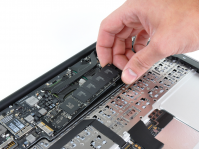
Giải pháp nhanh: PCTech hỗ trợ kiểm tra và nâng cấp máy tính tận nơi tại Quận 8; theo chính sách, kỹ thuật viên có thể có mặt trong khoảng 30 phút. Chi phí được xác định theo hạng mục thực tế sau khi kiểm tra, không áp dụng một mức giá cố định cho mọi cấu hình.
Vì sao nên chọn nâng cấp máy tính tận nơi?
Mang máy tính đến cửa hàng không phải lúc nào cũng thuận tiện, đặc biệt với máy bàn cồng kềnh, màn hình lớn hoặc hệ thống đang kết nối nhiều thiết bị ngoại vi. Người dùng còn phải tháo dây, đóng gói, vận chuyển và lắp lại. Với máy tính dùng cho công việc, việc di chuyển cũng làm mất thêm thời gian và dễ khiến khách hàng quên dây nguồn, bộ thu Wi-Fi hoặc các phụ kiện quan trọng.
Kiểm tra tại chỗ giúp kỹ thuật viên quan sát đúng môi trường máy đang vận hành. Một chiếc máy chậm không nhất thiết cần thay toàn bộ linh kiện. Có trường hợp nguyên nhân nằm ở ổ lưu trữ gần đầy, phần mềm khởi động cùng Windows quá nhiều, tản nhiệt bám bụi hoặc RAM không đủ cho nhu cầu hiện tại. Khi kiểm tra tại nơi sử dụng, kỹ thuật viên có thể đối chiếu trực tiếp với phần mềm, thiết bị ngoại vi và thói quen làm việc của người dùng.
Phường Bình Đông, Phường Chánh Hưng, Phường Phú Định An Dương Vương, Âu Dương Lân, Ba Đình, Bến Bình Đông, Cao Lỗ, Chánh Hưng, Dạ Nam, Dương Bá Trạc, Hưng Phú, Nguyễn Duy, Nguyễn Văn Linh, Phạm Hùng, Phạm Thế Hiển, Quốc Lộ 50, Rạch Cát, Tạ Quang Bửu, Tùng Thiện Vương Sơ đồ minh họa (không theo tỷ lệ bản đồ thật) — Quận 8 ở trung tâm, vòng trong là các phường/xã, vòng ngoài là các tuyến đường chính (và 8 tuyến khác, xem đầy đủ ở mục "Một số tuyến đường" phía trên).Phạm vi phục vụ tại Quận 8
Phường/xã phục vụ
Một số tuyến đường
Bản đồ khu vực phục vụ
Điểm cần tránh là nâng cấp theo cảm tính. Việc lắp thêm RAM nhưng không kiểm tra chuẩn bộ nhớ, thay ổ lưu trữ nhưng bỏ qua khả năng tương thích giao tiếp, hoặc cài lại hệ điều hành khi dữ liệu chưa sao lưu đều có thể làm phát sinh rủi ro. Kỹ thuật PCTech nên bắt đầu bằng việc xác định máy đang vướng ở khâu nào, sau đó mới đề xuất phương án phù hợp với cấu hình và mục đích sử dụng.
Checklist tự kiểm tra trước khi gọi thợ
Trước khi đặt lịch, bạn có thể thực hiện các bước dưới đây. Mục tiêu không phải tự tháo máy hay tự thay linh kiện, mà là thu thập thông tin để việc chẩn đoán chính xác hơn và tránh xử lý nhầm nguyên nhân.
1. Xác định triệu chứng chính
Hãy ghi lại máy chậm ở thời điểm nào: ngay khi bật nguồn, lúc mở trình duyệt, khi chạy phần mềm chuyên dụng hay chỉ khi mở nhiều cửa sổ. Nếu máy có hiện tượng màn hình xanh, tự khởi động lại, mất kết nối ổ đĩa hoặc không nhận USB, cần ghi chú riêng. Mô tả càng cụ thể, kỹ thuật viên càng dễ phân biệt lỗi phần mềm với giới hạn phần cứng.
Bảng giá tham khảo
| STT | Dịch vụ | Giá |
|---|---|---|
| 1 | Vệ sinh máy tính, tra keo CPU | 150.000đ/Máy |
| 2 | Cài Windows bản quyền + Office | 200.000đ/Máy |
| 3 | Diệt virus, gỡ phần mềm độc hại | 150.000đ/Máy |
| 4 | Sửa máy tính không lên nguồn | 250.000đ/Máy |
| 5 | Thay nguồn (PSU) máy tính | 400.000đ/Máy |
| 6 | Nâng cấp SSD/HDD (công lắp) | 150.000đ/Máy |
| 7 | Nâng cấp RAM máy tính | 100.000đ/Máy |
| 8 | Sửa lỗi màn hình xanh (BSOD) | 200.000đ/Máy |
| 9 | Thay/lắp card màn hình (VGA) | 200.000đ/Máy |
| 10 | Xử lý máy chạy chậm, tối ưu hiệu năng | 150.000đ/Máy |
2. Kiểm tra dung lượng lưu trữ
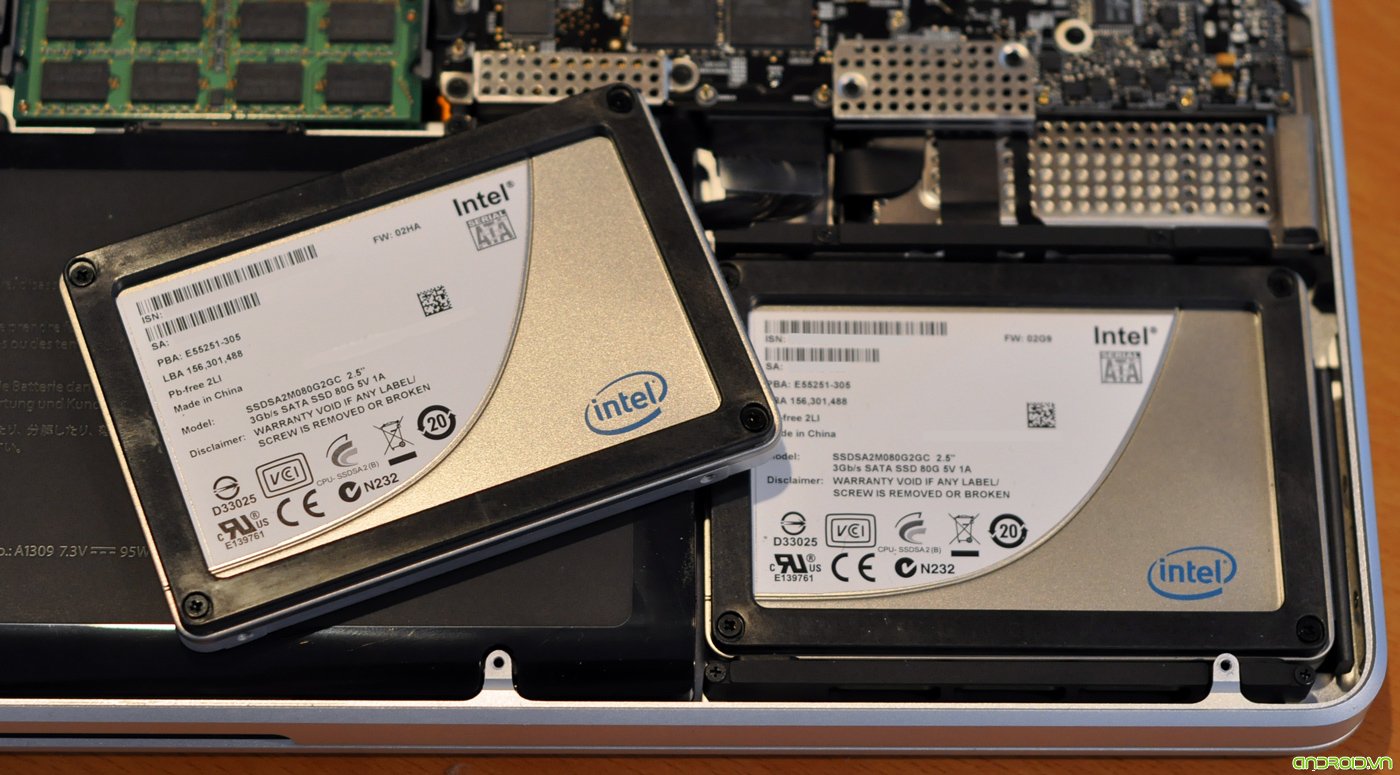
Mở File Explorer để xem phân vùng cài hệ điều hành còn bao nhiêu dung lượng. Có thể dọn thùng rác, tệp tạm và các tệp tải xuống không còn dùng. Không nên xóa thủ công các thư mục hệ thống hoặc thư mục chương trình nếu chưa biết rõ chức năng. Nếu dung lượng liên tục giảm dù không lưu thêm dữ liệu, đó là thông tin cần cung cấp khi kiểm tra. Bạn có thể tìm hiểu thêm về Cài win tiếng Nhật huyện Bình Chánh.
3. Kiểm tra bộ nhớ RAM
Mở Task Manager và quan sát mức sử dụng bộ nhớ khi chạy những phần mềm quen thuộc. Nếu RAM thường xuyên gần đầy, máy có thể phải sử dụng bộ nhớ ảo trên ổ lưu trữ, dẫn đến cảm giác phản hồi chậm. Bạn cũng có thể ghi lại dung lượng RAM hiện tại, số khe đang sử dụng và loại máy. Không nên tự mua thanh RAM chỉ dựa vào dung lượng; chuẩn RAM, tốc độ, dạng thanh và khả năng tương thích với bo mạch chủ đều cần được đối chiếu.
4. Theo dõi nhiệt độ và tiếng ồn
⚠️ Lưu ý: Tiếng quạt quay lớn, vỏ máy nóng bất thường, hình ảnh giật hoặc máy tự tắt sau một thời gian chạy có thể liên quan đến hệ thống tản nhiệt. Hãy tắt máy và rút nguồn trước khi vệ sinh bên ngoài. Chỉ nên làm sạch khe thông gió ở mức an toàn; không tự tháo tản nhiệt, tháo CPU hoặc thay keo tản nhiệt nếu chưa có kinh nghiệm, vì thao tác sai có thể làm cong chân socket hoặc hỏng đầu nối quạt.
Dịch vụ khác của PCTech tại Quận 8
5. Sao lưu dữ liệu cần thiết
Trước khi nâng cấp ổ lưu trữ, cài lại Windows hoặc can thiệp vào phân vùng, hãy sao chép tài liệu, hình ảnh, dữ liệu công việc và tệp cấu hình quan trọng sang thiết bị khác. Nếu máy không còn khởi động ổn định, không nên cố bật tắt liên tục để thử nghiệm. Hãy thông báo tình trạng dữ liệu cho kỹ thuật viên ngay từ đầu để thống nhất cách xử lý an toàn.
📞 Đang gặp lỗi tương tự? Gọi ngay 0936 102 287 để được kỹ thuật viên PCTech hỗ trợ nhanh nhất.
Phạm vi công việc và quy trình đặt lịch tận nơi
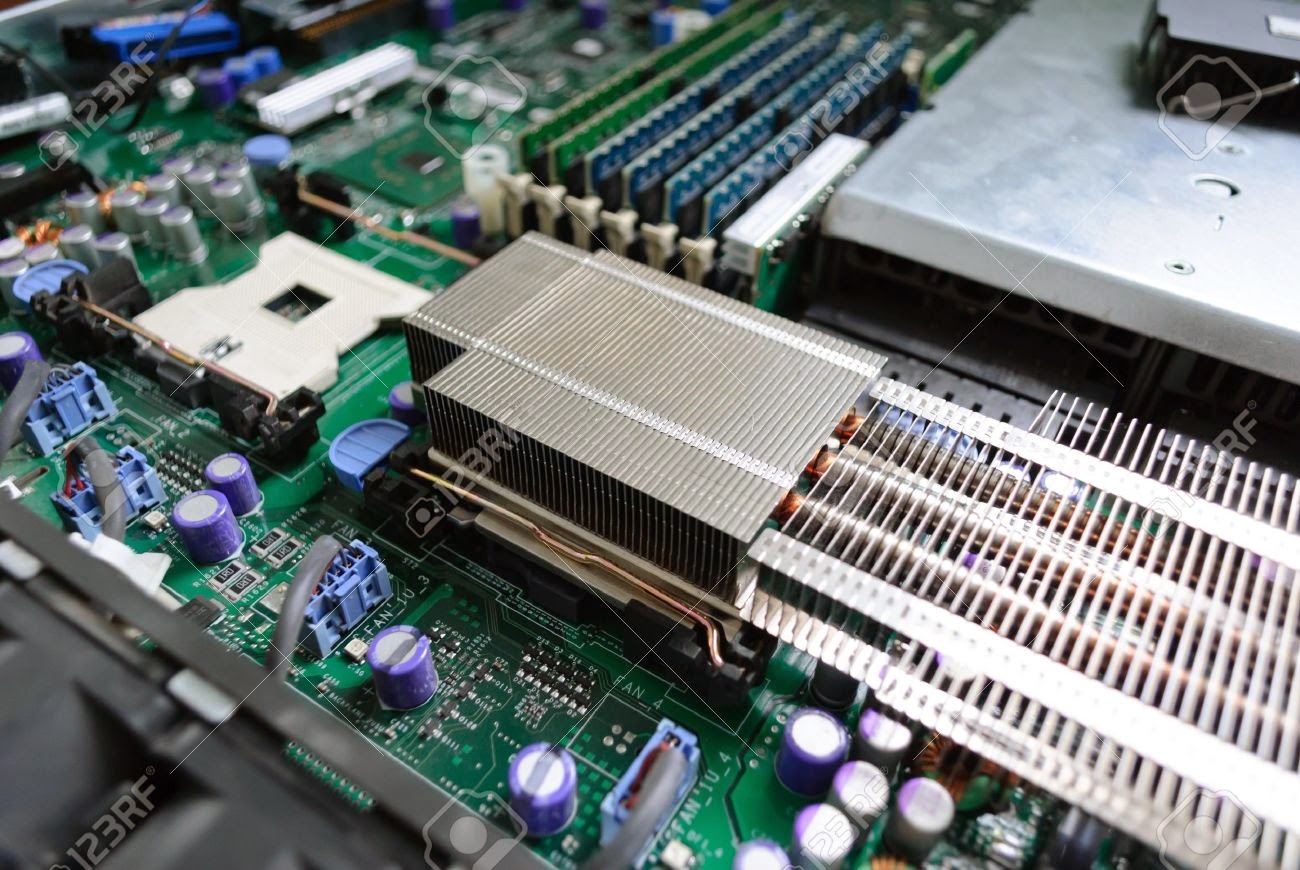
Dịch vụ nâng cấp máy tính có thể bao gồm kiểm tra tổng thể, đánh giá khả năng tương thích linh kiện, nâng RAM, nâng cấp ổ lưu trữ, kiểm tra hệ thống tản nhiệt, tối ưu phần mềm hoặc xử lý lại hệ điều hành khi đó là nguyên nhân gây chậm. Không phải máy nào cũng cần thực hiện toàn bộ các hạng mục. Phương án hợp lý là phương án giải quyết đúng điểm nghẽn mà không làm thay đổi không cần thiết những thành phần vẫn đang hoạt động ổn định.
Quy trình làm việc nên diễn ra như thế nào?
Bước 1 – Tiếp nhận nhu cầu: Bạn cung cấp tình trạng máy, mục đích sử dụng, loại máy bàn hay laptop và thời điểm thuận tiện. Nếu đã làm checklist ở trên, hãy gửi thêm thông tin về RAM, dung lượng ổ đĩa, tiếng ồn hoặc thông báo lỗi. Bạn có thể tìm hiểu thêm về Vệ sinh máy tính Huyện Hóc Môn.
Bước 2 – Kiểm tra tại chỗ: Kỹ thuật viên kiểm tra khả năng khởi động, tốc độ phản hồi, dung lượng lưu trữ, mức sử dụng RAM, tình trạng tản nhiệt và các kết nối liên quan. Với máy dùng cho công việc cụ thể, cần kiểm tra cả phần mềm mà bạn thường xuyên sử dụng thay vì chỉ đánh giá qua thời gian bật máy.
Bước 3 – Tư vấn phương án: Sau khi có thông tin thực tế, khách hàng được giải thích hạng mục cần làm, phần nào có thể giữ lại và những dữ liệu cần sao lưu. Nếu có nhiều lựa chọn, nên ưu tiên phương án cân bằng giữa nhu cầu hiện tại, khả năng tương thích và mức độ an toàn dữ liệu.
Bước 4 – Thực hiện và kiểm tra lại: Sau khi nâng cấp, kỹ thuật viên kiểm tra khả năng nhận linh kiện, khởi động, hoạt động của phần mềm và các thiết bị ngoại vi. Nếu có nhu cầu cài lại hệ điều hành hoặc phần mềm, khách hàng cần xác nhận dữ liệu và tài khoản cần giữ trước khi thao tác.
Theo chính sách của PCTech, thời gian kỹ thuật viên có mặt tại địa điểm hỗ trợ là 30 phút. Đây là thời gian phản hồi dự kiến theo chính sách, không phải thời lượng hoàn thành mọi ca nâng cấp; thời gian xử lý thực tế còn phụ thuộc vào cấu hình, tình trạng máy và hạng mục cần làm. Nếu nhu cầu chỉ liên quan đến phần mềm, bạn cũng có thể tham khảo dịch vụ Cài Win tiếng Nhật quận 8 khi phù hợp.

Khu vực phục vụ và lưu ý sau khi nâng cấp
Kỹ thuật PCTech đã từng hỗ trợ khách hàng khu vực gần Chợ Bình Điền. Khi đặt lịch, bạn nên cung cấp điểm hẹn cụ thể và mô tả tình trạng máy trước để việc điều phối thuận lợi hơn. Phạm vi phục vụ được xác nhận theo lịch và thông tin tiếp nhận thực tế, không nên chỉ dựa vào tên khu vực để suy đoán thời gian hoàn thành. Bạn có thể tìm hiểu thêm về Cài win tiếng Trung quận Bình Tân.
Sau khi nâng cấp, hãy theo dõi máy trong những tác vụ bạn thường dùng thay vì chỉ kiểm tra màn hình desktop. Hãy thử mở các tệp công việc, kết nối máy in, sử dụng trình duyệt với số lượng tab quen thuộc và kiểm tra dung lượng ổ đĩa sau khi cài đặt. Nếu máy vẫn chậm, hãy ghi lại ứng dụng hoặc thời điểm xảy ra hiện tượng để kỹ thuật viên có thêm dữ liệu đối chiếu.
PCTech áp dụng chính sách bảo hành sau sửa chữa trong khoảng từ 7 đến 30 ngày, tùy hạng mục. Thời hạn cụ thể cần được xác nhận theo công việc đã thực hiện. Bảo hành không có nghĩa mọi vấn đề phát sinh sau đó đều có cùng nguyên nhân, vì vậy bạn nên giữ lại thông tin hạng mục đã nâng cấp và mô tả rõ triệu chứng khi cần kiểm tra lại.
Không nên tiếp tục sử dụng nếu máy có mùi khét, tia lửa, nguồn chập chờn, ổ lưu trữ phát tiếng bất thường hoặc tự tắt liên tục. Đây là những dấu hiệu cần ngắt nguồn và nhờ kỹ thuật viên kiểm tra, thay vì cố mở máy nhiều lần hoặc tự tháo linh kiện. Nếu đã thử các bước checklist nhưng máy vẫn không được cải thiện, đây là lúc nên gọi PCTech để được kỹ thuật viên xử lý tận nơi hoặc từ xa, tránh làm hư hỏng thêm.
Cần nâng cấp máy tính tại Quận 8? Hãy liên hệ PCTech, mô tả tình trạng máy và nhu cầu sử dụng để được tiếp nhận lịch kiểm tra phù hợp. Kỹ thuật viên sẽ đánh giá thực tế trước khi đề xuất hạng mục cần thực hiện.
Câu hỏi thường gặp
Khi nào nên sử dụng dịch vụ nâng cấp máy tính quận 8 tận nơi?
Bạn có thể cân nhắc dịch vụ khi máy chạy chậm, mở phần mềm lâu, thường xuyên đứng máy, nóng bất thường hoặc gặp vấn đề với RAM, ổ lưu trữ và hệ thống tản nhiệt. Kiểm tra tận nơi phù hợp khi bạn muốn hạn chế việc tháo máy, vận chuyển và lắp đặt lại.
Trước khi gọi kỹ thuật viên, cần kiểm tra những gì?
Bạn nên ghi lại thời điểm máy chậm, kiểm tra dung lượng phân vùng hệ điều hành, theo dõi mức sử dụng RAM, chú ý tiếng ồn và nhiệt độ, đồng thời sao lưu dữ liệu quan trọng. Những thông tin này giúp kỹ thuật viên xác định nguyên nhân thuận lợi hơn.
Có nên tự mua RAM hoặc ổ lưu trữ trước khi nâng cấp không?
Không nên chỉ chọn linh kiện dựa trên dung lượng. Chuẩn RAM, tốc độ, dạng thanh, giao tiếp ổ lưu trữ và khả năng tương thích với máy cần được đối chiếu trước. Bạn nên để kỹ thuật viên kiểm tra cấu hình rồi mới quyết định hạng mục phù hợp.
Thời gian kỹ thuật viên có mặt tại Quận 8 là bao lâu?
Theo chính sách của PCTech, kỹ thuật viên có thể có mặt tại địa điểm hỗ trợ trong khoảng 30 phút. Đây là thời gian phản hồi dự kiến, không phải thời gian hoàn thành mọi ca nâng cấp; thời gian xử lý còn phụ thuộc vào cấu hình, tình trạng máy và hạng mục thực tế.
Có cần sao lưu dữ liệu trước khi nâng cấp máy tính không?
Có. Bạn nên sao chép tài liệu, hình ảnh, dữ liệu công việc và tệp cấu hình quan trọng sang thiết bị khác trước khi nâng cấp ổ lưu trữ, cài lại Windows hoặc can thiệp vào phân vùng. Nếu máy khởi động không ổn định, hãy thông báo tình trạng dữ liệu cho kỹ thuật viên trước khi thao tác.
Sau khi nâng cấp, nếu máy vẫn chậm thì nên làm gì?
Hãy ghi lại ứng dụng hoặc thời điểm máy xảy ra hiện tượng chậm, đồng thời kiểm tra các tệp công việc, thiết bị ngoại vi và tác vụ thường dùng. Bạn nên cung cấp những thông tin này cho kỹ thuật viên để đối chiếu thêm thay vì tự tháo linh kiện hoặc tiếp tục thử nghiệm nhiều lần.


