


Máy tính trong khu công nghiệp Tân Thới Hiệp hiếm khi hỏng vào lúc rảnh. Sự cố thường rơi đúng giữa ca sản xuất: máy trạm ở văn phòng nhà máy không mở được file, máy in tem đứng im, cả tổ không đăng nhập được phần mềm dùng chung. Điều khiến khách hàng sốt ruột không hẳn là tiền sửa, mà là thời gian chờ, dữ liệu chưa kịp sao lưu, và cảm giác không biết kỹ thuật viên đang làm gì với chiếc máy chứa dữ liệu của công ty.
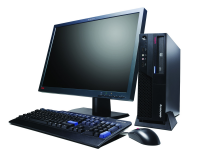
Tóm tắt nhanh: Kỹ thuật PCTech nhận sửa máy tính cho khu vực khu công nghiệp Tân Thới Hiệp, có mặt tại chỗ trong khoảng 30 phút sau khi xác nhận lịch, xử lý lỗi phần mềm từ xa với chi phí 50.000đ, bảo hành 7–30 ngày tùy hạng mục. Trước khi gọi thợ, bạn có thể đi qua checklist 8 bước bên dưới để loại trừ những lỗi đơn giản.
Doanh nghiệp ở khu công nghiệp Tân Thới Hiệp thường cần sửa máy tính trong tình huống nào?
Nhóm khách hàng quen thuộc nhất là các doanh nghiệp chưa có phòng IT riêng, hoặc chỉ có một nhân sự kiêm nhiệm vừa lo mạng vừa lo máy. Máy tính ở đây không nằm gọn trong văn phòng máy lạnh mà trải khắp các khu vực: máy trạm kế toán – kho, máy tính ở phòng bảo vệ, máy in tem nhãn, máy chấm công, và những máy chạy phần mềm quản lý dùng chung cả phòng. Khi một máy trong chuỗi đó dừng, người phía sau cũng dừng theo.
Điều kiện vận hành ở đây khác hẳn máy tính gia đình. Máy chạy hai hoặc ba ca, gần như không tắt; bụi công nghiệp bám vào khe tản nhiệt và quạt; nhiệt độ khu xưởng cao vào buổi trưa; nguồn điện có lúc dao động khi nhiều thiết bị công suất lớn khởi động cùng lúc. Ba yếu tố đó cộng lại khiến máy hỏng theo kiểu suy giảm từ từ chứ không chết ngay: quạt yếu dần rồi CPU tự ngắt vì quá nhiệt, keo tản nhiệt khô, bộ nguồn xuống cấp, ổ cứng cơ đọc ghi chậm dần và bắt đầu xuất hiện bad sector.
Hai câu hỏi khách hay hỏi trước khi đặt dịch vụ. Thứ nhất, sửa tại chỗ hay mang về? Với lỗi phần mềm, cấu hình mạng nội bộ, máy in, virus hay vệ sinh, kỹ thuật viên xử lý tại chỗ để máy không phải rời khỏi dây chuyền; chỉ những ca cần thay linh kiện hoặc phục hồi dữ liệu chuyên sâu mới cân nhắc mang về. Thứ hai, có biết trước phải thay gì không? Cách làm của PCTech là kiểm tra, nói rõ tình trạng, thống nhất phương án rồi mới thực hiện, nên bạn biết mình đang trả tiền cho việc gì.
Checklist tự kiểm tra máy tính trước khi gọi thợ
Tám bước dưới đây xếp theo thứ tự đội kỹ thuật thường đi khi nhận máy, từ việc tốn ít công nhất tới việc cần tháo máy. Làm được tới bước nào thì làm, dừng lại khi đã xác định được nguyên nhân, hoặc khi thao tác bắt đầu nằm ngoài khả năng của bạn.

Bảng giá tham khảo
| STT | Dịch vụ | Giá |
|---|---|---|
| 1 | Vệ sinh máy tính, tra keo CPU | 150.000đ/Máy |
| 2 | Cài Windows bản quyền + Office | 200.000đ/Máy |
| 3 | Diệt virus, gỡ phần mềm độc hại | 150.000đ/Máy |
| 4 | Sửa máy tính không lên nguồn | 250.000đ/Máy |
| 5 | Thay nguồn (PSU) máy tính | 400.000đ/Máy |
| 6 | Nâng cấp SSD/HDD (công lắp) | 150.000đ/Máy |
| 7 | Nâng cấp RAM máy tính | 100.000đ/Máy |
| 8 | Sửa lỗi màn hình xanh (BSOD) | 200.000đ/Máy |
| 9 | Thay/lắp card màn hình (VGA) | 200.000đ/Máy |
| 10 | Xử lý máy chạy chậm, tối ưu hiệu năng | 150.000đ/Máy |
Bước 1: Ghi lại chính xác dấu hiệu lỗi
Trước khi tháo bất cứ thứ gì, ghi ra giấy dấu hiệu cụ thể: máy có lên nguồn không, đèn báo nháy mấy nhịp, quạt có quay, màn hình hiện mã lỗi gì, lỗi xuất hiện sau thao tác nào. Những ghi chú này giúp kỹ thuật viên khoanh vùng hướng xử lý trước khi tới, đồng thời giúp bạn không vô tình xoá mất dấu vết của lỗi.
Bước 2: Loại trừ nguồn điện
Cắm thử một thiết bị khác vào đúng ổ cắm của máy để kiểm tra ổ cắm và aptomat; xem dây nguồn có bị đứt ngầm hay phích lỏng; kiểm tra công tắc nguồn sau thùng máy có bị gạt nhầm sang vị trí tắt. Với máy dùng bộ lưu điện, để ý đèn báo UPS có chuyển sang chế độ pin bất thường không.
Bước 3: Kiểm tra cáp tín hiệu và màn hình
Máy vẫn chạy nhưng màn hình đen thường chỉ là vấn đề cáp hoặc màn hình. Siết lại đầu cáp, thử dây khác, hoặc mang máy sang màn hình đang hoạt động tốt để so sánh. Nếu màn hình báo “No signal” trong khi quạt vẫn quay, khả năng cao nằm ở cáp tín hiệu hoặc card đồ hoạ chứ không phải ổ cứng.
Bước 4: Khởi động lại và đọc mã báo lỗi
⚠️ Lưu ý: Ngắt điện hoàn toàn khoảng một phút rồi bật lại để xả hết điện dư, sau đó vào BIOS xem máy có nhận ổ cứng và nhận đủ dung lượng RAM không. Tiếng bíp lúc khởi động là tín hiệu hữu ích: một bíp ngắn thường là bình thường, còn chuỗi bíp lặp lại thường liên quan tới RAM hoặc card đồ hoạ.
Bước 5: Vệ sinh và cắm lại RAM
RAM lỏng chân tiếp xúc là nguyên nhân rất phổ biến ở máy chạy lâu trong môi trường rung và bụi. Bạn tháo thanh RAM, dùng cục tẩy mềm lau nhẹ phần chân vàng, thổi sạch khe cắm rồi gắn lại đúng chiều. Muốn nhận biết sớm nhóm lỗi này, có thể tham khảo bài Các lỗi liên quan đến Ram máy tính để đối chiếu dấu hiệu đặc trưng.
📞 Đang gặp lỗi tương tự? Gọi ngay 0936 102 287 để được kỹ thuật viên PCTech hỗ trợ nhanh nhất.
Bước 6: Kiểm tra bụi và nhiệt độ
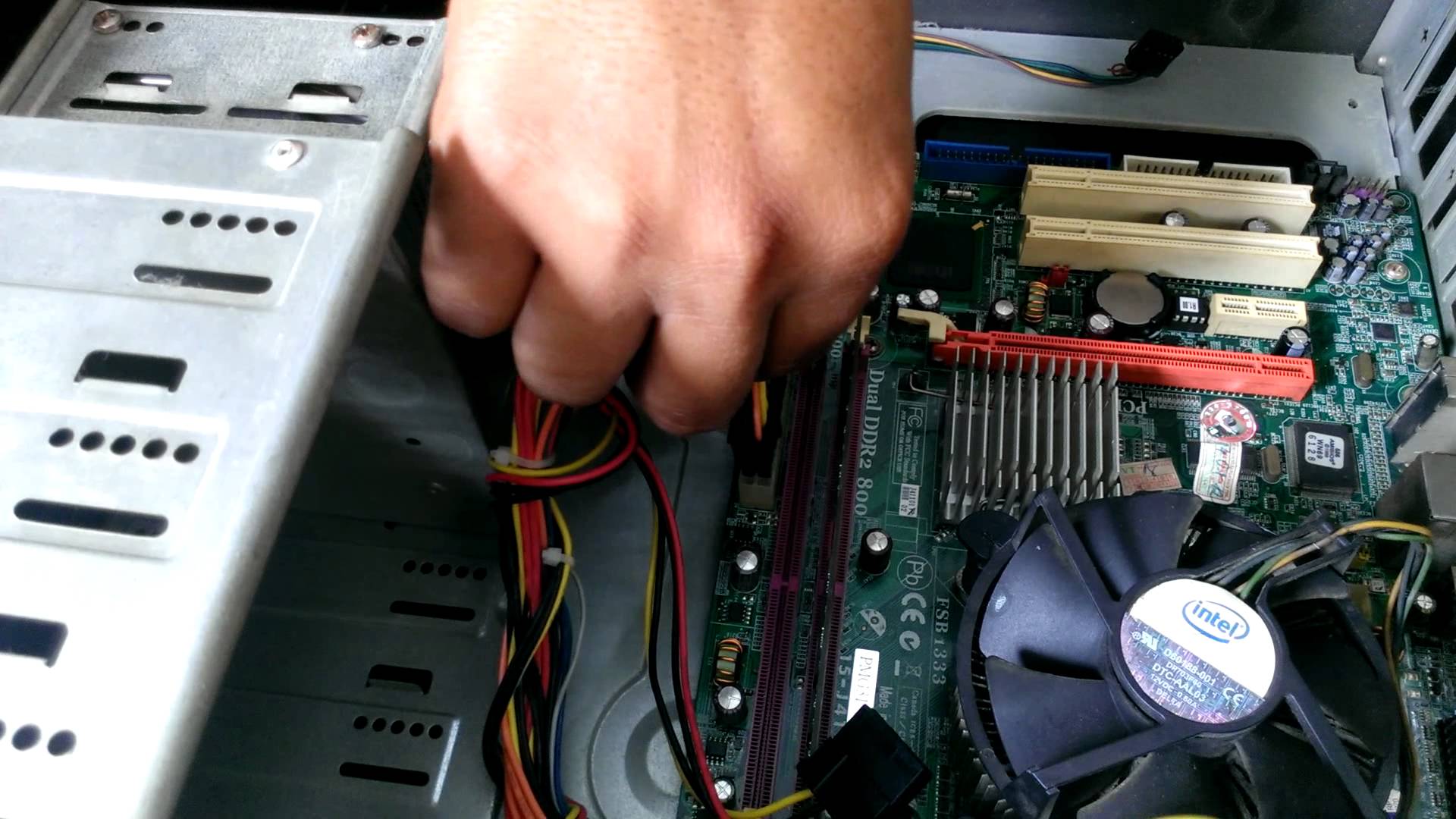
Quan sát quạt tản nhiệt CPU, quạt nguồn và quạt thùng máy: bụi dày, quạt quay yếu hoặc kêu lạ là dấu hiệu máy thường xuyên quá nhiệt. Nếu máy tự tắt sau vài chục phút sử dụng, phần tản nhiệt nhiều khả năng đã xuống cấp, và đây là lỗi dễ nặng thêm nếu cứ tiếp tục chạy.
Bước 7: Sao lưu dữ liệu trước khi thao tác sâu
Bất kể bạn định tháo gì, hãy sao lưu file kế toán, dữ liệu kho, bản vẽ ra ổ cứng ngoài hoặc dịch vụ lưu trữ trực tuyến. Với máy tính doanh nghiệp, thao tác này nên làm trước cả khi cắm lại RAM, vì dữ liệu là phần không thể thay thế còn linh kiện thì có thể. Ai chưa quen dùng dịch vụ lưu trữ, bài Cách tải và cài đặt chương trình Dropbox mô tả cách làm khá gọn.
Bước 8: Ghi lại cấu hình máy trước khi trao đổi
Ghi lại tên máy, hệ điều hành, dung lượng RAM, loại ổ cứng (SSD hay HDD) và phần mềm đang dùng. Khi bạn đọc đúng những thông tin này qua điện thoại, kỹ thuật viên đã có thể chuẩn bị sẵn linh kiện và bộ cài phù hợp. Bài Hướng dẫn kiểm tra cấu hình máy tính chỉ cách tra nhanh các thông số đó trong vài phút.
Khi nào nên dừng tự xử lý và gọi kỹ thuật?
Checklist phía trên giúp loại trừ những lỗi đơn giản, nhưng có những dấu hiệu mà càng thao tác thêm càng rủi ro. Nếu ổ cứng phát ra tiếng kêu lạ, tốc độ đọc ghi chậm bất thường, file kế toán mở ra bị lỗi hoặc biến mất, nên dừng lại và ưu tiên sao lưu dữ liệu trước khi làm bất cứ việc gì khác. Ổ cứng cơ suy giảm thường bắt đầu bằng bad sector, và mỗi lần khởi động lại là một lần ổ phải làm việc thêm.
Tương tự, máy tự tắt lặp lại nhiều lần, hoặc đã đi qua đủ tám bước mà vẫn không xác định được nguyên nhân thì nên để kỹ thuật viên kiểm tra. Với máy đang chạy phần mềm chuyên ngành hoặc phần mềm kế toán – kho, việc cài lại hệ điều hành hay thay ổ cứng cần làm đúng cách để không mất cấu hình và dữ liệu đã nhập; đây là nhóm việc mà thao tác thử thường tốn thời gian hơn là gọi hỗ trợ.

Kỹ thuật PCTech xử lý những hạng mục nào và theo quy trình ra sao?
Các hạng mục thường gặp gồm: cài lại hệ điều hành và phần mềm, diệt virus và mã độc, xử lý phần mềm kế toán – kho bị lỗi, cấu hình máy in tem và chia sẻ file trong mạng nội bộ, thay và nâng cấp nguồn – RAM – ổ cứng, vệ sinh tản nhiệt, kiểm tra sức khoẻ ổ cứng, phục hồi dữ liệu ở mức cơ bản. Riêng với doanh nghiệp, việc rà soát lại phần mềm đang dùng cũng đáng quan tâm, bởi những sự cố kiểu Công ty dùng phần mềm không hợp pháp thường chỉ lộ ra khi đã ảnh hưởng tới dữ liệu và tiến độ công việc.
Quy trình làm việc của đội kỹ thuật PCTech gồm bốn bước. Tiếp nhận và phân loại qua điện thoại: hỏi dấu hiệu, máy đang chạy phần mềm gì, lỗi xuất hiện khi nào. Với lỗi phần mềm xử lý được qua mạng, kỹ thuật hỗ trợ từ xa ngay với chi phí 50.000đ để không mất thời gian chờ. Với ca cần thao tác trực tiếp, kỹ thuật có mặt tại chỗ trong khoảng 30 phút sau khi xác nhận lịch, kiểm tra máy, nêu rõ tình trạng và phương án. Sau khi thống nhất, kỹ thuật thực hiện, chạy kiểm thử lại cùng người dùng, bàn giao và ghi nhận bảo hành 7–30 ngày tùy hạng mục.
| Hạng mục | PCTech đang áp dụng |
|---|---|
| Thời gian có mặt tại chỗ | Khoảng 30 phút sau khi xác nhận lịch |
| Lỗi phần mềm xử lý được từ xa | 50.000đ |
| Bảo hành sau sửa chữa | 7–30 ngày tùy hạng mục |
Chuẩn bị gì trước khi kỹ thuật viên tới?
Ba thứ giúp rút ngắn thời gian xử lý: thông tin về máy (tên máy, hệ điều hành, dung lượng RAM, loại ổ cứng, phần mềm đang dùng), mô tả dấu hiệu lỗi kèm thời điểm lỗi xuất hiện, và tình trạng sao lưu dữ liệu hiện tại. Nếu xưởng chạy nhiều ca, nên chọn khung giờ ít ảnh hưởng tới sản xuất và báo trước cho người phụ trách máy để kỹ thuật viên vào được khu vực làm việc thuận lợi.
Vì sao doanh nghiệp chọn Kỹ thuật PCTech cho máy tính trong khu công nghiệp?
Điểm khác biệt nằm ở chỗ đội kỹ thuật đã quen với kiểu máy chạy nhiều ca trong môi trường bụi và nóng, nên cách xử lý không giống máy văn phòng: vệ sinh tản nhiệt và kiểm tra nhiệt độ được đặt lên trước, RAM và ổ cứng được kiểm tra theo dấu hiệu suy giảm chứ không chờ tới lúc hỏng hẳn. Thời gian phản hồi khoảng 30 phút giúp hạn chế số giờ dây chuyền phải chờ, còn mức 50.000đ cho các ca xử lý phần mềm từ xa giúp doanh nghiệp chủ động hơn về chi phí. Sau khi hoàn tất, hạng mục sửa chữa được bảo hành 7–30 ngày.
Nếu máy tính trong xưởng của bạn đang chạy chậm, tự tắt, không vào được phần mềm hoặc đã qua hết tám bước tự kiểm tra mà vẫn chưa xác định được nguyên nhân, hãy liên hệ Kỹ thuật PCTech và mô tả ngắn tình trạng máy. Càng nói rõ dấu hiệu, lỗi và cấu hình, kỹ thuật viên càng chuẩn bị sát ngay từ lần tới đầu tiên, để thời gian dừng máy của bạn ngắn nhất có thể.
Câu hỏi thường gặp
Sửa máy tính khu công nghiệp Tân Thới Hiệp thì bao lâu kỹ thuật viên có mặt?
Sau khi xác nhận lịch, Kỹ thuật PCTech có mặt tại chỗ trong khoảng 30 phút.
Lỗi phần mềm có nhất thiết phải chờ kỹ thuật viên tới không?
Không. Với lỗi phần mềm xử lý được qua mạng, kỹ thuật hỗ trợ từ xa ngay với chi phí 50.000đ, để bạn không phải mất thời gian chờ.
Máy tính có phải mang về chỗ sửa không?
Phần lớn lỗi phần mềm, cấu hình mạng nội bộ, máy in, virus và vệ sinh được xử lý tại chỗ để máy không phải rời khỏi dây chuyền. Chỉ những ca cần thay linh kiện hoặc phục hồi dữ liệu chuyên sâu mới cân nhắc mang về.
Sau khi sửa, máy được bảo hành bao lâu?
Hạng mục sửa chữa được bảo hành 7–30 ngày tùy hạng mục, và thông tin bảo hành được ghi nhận khi bàn giao máy.
Trước khi gọi thợ, tôi nên làm gì?
Bạn có thể đi qua checklist 8 bước trong bài: ghi lại chính xác dấu hiệu lỗi, loại trừ nguồn điện, kiểm tra cáp tín hiệu và màn hình, khởi động lại và đọc mã báo lỗi, vệ sinh và cắm lại RAM, kiểm tra bụi và nhiệt độ, sao lưu dữ liệu, rồi ghi lại cấu hình máy.
Máy chạy vài chục phút rồi tự tắt là lỗi gì?
Đây thường là dấu hiệu phần tản nhiệt đã xuống cấp: bụi bám dày ở khe tản nhiệt, quạt quay yếu hoặc keo tản nhiệt khô khiến CPU quá nhiệt và tự ngắt. Nên kiểm tra sớm vì lỗi này dễ nặng thêm nếu cứ tiếp tục chạy.
Doanh nghiệp chưa có phòng IT riêng có dùng được dịch vụ không?
Được. Nhóm khách hàng quen thuộc của dịch vụ là các doanh nghiệp chưa có phòng IT riêng, hoặc chỉ có một nhân sự kiêm nhiệm vừa lo mạng vừa lo máy. Kỹ thuật tiếp nhận và phân loại qua điện thoại, xử lý từ xa trước nếu lỗi phần mềm, và tới tại chỗ khi cần thao tác trực tiếp.
Khi liên hệ cần cung cấp những thông tin gì?
Càng rõ càng tốt: dấu hiệu lỗi, lỗi xuất hiện sau thao tác nào, máy đang chạy phần mềm gì, và cấu hình máy gồm hệ điều hành, dung lượng RAM, loại ổ cứng. Những thông tin này giúp kỹ thuật viên chuẩn bị sẵn linh kiện và bộ cài phù hợp ngay từ lần tới đầu tiên.


