


Máy tính tại văn phòng, xưởng hoặc khu vực sản xuất bị treo, không lên nguồn hay mất kết nối có thể làm gián đoạn công việc ngay lập tức. Người dùng thường lo không biết lỗi nằm ở phần cứng hay phần mềm, dữ liệu có bị ảnh hưởng không và gọi thợ thì phải chờ bao lâu. Dịch vụ Sửa máy tính cụm công nghiệp Đa Phước của PCTech phù hợp khi cần kiểm tra rõ ràng, xử lý đúng phạm vi và hạn chế thời gian máy ngừng hoạt động.
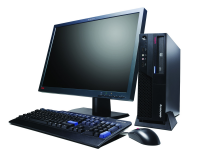
Nếu cần hỗ trợ tại chỗ, PCTech có chính sách phản hồi trong vòng 30 phút; trường hợp chỉ cần xử lý phần mềm từ xa, mức phí tham khảo là 50.000 đồng. Sau khi sửa, thời gian bảo hành theo hạng mục có thể từ 7 đến 30 ngày.
Checklist tự kiểm tra trước khi gọi dịch vụ
Không phải mọi tình trạng máy không hoạt động đều cần tháo máy ngay. Một số lỗi đến từ ổ cắm, dây kết nối, ứng dụng bị treo hoặc cấu hình phần mềm. Tự kiểm tra có thứ tự giúp người dùng cung cấp thông tin chính xác hơn, đồng thời tránh thao tác mạnh tay làm phát sinh thêm lỗi.
1. Ghi nhận dấu hiệu lỗi
Trước tiên, hãy mô tả đúng biểu hiện: máy hoàn toàn không có đèn hay quạt, máy có nguồn nhưng màn hình đen, Windows vào được nhưng chạy chậm, không truy cập được mạng, không gõ được tiếng Việt, hay chỉ một phần mềm bị đứng. Nếu màn hình có thông báo lỗi, nên chụp lại hoặc ghi nguyên văn. Mã lỗi và thời điểm xuất hiện thường giúp kỹ thuật viên khoanh vùng nhanh hơn so với mô tả chung chung như “máy bị hư”.
Cũng cần xác định lỗi xảy ra trên một máy hay nhiều máy cùng lúc. Một máy gặp vấn đề có thể liên quan đến thiết bị riêng; nhiều máy cùng mất mạng hoặc không truy cập được tài nguyên chung lại cần kiểm tra hệ thống kết nối và thiết bị mạng. Không nên tự kết luận phải thay linh kiện chỉ từ một biểu hiện ban đầu.
2. Kiểm tra nguồn và kết nối
Kiểm tra ổ cắm, dây nguồn, bộ sạc của laptop, công tắc trên bộ lưu điện nếu có, dây tín hiệu màn hình và dây mạng. Với máy bàn, hãy quan sát xem quạt nguồn có quay, đèn nguồn có sáng và màn hình có hiển thị “No Signal” hay không. Với laptop, thử bộ sạc đúng loại đang sử dụng và kiểm tra dấu hiệu đèn báo sạc.

⚠️ Lưu ý: Không nên liên tục cắm rút dây hoặc dùng một bộ sạc không rõ thông số để thử. Nếu có mùi khét, tiếng nổ lách tách, dấu hiệu cháy xém hoặc máy nóng bất thường, hãy ngắt nguồn và dừng kiểm tra tại nhà. Đây là giới hạn an toàn quan trọng vì việc tiếp tục cấp điện có thể làm tình trạng nghiêm trọng hơn và gây nguy hiểm cho người thao tác.
Bảng giá tham khảo
| STT | Dịch vụ | Giá |
|---|---|---|
| 1 | Vệ sinh máy tính, tra keo CPU | 150.000đ/Máy |
| 2 | Cài Windows bản quyền + Office | 200.000đ/Máy |
| 3 | Diệt virus, gỡ phần mềm độc hại | 150.000đ/Máy |
| 4 | Sửa máy tính không lên nguồn | 250.000đ/Máy |
| 5 | Thay nguồn (PSU) máy tính | 400.000đ/Máy |
| 6 | Nâng cấp SSD/HDD (công lắp) | 150.000đ/Máy |
| 7 | Nâng cấp RAM máy tính | 100.000đ/Máy |
| 8 | Sửa lỗi màn hình xanh (BSOD) | 200.000đ/Máy |
| 9 | Thay/lắp card màn hình (VGA) | 200.000đ/Máy |
| 10 | Xử lý máy chạy chậm, tối ưu hiệu năng | 150.000đ/Máy |
3. Khởi động lại an toàn
Nếu máy vẫn phản hồi, hãy lưu tài liệu, đóng ứng dụng và chọn khởi động lại từ hệ điều hành. Cách này phù hợp với trường hợp ứng dụng bị treo tạm thời hoặc hệ thống chưa giải phóng tài nguyên sau thời gian chạy dài. Nếu máy đứng hoàn toàn, chỉ nên giữ nút nguồn để tắt cưỡng bức khi không còn cách thao tác thông thường và cần ghi nhận rằng dữ liệu chưa kịp lưu có thể bị mất.
Không nên bật tắt liên tục để “thử vận may”. Việc lặp lại thao tác này không giúp xác định chính xác lỗi mà có thể làm gián đoạn quá trình khởi động, đặc biệt khi máy đang cập nhật hoặc ghi dữ liệu. Nếu máy phát ra tiếng kêu bất thường, tự tắt nhiều lần hoặc không nhận màn hình sau khi khởi động lại, nên chuyển sang bước chuẩn bị thông tin để gọi kỹ thuật viên.
4. Kiểm tra phần mềm cơ bản
Nếu Windows vẫn vào được, hãy để ý ứng dụng nào khiến máy chậm hoặc bị treo. Có thể đóng chương trình không cần thiết, kiểm tra dung lượng lưu trữ còn lại và thử mở một tài liệu nhẹ. Khi chỉ gặp lỗi nhập liệu, hãy kiểm tra lại bộ gõ, ngôn ngữ bàn phím và ứng dụng đang sử dụng. PCTech có tài liệu riêng về tình huống MÁY TÍNH KHÔNG GÕ ĐƯỢC TIẾNG VIỆT để người dùng tham khảo trước khi yêu cầu hỗ trợ.
Không nên tự xóa thư mục hệ thống, chỉnh sửa Registry hoặc cài nhiều phần mềm “tăng tốc” cùng lúc. Các thao tác này có thể làm thay đổi cấu hình, gây xung đột và khiến việc xác định nguyên nhân sau đó khó hơn. Nếu nghi ngờ bộ nhớ ảnh hưởng đến hiệu suất, có thể xem thêm Hướng dẫn kiểm tra RAM máy tính, nhưng không tự tháo linh kiện khi chưa quen thao tác chống tĩnh điện.
📞 Đang gặp lỗi tương tự? Gọi ngay 0936 102 287 để được kỹ thuật viên PCTech hỗ trợ nhanh nhất.
5. Chuẩn bị thông tin sửa chữa
Trước khi liên hệ, hãy ghi lại model máy, hệ điều hành nếu biết, thời điểm bắt đầu lỗi, các thay đổi gần đây như cài phần mềm, cập nhật hoặc di chuyển máy, cùng những dữ liệu cần ưu tiên bảo toàn. Nếu máy dùng cho công việc chung, hãy cho biết thiết bị nào đang bị ảnh hưởng và có thời hạn xử lý cần lưu ý hay không.
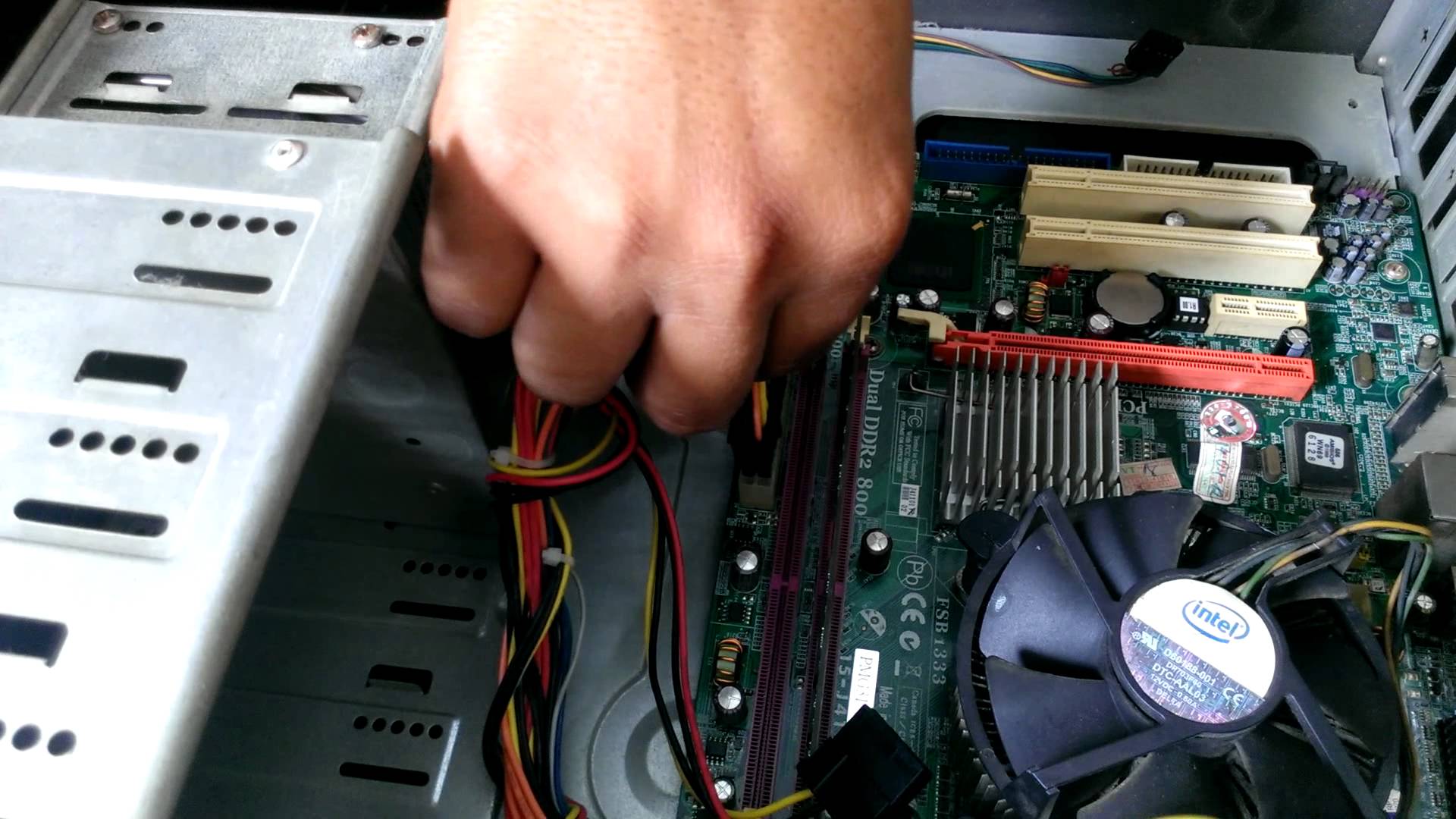
Thông tin này không thay thế việc kiểm tra thực tế, nhưng giúp PCTech chuẩn bị hướng tiếp nhận phù hợp. Người dùng cũng nên chủ động nói rõ nếu không muốn xóa dữ liệu, cài lại hệ điều hành hoặc thay đổi cấu hình khi chưa được giải thích. Một quy trình sửa chữa đáng tin cậy phải bắt đầu từ việc thống nhất phạm vi xử lý, không làm vượt quá nhu cầu.
Dịch vụ Sửa máy tính cụm công nghiệp Đa Phước gồm những gì?
Dịch vụ hướng đến cá nhân, văn phòng, cơ sở kinh doanh và bộ phận cần máy tính hoạt động ổn định để xử lý công việc. PCTech tiếp nhận cả trường hợp cần hỗ trợ phần mềm từ xa lẫn trường hợp cần kỹ thuật viên kiểm tra tại chỗ. Mức độ xử lý sẽ phụ thuộc vào biểu hiện thực tế, tình trạng dữ liệu và khả năng tiếp cận thiết bị.
Với lỗi phần mềm có thể thao tác qua kết nối từ xa, chính sách của PCTech nêu mức phí 50.000 đồng. Đây là mức tham khảo cho xử lý phần mềm từ xa, không phải bảng giá áp dụng cho mọi tình huống sửa chữa phần cứng hoặc kiểm tra tại chỗ. Khi cần đến nơi, khách hàng nên cung cấp trước dấu hiệu lỗi để kỹ thuật viên đánh giá cách hỗ trợ phù hợp.
Các tình huống thường cần kỹ thuật viên kiểm tra trực tiếp gồm máy không có dấu hiệu nguồn, màn hình không hiển thị dù đã kiểm tra dây, máy tự tắt, có tiếng động lạ, nghi ngờ linh kiện lỏng hoặc cần đánh giá phần cứng. Người dùng không nên tự mở nguồn, tháo bộ phận bên trong hay thay linh kiện khi chưa xác định đúng lỗi. Một linh kiện mới không phù hợp có thể không giải quyết được vấn đề và làm phát sinh thêm chi phí.
Trong quá trình tiếp nhận, Kỹ thuật PCTech cần phân biệt lỗi của máy với lỗi từ nguồn điện, màn hình, mạng hoặc thiết bị ngoại vi. Đây là bước thực tế nhưng thường bị bỏ qua: nếu chỉ thay đổi cài đặt trong máy khi nguyên nhân nằm ở dây tín hiệu hoặc thiết bị bên ngoài, sự cố sẽ quay lại. Ngược lại, nếu chỉ thay dây mà máy vẫn tự tắt, cần tiếp tục kiểm tra phần cứng và nhiệt độ vận hành.

Quy trình PCTech xử lý và thời điểm nên gọi kỹ thuật viên
Quy trình làm việc nên bắt đầu bằng việc tiếp nhận triệu chứng, thời điểm lỗi và các bước người dùng đã thử. Kỹ thuật viên sau đó kiểm tra theo hướng từ bên ngoài vào trong: nguồn điện, dây kết nối, màn hình và thiết bị ngoại vi trước khi đánh giá hệ điều hành, ứng dụng, bộ nhớ hoặc linh kiện. Cách làm này giúp tránh thay thế vội vàng và giữ cho phạm vi sửa chữa minh bạch.
Sau bước kiểm tra, khách hàng cần được giải thích tình trạng, hướng xử lý dự kiến và những ảnh hưởng có thể xảy ra với dữ liệu hoặc cấu hình. Với lỗi phần mềm, có thể ưu tiên xử lý từ xa khi thiết bị còn khởi động và người dùng có thể phối hợp. Với lỗi cần thao tác trên máy, phản hồi tại chỗ theo chính sách là trong vòng 30 phút. Thời gian phản hồi không đồng nghĩa mọi lỗi đều được sửa xong trong 30 phút; thời lượng thực tế phụ thuộc vào tình trạng thiết bị và phạm vi công việc.
Sau khi hoàn tất, nên kiểm tra lại đúng tác vụ khiến khách hàng gọi sửa: máy có khởi động ổn định không, ứng dụng có mở được không, mạng hoặc thiết bị ngoại vi đã hoạt động chưa. Người dùng cũng nên hỏi rõ thao tác nào đã được thực hiện, dữ liệu nào cần theo dõi và trường hợp nào cần liên hệ lại. PCTech áp dụng thời gian bảo hành theo hạng mục từ 7 đến 30 ngày, vì vậy khách hàng nên giữ thông tin tiếp nhận và trao đổi về phạm vi bảo hành sau sửa chữa.
Nên gọi kỹ thuật viên ngay khi máy có dấu hiệu cháy khét, chập điện, tự tắt lặp lại, không lên hình sau khi đã kiểm tra kết nối cơ bản, hoặc dữ liệu công việc không thể truy cập. Việc trì hoãn trong các trường hợp này không giúp máy tự ổn định mà còn có thể làm gián đoạn công việc lâu hơn, đặc biệt khi thiết bị đang chứa dữ liệu chưa sao lưu. Nếu quên mật khẩu Windows, hãy chuẩn bị thông tin tài khoản và xem trước hướng dẫn Cách khôi phục mật khẩu Windows bằng iSeePassword; không nên dùng công cụ không rõ nguồn gốc trên máy có dữ liệu quan trọng.
Với nhu cầu cần kiểm tra tại địa điểm sử dụng, khách hàng có thể tham khảo Dịch vụ sửa máy tính tại nhà để chọn hướng hỗ trợ phù hợp. Kỹ thuật PCTech tập trung vào việc xác định đúng lỗi, trao đổi rõ phạm vi xử lý và hạn chế thao tác không cần thiết. Khi máy đang ảnh hưởng trực tiếp đến công việc, hãy liên hệ PCTech để được tiếp nhận nhu cầu Sửa máy tính cụm công nghiệp Đa Phước và phản hồi tại chỗ trong vòng 30 phút theo chính sách.
Câu hỏi thường gặp
Trước khi gọi dịch vụ Sửa máy tính cụm công nghiệp Đa Phước, cần kiểm tra những gì?
Nên ghi nhận dấu hiệu lỗi, kiểm tra ổ cắm, dây nguồn, bộ sạc, màn hình, dây mạng và thiết bị ngoại vi. Nếu máy còn phản hồi, hãy lưu dữ liệu, đóng ứng dụng và khởi động lại theo cách thông thường.
Khi nào không nên tiếp tục tự kiểm tra máy tính?
Nếu máy có mùi khét, tiếng nổ lách tách, dấu hiệu cháy xém, nóng bất thường, tự tắt nhiều lần hoặc phát ra tiếng động lạ, hãy ngắt nguồn và dừng kiểm tra. Không nên tiếp tục cấp điện hoặc tự tháo linh kiện khi chưa xác định đúng lỗi.
PCTech có hỗ trợ xử lý phần mềm từ xa không?
Có. Với lỗi phần mềm có thể thao tác qua kết nối từ xa, PCTech tiếp nhận hỗ trợ từ xa theo tình trạng thực tế. Mức phí tham khảo được nêu trong bài là 50.000 đồng cho xử lý phần mềm từ xa.
Phản hồi tại chỗ trong vòng 30 phút có nghĩa là máy được sửa xong trong 30 phút không?
Không. Thời gian 30 phút là chính sách phản hồi tại chỗ. Thời lượng kiểm tra và sửa chữa thực tế còn phụ thuộc vào tình trạng thiết bị, dữ liệu và phạm vi công việc.
Sau khi sửa máy tính, thời gian bảo hành được áp dụng như thế nào?
PCTech áp dụng thời gian bảo hành theo hạng mục từ 7 đến 30 ngày. Khách hàng nên giữ thông tin tiếp nhận và trao đổi rõ phạm vi bảo hành sau khi hoàn tất sửa chữa.


