


⚠️ Lưu ý: Máy tính hoặc laptop của bạn chạy chậm, quạt tạo tiếng ồn lạ, hay thỉnh thoảng tắt đột ngột? Đó có thể là dấu hiệu nhiệt độ các linh kiện (CPU, VGA, ổ cứng) đang vượt ngưỡng an toàn. Bài hướng dẫn này giúp bạn kiểm tra nhiệt độ thực tế của những linh kiện quan trọng này bằng các công cụ miễn phí, dễ sử dụng.
Dịch vụ kiểm tra và duy trì nhiệt độ thiết bị dành cho ai?
Không phải ai cũng có kiến thức kỹ thuật để nhận ra các dấu hiệu cảnh báo từ máy tính. Dịch vụ kiểm tra nhiệt độ CPU, VGA, ổ cứng của kỹ thuật PCTech phù hợp với:
- Người dùng máy tính văn phòng – những ai làm việc liên tục 8-10 tiếng/ngày và muốn đảm bảo thiết bị không bị quá tải nhiệt
- Game thủ, nhà thiết kế đồ họa – những người sử dụng GPU/VGA mạnh mẽ, dễ sinh nhiệt cao
- Người dùng laptop cũ – thiết bị đã qua nhiều năm sử dụng, có thể tích tụ bụi làm cản trở luồng khí
- Ai cảm thấy máy chạy chậm hoặc quạt ồn – những dấu hiệu điển hình của vấn đề tản nhiệt
Nếu bạn chưa bao giờ kiểm tra nhiệt độ thiết bị của mình, hoặc máy thường xuyên gặp những vấn đề trên, đó là lúc cần chú ý đến sức khỏe nhiệt của các linh kiện.
Những công việc cụ thể trong dịch vụ kiểm tra và bảo dưỡng nhiệt độ
Kỹ thuật PCTech không chỉ giúp bạn kiểm tra nhiệt độ, mà còn thực hiện một loạt công việc bảo dưỡng toàn diện để đảm bảo hệ thống tản nhiệt hoạt động tối ưu:
- Kiểm tra nhiệt độ thực tế – Sử dụng phần mềm chẩn đoán chuyên nghiệp để đo CPU, VGA, ổ cứng dưới các tình huống tải khác nhau (idle, tải vừa, tải nặng)
- Vệ sinh bụi và tích tụ – Vệ sinh laptop đường Nguyễn Thị Tú và máy tính để loại bỏ bụi từ quạt, tấm tỏa nhiệt (heatsink), giúp luồng khí lưu thông tốt hơn
- Kiểm tra chất lỏng tản nhiệt – Đối với CPU có liquid cooler, kiểm tra mức nước và tình trạng ống dẫn
- Kiểm tra hiệu năng quạt – Đảm bảo quạt CPU và quạt case hoạt động đúng tốc độ, không bị cấp điện không ổn định
- Báo cáo chi tiết – Cung cấp bảng nhiệt độ, đề xuất cải thiện nếu cần thiết
Mỗi bước được thực hiện cẩn thận để đảm bảo không làm hỏng linh kiện, đặc biệt khi xử lý các máy tính đắt tiền hoặc laptop mỏng nhẹ.
Bảng giá tham khảo
| STT | Dịch vụ | Giá |
|---|---|---|
| 1 | Vệ sinh, tra keo tản nhiệt laptop | 150.000đ/Máy |
| 2 | Cài Windows bản quyền + driver | 200.000đ/Máy |
| 3 | Diệt virus, tối ưu tốc độ máy | 150.000đ/Máy |
| 4 | Thay bàn phím laptop | 350.000đ/Máy |
| 5 | Thay màn hình laptop | 1.200.000đ/Máy |
| 6 | Thay pin laptop chính hãng | 900.000đ/Máy |
| 7 | Nâng cấp SSD (công lắp đặt) | 250.000đ/Máy |
| 8 | Nâng cấp RAM laptop | 150.000đ/Máy |
| 9 | Sửa laptop không lên nguồn | 300.000đ/Máy |
| 10 | Sửa bản lề laptop lỏng/gãy | 300.000đ/Máy |
Quy trình thực hiện dịch vụ của kỹ thuật PCTech
Khi bạn đưa máy tính hoặc laptop đến PCTech để kiểm tra nhiệt độ, kỹ thuật viên sẽ thực hiện theo quy trình minh bạch và chuyên nghiệp:
- Bước 1: Kiểm tra ban đầu – Ghi nhận tình trạng hiện tại của máy, lắng nghe mô tả vấn đề từ khách hàng (máy chạy chậm, quạt ồn, hay tắt đột ngột)
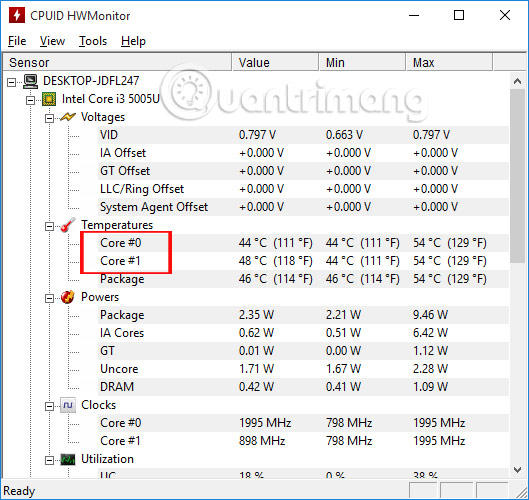
- Bước 2: Đo nhiệt độ ở trạng thái bình thường – Chạy các công cụ chẩn đoán (như HWiNFO, CPU-Z, GPU-Z) để ghi lại nhiệt độ CPU, VGA, ổ cứng khi máy ở chế độ idle hoặc tải nhẹ
- Bước 3: Kiểm tra dưới tải nặng – Chạy các ứng dụng hoặc benchmark để buộc CPU/VGA hoạt động tối đa, quan sát nhiệt độ đạt bao nhiêu độ C
- Bước 4: Vệ sinh nếu cần – Nếu phát hiện bụi tích tụ hoặc tấm tỏa nhiệt bẩn, thực hiện Vệ sinh laptop đường Trương Vĩnh Ký hoặc máy tính để cải thiện luồng khí
- Bước 5: Kiểm tra lại sau vệ sinh – Đo lại nhiệt độ để xác nhận cải thiện, nếu có
- Bước 6: Báo cáo và tư vấn – Cung cấp bảng số liệu nhiệt độ, giải thích tình trạng, và gợi ý cách sử dụng máy để tránh quá nhiệt trong tương lai
Toàn bộ quy trình diễn ra trong khoảng 30 phút đến 1 tiếng tùy tình trạng máy. Kỹ thuật PCTech cam kết thực hiện cẩn thận, không gây hư hại thêm, và luôn giải thích rõ ràng để khách hàng hiểu được vấn đề của mình. Bạn có thể tìm hiểu thêm về Hướng dẫn sửa lỗi Laptop không dùng được cổng USB.
Những sai lầm cần tránh khi tự kiểm tra hoặc bảo dưỡng
Nhiều người dùng thường gặp phải những hiểu lầm hoặc làm sai khi cố gắng tự kiểm tra hoặc bảo dưỡng máy tính:
📞 Đang gặp lỗi tương tự? Gọi ngay 0936 102 287 để được kỹ thuật viên PCTech hỗ trợ nhanh nhất.
- Không biết nhiệt độ bình thường là bao nhiêu – Nhiều người nghĩ máy hơi nóng là bình thường, nhưng thực tế CPU nên ở dưới 80°C khi tải nặng, VGA dưới 85°C. Nếu vượt quá, máy sẽ giảm hiệu năng hoặc tắt tự động để bảo vệ
- Tự tháo máy mà không có kiến thức – Tháo sai cách có thể làm hỏng các linh kiện nhỏ, mất bảo hành, hoặc gây chập điện
- Dùng công cụ không đúng để đo nhiệt độ – Một số phần mềm miễn phí trên mạng có thể hiển thị số liệu không chính xác hoặc thậm chí chứa malware
- Vệ sinh mà không tắt máy hoặc không xả điện – Làm vệ sinh khi máy đang bật hoặc vẫn có điện dư có thể gây chập điện nguy hiểm
- Thay pasta (thermal paste) sai cách – Nếu cần thay pasta tỏa nhiệt, phải dùng lượng vừa phải, không quá ít (tỏa kém) cũng không quá nhiều (tràn ra)
- Bỏ qua các dấu hiệu cảnh báo – Nếu máy thường xuyên tắt đột ngột hoặc báo lỗi quá nhiệt, đó là tín hiệu cần can thiệp ngay, không nên chờ đợi
Để tránh những rủi ro này, nên để kỹ thuật viên chuyên nghiệp như PCTech thực hiện. Với kinh nghiệm nhiều năm, kỹ thuật PCTech biết cách xử lý an toàn từng loại máy, từ laptop mỏng nhẹ đến máy tính để bàn cao cấp.
Chi phí tham khảo và bảo hành dịch vụ
Bạn có thể thắc mắc: dịch vụ kiểm tra và bảo dưỡng nhiệt độ tốn bao nhiêu tiền? Kỹ thuật PCTech cung cấp mức giá cạnh tranh và minh bạch:
- Kiểm tra nhiệt độ cơ bản – Bao gồm đo CPU, VGA, ổ cứng và báo cáo, thường nằm trong gói dịch vụ kiểm tra toàn diện
- Vệ sinh laptop/máy tính – Nếu phát hiện bụi, vệ sinh được tính riêng tùy mức độ bẩn
- Thay pasta tỏa nhiệt – Nếu cần thiết, chi phí tính theo từng linh kiện (CPU, VGA)
- Bảo hành dịch vụ – Kỹ thuật PCTech cung cấp bảo hành từ 7 đến 30 ngày tuỳ loại dịch vụ, đảm bảo nếu vấn đề tái phát trong thời gian này sẽ được hỗ trợ miễn phí
Để biết giá chính xác cho máy của bạn, bạn có thể liên hệ trực tiếp hoặc xem bảng giá sửa laptop của PCTech để tham khảo. Bạn có thể tìm hiểu thêm về Sữa lỗi Laptop bị màn hình đen.
Tại sao nên chọn kỹ thuật PCTech?
Có nhiều nơi sửa chữa máy tính, nhưng PCTech nổi bật vì những lý do sau:
- Kỹ thuật viên có chuyên môn sâu – Hiểu rõ cấu trúc từng loại máy, biết cách kiểm tra an toàn và chính xác
- Phản hồi nhanh – Cam kết có mặt trong vòng 30 phút khi bạn gọi (với dịch vụ tận nơi), hoặc hỗ trợ ngay nếu bạn đến trực tiếp
- Công cụ chẩn đoán chuyên nghiệp – Sử dụng phần mềm và thiết bị đo chính hãng để đảm bảo kết quả chính xác
- Minh bạch và tư vấn tận tâm – Không bao giờ làm thêm dịch vụ mà khách không cần, luôn giải thích rõ ràng trước khi thực hiện
- Bảo hành dịch vụ – Nếu vấn đề tái phát trong 7-30 ngày, PCTech sẽ hỗ trợ lại mà không tính thêm tiền
- Kinh nghiệm phục vụ đa dạng – Từ laptop mỏng nhẹ, máy tính chơi game, đến máy tính văn phòng, PCTech đều có kinh nghiệm xử lý
Kỹ thuật PCTech không chỉ sửa máy, mà còn tư vấn cách sử dụng và bảo dưỡng để kéo dài tuổi thọ thiết bị của bạn.
Các câu hỏi thường gặp trước khi cần dịch vụ
Trước khi quyết định đưa máy đến kiểm tra, bạn có thể tự kiểm tra nhanh bằng cách:
- Tải phần mềm kiểm tra nhiệt độ miễn phí – HWiNFO, CPU-Z, GPU-Z là những công cụ an toàn, không cần cài đặt, chỉ cần chạy để xem số liệu
- Quan sát nhiệt độ lúc máy idle (không chạy gì) – CPU nên dưới 50°C, VGA dưới 40°C
- Chạy một trò chơi hoặc ứng dụng nặng 10-15 phút – Xem CPU/VGA lên bao nhiêu độ C. Nếu vượt 85°C, đó là dấu hiệu cần can thiệp
- Nghe tiếng quạt – Nếu quạt quay rất mạnh nhưng máy không chạy gì nặng, có thể hệ thống tản nhiệt đang cố gắng giảm nhiệt độ cao
Nếu bạn thấy bất kỳ dấu hiệu nào ở trên, hoặc không chắc chắn cách kiểm tra, đó là lúc nên liên hệ kỹ thuật PCTech để được tư vấn và hỗ trợ chuyên nghiệp.
Hãy liên hệ với kỹ thuật PCTech ngay hôm nay để kiểm tra sức khỏe nhiệt của máy tính hoặc laptop của bạn. Với đội ngũ kỹ thuật viên chuyên nghiệp, công cụ chẩn đoán hiện đại, và cam kết phục vụ nhanh chóng, PCTech sẽ giúp bạn đảm bảo thiết bị luôn hoạt động ở hiệu suất tối ưu. Đừng chờ đến khi máy gặp sự cố lớn – hãy bảo dưỡng định kỳ để kéo dài tuổi thọ và tránh những vấn đề không cần thiết. PCTech luôn sẵn sàng hỗ trợ bạn!
Câu hỏi thường gặp
Nhiệt độ CPU và VGA bình thường là bao nhiêu độ C?
Khi máy ở chế độ idle (không chạy gì nặng), CPU nên ở dưới 50°C, VGA dưới 40°C. Khi chạy các ứng dụng nặng hoặc chơi game, CPU có thể lên đến 80°C và VGA 85°C là còn an toàn. Nếu vượt quá những con số này thường xuyên, bạn cần kiểm tra hệ thống tản nhiệt hoặc vệ sinh máy.
Tại sao máy tính của tôi quạt ồn nhưng không chạy gì nặng?
Quạt ồn khi máy không chạy gì nặng thường là dấu hiệu hệ thống tản nhiệt đang cố gắng giảm nhiệt độ cao. Nguyên nhân có thể là: bụi tích tụ trên quạt hoặc tấm tỏa nhiệt, pasta tỏa nhiệt đã khô, hoặc phần mềm chạy ngầm tiêu tốn CPU. Hãy kiểm tra bằng phần mềm như HWiNFO để xem nhiệt độ thực tế.
Tôi có thể tự vệ sinh máy tính để giảm nhiệt độ không?
Có thể, nhưng cần cẩn thận. Trước tiên, tắt máy hoàn toàn và rút dây điện. Dùng bàn chải mềm hoặc máy hút bụi để vệ sinh quạt và tấm tỏa nhiệt. Tránh tháo bất kỳ linh kiện nào nếu không chắc chắn. Nếu không tự tin, nên để kỹ thuật viên chuyên nghiệp như PCTech thực hiện để tránh hư hại thiết bị.
Phần mềm kiểm tra nhiệt độ nào đáng tin cậy?
HWiNFO, CPU-Z, GPU-Z, và Speccy là những công cụ miễn phí, an toàn, được sử dụng rộng rãi. Chúng không cần cài đặt, chỉ chạy trực tiếp để xem thông tin CPU, VGA, ổ cứng. Tránh tải các phần mềm từ các trang web không rõ nguồn gốc vì có thể chứa malware.
Bao lâu nên kiểm tra một lần nhiệt độ máy tính?
Nên kiểm tra ít nhất 6 tháng một lần, đặc biệt nếu máy được sử dụng thường xuyên hoặc ở môi trường bụi bẩn. Nếu máy đã cũ (trên 3 năm) hoặc bạn thường chạy các ứng dụng nặng, nên kiểm tra 3-4 tháng một lần. Kỹ thuật PCTech có thể giúp bạn lên lịch bảo dưỡng định kỳ để đảm bảo máy luôn ở tình trạng tốt nhất.


