


⚠️ Lưu ý: Máy tính hay laptop của bạn chạy chậm, mở nhiều ứng dụng cùng lúc bị lag, hoặc không đủ sức xử lý các tác vụ nặng? Một trong những nguyên nhân phổ biến là RAM (bộ nhớ truy cập ngẫu nhiên) không đủ hoặc quá cũ. Nâng cấp RAM không chỉ giúp máy chạy mượt mà hơn mà còn kéo dài tuổi thọ thiết bị của bạn. Bài viết này sẽ hướng dẫn bạn các bước tự kiểm tra, lựa chọn và nâng cấp RAM một cách an toàn, từ những kiểm tra cơ bản cho đến khi nào nên liên hệ với chuyên gia.
Nâng cấp RAM là một dịch vụ dành cho những khách hàng muốn cải thiện hiệu suất máy tính hoặc laptop mà không cần thay thế toàn bộ thiết bị. Dịch vụ này phù hợp với những ai đang gặp tình trạng máy chạy chậm, hoặc muốn máy có khả năng xử lý tốt hơn khi làm việc với các phần mềm nặng, chỉnh sửa video, thiết kế đồ họa, hoặc chạy nhiều ứng dụng cùng lúc. Kỹ thuật PCTech cung cấp dịch vụ nâng cấp RAM với thời gian phản hồi nhanh (có mặt trong vòng 30 phút tại TP.HCM) và bảo hành từ 7 đến 30 ngày cho phần cứng được lắp đặt.
Bước 1: Kiểm tra thông tin RAM hiện tại của máy
Trước khi quyết định nâng cấp, bạn cần biết máy mình đang sử dụng loại RAM nào, dung lượng bao nhiêu, và còn có thể nâng cấp thêm được không. Đây là bước quan trọng để tránh mua sai loại RAM hoặc vượt quá giới hạn của mainboard.
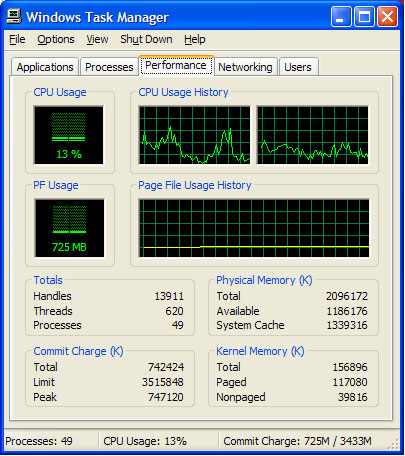
Trên Windows 10/11: Nhấp chuột phải vào “This PC” hoặc “My Computer”, chọn “Properties” → tìm mục “Installed RAM” để xem dung lượng RAM hiện tại. Để biết chi tiết hơn (loại RAM, tốc độ, số slot), mở Command Prompt (Win + R, gõ “msinfo32”), hoặc sử dụng phần mềm miễn phí như CPU-Z để xem đầy đủ thông tin về loại RAM (DDR3, DDR4, DDR5), tốc độ (MHz), số lượng slot trống.
Trên Mac: Nhấp vào Apple menu → “About This Mac” → tab “Memory” để xem dung lượng RAM và loại RAM đang sử dụng. Lưu ý rằng một số mẫu Mac mới nhất có RAM gắn cố định, không thể nâng cấp được.
Trên Linux: Mở Terminal và gõ lệnh free -h hoặc dmidecode -t memory để xem thông tin RAM chi tiết.
Bước 2: Xác định loại RAM và mainboard tương thích
Không phải RAM nào cũng tương thích với máy của bạn. Mainboard sẽ hạn chế loại RAM (DDR3, DDR4, DDR5), tốc độ tối đa (MHz), và dung lượng tối đa có thể hỗ trợ. Việc lựa chọn sai loại RAM sẽ khiến máy không nhận, hoặc nhận nhưng chạy không ổn định.
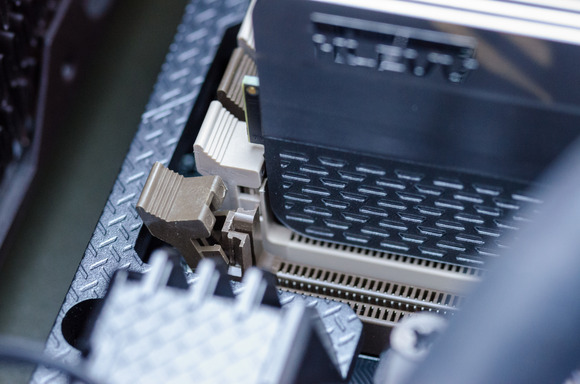
Xác định loại RAM phù hợp: Sử dụng phần mềm như CPU-Z (Windows), Speccy, hoặc kiểm tra tài liệu mainboard của bạn. Tìm hiểu xem mainboard hỗ trợ RAM loại nào (DDR3, DDR4, hay DDR5), tốc độ chuẩn là bao nhiêu MHz, và dung lượng tối đa là bao nhiêu GB. Ví dụ, một mainboard cũ có thể chỉ hỗ trợ DDR3, trong khi các mainboard mới hỗ trợ DDR4 hoặc DDR5. Nếu bạn mua DDR4 cho mainboard DDR3, nó sẽ không hoạt động.
Kiểm tra dual channel: Hầu hết mainboard hiện đại hỗ trợ dual channel, tức là khi bạn lắp 2 thanh RAM giống nhau vào 2 slot khác nhau, hiệu suất sẽ tăng lên đáng kể so với chỉ dùng 1 thanh. Nếu máy của bạn đã có 1 thanh RAM, hãy cân nhắc mua thanh RAM cùng loại, cùng dung lượng, cùng tốc độ để tận dụng dual channel. Bạn có thể tìm hiểu thêm về Hướng dẫn bật Camera trên Laptop Win 10.
Bảng giá tham khảo
| STT | Dịch vụ | Giá |
|---|---|---|
| 1 | Vệ sinh, tra keo tản nhiệt laptop | 150.000đ/Máy |
| 2 | Cài Windows bản quyền + driver | 200.000đ/Máy |
| 3 | Diệt virus, tối ưu tốc độ máy | 150.000đ/Máy |
| 4 | Thay bàn phím laptop | 350.000đ/Máy |
| 5 | Thay màn hình laptop | 1.200.000đ/Máy |
| 6 | Thay pin laptop chính hãng | 900.000đ/Máy |
| 7 | Nâng cấp SSD (công lắp đặt) | 250.000đ/Máy |
| 8 | Nâng cấp RAM laptop | 150.000đ/Máy |
| 9 | Sửa laptop không lên nguồn | 300.000đ/Máy |
| 10 | Sửa bản lề laptop lỏng/gãy | 300.000đ/Máy |
Bước 3: Chuẩn bị thiết bị và môi trường an toàn
RAM là linh kiện rất nhạy cảm với điện tĩnh. Nếu bạn không chuẩn bị đúng cách, một tia điện tĩnh nhỏ có thể làm hỏng RAM hoặc các linh kiện khác trên mainboard. Vì vậy, việc chuẩn bị môi trường an toàn là rất quan trọng.
Chuẩn bị trước khi mở máy: Tắt máy hoàn toàn và rút dây nguồn (không chỉ tắt, mà phải rút dây). Chờ ít nhất 30 giây để xả hết điện dư trên mainboard. Nếu là laptop, hãy tháo pin nếu có thể. Chuẩn bị một chiếc vòng chống tĩnh điện (anti-static wristband) hoặc ít nhất hãy chạm tay vào một phần kim loại của vỏ máy để xả điện tĩnh trước khi tiếp xúc với RAM. Tránh làm việc trên bề mặt dễ tích tụ tĩnh điện như thảm; nên làm việc trên bàn gỗ hoặc mặt phẳng khác.
Dụng cụ cần thiết: Chuẩn bị một chiếc tua vít nhỏ (thường là Phillips hoặc Torx, tùy vào mẫu máy), một chiếc đèn pin hoặc đèn LED để soi sáng bên trong máy, và một chiếc khăn sạch khô để lau bụi nếu cần. Đối với laptop, bạn có thể cần tua vít nhỏ hơn, và một số mẫu laptop yêu cầu tháo nhiều bộ phận trước khi tiếp cận RAM.
Bước 4: Tháo RAM cũ (nếu cần thay thế)
Nếu bạn muốn thay thế RAM cũ bằng RAM mới, hoặc muốn tháo RAM để kiểm tra, hãy làm theo các bước sau một cách cẩn thận.
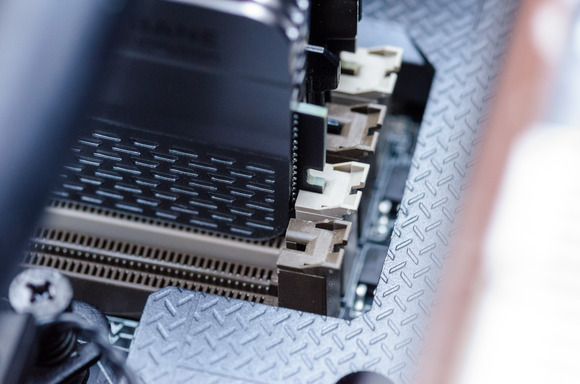
Trên máy tính để bàn: Mở vỏ máy bằng tua vít. Xác định vị trí các thanh RAM trên mainboard (thường nằm gần CPU). Nhìn vào hai đầu mỗi thanh RAM, bạn sẽ thấy hai cái kẹp nhỏ ở hai bên. Nhấn cả hai cái kẹp này xuống (hoặc ngoài, tùy thiết kế), và thanh RAM sẽ bật lên. Cẩn thận lấy RAM ra khỏi slot. Tránh chạm vào các chân vàng ở dưới RAM; nếu chúng bị bẩn, có thể lau nhẹ bằng một cái gum tẩy sạch (eraser) hoặc một mảnh vải mềm khô.
📞 Đang gặp lỗi tương tự? Gọi ngay 0936 102 287 để được kỹ thuật viên PCTech hỗ trợ nhanh nhất.
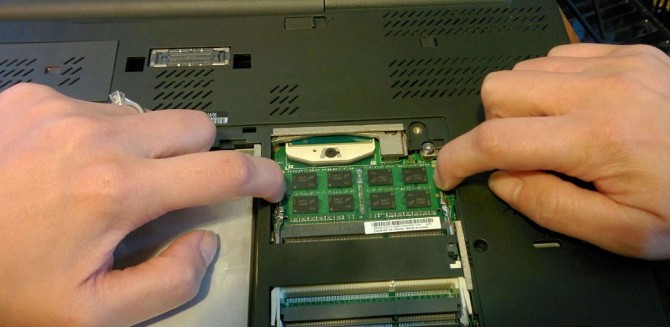
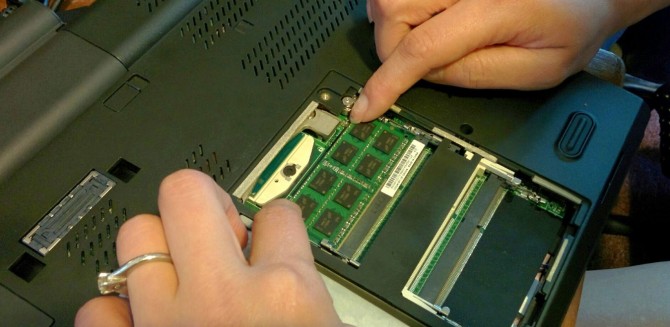
Trên laptop: Tháo vỏ lưng laptop (thường là một vài chiếc ốc vít nhỏ). Xác định vị trí slot RAM. Một số laptop có RAM gắn trực tiếp lên mainboard (không thể tháo), trong khi những cái khác có RAM lắp trong các slot riêng. Nếu RAM nằm trong slot, nhấn hai cái kẹp ở hai bên và nhẹ nhàng kéo RAM ra một góc khoảng 45 độ, sau đó lấy ra hoàn toàn. Nếu RAM gắn trực tiếp, bạn sẽ cần tháo toàn bộ mainboard hoặc liên hệ với chuyên gia.
Bước 5: Lắp RAM mới vào
Lắp RAM mới cũng cần cẩn thận để tránh làm hỏng linh kiện. Bạn có thể tìm hiểu thêm về Hướng dẫn sửa Laptop bị sọc màn hình.
Chuẩn bị RAM mới: Trước khi lắp, hãy kiểm tra lại xem RAM mới có khớp với slot không. Mỗi loại RAM (DDR3, DDR4, DDR5) có một rãnh (notch) ở vị trí khác nhau trên chân của nó, để tránh lắp sai. Nếu RAM không vào được một cách mịn mà bạn phải dùng lực mạnh, có thể bạn đã chọn sai loại RAM hoặc slot.
Lắp RAM vào slot: Mở hai cái kẹp ở hai bên slot RAM. Căn chỉnh RAM sao cho rãnh của RAM khớp với thanh ngang trên slot. Nhẹ nhàng đẩy RAM vào slot, áp dụng áp lực đều đặn ở cả hai đầu cho đến khi RAM vào hết. Bạn sẽ nghe thấy một tiếng “click” khi RAM được khóa vào vị trí. Hai cái kẹp ở hai bên sẽ tự động khóa lại. Nếu bạn đang lắp 2 thanh RAM để dùng dual channel, hãy lắp chúng vào 2 slot khác nhau (thường là slot 1 và 3, hoặc 2 và 4, tùy theo mainboard).
Bước 6: Đóng máy và kiểm tra
Sau khi lắp RAM, hãy đóng vỏ máy lại cẩn thận và kiểm tra xem máy có hoạt động bình thường không.
Đóng vỏ máy: Đảm bảo tất cả các linh kiện đã được lắp chính xác và không có dây cáp bị kẹt. Đóng vỏ máy bằng cách vặn lại các ốc vít. Với laptop, hãy vặn chắc tất cả các ốc vít và đảm bảo vỏ lưng được gắn kín.
Kiểm tra lần đầu: Cắm lại dây nguồn (hoặc lắp pin laptop) và bật máy. Nếu máy khởi động bình thường và không có tiếng bíp báo lỗi, đó là dấu hiệu tốt. Nếu máy phát ra tiếng bíp liên tục hoặc không khởi động được, có thể RAM chưa được lắp chắc chắn hoặc bạn đã chọn sai loại RAM. Hãy tắt máy, rút dây nguồn, và kiểm tra lại xem RAM đã được lắp vào hết chưa.
Kiểm tra trong Windows/Mac/Linux: Sau khi máy khởi động thành công, hãy kiểm tra lại dung lượng RAM trong “System Information” (Windows), “About This Mac” (Mac), hoặc lệnh free -h (Linux) để xác nhận rằng hệ thống đã nhận diện đúng dung lượng RAM mới. Ví dụ, nếu bạn lắp thêm 8GB, tổng dung lượng RAM sẽ tăng từ 8GB lên 16GB. Bạn có thể tìm hiểu thêm về Vệ sinh laptop đường Thích Thiện Hòa.
Kiểm tra tốc độ và ổn định: Mở một vài ứng dụng nặng (trình duyệt web với nhiều tab, phần mềm chỉnh sửa video, hoặc game) để kiểm tra xem máy có chạy mượt mà hơn không. Nếu máy chạy bình thường mà không có hiện tượng tự khởi động lại, màn hình đen, hoặc báo lỗi, việc nâng cấp RAM của bạn đã thành công.
Khi nào nên liên hệ với Kỹ thuật PCTech
Mặc dù nâng cấp RAM là một công việc tương đối đơn giản, nhưng không phải ai cũng tự tin thực hiện được. Nếu bạn gặp phải bất kỳ tình huống nào dưới đây, đó là lúc nên gọi PCTech để được kỹ thuật viên hỗ trợ:
Máy không khởi động sau khi lắp RAM: Nếu bạn đã kiểm tra lại xem RAM có được lắp chắc chắn không, nhưng máy vẫn không khởi động hoặc phát ra tiếng bíp lạ, có thể RAM không tương thích với mainboard, hoặc một trong hai linh kiện bị hỏng. Kỹ thuật viên PCTech có thể chẩn đoán chính xác vấn đề và thay thế RAM nếu cần.
Máy chạy không ổn định sau nâng cấp: Nếu máy thường xuyên tự khởi động lại, hiển thị màn hình xanh lỗi (Blue Screen of Death), hoặc bị đơ khi chạy các ứng dụng nặng, có thể RAM chưa được lắp chắc, hoặc bạn đã mua RAM không tương thích. PCTech sẽ kiểm tra và xử lý vấn đề này.
Bạn lo lắng về việc tháo lắp phần cứng: Nếu bạn không tự tin tháo vỏ máy hoặc lo sợ làm hỏng linh kiện do điện tĩnh, Kỹ thuật PCTech sẽ thực hiện toàn bộ quy trình nâng cấp RAM một cách chuyên nghiệp. Dịch vụ nâng cấp RAM của PCTech bao gồm: kiểm tra thông tin RAM hiện tại, tư vấn loại RAM phù hợp, chuẩn bị môi trường an toàn, tháo RAM cũ, lắp RAM mới, kiểm tra ổn định hệ thống, và bảo hành từ 7 đến 30 ngày cho phần cứng được lắp đặt.
Nếu bạn đã thử các bước kiểm tra ở trên nhưng vẫn không chắc chắn hoặc gặp vấn đề, đừng ngần ngại liên hệ với Kỹ thuật PCTech. Chúng tôi có mặt trong vòng 30 phút tại TP.HCM và sẵn sàng giúp bạn nâng cấp RAM một cách an toàn, nhanh chóng và chuyên nghiệp. Hãy gọi ngay để được tư vấn miễn phí và đặt lịch sửa chữa.
Xem thêm: Laptop bị nóng – Cách khắc phục.
Câu hỏi thường gặp
RAM là gì và tại sao cần nâng cấp RAM?
RAM (Random Access Memory) là bộ nhớ truy cập ngẫu nhiên, được sử dụng để lưu trữ dữ liệu tạm thời khi máy đang chạy. Dung lượng RAM càng lớn, máy càng có khả năng xử lý nhiều ứng dụng cùng lúc mà không bị lag. Nâng cấp RAM giúp cải thiện hiệu suất máy, giảm thời gian chờ, và kéo dài tuổi thọ thiết bị.
Làm sao biết máy mình cần nâng cấp RAM bao nhiêu?
Nếu máy của bạn thường xuyên bị lag, mở nhiều ứng dụng cùng lúc bị chậm, hoặc không đủ sức xử lý các phần mềm nặng, RAM hiện tại của bạn có thể không đủ. Bạn có thể kiểm tra mức sử dụng RAM trong Task Manager (Windows) hoặc Activity Monitor (Mac). Nếu RAM sử dụng thường xuyên ở trên 80%, nâng cấp sẽ giúp ích rất nhiều. Ngoài ra, hãy kiểm tra xem mainboard của bạn hỗ trợ dung lượng RAM tối đa bao nhiêu để không mua quá mức.
DDR3, DDR4, DDR5 khác nhau như thế nào? Có thể dùng chung được không?
DDR3, DDR4, và DDR5 là ba thế hệ RAM khác nhau, với tốc độ và khả năng xử lý khác nhau. DDR5 là thế hệ mới nhất, nhanh nhất, nhưng cũng đắt hơn. Chúng không thể dùng chung được vì chân của chúng khác nhau, và mainboard cũng chỉ hỗ trợ một loại duy nhất. Bạn phải kiểm tra mainboard của mình hỗ trợ loại nào, rồi mua RAM tương ứng.
Nâng cấp RAM có nguy hiểm không? Có thể làm hỏng máy được không?
Nâng cấp RAM là một công việc tương đối an toàn nếu bạn làm theo đúng quy trình. Nguy hiểm chính là điện tĩnh có thể làm hỏng RAM hoặc mainboard nếu bạn không chuẩn bị đúng cách. Để tránh điều này, hãy tắt máy hoàn toàn, rút dây nguồn, xả điện tĩnh trước khi tiếp xúc với RAM, và tránh làm việc trên bề mặt dễ tích tụ tĩnh điện. Nếu bạn không tự tin, hãy gọi kỹ thuật viên PCTech để thực hiện.
Sau khi nâng cấp RAM, máy sẽ nhanh hơn bao nhiêu?
Tốc độ cải thiện phụ thuộc vào tình huống sử dụng của bạn. Nếu bạn thường xuyên chạy nhiều ứng dụng cùng lúc hoặc sử dụng các phần mềm nặng, bạn sẽ cảm nhận được sự khác biệt rõ rệt: máy sẽ mở ứng dụng nhanh hơn, chuyển đổi giữa các ứng dụng mượt mà hơn, và ít bị đơ. Tuy nhiên, nếu bạn chỉ sử dụng máy để lướt web và soạn thảo văn bản, sự cải thiện có thể không quá rõ rệt. Ngoài RAM, CPU, ổ cứng SSD, và GPU cũng ảnh hưởng đến hiệu suất tổng thể.


