


Vệ sinh laptop đường Phạm Văn Chiêu – nếu bạn làm việc tại nhà hoặc học tập quanh khu vực này, cảnh quen thuộc là chiếc laptop nóng ran sau 20 phút họp online, quạt rít lên và tốc độ xử lý tụt thấy rõ khi mở vài tab Chrome. Nhiều khách gọi cho chúng tôi trong tâm thế lưỡng lự: tự tháo máy thì sợ mất bảo hành hãng, mà mang ra tiệm thì mất gần nửa buổi và lo va đập dọc đường.

Phần lớn trường hợp nóng máy bắt nguồn từ hai thứ: bụi đóng dày ở dàn tản nhiệt và keo tản nhiệt khô cứng sau vài năm. Bạn có thể tự kiểm tra bằng checklist 6 bước bên dưới. Nếu cần xử lý chuyên sâu, kỹ thuật viên PCTech có mặt tận nơi trong khoảng 30 phút, phần việc đã thực hiện được bảo hành từ 7 đến 30 ngày tùy hạng mục.
Phạm vi phục vụ tại Quận Gò Vấp
Phường/xã phục vụ
Phường An Hội Đông, Phường An Hội Tây, Phường An Nhơn, Phường Gò Vấp, Phường Hạnh Thông, Phường Thông Tây Hội
Một số tuyến đường
Cây Trâm, Dương Quảng Hàm, Lê Đức Thọ, Lê Quang Định, Lê Văn Thọ, Nguyễn Kiệm, Nguyễn Oanh, Nguyễn Thái Sơn, Nguyễn Văn Công, Nguyễn Văn Khối, Nguyễn Văn Lượng, Nguyễn Văn Nghi, Phạm Văn Chiêu, Phạm Văn Đồng, Phan Huy Ích, Phan Văn Trị, Quang Trung, Thống Nhất
Bản đồ khu vực phục vụ
Sơ đồ minh họa (không theo tỷ lệ bản đồ thật) — Quận Gò Vấp ở trung tâm, vòng trong là các phường/xã, vòng ngoài là các tuyến đường chính (và 9 tuyến khác, xem đầy đủ ở mục "Một số tuyến đường" phía trên).
Checklist 6 bước tự kiểm tra trước khi gọi thợ vệ sinh laptop
Thứ tự dưới đây đi từ quan sát bên ngoài đến lúc quyết định dừng tay, để bạn không phải mở máy khi chưa cần thiết. Mỗi bước chỉ mất vài phút và đều có thể làm ngay tại bàn làm việc.
Bước 1: Đo nhiệt độ và nghe tiếng quạt trước khi tháo bất cứ thứ gì
Cài HWiNFO64, HWMonitor hoặc Core Temp rồi đo trong lúc làm việc bình thường. Nếu chỉ duyệt web và mở Word mà CPU đã chạm 80–90°C, GPU 75–85°C, hoặc nhiệt độ lên ngưỡng 95–100°C kèm hiện tượng tụt xung nhịp (throttling), thì hệ tản nhiệt đang phải gánh quá mức. Đồng thời lắng nghe quạt: tiếng rít thanh, tiếng lạch cạch như cánh quạt cạ vào lưới, hay quạt chạy hết tốc lực dù máy đang rảnh. Ghi lại con số này làm mốc so sánh sau khi vệ sinh.
Bước 2: Soi khe thoát nhiệt và lưới hút gió bằng đèn pin
Hầu hết laptop hút gió ở mặt đáy và đẩy khí nóng ra ở bản lề hoặc cạnh hông. Luồn đèn pin điện thoại vào khe, nếu thấy bụi mịn đóng thành lớp như nỉ bịt kín các lá nhôm tản nhiệt thì gần như chắc chắn đây là nguyên nhân chính. Bước này cũng giúp bạn nhận diện vị trí ốc, khe nhựa và biết máy có dễ mở hay không trước khi cân nhắc tháo máy.
Bước 3: Vệ sinh bề mặt đúng cách để không bào mòn lớp phủ
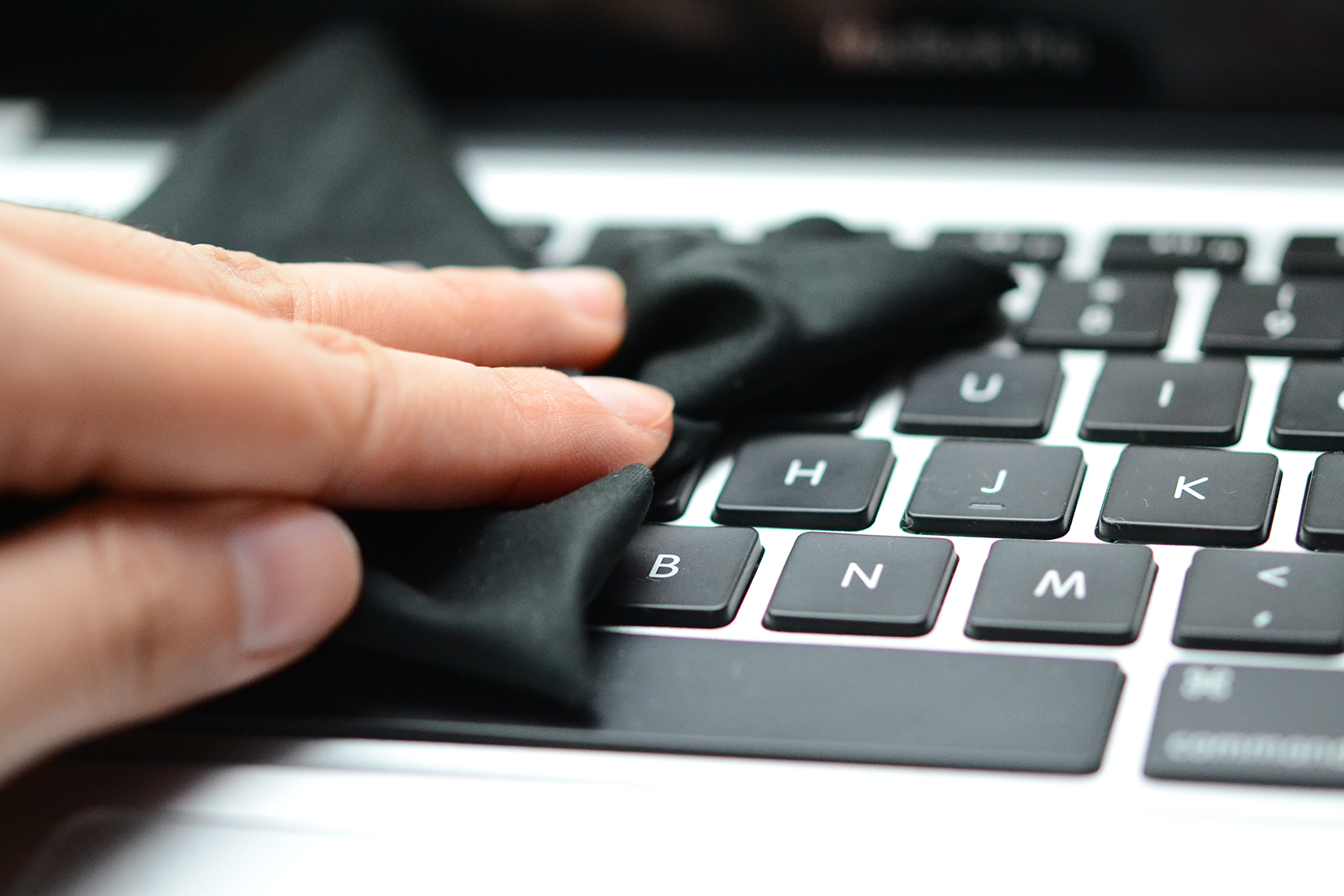
Dùng khăn microfiber hơi ẩm, xịt dung dịch vệ sinh chuyên dụng ra khăn rồi mới lau, tuyệt đối không xịt trực tiếp lên màn hình. Với màn hình có lớp chống chói hoặc cảm ứng, cồn nồng độ cao và nước lau kính chứa amoniac có thể bào mòn lớp phủ AR, để lại vệt ố không hồi phục. Với bàn phím, nghiêng máy khoảng 45 độ rồi dùng bàn chải mềm quét nhẹ theo chiều khe phím để bụi rơi xuống thay vì lọt sâu vào khung.
Bảng giá tham khảo
| STT | Dịch vụ | Giá |
|---|---|---|
| 1 | Vệ sinh, tra keo tản nhiệt laptop | 150.000đ/Máy |
| 2 | Cài Windows bản quyền + driver | 200.000đ/Máy |
| 3 | Diệt virus, tối ưu tốc độ máy | 150.000đ/Máy |
| 4 | Thay bàn phím laptop | 350.000đ/Máy |
| 5 | Thay màn hình laptop | 1.200.000đ/Máy |
| 6 | Thay pin laptop chính hãng | 900.000đ/Máy |
| 7 | Nâng cấp SSD (công lắp đặt) | 250.000đ/Máy |
| 8 | Nâng cấp RAM laptop | 150.000đ/Máy |
| 9 | Sửa laptop không lên nguồn | 650.000đ/Máy |
| 10 | Sửa bản lề laptop lỏng/gãy | 300.000đ/Máy |
Bước 4: Thổi bụi bằng khí nén nhưng giữ cánh quạt đúng kỹ thuật
⚠️ Lưu ý: Đây là bước dễ gây hỏng máy nhất. Luồng khí nén mạnh làm cánh quạt quay như tua-bin với tốc độ vượt xa thiết kế; khi quạt quay mà không có điện áp điều khiển, động cơ phát dòng điện ngược về mạch driver và có thể lan tới mainboard. Cách làm an toàn: giữ chặt cánh quạt bằng tăm hoặc que nhựa nhỏ, đặt đầu xịt cách khe tản nhiệt 5–10 cm, xịt từng nhịp ngắn và nghiêng máy để bụi thoát ra ngoài.
Bước 5: Loại trừ nguyên nhân phần mềm trước khi kết luận máy bám bụi
Không phải ca nóng máy nào cũng do bụi. Driver chipset cũ, thiết lập nguồn để chế độ hiệu năng cao trong khi máy chỉ chạy tác vụ nhẹ, hoặc tiến trình nền lạ chiếm CPU (dấu hiệu của phần mềm đào coin hoặc ứng dụng rác) đều khiến quạt chạy hết công suất. Mở Task Manager, sắp xếp theo cột CPU và Disk để tìm tiến trình bất thường, cập nhật driver từ trang chủ hãng, chuyển power plan về Balanced rồi đo nhiệt lại trước khi nghĩ đến chuyện tháo máy.
Bước 6: Sao lưu dữ liệu và biết điểm dừng của việc tự làm
Hãy sao lưu dữ liệu quan trọng trước khi mở máy. Có những trường hợp nên dừng lại: máy còn bảo hành hãng vì tem niêm phong sẽ mất hiệu lực; máy dùng keo tản nhiệt kim loại lỏng vì vật liệu này dẫn điện, chỉ cần lem ra mainboard là đoản mạch; máy dùng buồng hơi tản nhiệt (vapor chamber) hoặc ốc khóa bằng keo ren; và các dòng laptop bản lề liền màn hình dễ đứt cáp màn hình nếu mở sai góc. Dừng tay đúng lúc luôn rẻ hơn thay mainboard.
Nếu cả sáu bước đều cho kết quả bình thường – nhiệt độ dưới 80°C khi tải nhẹ, quạt êm, không có tiến trình lạ – thì máy bạn chưa cần vệ sinh chuyên sâu. Lúc đó chỉ nên lau bề mặt và thổi nhẹ khe gió, đồng thời đo lại nhiệt sau vài tuần để theo dõi xu hướng thay vì chờ đến khi máy tự tắt nguồn.
Dịch vụ khác của PCTech tại Quận Gò Vấp
Vì sao khách quanh Phạm Văn Chiêu nên chọn vệ sinh laptop tận nơi
Rủi ro khi tự mang máy đi xa
Mang laptop đi qua nhiều đoạn đường là lúc ổ cứng cơ, bản lề và tấm panel màn hình chịu rung lắc nhiều nhất, nhất là khi máy còn đang nóng. Với người làm việc tại nhà hoặc đang giữa deadline, việc đóng gói máy, di chuyển và chờ đợi cũng đồng nghĩa mất một buổi không làm được gì.
📞 Đang gặp lỗi tương tự? Gọi ngay 0936 102 287 để được kỹ thuật viên PCTech hỗ trợ nhanh nhất.
Thao tác ngay tại chỗ để bạn kiểm chứng từng bước
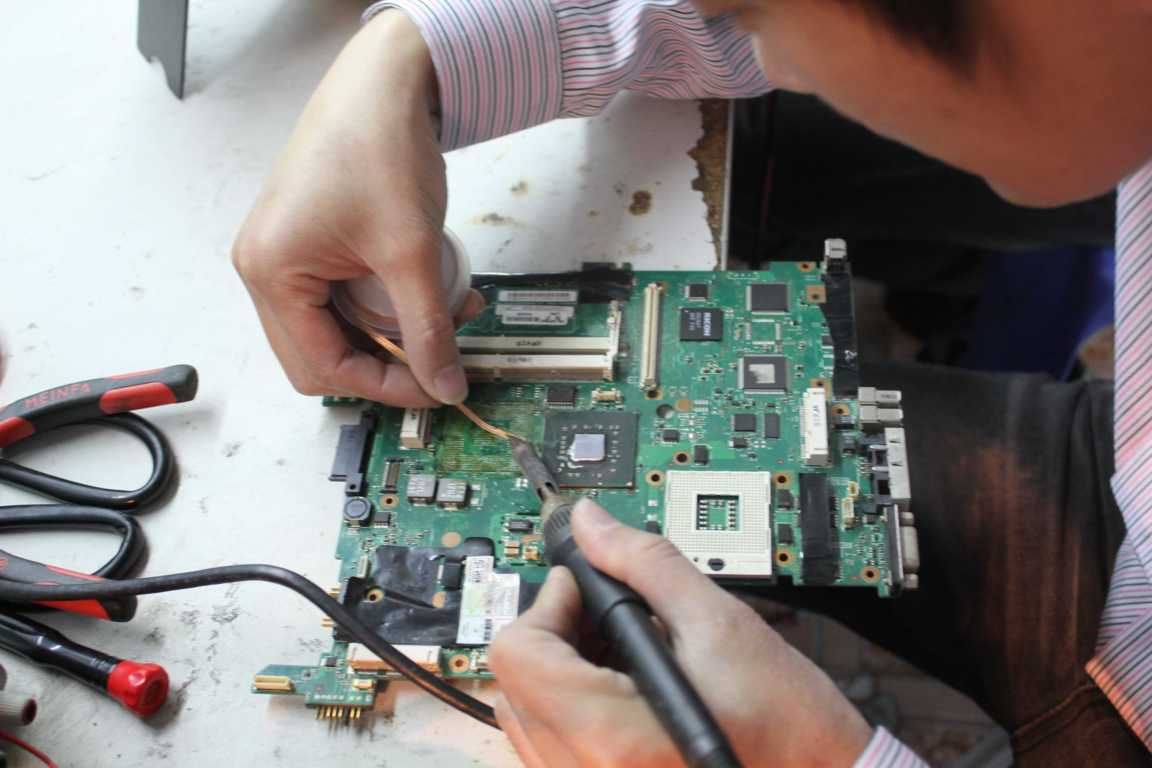
Khi kỹ thuật viên đến tận nơi, bạn ngồi cạnh và theo dõi được toàn bộ quá trình: lớp bụi dày được lấy ra bao nhiêu, keo tản nhiệt cũ khô cứng thế nào, nhiệt độ sau khi lắp giảm ra sao. Kỹ thuật PCTech đã từng hỗ trợ khách hàng khu vực gần Đại học Công nghiệp TP.HCM và Bệnh viện Quân y 175, nên các tuyến đường và khung giờ cao điểm quanh đây đã khá quen thuộc.
Một điểm dễ bị bỏ qua là dữ liệu. Khi máy phải rời khỏi nhà qua nhiều khâu, nguy cơ truy cập dữ liệu cá nhân tăng lên; vệ sinh tại chỗ giữ nguyên ổ cứng trong máy và bạn quan sát được mọi thao tác trên chính thiết bị của mình. Bạn có thể tìm hiểu thêm về Vệ sinh laptop Đường Lê Văn Sỹ.
Nếu bạn ở khu vực lân cận, có thể xem thêm Vệ sinh laptop đường Nguyễn Thái Sơn để biết cách PCTech xử lý theo từng khu vực.
Quy trình đặt lịch và phạm vi công việc khi kỹ thuật viên đến
Kỹ thuật viên có mặt trong khoảng 30 phút
Bạn chỉ cần mô tả triệu chứng (máy nóng ở khu vực nào, quạt kêu ra sao, nhiệt độ đo được), dòng máy và địa chỉ. Kỹ thuật viên PCTech có mặt tận nơi trong khoảng 30 phút, mang theo keo tản nhiệt, khí nén, bộ vít chuyên dụng và thiết bị đo nhiệt để đối chiếu kết quả trước – sau.
Phạm vi công việc thực hiện tại chỗ
Công việc gồm tháo máy đúng trình tự, vệ sinh quạt và các lá nhôm tản nhiệt, xử lý bụi ở khe thoát khí, thay keo tản nhiệt, kiểm tra vệ sinh khe RAM và ổ cứng, sau đó lắp lại và chạy bài test tải khoảng 10–15 phút để xác nhận nhiệt độ ổn định. Máy vẫn giữ đúng cấu hình gốc, không can thiệp phần cứng ngoài phạm vi bạn đồng ý.

Thời gian xử lý thay đổi theo kiểu máy: ultrabook một quạt thường nhanh hơn, còn laptop gaming hai quạt với nhiều lá nhôm xếp dày cần thêm thời gian làm sạch từng khe. Với các dòng vỏ nhôm liền khối hoặc ốc siết bằng keo ren, kỹ thuật viên sẽ kiểm tra kết cấu trước khi tháo để không làm biến dạng khung.
Bàn giao và hướng dẫn sử dụng
Khi bàn giao, kỹ thuật viên đọc lại nhiệt độ trước và sau vệ sinh để bạn so trực tiếp với con số đã ghi ở bước 1. Bạn cũng được hướng dẫn vài thói quen giúp máy chậm bám bụi trở lại: kê cao đáy máy, tránh đặt trên nệm hoặc chăn, vệ sinh lưới hút gió định kỳ. Muốn tham khảo cách xử lý ở khu vực khác, bài Vệ sinh laptop đường Thoại Ngọc Hầu mô tả chi tiết các bước tương tự.
Bảo hành sau khi vệ sinh tận nơi và khi nào nên gọi kỹ thuật viên
Chính sách bảo hành
Phần việc đã thực hiện tại nhà được bảo hành từ 7 đến 30 ngày tùy hạng mục. Trong khoảng thời gian đó, nếu máy quay lại tình trạng nóng bất thường, quạt kêu lạ hoặc nhiệt độ tăng trở lại, bạn chỉ cần liên hệ để được kiểm tra lại.
Khi nào nên gọi kỹ thuật viên thay vì tự xử lý
Hãy gọi khi nhiệt độ vẫn trên 90°C sau khi đã vệ sinh bên ngoài và kiểm tra phần mềm; khi quạt phát tiếng cạ hoặc rung sau khi bạn tự thổi bụi; khi máy có dấu hiệu chảy keo, mùi khét hoặc tự tắt nguồn; hoặc khi bạn đã đi đến bước 6 và nhận ra máy thuộc nhóm không nên tự tháo. Đây là những trường hợp cần đo đạc và xử lý bằng dụng cụ chuyên dụng, không nên tiếp tục tháo lắp tại nhà.
Cần vệ sinh laptop đường Phạm Văn Chiêu hoặc muốn được kiểm tra nhiệt độ trước khi quyết định? Hãy liên hệ PCTech để đặt lịch – kỹ thuật viên có mặt trong khoảng 30 phút, thao tác ngay tại chỗ và phần việc đã làm được bảo hành từ 7 đến 30 ngày. Bạn cũng có thể tham khảo thêm Vệ sinh laptop Đường Nguyễn Thượng Hiền nếu khu vực của mình nằm theo hướng di chuyển lân cận.
Câu hỏi thường gặp
Khi nào tôi nên gọi kỹ thuật viên vệ sinh laptop thay vì tự xử lý?
Hãy gọi khi nhiệt độ vẫn trên 90°C sau khi đã vệ sinh bên ngoài và kiểm tra phần mềm; khi quạt phát tiếng cạ hoặc rung sau khi tự thổi bụi; khi máy có dấu hiệu chảy keo, mùi khét hoặc tự tắt nguồn; hoặc khi máy thuộc nhóm không nên tự tháo như còn bảo hành hãng, dùng keo tản nhiệt kim loại lỏng, buồng hơi tản nhiệt, ốc khóa bằng keo ren hay bản lề liền màn hình.
Kỹ thuật viên PCTech có mặt sau bao lâu?
Kỹ thuật viên PCTech có mặt tận nơi trong khoảng 30 phút sau khi bạn mô tả triệu chứng, dòng máy và địa chỉ.
Vệ sinh laptop tận nơi gồm những công việc gì?
Công việc gồm tháo máy đúng trình tự, vệ sinh quạt và các lá nhôm tản nhiệt, xử lý bụi ở khe thoát khí, thay keo tản nhiệt, kiểm tra vệ sinh khe RAM và ổ cứng, lắp lại và chạy bài test tải khoảng 10–15 phút để xác nhận nhiệt độ ổn định. Máy vẫn giữ đúng cấu hình gốc, không can thiệp phần cứng ngoài phạm vi bạn đồng ý.
Phần việc vệ sinh laptop được bảo hành bao lâu?
Phần việc đã thực hiện tại nhà được bảo hành từ 7 đến 30 ngày tùy hạng mục. Nếu máy quay lại tình trạng nóng bất thường, quạt kêu lạ hoặc nhiệt độ tăng trở lại, bạn chỉ cần liên hệ để được kiểm tra lại.
Dấu hiệu nào cho thấy laptop cần vệ sinh chuyên sâu?
Nếu chỉ duyệt web và mở Word mà CPU đã chạm 80–90°C, GPU 75–85°C, hoặc nhiệt độ lên 95–100°C kèm tụt xung nhịp; quạt rít thanh, lạch cạch hoặc chạy hết tốc lực dù máy rảnh; soi khe thoát nhiệt thấy bụi mịn đóng thành lớp như nỉ bịt kín các lá nhôm tản nhiệt thì nên xử lý chuyên sâu.
Tự thổi bụi bằng khí nén cần lưu ý gì?
Cần giữ chặt cánh quạt bằng tăm hoặc que nhựa nhỏ để quạt không quay vượt thiết kế, đặt đầu xịt cách khe tản nhiệt 5–10 cm, xịt từng nhịp ngắn và nghiêng máy để bụi thoát ra ngoài. Không để luồng khí nén mạnh làm cánh quạt quay như tua-bin vì có thể phát dòng điện ngược về mạch driver và lan tới mainboard.


