


Laptop đang họp online, biểu tượng Wifi bỗng biến mất, bấm tổ hợp phím tắt quen thuộc cũng không thấy mục Wifi đâu để bật lại — sự cố này khiến không ít người phải dừng công việc giữa chừng hoặc phát 4G từ điện thoại để chữa cháy. Điều khó chịu không nằm ở thao tác bật, tắt Wifi vốn rất đơn giản, mà ở chỗ không biết máy đang lỗi phần mềm, lỗi driver hay card Wifi đã hỏng hẳn, nên cũng không rõ nên tự xử lý, gọi hỗ trợ từ xa hay cho kỹ thuật viên kiểm tra trực tiếp.
Nói ngắn gọn: với lỗi Wifi do driver hoặc hệ điều hành, PCTech xử lý từ xa với mức phí 50.000đ cho một ca hỗ trợ phần mềm. Với trường hợp cần mở máy kiểm tra card Wifi, dây anten hay bản lề, kỹ thuật viên có thể có mặt tận nơi trong khoảng 30 phút; hạng mục sửa chữa được bảo hành từ 7 đến 30 ngày tùy tình trạng linh kiện.
Dịch vụ bật, tắt Wifi trên laptop dành cho những trường hợp nào?
Nhóm khách hàng gặp lỗi này nhiều nhất là nhân viên văn phòng, sinh viên và người làm việc online — những người cần kết nối mạng ổn định gần như cả ngày. Phần lớn trong số họ không tự phân biệt được đâu là lỗi phần mềm, đâu là dấu hiệu card Wifi sắp hỏng, nên thường loay hoay đủ cách rồi mới tìm đến kỹ thuật viên.
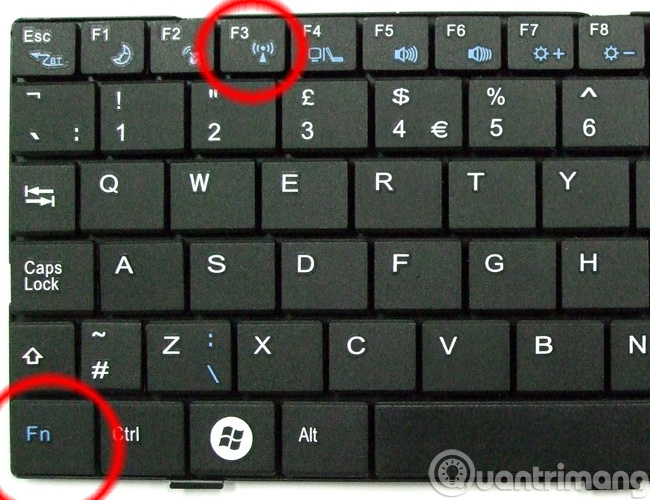
Vài tình huống điển hình: máy vừa cập nhật Windows xong thì Wifi tự tắt và không bật lại được; laptop sau khi cài lại hệ điều hành bị thiếu driver Wifi; máy dùng vài năm, bụi bám vào khe tản nhiệt khiến card Wifi tiếp xúc chập chờn; phím tắt Wifi (thường là Fn kết hợp một phím chức năng) bị kẹt hoặc bị vô hiệu hóa trong BIOS; hay bàn phím vừa thay xong, vài phím không ăn nên không tắt được chế độ máy bay — trường hợp này nên xử lý Bàn phím laptop bị liệt trước khi kết luận card Wifi có vấn đề.
Bảng giá tham khảo
| STT | Dịch vụ | Giá |
|---|---|---|
| 1 | Vệ sinh, tra keo tản nhiệt laptop | 150.000đ/Máy |
| 2 | Cài Windows bản quyền + driver | 200.000đ/Máy |
| 3 | Diệt virus, tối ưu tốc độ máy | 150.000đ/Máy |
| 4 | Thay bàn phím laptop | 350.000đ/Máy |
| 5 | Thay màn hình laptop | 1.200.000đ/Máy |
| 6 | Thay pin laptop chính hãng | 900.000đ/Máy |
| 7 | Nâng cấp SSD (công lắp đặt) | 250.000đ/Máy |
| 8 | Nâng cấp RAM laptop | 150.000đ/Máy |
| 9 | Sửa laptop không lên nguồn | 300.000đ/Máy |
| 10 | Sửa bản lề laptop lỏng/gãy | 300.000đ/Máy |
Cũng có khi Wifi vẫn bật nhưng sóng yếu bất thường, chỉ vào được mạng khi ngồi sát router. Lúc này nguyên nhân thường nằm ở anten hoặc khe cắm card Wifi bên trong máy chứ không phải ở nút bật/tắt. Phân loại đúng nhóm nguyên nhân ngay từ đầu giúp anh/chị chọn đúng phương án và không mất thêm thời gian thử sai.
Anh/chị có thể tự kiểm tra gì trước khi gọi kỹ thuật viên?
Checklist 4 bước kiểm tra tại nhà
- Bước 1 – Kiểm tra chế độ máy bay và phím tắt Wifi: nhiều dòng laptop dùng Fn kết hợp một phím chức năng để bật/tắt Wifi; nếu chế độ máy bay đang bật, Windows sẽ ẩn toàn bộ mạng không dây khả dụng. Mở bảng điều khiển nhanh ở góc phải thanh tác vụ và kiểm tra biểu tượng máy bay trước tiên.
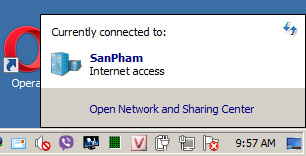
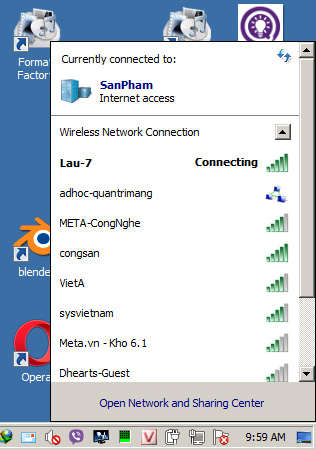
- Bước 2 – Kiểm tra mục Wi-Fi trong Windows: vào Settings, chọn Network & Internet, xem Wi-Fi có bị chuyển sang Off hay không. Trên Windows 11, nút Wifi nằm ngay trong Quick Settings.
- Bước 3 – Xem card Wifi trong Device Manager: nếu adapter Wifi biến mất hoặc xuất hiện dấu chấm than vàng, khả năng cao là lỗi driver hoặc card đã bị hệ thống ngắt kết nối.
- Bước 4 – Khởi động lại máy và thử một mạng khác: bước này loại trừ khả năng lỗi nằm ở router hoặc nhà mạng thay vì ở laptop.
Bốn bước trên chỉ mất vài phút và không cần mở máy. Điều nên tránh là tự sửa registry, gỡ driver hàng loạt hay tháo nắp máy khi chưa có dụng cụ phù hợp — dây anten Wifi bên trong rất mảnh và dễ đứt, còn dữ liệu có thể mất nếu thao tác sai. Bạn có thể tìm hiểu thêm về Vệ sinh laptop đường D2.
📞 Đang gặp lỗi tương tự? Gọi ngay 0936 102 287 để được kỹ thuật viên PCTech hỗ trợ nhanh nhất.
Những hạng mục kỹ thuật viên PCTech xử lý
Sau khi đã loại trừ các nguyên nhân đơn giản, đây là những hạng mục thường được thực hiện:
- Cài đúng driver Wifi theo mã máy: driver tải tự động đôi khi không khớp chip Wifi, khiến Wifi bật lên rồi tự tắt sau vài giây.
- Khôi phục dịch vụ mạng của Windows: WLAN AutoConfig và các dịch vụ liên quan nếu bị vô hiệu hóa sẽ làm biểu tượng Wifi biến mất khỏi khay hệ thống.
- Xử lý xung đột phần mềm: VPN, tường lửa hoặc trình quản lý mạng của hãng có thể chặn card Wifi hoạt động.
- Cài lại hệ điều hành: áp dụng khi lỗi hệ thống kéo dài và đã loại trừ các nguyên nhân đơn giản.
- Vệ sinh và kiểm tra phần cứng: làm sạch bụi, kiểm tra khe cắm và dây anten, thay card Wifi nếu đã hỏng hẳn.
Quy trình PCTech thực hiện một ca xử lý Wifi laptop
Quy trình được sắp theo thứ tự từ kiểm tra nhẹ nhất đến can thiệp sâu nhất, để anh/chị không phải trả tiền cho hạng mục chưa thật sự cần:
- Tiếp nhận và khoanh vùng lỗi: kỹ thuật viên hỏi rõ thời điểm Wifi mất, máy có vừa cập nhật hay cài lại hệ điều hành không, biểu tượng Wifi còn hiển thị hay đã biến mất.
- Hỗ trợ từ xa nếu nghi lỗi phần mềm: mức phí 50.000đ cho một ca, áp dụng khi không cần mở máy và anh/chị không phải mang laptop đi đâu.
- Hẹn kỹ thuật viên tận nơi: khi lỗi không thể xử lý từ xa, kỹ thuật viên có thể có mặt trong khoảng 30 phút.
- Báo rõ hạng mục trước khi làm: anh/chị biết mình đang xử lý vấn đề gì và chi phí tương ứng, không phát sinh bước ngoài thỏa thuận.
- Xử lý và chạy thử thực tế: máy được kết nối lại với mạng Wifi để kiểm tra, không chỉ dừng ở việc biểu tượng Wifi hiện lên.
- Bàn giao và bảo hành: hạng mục sửa chữa được bảo hành từ 7 đến 30 ngày tùy tình trạng linh kiện.
So sánh chi phí ba phương án xử lý lỗi Wifi trên laptop
| Phương án | Thời gian | Chi phí tham khảo | Phù hợp khi |
|---|---|---|---|
| Tự kiểm tra tại nhà | Vài phút | 0đ | Wifi bị tắt nhầm, chế độ máy bay đang bật, hoặc lỗi từ router |
| Hỗ trợ từ xa qua phần mềm | Không phải mang máy đi | 50.000đ/ca | Lỗi driver, dịch vụ mạng, xung đột phần mềm |
| Kỹ thuật viên tới tận nơi | Có mặt trong khoảng 30 phút | Báo cụ thể theo hạng mục trước khi thực hiện; bảo hành 7–30 ngày | Nghi hỏng card Wifi, đứt anten, máy từng va đập |
Nguyên tắc chọn khá đơn giản: nếu biểu tượng Wifi vẫn còn nhưng máy không kết nối được, khả năng cao chỉ là lỗi phần mềm và phương án từ xa đủ xử lý. Nếu biểu tượng Wifi biến mất kèm dấu hiệu bất thường khác, anh/chị nên chuẩn bị cho khả năng phải kiểm tra trực tiếp.
Với trường hợp phải thay card Wifi hoặc linh kiện, chi phí phụ thuộc model máy và giá linh kiện tại thời điểm thay, nên PCTech báo cụ thể trước khi thực hiện để anh/chị quyết định. Bạn có thể tìm hiểu thêm về Sửa laptop quận bình chánh.
Khi nào nên dừng tự xử lý và gọi kỹ thuật viên?
Nhiều khách hàng chọn gọi kỹ thuật viên sau khi đã mất cả buổi tự mày mò mà Wifi vẫn không hoạt động. Khoản chi 50.000đ cho một ca hỗ trợ từ xa thường rẻ hơn quãng thời gian bị mất, và nếu phải xử lý tận nơi thì anh/chị vẫn biết trước hạng mục cùng thời gian bảo hành 7–30 ngày. Với các dòng máy phổ biến, anh/chị có thể tham khảo thêm Trung tâm sửa laptop Acer để nắm cách tiếp nhận và xử lý theo từng dòng máy.
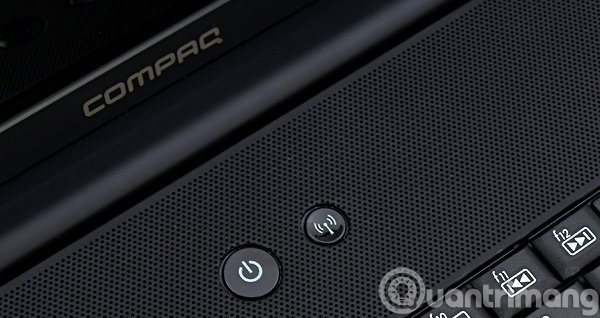
Có vài dấu hiệu cho thấy không nên tiếp tục tự xử lý: card Wifi biến mất hoàn toàn khỏi Device Manager kèm nhiều thiết bị khác cũng mất; Wifi bắt được nhưng liên tục ngắt dù ngồi gần router; máy từng bị va đập, rơi hoặc vào nước; hoặc máy còn bảo hành hãng mà anh/chị định tự tháo. Những trường hợp này cần kiểm tra phần cứng thay vì thao tác thêm trên phần mềm, vì càng thử nhiều cách không đúng hướng càng dễ làm hỏng thêm chi tiết bên trong.
Nếu đã thử các bước kiểm tra phía trên mà laptop vẫn không bật được Wifi, hãy dừng lại trước khi tháo máy. Anh/chị liên hệ PCTech, mô tả tình trạng máy để được tư vấn phương án phù hợp — hỗ trợ từ xa 50.000đ với lỗi phần mềm, hoặc đặt lịch để kỹ thuật viên có mặt trong khoảng 30 phút nếu cần kiểm tra trực tiếp.
Câu hỏi thường gặp
Wifi trên laptop tự nhiên biến mất thì nguyên nhân thường là gì?
Theo nội dung bài viết, nguyên nhân có thể nằm ở phía phần mềm hoặc phần cứng. Về phần mềm: chế độ máy bay đang bật, phím tắt Wifi (thường là Fn kết hợp một phím chức năng) bị kẹt hoặc bị vô hiệu hóa trong BIOS, máy vừa cập nhật Windows xong thì Wifi tự tắt, laptop sau khi cài lại hệ điều hành bị thiếu driver Wifi, dịch vụ WLAN AutoConfig bị vô hiệu hóa, hoặc xung đột với VPN, tường lửa và trình quản lý mạng của hãng. Về phần cứng: bụi bám vào khe tản nhiệt khiến card Wifi tiếp xúc chập chờn, khe cắm hoặc dây anten Wifi bên trong máy có vấn đề, thậm chí card Wifi đã hỏng hẳn.
Tôi có thể tự kiểm tra Wifi trên laptop tại nhà không?
Có thể, với checklist 4 bước và chỉ mất vài phút, không cần mở máy: (1) kiểm tra chế độ máy bay và phím tắt Wifi; (2) vào Settings, chọn Network & Internet để xem Wi-Fi có bị chuyển sang Off hay không, trên Windows 11 nút Wifi nằm ngay trong Quick Settings; (3) xem card Wifi trong Device Manager, nếu adapter biến mất hoặc có dấu chấm than vàng thì khả năng cao là lỗi driver hoặc card đã bị hệ thống ngắt kết nối; (4) khởi động lại máy và thử một mạng khác để loại trừ lỗi từ router hoặc nhà mạng. Điều nên tránh là tự sửa registry, gỡ driver hàng loạt hay tháo nắp máy khi chưa có dụng cụ phù hợp, vì dây anten Wifi bên trong rất mảnh và dễ đứt, còn dữ liệu có thể mất nếu thao tác sai.
Khi nào nên chọn hỗ trợ từ xa thay vì gọi kỹ thuật viên tới tận nơi?
Nguyên tắc chọn khá đơn giản: nếu biểu tượng Wifi vẫn còn nhưng máy không kết nối được, khả năng cao chỉ là lỗi phần mềm (driver, dịch vụ mạng, xung đột phần mềm) và phương án hỗ trợ từ xa đủ xử lý. Nếu biểu tượng Wifi biến mất kèm dấu hiệu bất thường khác, anh/chị nên chuẩn bị cho khả năng phải kiểm tra trực tiếp, vì lúc này cần kiểm tra card Wifi, khe cắm hoặc dây anten.
Chi phí hỗ trợ Wifi laptop của PCTech là bao nhiêu?
Với lỗi Wifi do driver hoặc hệ điều hành, PCTech xử lý từ xa với mức phí 50.000đ cho một ca hỗ trợ phần mềm, áp dụng khi không cần mở máy và anh/chị không phải mang laptop đi đâu. Với trường hợp cần mở máy kiểm tra card Wifi, dây anten hay bản lề, PCTech báo cụ thể theo hạng mục trước khi thực hiện. Riêng trường hợp phải thay card Wifi hoặc linh kiện, chi phí phụ thuộc model máy và giá linh kiện tại thời điểm thay.
Kỹ thuật viên có mặt sau bao lâu và hạng mục sửa chữa được bảo hành thế nào?
Khi lỗi không thể xử lý từ xa, kỹ thuật viên có thể có mặt tận nơi trong khoảng 30 phút. Hạng mục sửa chữa được bảo hành từ 7 đến 30 ngày tùy tình trạng linh kiện. Trước khi làm, kỹ thuật viên báo rõ hạng mục để anh/chị biết mình đang xử lý vấn đề gì và chi phí tương ứng, không phát sinh bước ngoài thỏa thuận.
Dấu hiệu nào cho thấy không nên tiếp tục tự xử lý nữa?
Có vài dấu hiệu cho thấy nên dừng lại và gọi kỹ thuật viên: card Wifi biến mất hoàn toàn khỏi Device Manager kèm nhiều thiết bị khác cũng mất; Wifi bắt được nhưng liên tục ngắt dù ngồi gần router; máy từng bị va đập, rơi hoặc vào nước; hoặc máy còn bảo hành hãng mà anh/chị định tự tháo. Những trường hợp này cần kiểm tra phần cứng thay vì thao tác thêm trên phần mềm, vì càng thử nhiều cách không đúng hướng càng dễ làm hỏng thêm chi tiết bên trong.
Cài lại hệ điều hành có phải là cách xử lý đầu tiên khi Wifi lỗi không?
Không. Quy trình được sắp theo thứ tự từ kiểm tra nhẹ nhất đến can thiệp sâu nhất để anh/chị không phải trả tiền cho hạng mục chưa thật sự cần. Cài lại hệ điều hành chỉ áp dụng khi lỗi hệ thống kéo dài và đã loại trừ các nguyên nhân đơn giản; trước đó là các bước như cài đúng driver Wifi theo mã máy, khôi phục dịch vụ mạng của Windows, xử lý xung đột phần mềm, rồi mới tới vệ sinh và kiểm tra phần cứng.
Wifi vẫn bật nhưng sóng yếu bất thường, chỉ vào được mạng khi ngồi sát router thì xử lý thế nào?
Trường hợp này nguyên nhân thường nằm ở anten hoặc khe cắm card Wifi bên trong máy chứ không phải ở nút bật/tắt. Vì vậy nên kiểm tra trực tiếp phần cứng, bao gồm vệ sinh bụi, kiểm tra khe cắm và dây anten, thay card Wifi nếu đã hỏng hẳn. Việc phân loại đúng nhóm nguyên nhân ngay từ đầu giúp anh/chị chọn đúng phương án và không mất thêm thời gian thử sai.


