


Laptop là công cụ làm việc quan trọng, nhưng nhiều người thường bỏ qua việc bảo trì định kỳ. Theo thời gian, bụi và cặn bẩn tích tụ bên trong máy, làm giảm hiệu suất tản nhiệt, khiến CPU và GPU phải làm việc ở nhiệt độ cao hơn, dẫn đến chậm chạp, tắt máy bất ngờ hoặc hỏng linh kiện sớm. Vệ sinh laptop không chỉ là làm sạch bề ngoài, mà là quy trình kỹ thuật toàn diện để loại bỏ bụi, thay thermal paste, kiểm tra quạt làm mát và đảm bảo mọi thành phần hoạt động ổn định.

⚠️ Lưu ý: Dịch vụ vệ sinh laptop của PCTech bao gồm làm sạch bụi bên trong (CPU, GPU, quạt), tẩy rửa bàn phím và trackpad, kiểm tra và làm sạch cổng kết nối, thay thermal paste nếu cần, và kiểm tra tổng thể hệ thống làm mát. Với quy trình chuẩn và kinh nghiệm thực tế, Kỹ thuật PCTech đảm bảo laptop của bạn được xử lý an toàn, chuyên nghiệp. Thời gian phản hồi tại khu vực là 30 phút, và tất cả công việc đều được bảo hành từ 7 đến 30 ngày tùy theo hạng mục.
Dịch vụ vệ sinh laptop dành cho ai?
Vệ sinh laptop là dịch vụ cần thiết cho những người sử dụng máy thường xuyên, đặc biệt là trong môi trường có nhiều bụi (phòng làm việc, quán internet, nơi xây dựng) hoặc những ai nhận thấy máy nóng lên, chạy chậm dù không chạy chương trình nặng. Nếu bạn nghe thấy tiếng quạt rầu rầu, hoặc máy tự tắt khi chơi game hay chỉnh sửa video, đó là dấu hiệu bụi đã ảnh hưởng đến tản nhiệt. Vệ sinh định kỳ (khoảng 6-12 tháng một lần) giúp kéo dài tuổi thọ laptop, tránh các sự cố phần cứng đắt đỏ và duy trì hiệu suất làm việc ổn định.
Quy trình vệ sinh laptop của PCTech bao gồm những gì?
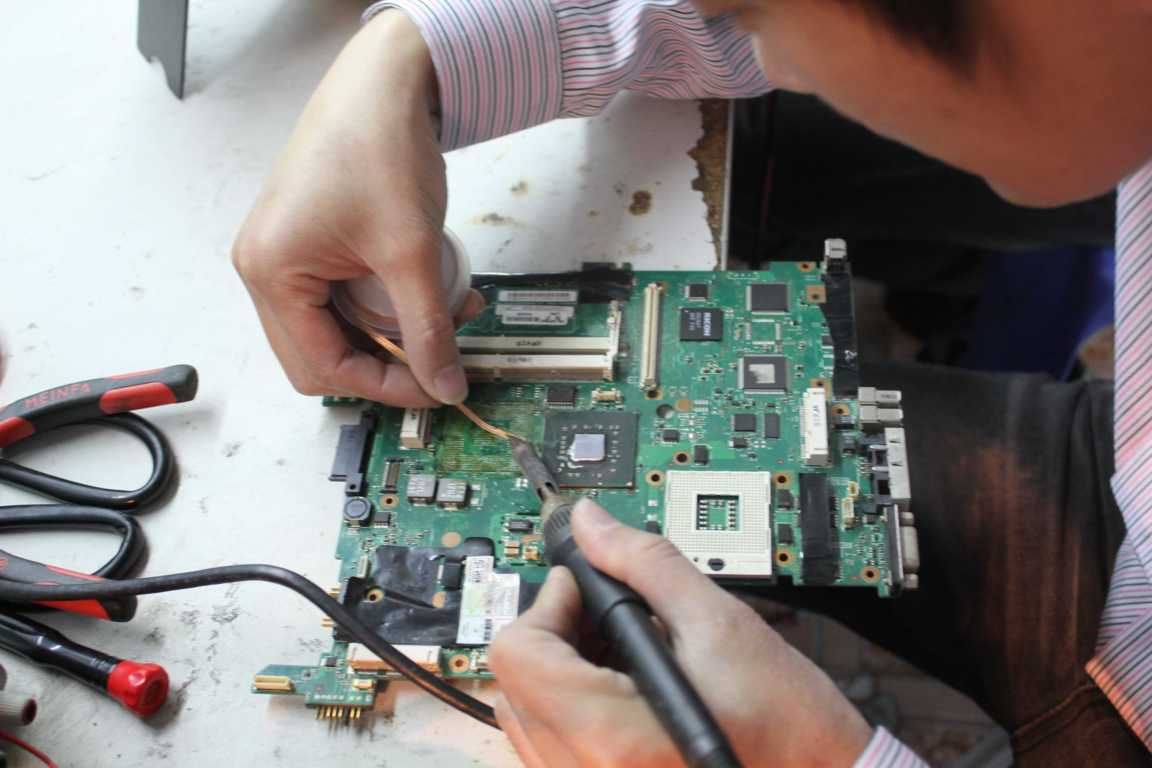
Kỹ thuật PCTech thực hiện vệ sinh laptop theo các bước chuẩn, minh bạch. Trước tiên, kỹ thuật viên sẽ kiểm tra tình trạng máy, xác định mức độ bụi bẩn và các vấn đề liên quan. Tiếp theo, máy được tháo rời an toàn, các linh kiện chính (CPU, GPU, RAM, ổ cứng) được tháo ra để tiếp cận quạt và tấm tản nhiệt. Bụi bên trong được làm sạch bằng khí nén chuyên dụng và cọ mềm, đảm bảo không làm hư hỏng các mạch điện tử nhỏ.
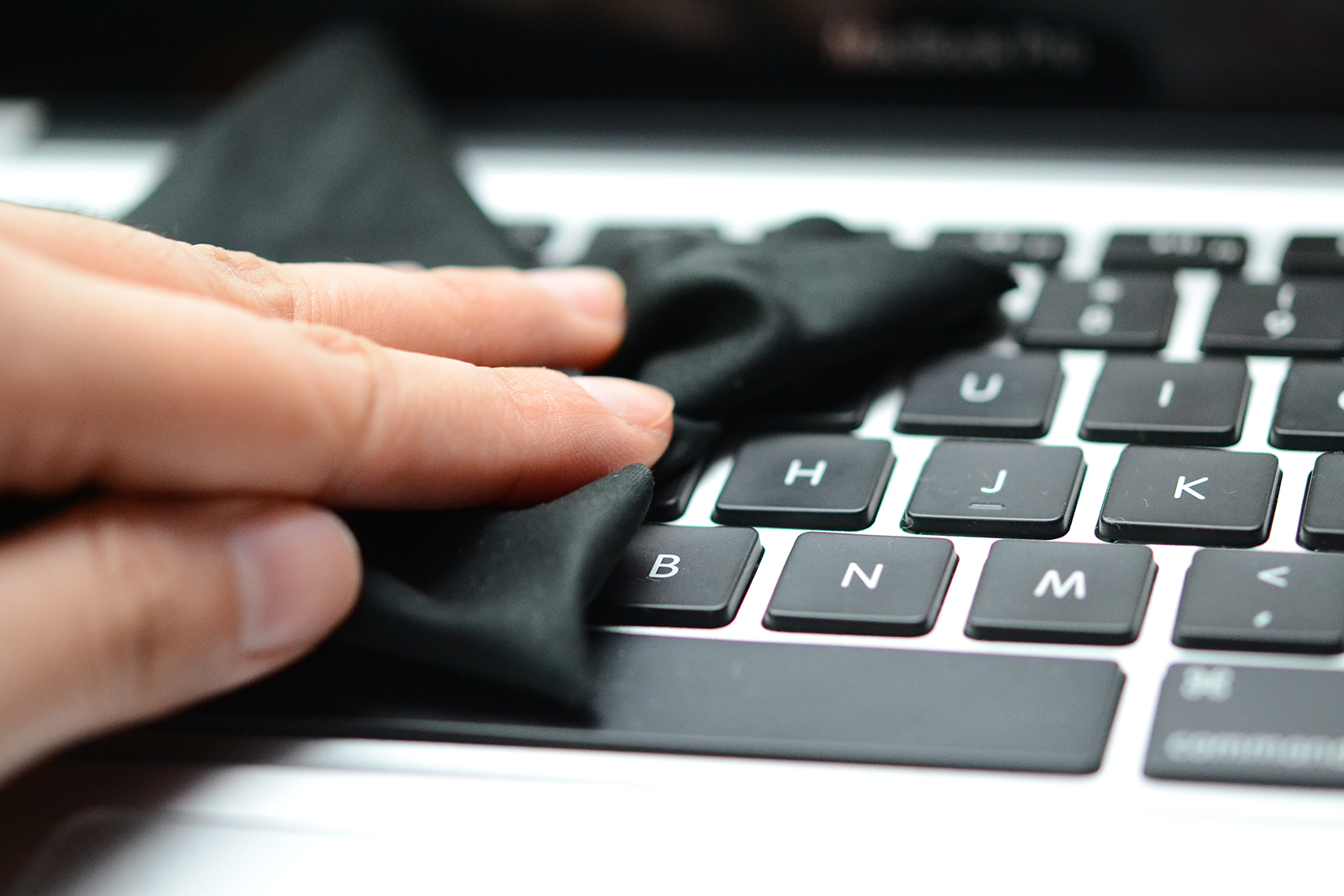
Đối với bàn phím, nếu cần thiết, bàn phím sẽ được tháo rời và tẩy rửa bằng dung dịch vệ sinh chuyên dụng, loại bỏ bụi, mồ hôi và các cặn bẩn. Các cổng kết nối (USB, HDMI, jack audio) cũng được kiểm tra và làm sạch. Nếu thermal paste (chất dẫn nhiệt giữa CPU/GPU và tấm tản nhiệt) đã khô cạn hoặc bị cháy, kỹ thuật viên sẽ loại bỏ lớp cũ và thay bằng thermal paste mới, cải thiện khả năng tản nhiệt đáng kể. Sau khi làm sạch, quạt được kiểm tra xoay tốc độ bình thường, tấm tản nhiệt được gắn lại chắc chắn, và máy được lắp ráp hoàn chỉnh.
Bước cuối cùng là kiểm tra toàn diện: kỹ thuật viên khởi động máy, chạy phần mềm kiểm tra nhiệt độ CPU và GPU dưới tải để đảm bảo hệ thống làm mát hoạt động bình thường. Nếu nhiệt độ vẫn cao hoặc có dấu hiệu bất thường khác, sẽ được báo cáo ngay để khách hàng biết, tránh bất ngờ sau này.
Bảng giá tham khảo
| STT | Dịch vụ | Giá |
|---|---|---|
| 1 | Vệ sinh, tra keo tản nhiệt laptop | 150.000đ/Máy |
| 2 | Cài Windows bản quyền + driver | 200.000đ/Máy |
| 3 | Diệt virus, tối ưu tốc độ máy | 150.000đ/Máy |
| 4 | Thay bàn phím laptop | 350.000đ/Máy |
| 5 | Thay màn hình laptop | 1.200.000đ/Máy |
| 6 | Thay pin laptop chính hãng | 900.000đ/Máy |
| 7 | Nâng cấp SSD (công lắp đặt) | 250.000đ/Máy |
| 8 | Nâng cấp RAM laptop | 150.000đ/Máy |
| 9 | Sửa laptop không lên nguồn | 300.000đ/Máy |
| 10 | Sửa bản lề laptop lỏng/gãy | 300.000đ/Máy |
Các dấu hiệu laptop cần vệ sinh ngay
Có một số triệu chứng rõ ràng cho thấy laptop của bạn đang cần vệ sinh khẩn cấp. Nếu máy phát ra tiếng quạt rất lớn, đặc biệt khi chạy các ứng dụng nặng như trình duyệt web với nhiều tab, phần mềm chỉnh sửa hình ảnh hay video, hoặc chơi game, đó là dấu hiệu quạt đang hoạt động ở tốc độ tối đa để cố gắng tản nhiệt. Bụi tích tụ trên quạt và tấm tản nhiệt cản trở luồng không khí, buộc quạt phải quay nhanh hơn để duy trì nhiệt độ an toàn cho CPU và GPU. Khi bụi quá nhiều, quạt không thể tản nhiệt hiệu quả, máy sẽ tự động giảm tốc độ xử lý (throttling) để tránh quá nóng, khiến hiệu suất giảm đáng kể. Bạn có thể tìm hiểu thêm về Cách bật, tắt Wifi trên laptop.
Một dấu hiệu khác là máy bị nóng ở phía dưới, đặc biệt là khu vực gần bàn phím. Nếu bạn cảm thấy nhiệt độ tăng cao chỉ sau vài phút sử dụng, hoặc máy tự tắt đột ngột khi chạy chương trình nặng, đó là máy đã đạt ngưỡng nhiệt độ tối đa và tự bảo vệ bằng cách tắt. Hiện tượng này rất nguy hiểm vì nó có thể làm hỏng các linh kiện, đặc biệt là CPU và GPU. Ngoài ra, nếu bạn mở vỏ máy và nhìn thấy lớp bụi dày trên quạt hoặc tấm tản nhiệt, hoặc nhận thấy bàn phím bị dính, khó gõ, đó cũng là dấu hiệu cần vệ sinh ngay.
Tại sao thermal paste quan trọng trong quá trình vệ sinh?
Thermal paste (còn gọi là thermal grease hoặc TIM – Thermal Interface Material) là chất dẫn nhiệt đặc biệt được thoa giữa CPU/GPU và tấm tản nhiệt. Mặc dù cả CPU và tấm tản nhiệt đều có bề mặt trông rất mịn, nhưng ở cấp độ vi mô, chúng có nhiều lỗ nhỏ. Thermal paste lấp đầy các lỗ này, tạo ra bề mặt tiếp xúc tốt hơn, cho phép nhiệt được truyền từ CPU sang tấm tản nhiệt một cách hiệu quả. Nếu không có thermal paste hoặc paste đã khô cạn, sẽ có khoảng không khí giữa CPU và tấm tản nhiệt, cản trở truyền nhiệt, khiến CPU nóng lên nhanh chóng.
Theo thời gian, thermal paste sẽ bị khô cạn, bị cháy hoặc bị oxy hóa do nhiệt độ cao liên tục. Quá trình này có thể mất từ 2 đến 5 năm tùy theo chất lượng paste và cách sử dụng máy. Nếu bạn sử dụng laptop nặng hàng ngày (chơi game, render video), thermal paste sẽ bị hỏng nhanh hơn. Khi vệ sinh laptop, kỹ thuật viên sẽ kiểm tra tình trạng thermal paste. Nếu nó trông khô, có màu nâu hoặc đen thay vì trắng sữa, hoặc nếu nó bị cứng, đó là dấu hiệu paste cần được thay. Việc thay thermal paste mới sẽ cải thiện khả năng tản nhiệt, giảm nhiệt độ CPU/GPU từ 5 đến 15 độ C, tùy theo tình trạng paste cũ.
📞 Đang gặp lỗi tương tự? Gọi ngay 0936 102 287 để được kỹ thuật viên PCTech hỗ trợ nhanh nhất.
Những câu hỏi thường gặp trước khi sử dụng dịch vụ
Vệ sinh laptop mất bao lâu? Thời gian vệ sinh phụ thuộc vào mức độ bụi bẩn và loại máy. Với laptop thông thường, quá trình mất khoảng 1-2 giờ. Nếu cần thay thermal paste hoặc xử lý các vấn đề phát hiện thêm, có thể mất thêm 30-45 phút. PCTech cam kết có mặt trong 30 phút sau khi bạn gọi, sau đó kỹ thuật viên sẽ tư vấn thời gian cụ thể dựa trên tình trạng máy của bạn. Bạn có thể tìm hiểu thêm về Các cổng kết nối trên Laptop.
Vệ sinh laptop có an toàn không? Hoàn toàn an toàn nếu được thực hiện bởi kỹ thuật viên có kinh nghiệm. Kỹ thuật PCTech được đào tạo về cách tháo rời an toàn, xử lý tĩnh điện để tránh làm hỏng linh kiện, và lắp ráp đúng cách. Tất cả công việc vệ sinh được bảo hành, nên nếu có bất kỳ vấn đề nào phát sinh từ quá trình vệ sinh, PCTech sẽ chịu trách nhiệm.
Nên vệ sinh laptop bao lâu một lần? Nếu bạn sử dụng máy hàng ngày trong môi trường bình thường (phòng làm việc sạch sẽ), vệ sinh mỗi 12 tháng là đủ. Nếu làm việc trong môi trường bụi bẩn hoặc sử dụng máy nặng (chơi game, render video) hàng ngày, nên vệ sinh mỗi 6-9 tháng. Dấu hiệu cần vệ sinh sớm là máy nóng, quạt kêu to, hoặc hiệu suất giảm đột ngột.
Vệ sinh laptop có cần phải ghi lại dữ liệu không? Không cần. Quá trình vệ sinh chỉ liên quan đến tháo rời, làm sạch và lắp ráp lại phần cứng. Ổ cứng hoặc SSD không bị tháo rời trừ khi cần thiết (và nếu cần, kỹ thuật viên sẽ thông báo trước). Dữ liệu của bạn hoàn toàn an toàn.
Vệ sinh laptop gồm những công việc nào? Dịch vụ bao gồm: làm sạch bụi bên trong (CPU, GPU, quạt), tẩy rửa bàn phím và trackpad, kiểm tra và làm sạch cổng kết nối, thay thermal paste nếu cần, và kiểm tra tổng thể hệ thống làm mát. Bạn có thể tìm hiểu thêm về Sửa chữa laptop tận nơi.

Tại sao máy laptop tôi nóng và chạy chậm? Nguyên nhân phổ biến là bụi tích tụ bên trong máy, cản trở luồng không khí làm mát. Khi CPU và GPU không tản nhiệt tốt, chúng phải giảm tốc độ để tránh quá nóng, khiến máy chạy chậm. Vệ sinh laptop sẽ loại bỏ bụi và khôi phục hiệu suất.
Tại sao chọn PCTech cho dịch vụ vệ sinh laptop?
Kỹ thuật PCTech có kinh nghiệm thực tế với nhiều dòng laptop khác nhau, từ các thương hiệu phổ biến như Dell, HP, Lenovo, Asus đến MacBook. Mỗi dòng máy có cách tháo rời và xử lý riêng, và kỹ thuật viên PCTech nắm rõ đặc điểm của từng loại. Dịch vụ được hoàn thành nhanh chóng với thời gian phản hồi 30 phút, giảm thời gian bạn phải chờ đợi. Tất cả công việc vệ sinh đều được bảo hành từ 7 đến 30 ngày, tùy theo hạng mục công việc, đảm bảo bạn yên tâm sử dụng máy sau khi sửa.
PCTech cũng cung cấp trung tâm sửa chữa laptop chuyên nghiệp, nơi bạn có thể tham khảo thêm các dịch vụ liên quan như . Nếu máy bạn cần hỗ trợ tận nơi, PCTech cũng cung cấp dịch vụ để tiện lợi tối đa.
Hãy liên hệ PCTech ngay nếu laptop của bạn đang gặp các triệu chứng nóng máy, chạy chậm hoặc quạt kêu lớn. Kỹ thuật viên sẽ đến trong vòng 30 phút, kiểm tra tình trạng máy, và tư vấn giải pháp vệ sinh phù hợp nhất. Với quy trình minh bạch, bảo hành đầy đủ, và giá cả hợp lý, PCTech là lựa chọn đáng tin cậy để giữ cho laptop của bạn luôn hoạt động tối ưu.
Câu hỏi thường gặp
Vệ sinh laptop mất bao lâu?
Thời gian vệ sinh thông thường là 1-2 giờ, tùy theo mức độ bụi bẩn và loại máy. Nếu cần thay thermal paste hoặc xử lý vấn đề phát hiện thêm, có thể mất thêm 30-45 phút. PCTech cam kết có mặt trong 30 phút sau khi bạn gọi.
Vệ sinh laptop có an toàn không?
Hoàn toàn an toàn khi được thực hiện bởi kỹ thuật viên có kinh nghiệm. Kỹ thuật PCTech được đào tạo về cách tháo rời an toàn, xử lý tĩnh điện, và lắp ráp đúng cách. Tất cả công việc được bảo hành từ 7-30 ngày.
Nên vệ sinh laptop bao lâu một lần?
Nếu sử dụng hàng ngày trong môi trường bình thường, vệ sinh mỗi 12 tháng là đủ. Trong môi trường bụi bẩn hoặc sử dụng nặng, vệ sinh mỗi 6-9 tháng. Dấu hiệu cần vệ sinh sớm: máy nóng, quạt kêu to, hiệu suất giảm.
Vệ sinh laptop có cần ghi lại dữ liệu không?
Không cần. Quá trình vệ sinh chỉ tháo rời, làm sạch và lắp ráp lại phần cứng. Ổ cứng hoặc SSD không bị tháo trừ khi cần thiết, và kỹ thuật viên sẽ thông báo trước. Dữ liệu của bạn hoàn toàn an toàn.
Vệ sinh laptop gồm những công việc nào?
Dịch vụ bao gồm: làm sạch bụi bên trong (CPU, GPU, quạt), tẩy rửa bàn phím và trackpad, kiểm tra và làm sạch cổng kết nối, thay thermal paste nếu cần, và kiểm tra tổng thể hệ thống làm mát.
Tại sao máy laptop tôi nóng và chạy chậm?
Nguyên nhân phổ biến là bụi tích tụ bên trong máy, cản trở luồng không khí làm mát. Khi CPU và GPU không tản nhiệt tốt, chúng phải giảm tốc độ để tránh quá nóng, khiến máy chạy chậm. Vệ sinh laptop sẽ loại bỏ bụi và khôi phục hiệu suất.


