


Wifi bị chấm than vàng (hoặc biểu tượng cảnh báo vàng) là tình huống quen thuộc với nhiều gia đình và văn phòng. Dấu hiệu này cho thấy thiết bị của bạn đã kết nối đến router, nhưng không thể truy cập internet hoặc tốc độ kết nối rất chậm. Điều này gây gián đoạn công việc, học tập và giải trí. Thay vì vội gọi thợ, bạn hoàn toàn có thể thực hiện một số kiểm tra đơn giản để tìm ra nguyên nhân và giải quyết vấn đề.

Dưới đây là hướng dẫn chi tiết các bước tự kiểm tra Wifi bị chấm than vàng theo quy trình mà đội kỹ thuật PCTech thường áp dụng. Những bước này được sắp xếp từ đơn giản đến phức tạp, giúp bạn nhanh chóng xác định nguyên nhân và biết khi nào cần liên hệ chuyên gia.
Bước 1: Kiểm tra kết nối vật lý và khởi động lại thiết bị
Đây là bước đầu tiên và quan trọng nhất. Nhiều trường hợp Wifi bị chấm than vàng chỉ là do thiết bị cần được làm mới. Hãy thực hiện theo thứ tự:
Kiểm tra dây cáp mạng: Nếu router của bạn kết nối internet qua dây cáp (cáp quang hoặc cáp xoắn), hãy kiểm tra xem dây có bị lỏng, gãy hoặc tổn thương vật lý không. Nếu dây cáp kết nối với modem bị lỏng, hãy cắm lại chắc chắn. Đôi khi một đầu dây không được cắm đúng cách sẽ khiến kết nối không ổn định.
Khởi động lại router: Tắt router hoàn toàn bằng cách rút phích cắm hoặc nhấn nút power nếu có. Đợi ít nhất 30 giây để cho tất cả các thành phần bên trong được xả điện hoàn toàn. Sau đó, cắm lại hoặc bật router. Quá trình khởi động có thể mất 2–3 phút. Đây là cách đơn giản nhưng hiệu quả để xóa lỗi tạm thời trong bộ nhớ thiết bị.
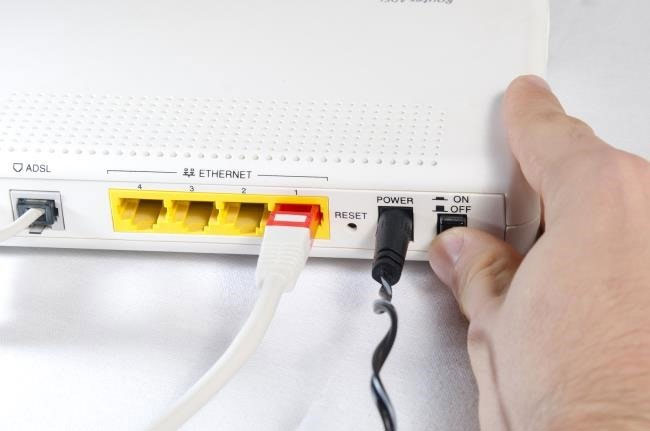
Kiểm tra đèn chỉ báo trên router: Sau khi router khởi động xong, quan sát các đèn LED trên thiết bị. Đèn internet (thường là đèn xanh) phải sáng liên tục, không nhấp nháy. Nếu đèn internet nhấp nháy hoặc tắt, điều này cho thấy kết nối giữa router và mạng ngoài bị gián đoạn.
Bước 2: Kiểm tra tín hiệu Wifi từ router và vị trí thiết bị
Sau khi router khởi động lại, hãy kiểm tra xem tín hiệu Wifi có đủ mạnh không. Vị trí thiết bị của bạn so với router là yếu tố quan trọng ảnh hưởng đến chất lượng kết nối.
Bảng giá tham khảo
| STT | Dịch vụ | Giá |
|---|---|---|
| 1 | Thi công hệ thống mạng LAN văn phòng | 250.000đ/Điểm |
| 2 | Lắp đặt, cấu hình Router/Modem | 200.000đ/Thiết bị |
| 3 | Lắp đặt Switch mạng 8 port | 800.000đ/Thiết bị |
| 4 | Lắp đặt Switch mạng 24 port | 2.500.000đ/Thiết bị |
| 5 | Cấu hình Firewall/bảo mật mạng | 1.500.000đ/Hệ thống |
| 6 | Lắp đặt Access Point WiFi phủ sóng | 900.000đ/Thiết bị |
| 7 | Kéo dây mạng Cat6 | 20.000đ/Mét |
| 8 | Bấm đầu mạng RJ45, test tín hiệu | 20.000đ/Đầu |
| 9 | Cấu hình VPN doanh nghiệp | 1.000.000đ/Hệ thống |
| 10 | Khắc phục sự cố mất mạng toàn văn phòng | 300.000đ/Lần |
Kiểm tra cường độ tín hiệu: Trên điện thoại hoặc máy tính của bạn, hãy xem mức tín hiệu Wifi. Thông thường, tín hiệu được biểu thị bằng số sao hoặc phần trăm. Nếu tín hiệu dưới 50%, bạn nên di chuyển gần router hơn hoặc tìm vị trí tốt hơn. Tín hiệu yếu là một trong những nguyên nhân chính gây ra Wifi bị chấm than vàng. Bạn có thể tìm hiểu thêm về Truy tìm kẻ “dùng chùa” Wifi.
Di chuyển gần router: Nếu bạn đang ở phòng khác hoặc cách xa router, hãy thử di chuyển gần hơn và kiểm tra xem biểu tượng Wifi có thay đổi không. Nếu khi gần router, Wifi hoạt động bình thường, vấn đề là do khoảng cách hoặc vật cản (tường, kim loại, lò vi sóng) gây suy giảm tín hiệu. Trong trường hợp này, bạn cần đặt router ở vị trí trung tâm, cao và tránh xa các vật cản.
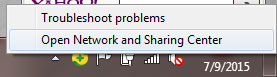
Kiểm tra các thiết bị gây nhiễu: Lò vi sóng, điện thoại không dây, thiết bị Bluetooth gần router có thể gây nhiễu sóng Wifi. Hãy tắt tạm thời các thiết bị này và kiểm tra xem Wifi có cải thiện không.
Bước 3: Kiểm tra kết nối internet từ modem và cài đặt mạng
Nếu bước 1 và 2 không giải quyết vấn đề, bạn cần kiểm tra xem kết nối internet từ nhà cung cấp có ổn định không. Hãy thực hiện các kiểm tra sau:
📞 Đang gặp lỗi tương tự? Gọi ngay 0936 102 287 để được kỹ thuật viên PCTech hỗ trợ nhanh nhất.
Kết nối trực tiếp từ modem: Nếu bạn có modem riêng biệt (hoặc router có chế độ modem), hãy kết nối một thiết bị trực tiếp vào modem bằng cáp mạng. Nếu kết nối này hoạt động bình thường, vấn đề nằm ở router. Nếu vẫn bị chấm than vàng hoặc không có internet, vấn đề nằm ở đường truyền từ nhà cung cấp dịch vụ.
Kiểm tra cài đặt WAN trên router: Truy cập giao diện quản trị router (thường là 192.168.1.1 hoặc 192.168.0.1). Kiểm tra phần cài đặt WAN (Wide Area Network). Nếu bạn sử dụng kết nối DHCP, hãy đảm bảo rằng router đã nhận được địa chỉ IP từ nhà cung cấp. Nếu địa chỉ IP là 0.0.0.0 hoặc 169.254.x.x, điều này cho thấy router chưa nhận được IP hợp lệ từ mạng ngoài. Bạn có thể tìm hiểu thêm về Hướng dẫn cấu hình router Cisco.
Kiểm tra DNS: Trong cài đặt router, hãy xem DNS server được sử dụng là gì. Nếu DNS không hoạt động, bạn sẽ không thể truy cập các website dù kết nối Wifi có vẻ ổn định. Hãy thử thay đổi DNS thành các server công cộng như 8.8.8.8 (Google) hoặc 1.1.1.1 (Cloudflare) để kiểm tra.
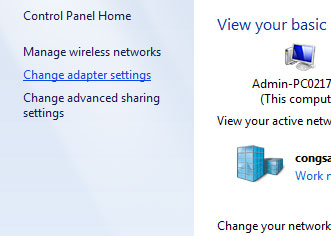
Bước 4: Cập nhật firmware và đặt lại cài đặt router
Nếu các bước trên vẫn không giải quyết vấn đề, firmware của router có thể cần cập nhật hoặc cài đặt bị lỗi.
Cập nhật firmware: Vào giao diện quản trị router và tìm phần “Firmware Update” hoặc “System Settings”. Nếu có phiên bản mới, hãy cập nhật. Firmware cũ có thể chứa các lỗi gây Wifi bị chấm than vàng. Đảm bảo router được kết nối ổn định trong suốt quá trình cập nhật, không tắt nguồn.
Đặt lại cài đặt mặc định: Nếu cập nhật không giúp, bạn có thể thử đặt lại router về cài đặt mặc định. Tìm nút “Reset” (thường là nút nhỏ phía sau router), nhấn giữ trong 10–15 giây. Sau khi đặt lại, bạn sẽ cần cấu hình lại router từ đầu, bao gồm tên Wifi, mật khẩu và cài đặt WAN. Bước này nên thực hiện khi bạn có thời gian và sẵn sàng cấu hình lại. Bạn có thể tìm hiểu thêm về sửa WiFi chập chờn.
Nếu sau khi đặt lại, Wifi vẫn bị chấm than vàng, router có thể bị hỏng phần cứng hoặc firmware, cần thay thế.
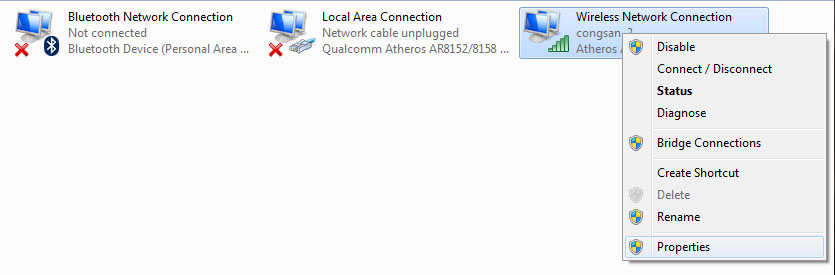
Khi nào nên liên hệ PCTech?
Nếu bạn đã hoàn thành tất cả các bước trên mà Wifi vẫn bị chấm than vàng, hoặc nếu bạn không tự tin thực hiện các bước này, đội kỹ thuật PCTech sẵn sàng hỗ trợ. Với kinh nghiệm xử lý nhiều trường hợp Wifi không ổn định, chúng tôi có thể nhanh chóng xác định nguyên nhân thực sự—dù là do cấu hình sai, thiết bị hỏng, hay vấn đề từ nhà cung cấp dịch vụ.
Nếu vấn đề là do cài đặt phần mềm hoặc cấu hình, chi phí sửa chữa từ 50.000 VND có thể giải quyết vấn đề. Đội kỹ thuật PCTech cam kết có mặt trong 30 phút để kiểm tra trực tiếp, xác định nguyên nhân, và thực hiện các điều chỉnh cần thiết. Ngoài ra, mọi dịch vụ sửa chữa của chúng tôi đều có bảo hành từ 7 đến 30 ngày, tùy theo loại sửa chữa.
Để tìm hiểu thêm về cấu trúc và cách hoạt động của router, bạn có thể tham khảo bài viết về Modem Router là gì? Nếu bạn muốn biết cách cấu hình chi tiết cho các thiết bị router cao cấp, hãy xem . Ngoài ra, nếu bạn nghi ngờ có người khác đang sử dụng Wifi của mình, bạn có thể tham khảo bài viết .
Hãy liên hệ với PCTech ngay hôm nay để được tư vấn miễn phí và đặt lịch sửa chữa. Đội kỹ thuật của chúng tôi luôn sẵn sàng giúp bạn khôi phục kết nối Wifi ổn định và nhanh chóng.
Câu hỏi thường gặp
Wifi bị chấm than vàng có nguy hiểm không?
Không nguy hiểm về mặt an toàn, nhưng nó cho thấy kết nối của bạn không ổn định. Bạn vẫn có thể sử dụng internet, nhưng tốc độ có thể chậm hoặc bị gián đoạn. Biểu tượng chấm than vàng là cảnh báo rằng cần kiểm tra và xử lý.
Tại sao Wifi bị chấm than vàng sau khi cập nhật hệ điều hành?
Cập nhật hệ điều hành có thể thay đổi cài đặt mạng hoặc driver Wifi. Hãy kiểm tra xem driver Wifi của bạn có cần cập nhật không, hoặc thử "quên" mạng Wifi rồi kết nối lại. Nếu vấn đề vẫn tồn tại, cập nhật firmware router cũng có thể giúp.
Wifi bị chấm than vàng khi mưa có liên quan không?
Có thể liên quan. Thời tiết xấu, đặc biệt là mưa lớn, có thể ảnh hưởng đến chất lượng kết nối từ nhà cung cấp dịch vụ (nếu sử dụng cáp quang hoặc cáp xoắn ngoài trời). Ngoài ra, độ ẩm cao cũng có thể ảnh hưởng đến hiệu suất của router. Nếu vấn đề chỉ xảy ra khi mưa, liên hệ nhà cung cấp dịch vụ để kiểm tra đường truyền.
Wifi bị chấm than vàng có thể do virus không?
Ít khi xảy ra, nhưng virus trên thiết bị của bạn có thể làm chậm kết nối hoặc can thiệp vào cài đặt mạng. Hãy chạy quét virus đầy đủ trên máy tính hoặc điện thoại. Tuy nhiên, nguyên nhân phổ biến nhất vẫn là vấn đề router, tín hiệu yếu, hoặc cấu hình sai.
Nên mua router mới hay sửa router cũ khi bị chấm than vàng?
Trước tiên, hãy thử các bước kiểm tra trong bài viết. Nếu router chỉ cần cập nhật firmware hoặc cấu hình lại, sửa chữa sẽ rẻ hơn và hiệu quả. Nếu router đã cũ (trên 5 năm) hoặc phần cứng bị hỏng, mua router mới sẽ là lựa chọn tốt hơn. PCTech có thể giúp bạn đánh giá tình trạng router và đưa ra lời khuyên phù hợp.


