


Bàn phím laptop là một trong những bộ phận hay bị bẩn nhất trên máy tính xách tay. Bụi, mảnh vụn thực phẩm, nước uống, hoặc chất bẩn từ tay người dùng dễ dàng tích tụ giữa các phím, dưới keycap, hoặc ở khe hở phía dưới. Khi không được vệ sinh định kỳ, bàn phím sẽ trở nên dính, các phím phản ứng chậm, hoặc trong trường hợp nặng, một số phím có thể bị liệt hoàn toàn. Điều này không chỉ gây khó chịu trong công việc hàng ngày mà còn làm giảm tuổi thọ của linh kiện.
⚠️ Lưu ý: Tuy nhiên, không phải tất cả mọi người đều biết cách vệ sinh bàn phím laptop đúng cách. Làm sạch sai phương pháp có thể làm hỏng switch phím, cáp bàn phím (flat cable), hoặc thậm chí làm nước thấm vào bên trong máy. Bài viết này sẽ hướng dẫn bạn từng bước tự làm sạch bàn phím laptop một cách an toàn, từ những trường hợp bẩn nhẹ đến những tình huống cần xử lý kỹ lưỡng hơn.
Tình huống khách hàng điển hình
Hầu hết khách hàng đến với Kỹ thuật PCTech đều gặp phải một trong những tình huống sau: Laptop dùng hàng ngày, bàn phím bắt đầu dính, các phím không đáp ứng nhanh như trước, hoặc thậm chí có 1-2 phím bị kẹt hoàn toàn. Một số khách hàng khác lại để laptop ở nơi có nhiều bụi, hoặc vô tình làm đổ nước lên bàn phím. Trước khi gọi kỹ thuật viên, nhiều người muốn thử tự vệ sinh xem có giải quyết được không. Đây là lý do bài viết này được viết – để giúp bạn biết khi nào có thể tự xử lý và khi nào nên liên hệ dịch vụ chuyên nghiệp.
Chuẩn bị và kiểm tra trước khi vệ sinh
Bước đầu tiên là chuẩn bị đúng dụng cụ và tắt máy hoàn toàn. Bạn cần chuẩn bị: khăn cotton mềm (không xơ), bàn chải lông mềm hoặc bàn chải chuyên dụng vệ sinh bàn phím, nước cất hoặc dung dịch vệ sinh điện tử chuyên dụng, que tăm hoặc tăm gỗ, và tấm lót (giấy hoặc khăn) để đặt các phím khi tháo rời. Tuyệt đối không dùng nước máy, nước vòi, hoặc các chất tẩy rửa mạnh như xà phòng, vì chúng có thể làm ăn mòn các linh kiện điện tử hoặc để lại chất dư bẩn hơn.
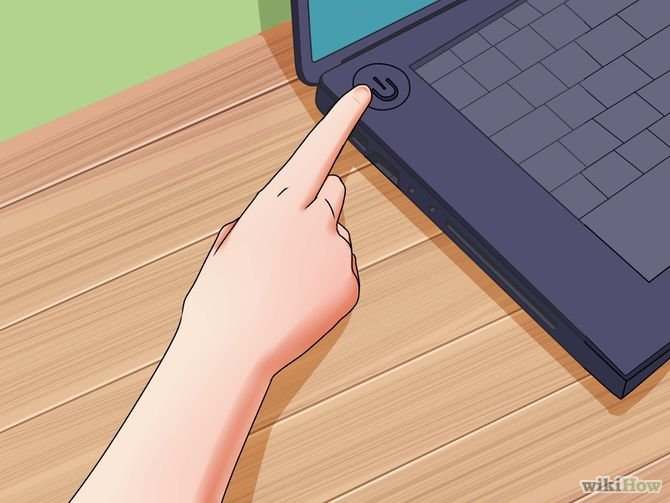
Sau khi chuẩn bị dụng cụ, tắt laptop hoàn toàn và rút adapter sạc (nếu dùng laptop Windows) hoặc tắt MacBook (nếu dùng Mac). Chờ laptop nguội hẳn trong 5-10 phút. Điều này rất quan trọng vì nó giảm nguy hiểm điện, bảo vệ các linh kiện từ nhiệt độ cao, và giúp bạn tránh bỏng tay khi làm việc với các bộ phận bên trong.
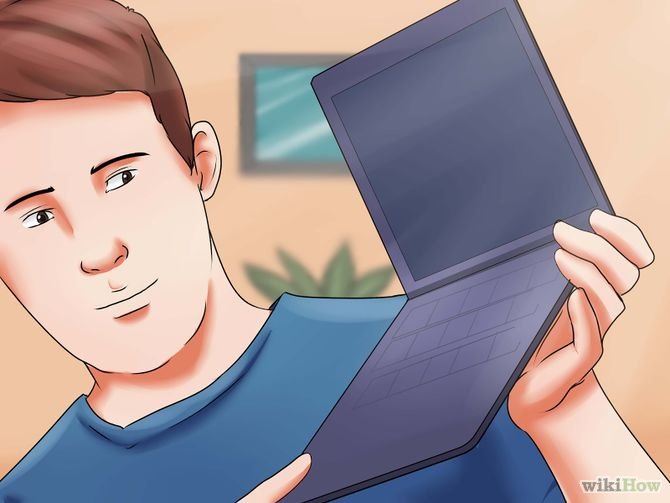
Tiếp theo, kiểm tra tình trạng bàn phím. Nếu chỉ là bụi bề mặt hoặc vài mảnh vụn nhỏ, bạn có thể xử lý bằng cách quét nhẹ. Nếu có dấu hiệu nước đã thấm vào (các phím bị dính, không đáp ứng đều, hoặc có mùi ẩm), hoặc nếu bàn phím bị liệt hoàn toàn, đây có thể là trường hợp cần sửa chữa chuyên nghiệp thay vì tự làm sạch.
Bảng giá tham khảo
| STT | Dịch vụ | Giá |
|---|---|---|
| 1 | Vệ sinh, tra keo tản nhiệt laptop | 150.000đ/Máy |
| 2 | Cài Windows bản quyền + driver | 200.000đ/Máy |
| 3 | Diệt virus, tối ưu tốc độ máy | 150.000đ/Máy |
| 4 | Thay bàn phím laptop | 350.000đ/Máy |
| 5 | Thay màn hình laptop | 1.200.000đ/Máy |
| 6 | Thay pin laptop chính hãng | 900.000đ/Máy |
| 7 | Nâng cấp SSD (công lắp đặt) | 250.000đ/Máy |
| 8 | Nâng cấp RAM laptop | 150.000đ/Máy |
| 9 | Sửa laptop không lên nguồn | 300.000đ/Máy |
| 10 | Sửa bản lề laptop lỏng/gãy | 300.000đ/Máy |
Quy trình vệ sinh bàn phím từng bước
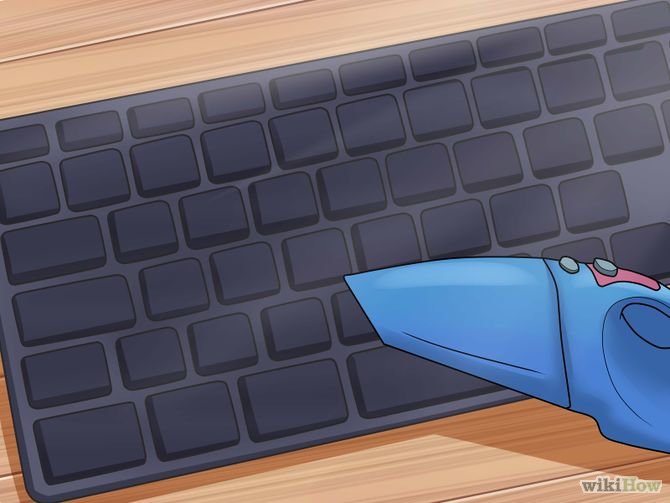
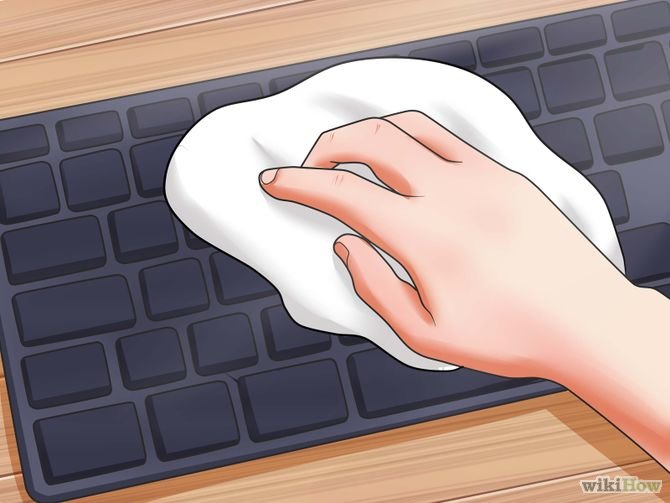
Bước 1: Vệ sinh bề mặt và khe hở. Dùng bàn chải lông mềm hoặc bàn chải chuyên dụng vệ sinh bàn phím để quét nhẹ trên bề mặt các phím, từ trên xuống dưới. Động tác nhẹ nhàng, không dùng lực để tránh làm hỏng keycap hoặc các chi tiết nhỏ. Sau đó, dùng bàn chải hoặc một miếng vải mềm hơi ẩm (không ướt) để lau sạch các phím. Nếu có bụi nằm sâu trong khe hở giữa các phím, dùng que tăm hoặc tăm gỗ nhỏ để nhẹ nhàng nạo bụi ra. Tuyệt đối không dùng vật cứng hoặc sắc nhọn có thể làm trầy bề mặt phím. Bạn có thể tìm hiểu thêm về Vệ sinh laptop Đường Trần Văn Trà.
Bước 2: Tháo keycap nếu cần thiết. Nếu bàn phím vẫn bẩn sau bước quét, bạn có thể tháo một số keycap để vệ sinh sâu hơn. Tuy nhiên, chỉ tháo những phím bạn tự tin có thể lắp lại được. Các phím thường (chữ cái, số) dễ tháo và lắp lại nhất. Những phím lớn như Space, Shift, Enter có cơ chế phức tạp hơn – nếu không chắc, tốt nhất không tháo. Để tháo keycap, dùng móc nhỏ hoặc tuốc nơ vít dẹt nhỏ, nhẹ nhàng khoá dưới phím từ từ cho đến khi phím tuột ra. Đặt các phím vào tấm lót theo thứ tự để không quên vị trí.
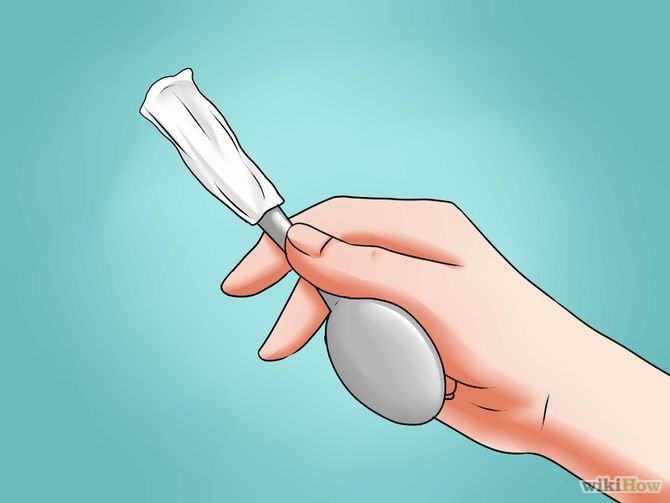
Bước 3: Vệ sinh bên dưới keycap và switch phím. Khi keycap đã tháo, bạn có thể thấy switch phím bên dưới (những cái nút nhỏ hình chữ nhật hoặc hình thập). Dùng bàn chải mềm hoặc miếng vải ẩm để lau nhẹ quanh switch và các khe hở xung quanh. Nếu có bụi bám chặt, dùng que tăm nhẹ nhàng nạo. Tuyệt đối không đổ nước trực tiếp vào switch hoặc dùng chất lỏng quá ẩm, vì nước có thể làm hỏng linh kiện điện tử bên dưới. Sau khi vệ sinh xong, lau khô bằng khăn cotton sạch trước khi lắp lại keycap.
📞 Đang gặp lỗi tương tự? Gọi ngay 0936 102 287 để được kỹ thuật viên PCTech hỗ trợ nhanh nhất.
Bước 4: Vệ sinh keycap. Các keycap đã tháo có thể vệ sinh riêng biệt. Dùng miếng vải mềm ẩm (nước cất hoặc dung dịch vệ sinh chuyên dụng) để lau sạch bề mặt và phía dưới keycap. Nếu keycap bị dính hoặc bẩn nặng, có thể ngâm nhẹ trong nước cất ấm (không nóng quá 40°C) trong 5-10 phút, rồi dùng bàn chải mềm chà nhẹ, sau đó rửa lại bằng nước cất sạch. Lau khô hoàn toàn bằng khăn cotton trước khi lắp lại.
Bước 5: Lắp lại keycap. Khi đã vệ sinh xong và tất cả các bộ phận đều khô hẳn, lắp lại keycap theo thứ tự ban đầu. Đặt keycap lên switch, sau đó nhấn xuống từ từ cho đến khi nghe thấy tiếng “click” nhỏ, có nghĩa là phím đã gắn chắc. Kiểm tra lại từng phím để đảm bảo chúng đều phản ứng bình thường. Bạn có thể tìm hiểu thêm về Vệ sinh laptop đường Hồ Văn Tâng.
Những lỗi thường gặp và cách tránh
Lỗi phổ biến nhất là sử dụng quá nhiều nước hoặc chất lỏng khi vệ sinh. Nước thấm vào bên dưới keycap sẽ làm hỏng switch phím, cáp bàn phím, hoặc thậm chí bo mạch chủ. Nếu bạn vô tình làm đổ nước lên bàn phím, hãy tắt máy ngay lập tức, rút adapter sạc, và để laptop khô tự nhiên ít nhất 24 giờ trước khi bật lại. Không nên dùng máy sấy tóc hoặc nguồn nhiệt trực tiếp, vì điều này có thể làm hỏng các linh kiện nhạy cảm.
Lỗi thứ hai là tháo quá nhiều phím cùng một lúc, đặc biệt là những phím lớn. Nếu bạn không nhớ rõ cách chúng được sắp xếp, việc lắp lại sẽ trở nên rất khó khăn. Hãy tháo từng phím hoặc từng nhóm phím nhỏ, vệ sinh, rồi lắp lại ngay trước khi tiếp tục với phím tiếp theo.
Lỗi thứ ba là dùng các vật cứng hoặc sắc nhọn để nạo bụi. Điều này có thể làm trầy, xước, hoặc làm hỏng các linh kiện nhỏ. Luôn dùng những dụng cụ mềm như bàn chải lông mềm, que tăm, hoặc tăm gỗ. Bạn có thể tìm hiểu thêm về Vệ sinh laptop đường Hoàng Hữu Nam.
Khi nào nên liên hệ dịch vụ sửa chữa chuyên nghiệp
Nếu sau khi vệ sinh bàn phím, các phím vẫn bị liệt, không đáp ứng, hoặc có dấu hiệu nước đã thấm vào, đây là lúc cần liên hệ với dịch vụ sửa chữa chuyên nghiệp. Dịch vụ vệ sinh laptop của Kỹ thuật PCTech không chỉ giúp làm sạch bàn phím mà còn kiểm tra toàn bộ máy, xử lý những vấn đề phức tạp như thay switch phím hỏng, sửa cáp bàn phím, hoặc xử lý những trường hợp nước đã thấm vào bo mạch. Với kinh nghiệm xử lý hàng ngàn máy tính xách tay, kỹ thuật viên PCTech sẽ đảm bảo bàn phím của bạn hoạt động như mới. Dịch vụ này đi kèm bảo hành từ 7 đến 30 ngày, tùy thuộc vào mức độ sửa chữa.
Ngoài ra, nếu bạn sợ tự làm sạch sẽ làm hỏng máy, hoặc laptop của bạn vẫn còn trong thời gian bảo hành từ nhà sản xuất, tốt nhất hãy liên hệ với dịch vụ chuyên nghiệp. Kỹ thuật PCTech cung cấp dịch vụ sửa laptop uy tín với đội ngũ kỹ thuật viên giàu kinh nghiệm, sẵn sàng hỗ trợ bạn mọi lúc.
Lời khuyên phòng ngừa bàn phím bẩn lâu dài
Để tránh phải vệ sinh bàn phím thường xuyên, hãy áp dụng một số thói quen tốt: Rửa tay sạch trước khi sử dụng laptop, đặc biệt là sau khi ăn uống. Tránh ăn hoặc uống trực tiếp trên bàn phím – nếu phải làm, hãy để ly nước ở một khoảng cách an toàn. Lau bàn phím nhẹ nhàng bằng khăn cotton mềm mỗi tuần một lần để loại bỏ bụi bề mặt. Sử dụng bao phủ bàn phím (keyboard cover) nếu bạn thường làm việc ở nơi có nhiều bụi hoặc ngoài trời. Cuối cùng, hãy đặt laptop ở nơi thông thoáng, tránh để nó dưới nắng trực tiếp hoặc ở nơi ẩm ướt, vì điều này sẽ làm tăng tốc độ tích tụ bụi và nước.
Tóm lại, vệ sinh bàn phím laptop là một kỹ năng cơ bản mà bất kỳ ai cũng có thể học được, miễn là bạn thực hiện đúng các bước, sử dụng dụng cụ phù hợp, và biết khi nào nên dừng lại để tránh gây hại cho máy. Nếu gặp phải những tình huống phức tạp như phím liệt, nước thấm vào, hoặc cáp bàn phím hư hỏng, đừng ngần ngại liên hệ với Kỹ thuật PCTech để được hỗ trợ chuyên nghiệp. Chúng tôi sẵn sàng giúp bạn khôi phục bàn phím laptop về trạng thái hoàn hảo.
Câu hỏi thường gặp
Tôi có thể dùng nước máy hoặc nước vòi để vệ sinh bàn phím laptop không?
Không nên dùng nước máy hoặc nước vòi, vì chúng chứa các khoáng chất và chất bẩn có thể để lại cặn hoặc làm ăn mòn các linh kiện điện tử. Hãy dùng nước cất hoặc dung dịch vệ sinh điện tử chuyên dụng thay thế. Nếu vô tình dùng nước máy, hãy lau khô ngay lập tức bằng khăn cotton sạch.
Có nên tháo toàn bộ keycap để vệ sinh bàn phím?
Không nên tháo toàn bộ keycap cùng một lúc, đặc biệt nếu bạn không chắc cách lắp lại. Hãy tháo từng phím hoặc từng nhóm phím nhỏ, vệ sinh, rồi lắp lại ngay. Những phím lớn như Space, Shift, Enter có cơ chế phức tạp hơn – nếu không chắc, tốt nhất không tháo.
Bàn phím laptop bị dính sau khi vệ sinh, phải làm sao?
Nếu bàn phím vẫn dính sau khi vệ sinh, có thể còn chất lỏng hoặc bụi bám bên dưới switch phím. Hãy để laptop khô hoàn toàn trong 24 giờ, sau đó thử vệ sinh lại bằng que tăm hoặc bàn chải mềm. Nếu vấn đề vẫn tồn tại, đây có thể là dấu hiệu nước đã thấm vào linh kiện – cần liên hệ dịch vụ sửa chữa chuyên nghiệp.
Tôi vô tình làm đổ nước lên bàn phím laptop, phải làm gì?
Tắt máy ngay lập tức, rút adapter sạc, và để laptop khô tự nhiên ít nhất 24 giờ trước khi bật lại. Không dùng máy sấy tóc hoặc nguồn nhiệt trực tiếp, vì điều này có thể làm hỏng các linh kiện. Nếu sau 24 giờ máy vẫn không hoạt động bình thường, hãy liên hệ với dịch vụ sửa chữa chuyên nghiệp.
Nên vệ sinh bàn phím laptop bao lâu một lần?
Nên lau bàn phím nhẹ nhàng bằng khăn cotton mềm mỗi tuần một lần để loại bỏ bụi bề mặt. Nếu bạn thường làm việc ở nơi có nhiều bụi hoặc vô tình làm đổ chất lỏng, hãy vệ sinh ngay. Vệ sinh sâu (tháo keycap) có thể thực hiện mỗi 3-6 tháng một lần tùy thuộc vào điều kiện sử dụng.


