


⚠️ Lưu ý: Laptop của bạn chạy chậm, quạt gió rè rè liên tục, hoặc máy nóng lên nhanh chóng sau vài phút sử dụng? Đó có thể là dấu hiệu laptop cần vệ sinh nội bộ. Bụi bẩn, tóc, và các tạp chất lắng đọng trong lỗ thoát khí, trên tản nhiệt, và quạt làm giảm khả năng tản nhiệt, buộc quạt phải chạy công suất cao hơn để duy trì nhiệt độ an toàn. Kết quả là máy nóng, chậm, và tuổi thọ linh kiện giảm đáng kể.

Vệ sinh laptop là dịch vụ dành cho những ai muốn duy trì hiệu suất máy, tránh các vấn đề về nhiệt độ, và kéo dài tuổi thọ thiết bị. Khác với việc chỉ lau màn hình hay bàn phím, vệ sinh chuyên nghiệp bao gồm tháo dỡ các bộ phận, loại bỏ bụi từ bên trong, làm sạch tản nhiệt và quạt, và có thể bao gồm thay keo tản nhiệt nếu cần. Kỹ thuật PCTech có thể có mặt tại địa chỉ của bạn trong vòng 30 phút để thực hiện dịch vụ này, giúp bạn tiết kiệm thời gian và đảm bảo máy được xử lý đúng cách.
Các bước tự kiểm tra laptop trước khi gọi thợ
Trước khi quyết định gọi thợ chuyên nghiệp, bạn có thể tự thực hiện một số bước kiểm tra đơn giản để đánh giá tình trạng laptop.
Bước 1: Kiểm tra nhiệt độ và âm thanh quạt
Chạy một ứng dụng nặng (như trình duyệt web với nhiều tab, video 4K, hoặc game nhẹ) trong 10-15 phút và lắng nghe quạt. Nếu quạt chạy liên tục, rè rè, hoặc tiếng ồn lớn hơn bình thường, đó là dấu hiệu bụi bẩn đã tích tụ. Bạn cũng có thể cảm nhận lỗi thoát khí ở cạnh máy—nếu gió ấm/nóng, máy đang hoạt động vượt khả năng tản nhiệt.
Bước 2: Kiểm tra lỗ thoát khí bằng mắt thường
Tắt máy, để nguội vài phút, rồi nhìn vào các lỗ thoát khí ở cạnh hoặc phía sau laptop. Nếu thấy bụi, tóc, hoặc tạp chất dính chặt, đó là dấu hiệu rõ ràng cần vệ sinh. Đừng cố dùng tay hoặc vật sắc nhọn để lấy bụi ra, vì có thể làm hỏng các linh kiện bên trong.
Bước 3: Kiểm tra hiệu suất CPU/GPU qua phần mềm
Tải các công cụ miễn phí như HWInfo hoặc CPU-Z để theo dõi nhiệt độ CPU và GPU khi máy chạy ở tải cao. Nếu nhiệt độ vượt quá 80°C hoặc thường xuyên lên trên 75°C trong các tác vụ bình thường, đó là tín hiệu cảnh báo. Nhiệt độ cao làm giảm tuổi thọ linh kiện và có thể gây throttling (máy tự giảm tốc độ để giảm nhiệt).
Bước 4: Kiểm tra hiệu suất ổ cứng và RAM
Mở Task Manager (Windows) hoặc Activity Monitor (Mac) khi chạy các ứng dụng thông thường. Nếu ổ cứng hoặc RAM sử dụng ở mức cao mà bạn chỉ mở vài tab hoặc ứng dụng nhẹ, điều đó có thể cho thấy máy đang bị quá tải hoặc có các chương trình chạy nền không cần thiết—một vấn đề khác với vệ sinh vật lý, nhưng cũng cần chú ý.
Bước 5: Kiểm tra pin và bàn phím
Ngoài vấn đề nhiệt độ, hãy kiểm tra xem pin còn giữ được điện lâu không, và bàn phím có phím nào bị hư hỏng hay dính cặn không. Bụi bẩn cũng có thể lọt vào giữa các phím, làm chúng hoạt động kém hoặc bị kẹt. Nếu có vấn đề này, vệ sinh chuyên nghiệp cũng có thể xử lý kèm theo.
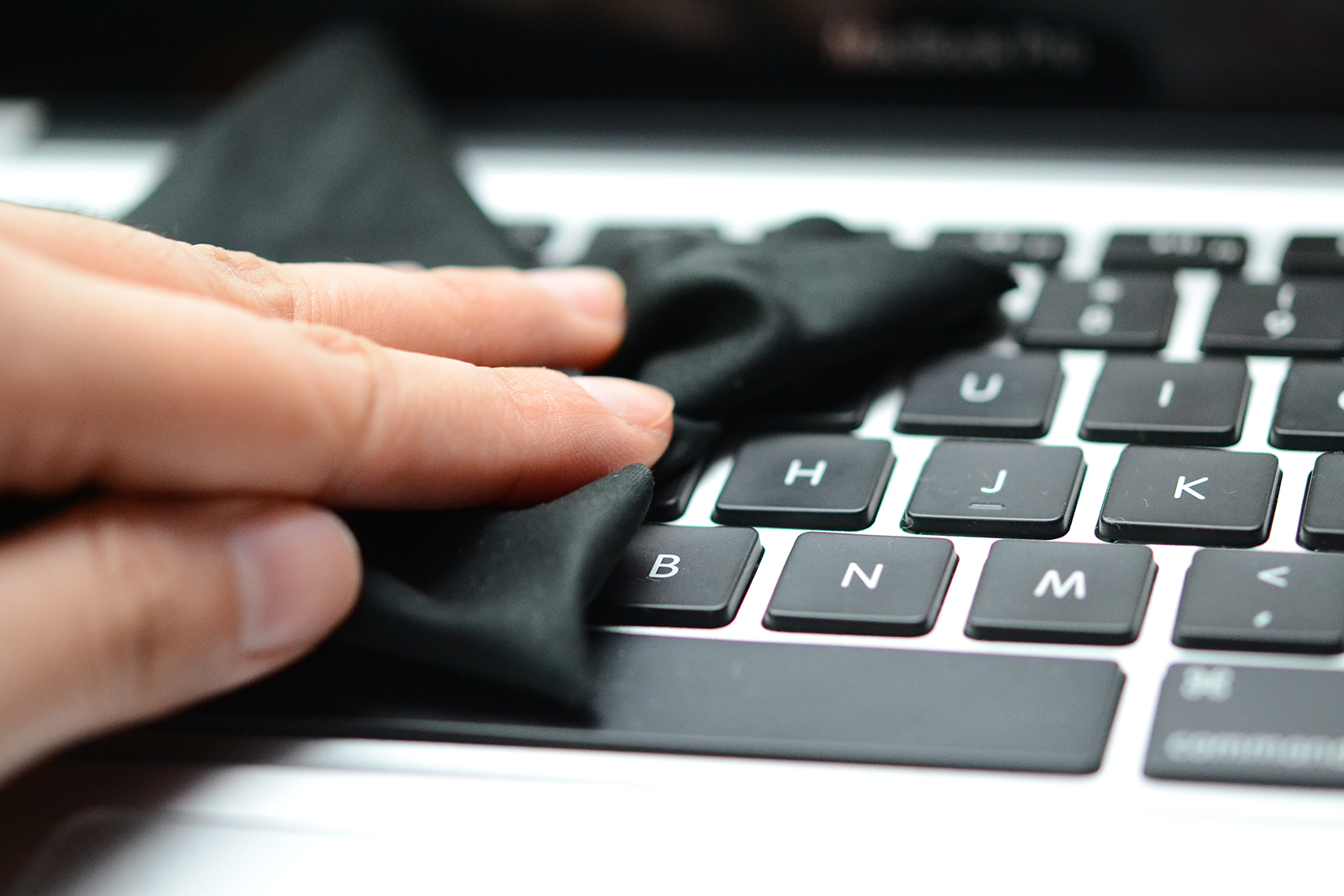
Nếu bạn đã kiểm tra các bước trên và phát hiện ra laptop cần vệ sinh (quạt ồn, nhiệt độ cao, bụi bẩn rõ rệt), đó là thời điểm thích hợp để liên hệ kỹ thuật PCTech để được xử lý chuyên nghiệp.
Bảng giá tham khảo
| STT | Dịch vụ | Giá |
|---|---|---|
| 1 | Vệ sinh, tra keo tản nhiệt laptop | 150.000đ/Máy |
| 2 | Cài Windows bản quyền + driver | 200.000đ/Máy |
| 3 | Diệt virus, tối ưu tốc độ máy | 150.000đ/Máy |
| 4 | Thay bàn phím laptop | 350.000đ/Máy |
| 5 | Thay màn hình laptop | 1.200.000đ/Máy |
| 6 | Thay pin laptop chính hãng | 900.000đ/Máy |
| 7 | Nâng cấp SSD (công lắp đặt) | 250.000đ/Máy |
| 8 | Nâng cấp RAM laptop | 150.000đ/Máy |
| 9 | Sửa laptop không lên nguồn | 300.000đ/Máy |
| 10 | Sửa bản lề laptop lỏng/gãy | 300.000đ/Máy |
So sánh chi phí: Tự vệ sinh, mua dụng cụ, hay gọi thợ chuyên nghiệp
Khi biết laptop cần vệ sinh, bạn có ba lựa chọn chính. Mỗi phương án có ưu nhược điểm riêng về chi phí, rủi ro, và hiệu quả.
Phương án 1: Tự vệ sinh bằng dụng cụ tự mua
Nếu bạn quyết định tự làm, bạn cần mua một số dụng cụ: máy thổi khí nén (150.000–500.000 VNĐ), bàn chải nhỏ (20.000–50.000 VNĐ), keo tản nhiệt chất lượng nếu cần thay (100.000–300.000 VNĐ), và dung dịch làm sạch như cồn isopropyl (50.000–100.000 VNĐ). Tổng chi phí dụng cụ có thể lên tới 600.000–950.000 VNĐ nếu bạn mua những loại tốt. Tuy nhiên, rủi ro rất cao: nếu không cẩn thận, bạn có thể làm hỏng các linh kiện mỏng manh như bo mạch chủ, RAM, hoặc ổ cứng SSD. Ngoài ra, tháo dỡ laptop không đúng cách có thể làm mất bảo hành hoặc gây hỏng các cáp nối. Bạn có thể tìm hiểu thêm về Vệ sinh laptop đường Cây Bài.
Phương án 2: Mua dụng cụ đơn giản (máy thổi khí nén) và tự làm
Nếu chỉ mua máy thổi khí nén (150.000–300.000 VNĐ) và tự thổi bụi từ bên ngoài lỗ thoát khí, chi phí thấp hơn. Tuy nhiên, phương pháp này chỉ loại bỏ bụi bên ngoài, không làm sạch bên trong tản nhiệt, quạt, hoặc bo mạch chủ. Hiệu quả sẽ giới hạn, và vấn đề nhiệt độ cao có thể vẫn tồn tại. Ngoài ra, nếu bạn thổi quá mạnh, có thể đẩy bụi sâu hơn vào các khe hẹp, làm tình huống tệ hơn.
Phương án 3: Gọi kỹ thuật viên chuyên nghiệp (PCTech)
Dịch vụ vệ sinh laptop chuyên nghiệp của PCTech bao gồm: tháo dỡ máy một cách an toàn, loại bỏ toàn bộ bụi từ tản nhiệt, quạt, bo mạch chủ, và các linh kiện khác, làm sạch bàn phím nếu cần, và có thể thay keo tản nhiệt nếu cần thiết. Chi phí tham khảo cho dịch vụ vệ sinh cơ bản thường nằm trong khoảng giá dịch vụ sửa chữa laptop tổng quát của PCTech, có thể xem chi tiết tại bảng giá sửa laptop. Ưu điểm: máy được xử lý chuyên nghiệp, an toàn, không mất bảo hành (nếu còn), và bạn tiết kiệm thời gian cũng như rủi ro. Kỹ thuật PCTech có thể có mặt trong vòng 30 phút, giúp bạn giải quyết vấn đề nhanh chóng.
Tóm lại, nếu bạn không có kinh nghiệm và muốn đảm bảo máy được xử lý đúng cách mà không rủi ro hỏng hóc, gọi thợ chuyên nghiệp là lựa chọn an toàn nhất và thường tiết kiệm hơn khi tính cả chi phí dụng cụ và rủi ro tiềm ẩn.
Quy trình vệ sinh laptop tại PCTech
Khi bạn gọi PCTech để vệ sinh laptop, kỹ thuật viên sẽ thực hiện quy trình chuẩn, minh bạch, để đảm bảo máy được xử lý tốt nhất.
📞 Đang gặp lỗi tương tự? Gọi ngay 0936 102 287 để được kỹ thuật viên PCTech hỗ trợ nhanh nhất.
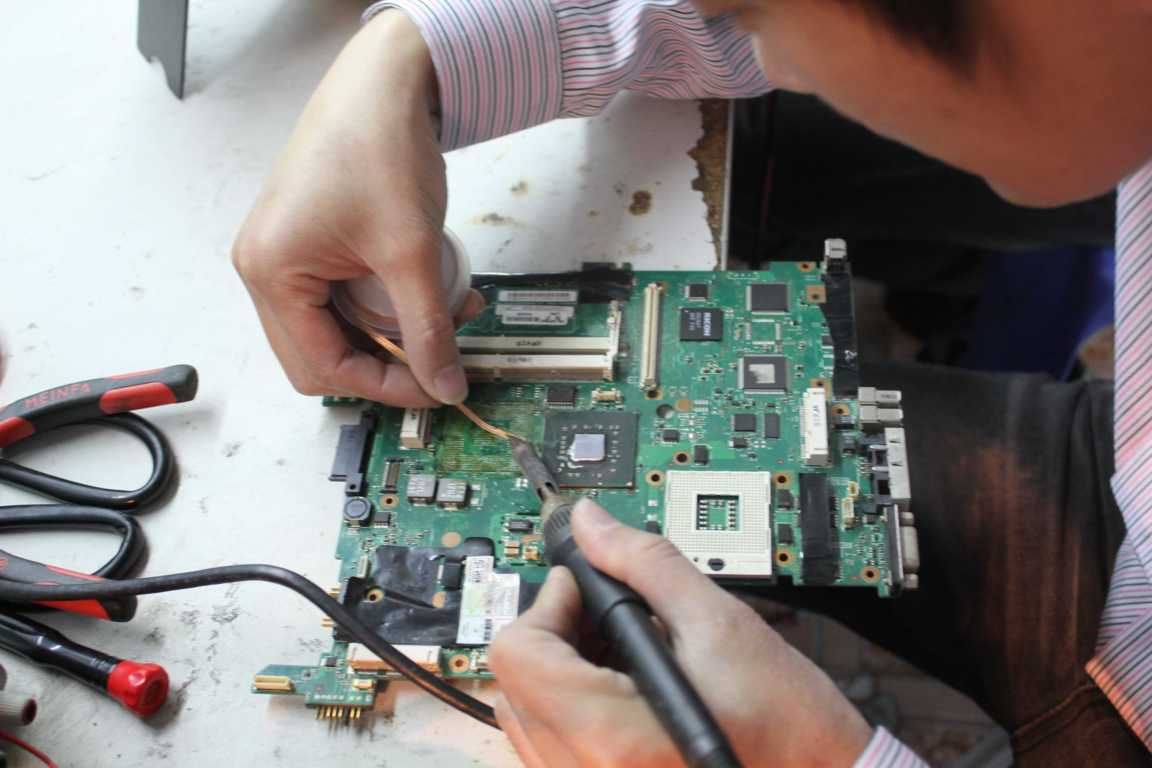
Bước 1: Kiểm tra tổng quát và tư vấn
Kỹ thuật viên sẽ kiểm tra tình trạng hiện tại của laptop, hỏi bạn về các triệu chứng (quạt ồn, máy nóng, chậm), và tư vấn mức độ vệ sinh cần thiết. Nếu máy cần thay keo tản nhiệt hoặc có các vấn đề khác cần xử lý kèm theo, kỹ thuật viên sẽ báo giá rõ ràng trước khi tiến hành.
Bước 2: Tháo dỡ máy một cách an toàn
Laptop sẽ được tắt, để nguội, rồi tháo dỡ từng bộ phận theo quy trình chuẩn của nhà sản xuất. Kỹ thuật viên sẽ ghi chép hoặc chụp ảnh từng bước để đảm bảo lắp ráp lại chính xác. Các cáp nối, ốc vít, và linh kiện nhỏ sẽ được để riêng và cẩn thận.
Bước 3: Loại bỏ bụi bẩn và làm sạch
Tản nhiệt, quạt, bo mạch chủ, và các khe hẹp khác sẽ được thổi khí nén và lau sạch bằng cồn isopropyl hoặc dung dịch làm sạch an toàn cho điện tử. Bụi bẩn sẽ được loại bỏ hoàn toàn, không chỉ từ bên ngoài mà cả bên trong các linh kiện.
Bước 4: Thay keo tản nhiệt (nếu cần)
Nếu keo tản nhiệt đã cũ, khô, hoặc không còn hiệu quả, kỹ thuật viên sẽ loại bỏ keo cũ và thay bằng keo tản nhiệt chất lượng cao. Điều này giúp cải thiện hiệu quả tản nhiệt và giảm nhiệt độ CPU/GPU đáng kể.
Bước 5: Làm sạch bàn phím và vỏ máy
Bàn phím sẽ được lau sạch, và nếu có bụi lọt vào giữa các phím, kỹ thuật viên sẽ xử lý cẩn thận. Vỏ máy cũng sẽ được lau sạch để máy trông như mới. Bạn có thể tìm hiểu thêm về Vệ sinh laptop Đường Lý Chiêu Hoàng.
Bước 6: Lắp ráp lại và kiểm tra
Tất cả các bộ phận sẽ được lắp ráp lại theo đúng thứ tự. Laptop sẽ được bật lên, kiểm tra xem tất cả các thiết bị (quạt, ổ cứng, RAM, bàn phím) có hoạt động bình thường không. Kỹ thuật viên sẽ chạy một ứng dụng nặng để kiểm tra nhiệt độ và âm thanh quạt, đảm bảo vấn đề đã được giải quyết.
Bước 7: Tư vấn bảo trì định kỳ
Trước khi kết thúc, kỹ thuật viên sẽ tư vấn cách bảo trì laptop hàng ngày (tránh đặt máy trên gối, giường; sử dụng đế tản nhiệt; làm sạch lỗ thoát khí định kỳ) để kéo dài tuổi thọ và tránh tình huống tương tự trong tương lai.

Dịch vụ vệ sinh của kỹ thuật PCTech đi kèm với bảo hành từ 7 đến 30 ngày tùy theo hạng mục và tình trạng máy, giúp bạn yên tâm về chất lượng công việc.
Tại sao nên chọn PCTech để vệ sinh laptop
Có nhiều lý do khiến bạn nên tin tưởng PCTech cho dịch vụ vệ sinh laptop của mình. Đầu tiên, kỹ thuật viên PCTech có kinh nghiệm lâu năm trong việc xử lý các loại laptop khác nhau, từ các dòng phổ thông đến các máy gaming hoặc workstation chuyên dụng. Họ hiểu rõ cấu trúc bên trong của từng mẫu máy, biết cách tháo dỡ an toàn mà không gây hỏng hóc, và sử dụng dụng cụ cũng như vật liệu chính hãng, an toàn cho linh kiện điện tử.
Thứ hai, PCTech cam kết có mặt trong vòng 30 phút từ khi bạn gọi, giúp bạn tiết kiệm thời gian chờ đợi. Nếu bạn là người bận rộn hoặc cần giải quyết vấn đề nhanh chóng, tốc độ phản hồi này là một lợi thế rõ rệt so với việc tự làm hoặc tìm thợ không chuyên.
Thứ ba, bảo hành dịch vụ từ 7 đến 30 ngày đảm bảo rằng nếu có bất kỳ vấn đề nào phát sinh sau khi vệ sinh, bạn có thể liên hệ PCTech để được xử lý lại mà không tốn thêm chi phí. Đây là cam kết về chất lượng công việc.
Cuối cùng, kỹ thuật viên PCTech sẽ cung cấp tư vấn chi tiết về tình trạng máy, những vấn đề phát hiện được, và cách bảo trì trong tương lai. Bạn sẽ hiểu rõ tại sao máy cần vệ sinh, những gì đã được làm, và cách tránh tình huống tương tự trong tương lai.
Nếu bạn đã thử các bước kiểm tra trên và xác định rằng laptop cần vệ sinh chuyên nghiệp, đừng chần chừ. Liên hệ PCTech ngay hôm nay để đặt lịch vệ sinh laptop. Kỹ thuật viên sẽ có mặt nhanh chóng, xử lý máy của bạn một cách chuyên nghiệp, và giúp laptop hoạt động mượt mà, mát mẻ như mới. Bạn có thể yên tâm về chất lượng dịch vụ và bảo hành sau khi hoàn thành công việc.
Xem thêm: vệ sinh laptop Đường Cầu Ông Lãnh.
Câu hỏi thường gặp
Vệ sinh laptop mất bao lâu?
Thời gian vệ sinh laptop thường từ 1-2 giờ tùy theo mức độ bẩn và loại máy. Kỹ thuật viên PCTech có thể có mặt trong vòng 30 phút từ khi bạn gọi, và dịch vụ sẽ được hoàn thành nhanh chóng mà không ảnh hưởng đến chất lượng công việc.
Vệ sinh laptop có làm mất bảo hành không?
Nếu bạn gọi kỹ thuật viên chuyên nghiệp như PCTech, máy sẽ không mất bảo hành vì được xử lý đúng cách. Tuy nhiên, nếu bạn tự tháo dỡ laptop một cách không đúng cách, có thể làm mất bảo hành từ nhà sản xuất. Đó là lý do nên tin tưởng thợ chuyên nghiệp.
Chi phí vệ sinh laptop là bao nhiêu?
Chi phí vệ sinh laptop phụ thuộc vào mức độ bẩn, loại máy, và những công việc kèm theo (thay keo tản nhiệt, làm sạch bàn phím). Bạn có thể xem bảng giá chi tiết tại trang giá dịch vụ sửa laptop của PCTech hoặc liên hệ trực tiếp để được tư vấn giá chính xác.
Vệ sinh laptop có giúp máy chạy nhanh hơn không?
Có, vệ sinh laptop chuyên nghiệp có thể giúp máy chạy nhanh hơn vì loại bỏ bụi bẩn giúp tản nhiệt tốt hơn. Khi máy không bị nóng, CPU và GPU không cần giảm tốc độ (throttling), nên hiệu suất sẽ cải thiện. Ngoài ra, máy không cần chạy quạt ở công suất cao, giúp tiết kiệm pin.
Bao lâu nên vệ sinh laptop một lần?
Tùy thuộc vào môi trường sử dụng, bạn nên vệ sinh laptop khoảng 6-12 tháng một lần nếu sử dụng thường xuyên. Nếu máy chạy quạt ồn hoặc nóng, đó là dấu hiệu cần vệ sinh sớm hơn. Kỹ thuật viên PCTech sẽ tư vấn lịch bảo trì phù hợp với tình huống cụ thể của bạn.
Có thể tự vệ sinh laptop không?
Có thể, nhưng rủi ro rất cao nếu bạn không có kinh nghiệm. Bạn có thể làm hỏng các linh kiện mỏng manh như bo mạch chủ, RAM, hoặc ổ cứng SSD. Chi phí mua dụng cụ chuyên dụng cũng khá cao (600.000-950.000 VNĐ). Gọi thợ chuyên nghiệp an toàn hơn, nhanh hơn, và thường tiết kiệm hơn khi tính cả rủi ro tiềm ẩn.


