


Mạng trong nhà đang chạy bình thường bỗng chập chờn đúng lúc đang họp online; cắm dây LAN vào máy tính mãi không nhận; tốc độ rớt còn vài chục Mbps dù gói cước vẫn đóng đủ. Với nhà phố, căn hộ và văn phòng nhỏ ở khu vực Quận 2, phần lớn ca sự cố kỹ thuật viên gặp không nằm ở nhà mạng, mà ở đoạn dây mạng đi âm tường, đầu bấm RJ45 bị oxy hóa hoặc switch đã xuống cấp. Trước khi gọi thợ, bạn nên tự khoanh vùng theo 5 bước dưới đây để biết chính xác hệ thống đang lỗi ở đâu.
Tóm tắt nhanh: checklist 5 bước này mất khoảng 15–20 phút, đủ để xác định lỗi nằm ở dây cáp, ở cổng LAN hay ở thiết bị đầu cuối. Nếu sau đó hệ thống vẫn không lên mạng, đặt lịch lắp đặt đường dây mạng Quận 2 qua PCTech: kỹ thuật viên có mặt trong khoảng 30 phút sau khi xác nhận lịch, xử lý tận nơi và bảo hành từ 7 đến 30 ngày tùy hạng mục thi công.
Phường An Khánh, Phường Bình Trưng, Phường Cát Lái, Phường Đông Hòa, Phường Hiệp Bình, Phường Linh Xuân, Phường Long Bình, Phường Long Phước, Phường Long Trường, Phường Phước Long, Phường Tam Bình, Phường Tăng Nhơn Phú, Phường Thủ Đức Dương Đình Hội, Đặng Văn Bi, Đỗ Xuân Hợp, Đồng Văn Cống, Đường 11, Đường 14, Đường D1, Đường D2, Gò Cát, Hoàng Diệu 2, Kha Vạn Cân, Lã Xuân Oai, Lê Văn Việt, Liên Phường, Lò Lu, Lương Định Của, Mai Chí Thọ, Man Thiện, Nguyễn Cơ Thạch, Nguyễn Duy Trinh, Nguyễn Thị Định, Nguyễn Văn Tăng, Nguyễn Xiển, Phạm Văn Đồng, Phước Thiện, Tăng Nhơn Phú, Tô Ngọc Vân, Trần Não, Võ Chí Công, Võ Văn Ngân, Xa Lộ Hà Nội Sơ đồ minh họa (không theo tỷ lệ bản đồ thật) — TP Thủ Đức ở trung tâm, vòng trong là các phường/xã, vòng ngoài là các tuyến đường chính (và 22 tuyến khác, xem đầy đủ ở mục "Một số tuyến đường" phía trên).Phạm vi phục vụ tại TP Thủ Đức
Phường/xã phục vụ
Một số tuyến đường
Bản đồ khu vực phục vụ
Checklist 5 bước tự kiểm tra đường dây mạng tại nhà
Nguyên tắc chung là đi từ ngoài vào trong: kiểm tra tín hiệu tại modem trước, rồi tới sợi cáp, cuối cùng mới tới thiết bị đầu cuối. Làm ngược thứ tự rất dễ kết luận sai — không ít trường hợp đổ lỗi cho sợi cáp trong khi nguyên nhân thật là card mạng hoặc cổng switch. Checklist này không thay thế hoàn toàn việc đo tuyến chuyên dụng, nhưng giúp bạn có dữ liệu ban đầu. Khi trao đổi với kỹ thuật viên, bạn biết điểm nào đã thử, điểm nào còn nghi ngờ, từ đó rút ngắn thời gian khảo sát tại nhà.
Bước 1 – Kiểm tra đèn tín hiệu trên modem/router
Nhìn cụm đèn trước modem/router: Power sáng đều, WAN/Internet sáng hoặc nhấp nháy, và đèn LAN tương ứng với cổng đang cắm phải sáng. Đèn LAN sáng đứng nghĩa là có link nhưng không có dữ liệu chạy qua; nhấp nháy là đang truyền gói tin. Nếu đèn LAN tắt hẳn trong khi dây vẫn cắm chặt, vấn đề nằm ở chính sợi dây hoặc ở cổng đó. Trường hợp đèn WAN/Internet tắt hoặc đỏ, nên kiểm tra lại nguồn và tình trạng đường truyền từ nhà mạng trước khi nghi ngờ cáp trong nhà.
Bước 2 – Xác định đúng sợi dây và cổng đang nghi ngờ
Rút sợi dây nghi ngờ và cắm sang một cổng LAN còn trống trên router. Nếu máy tính lên mạng bình thường ở cổng mới thì cổng cũ đã hỏng. Nếu vẫn không lên, giữ nguyên cổng và thay bằng một sợi cáp mạng khác đã biết là tốt. Cách đối chiếu này tách bạch lỗi cổng và lỗi dây trong chưa đầy hai phút. Nên đánh dấu cổng và dây vừa thử để không nhầm lẫn khi có nhiều thiết bị trong nhà.
Bảng giá tham khảo
| STT | Dịch vụ | Giá |
|---|---|---|
| 1 | Thi công hệ thống mạng LAN văn phòng | 250.000đ/Điểm |
| 2 | Lắp đặt, cấu hình Router/Modem | 200.000đ/Thiết bị |
| 3 | Lắp đặt Switch mạng 8 port | 800.000đ/Thiết bị |
| 4 | Lắp đặt Switch mạng 24 port | 2.500.000đ/Thiết bị |
| 5 | Cấu hình Firewall/bảo mật mạng | 1.500.000đ/Hệ thống |
| 6 | Lắp đặt Access Point WiFi phủ sóng | 900.000đ/Thiết bị |
| 7 | Kéo dây mạng Cat6 | 20.000đ/Mét |
| 8 | Bấm đầu mạng RJ45, test tín hiệu | 20.000đ/Đầu |
| 9 | Cấu hình VPN doanh nghiệp | 1.000.000đ/Hệ thống |
| 10 | Khắc phục sự cố mất mạng toàn văn phòng | 300.000đ/Lần |
Bước 3 – Test cáp hoặc đổi đầu dây để đối chiếu
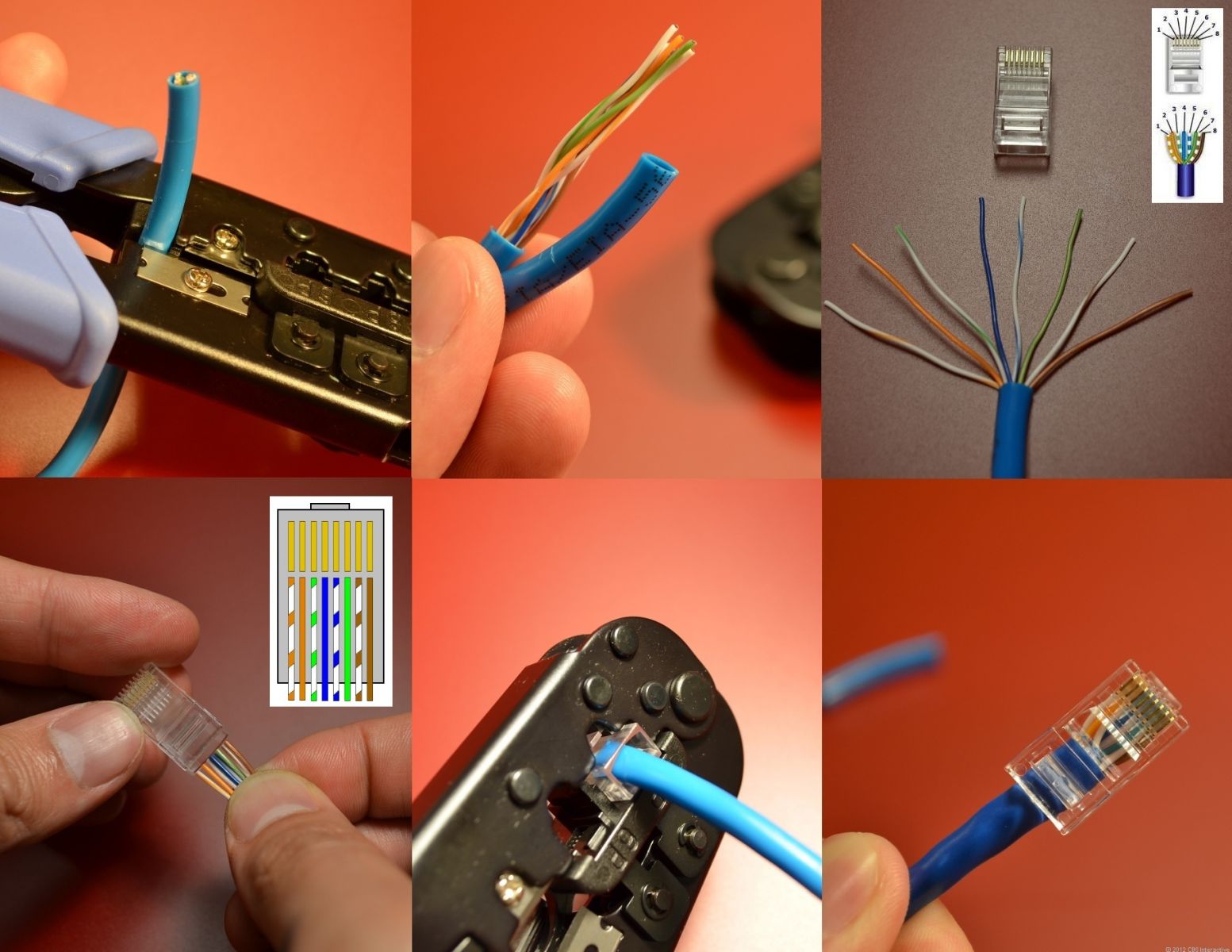
Dùng máy test cáp hai đầu để kiểm tra thứ tự 8 sợi. Chuẩn bấm phổ biến hiện nay là T568B: trắng cam – cam – trắng xanh lá – xanh dương – trắng xanh dương – xanh lá – trắng nâu – nâu. Chỉ cần một sợi trong cặp 1-2 hoặc 3-6 không thông, đường gigabit sẽ tự rớt xuống 100 Mbps hoặc mất link hoàn toàn. Cáp Cat5e và Cat6 chỉ đảm bảo tín hiệu trong khoảng 100 m; tuyến dài hơn ngưỡng này suy hao rất rõ, nhất là khi đi gần nguồn điện hoặc động cơ. Nếu không có máy test cáp, có thể đổi đầu dây hoặc đổi sang sợi dây đã biết là tốt để đối chiếu, nhưng cách này không cho biết chính xác sợi nào trong 8 sợi bị lỗi.
Bước 4 – Loại trừ thiết bị đầu cuối
Cắm thử một laptop khác vào đúng sợi dây đó. Trên Windows, mở Command Prompt và chạy ipconfig /all: nếu địa chỉ nhận được là 169.254.x.x thì máy không xin được IP từ router, cần kiểm tra lại DHCP. Tiếp theo ping 192.168.1.1 để xác nhận đường tới router, rồi ping 8.8.8.8 để kiểm tra đường ra internet. Hai lệnh này cho biết lỗi nằm trong mạng nội bộ hay nằm ở phía nhà mạng. Nếu ping router được nhưng ping internet không được, nên kiểm tra lại modem, tài khoản dịch vụ hoặc trạng thái kết nối WAN trước khi kết luận dây mạng trong nhà hỏng. Bạn có thể tìm hiểu thêm về Thi công hệ thống mạng tòa nhà.
Bước 5 – Đo tốc độ và ghi lại điểm nghẽn
Đo tốc độ bằng dây LAN trước, sau đó đo lại bằng Wi-Fi để so sánh. Wi-Fi băng tần 2.4 GHz xuyên tường tốt nhưng dễ nhiễu và thường thấp hơn LAN khá nhiều; băng tần 5 GHz nhanh hơn nhưng suy hao mạnh khi qua tường bê tông. Ghi lại con số đo được ở từng điểm mạng — đây là dữ liệu để kỹ thuật viên đối chiếu thay vì mò từ đầu. Nên đo vào cùng một thời điểm, cùng một dịch vụ đo tốc độ và ghi rõ đang đo bằng dây hay Wi-Fi để tránh so sánh sai.
Cách ghi chép kết quả để trao đổi với kỹ thuật viên
Một bảng ghi đơn giản gồm vị trí điểm mạng, thiết bị đang cắm, kết quả đèn báo, kết quả ping và tốc độ đo được sẽ rất hữu ích. Kỹ thuật viên nhìn vào đó biết ngay điểm nào còn nghi ngờ, điểm nào đã loại trừ. Với nhà nhiều tầng hoặc văn phòng có tủ rack, việc ghi chú theo tầng và theo phòng giúp việc khảo sát nhanh hơn, hạn chế phải tháo lắp nhiều lần.
📞 Đang gặp lỗi tương tự? Gọi ngay 0936 102 287 để được kỹ thuật viên PCTech hỗ trợ nhanh nhất.
Khi nào nên dừng tự xử lý và gọi kỹ thuật tận nơi
Checklist trên xử lý được lỗi nằm bên ngoài: đầu dây, cổng cắm, cấu hình máy. Có bốn tình huống bạn nên dừng lại và gọi thợ, vì tự làm tiếp dễ tốn thời gian hơn là tiết kiệm.
- Dây đứt hoặc ngấm nước trong tường: muốn thay đoạn hỏng phải xác định đúng vị trí rồi đục mở hoặc luồn tuyến mới, không thể xử lý bằng cách bấm lại đầu dây. Việc đục mở sai vị trí còn làm hỏng thêm kết cấu tường và mất thời gian khắc phục.
- Nhiều đầu bấm hỏng cùng lúc: bấm lại đầu RJ45 cần kìm chuyên dụng và hạt mạng đúng chuẩn; bấm sai thứ tự màu là mất gigabit ngay cả khi dây vẫn thông. Nếu chỉ một đầu lỗi, bạn có thể thử thay đầu dây; nhưng khi nhiều điểm cùng lỗi, cần kiểm tra lại toàn tuyến và chất lượng cáp.
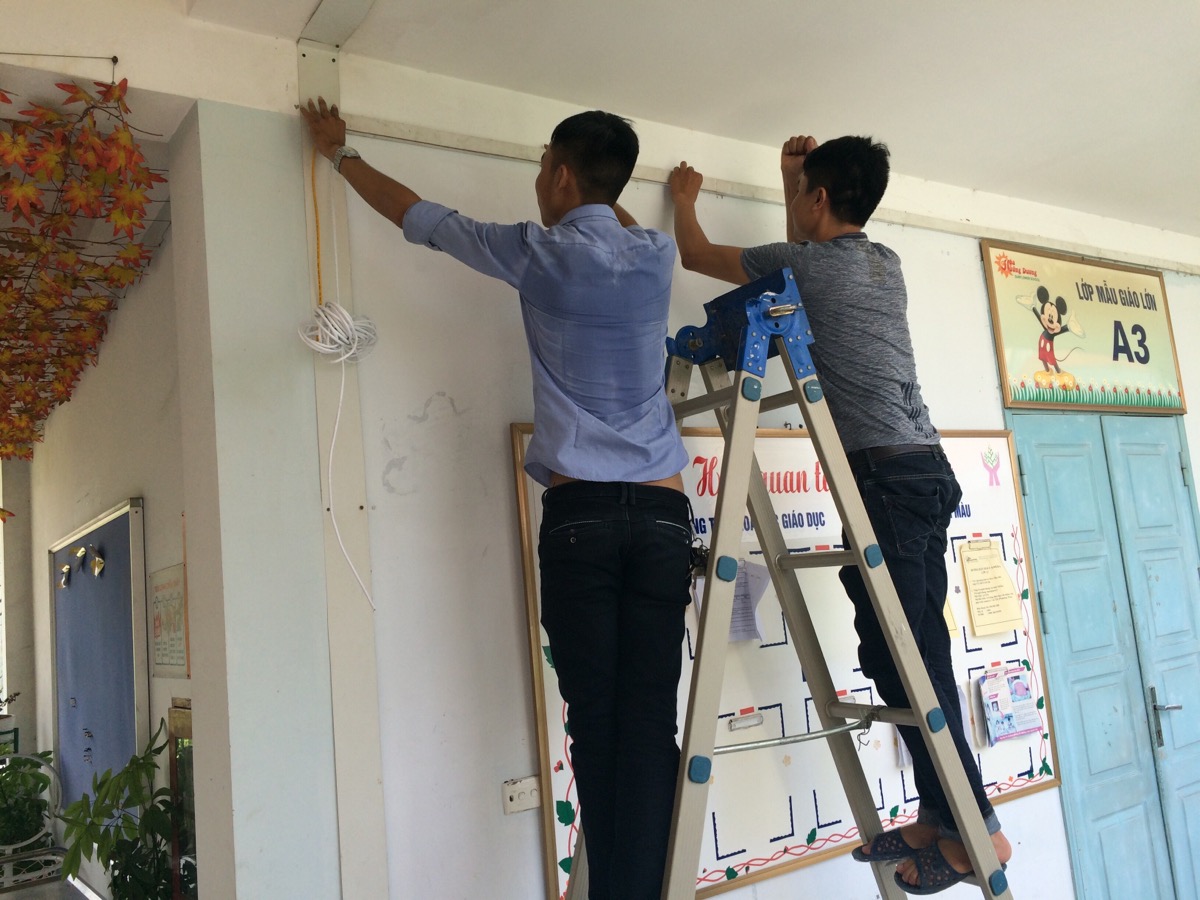
- Cần đi tuyến dây mới: kéo cáp âm tường, trên trần thạch cao, luồn máng nhựa hoặc xuyên sàn cần nhân công, máy khoan và vật tư đi kèm. Tuyến mới cũng cần được tính toán để không đi song song quá lâu với dây điện nguồn, tránh nhiễu tín hiệu.
- Hệ thống nhiều điểm mạng: patch panel, tủ rack và switch nhiều cổng cần đo từng tuyến, dán nhãn từng đầu dây để lần sau xử lý nhanh. Với hệ thống đã đi dây lâu năm, việc đo toàn bộ tuyến giúp phát hiện các điểm suy hao chưa gây mất mạng hoàn toàn nhưng làm tốc độ không ổn định.
Với sự cố đường dây, thứ cần đo là cả tuyến cáp trong nhà nên bạn không thể tháo tường mang ra cửa hàng. Kỹ thuật viên đo tại chỗ bằng máy test cáp, thiết bị đo chiều dài tuyến và đo tốc độ thực tế trên từng điểm, nhờ vậy xác định đúng vị trí lỗi thay vì đoán rồi thay cả sợi dây. Bạn có thể tìm hiểu thêm về Lắp đặt mạng Wifi Quận 2.
Phạm vi công việc và quy trình đặt lịch tận nơi của PCTech
PCTech nhận xử lý trọn gói phần mạng truyền dẫn tại nhà và văn phòng, không chỉ đơn thuần là bấm lại một đầu dây. Phạm vi công việc gồm:
- Khảo sát và đo tuyến: xác định điểm đứt, điểm suy hao, nhiễu trên từng đoạn cáp.
- Bấm lại và thay đầu nối: đầu RJ45, hạt mạng, keystone và dây nhảy patch cord.
- Kéo tuyến mới: cáp mạng, máng nhựa, ổ cắm âm tường theo yêu cầu sử dụng.
- Đấu nối và cấu hình: switch, router, access point, dán nhãn đầu dây theo sơ đồ.
- Kiểm tra sau thi công: đo tốc độ, ping và mở thử các dịch vụ đang dùng để xác nhận hệ thống chạy ổn định.
Quy trình đặt lịch gồm bốn bước. Bạn mô tả triệu chứng và số điểm mạng đang dùng qua điện thoại; PCTech xác nhận khung giờ; kỹ thuật viên có mặt trong khoảng 30 phút sau khi xác nhận lịch; tại chỗ, kỹ thuật viên khảo sát, nêu hướng xử lý rồi mới thi công và bàn giao kèm kết quả đo.
Trước khi kỹ thuật viên đến, bạn nên chuẩn bị thông tin về số điểm mạng, vị trí modem/router, vị trí các thiết bị đầu cuối và những bước đã tự kiểm tra. Điều này giúp buổi khảo sát diễn ra nhanh, tập trung vào đúng đoạn tuyến cần xử lý. Bạn có thể tìm hiểu thêm về Thi công mạng ngân hàng.

Ngoài tuyến cáp cho máy tính, PCTech cũng nhận Thi công hệ thống mạng lan cho văn phòng khi bạn cần phủ sóng ổn định nhiều tầng, với công trình cần sơ đồ tuyến rõ ràng ngay từ đầu.
Khu vực phục vụ và cam kết bảo hành sau thi công
Kỹ thuật PCTech đã từng hỗ trợ khách hàng khu vực gần Đại học Quốc gia TP.HCM và gần Gigamall, nên quen với đặc thù tuyến dây của nhà phố cho thuê, căn hộ và mặt bằng kinh doanh quanh khu vực này. Địa hình nhiều tường bê tông và tuyến dây đi dọc hành lang là lý do phổ biến khiến một sợi cáp tưởng như còn tốt lại không đạt đủ tốc độ.
Sau khi hoàn tất, PCTech bảo hành hạng mục đã thi công từ 7 đến 30 ngày tùy loại hạng mục. Con số này áp dụng cho phần việc kỹ thuật viên trực tiếp xử lý, không áp dụng cho thiết bị do khách tự mua hoặc hư hỏng phát sinh ngoài phạm vi đã làm.
Nếu đã đi hết 5 bước kiểm tra mà mạng vẫn chập chờn, hãy để PCTech xử lý dứt điểm thay vì thử thêm nhiều cách. Gọi hoặc đặt lịch qua kênh liên hệ của PCTech, mô tả ngắn triệu chứng và số điểm mạng — kỹ thuật viên có mặt trong khoảng 30 phút, thi công tận nơi và bảo hành từ 7 đến 30 ngày tùy hạng mục.
Câu hỏi thường gặp
Tôi đã kiểm tra đèn modem, đổi cổng LAN và đổi dây nhưng vẫn không có mạng, nguyên nhân thường nằm ở đâu?
Sau khi đã loại trừ cổng LAN và sợi dây bên ngoài, lỗi có thể nằm ở cấu hình DHCP, card mạng của máy, router hoặc tuyến cáp âm tường. Bạn nên kiểm tra máy có nhận IP hợp lệ hay đang ở dải 169.254.x.x, ping router và ping internet để xác định lỗi thuộc mạng nội bộ hay phía nhà mạng. Nếu vẫn không xác định được, kỹ thuật viên cần đo tuyến tại chỗ bằng máy test cáp và thiết bị đo chiều dài.
Chuẩn bấm dây mạng T568B gồm những màu nào?
Thứ tự màu theo chuẩn T568B là: trắng cam – cam – trắng xanh lá – xanh dương – trắng xanh dương – xanh lá – trắng nâu – nâu. Bấm sai thứ tự màu có thể làm dây vẫn thông nhưng mất gigabit, tốc độ rớt xuống 100 Mbps hoặc không ổn định.
Dây mạng Cat5e và Cat6 dài bao nhiêu thì bắt đầu suy hao?
Cáp Cat5e và Cat6 chỉ đảm bảo tín hiệu trong khoảng 100 m. Tuyến dài hơn ngưỡng này suy hao rất rõ, nhất là khi đi gần nguồn điện hoặc động cơ. Vì vậy khi đi tuyến mới, cần tính toán chiều dài và tránh đi song song quá lâu với dây điện nguồn.
Khi nào nên dừng tự xử lý và gọi kỹ thuật viên tận nơi?
Bạn nên dừng tự xử lý khi dây đứt hoặc ngấm nước trong tường, nhiều đầu bấm hỏng cùng lúc, cần đi tuyến dây mới, hoặc hệ thống có nhiều điểm mạng với patch panel, tủ rack và switch nhiều cổng. Các trường hợp này cần máy đo chuyên dụng, nhân công và vật tư đi kèm, tự làm tiếp dễ tốn thời gian hơn.
PCTech nhận những hạng mục nào khi lắp đặt đường dây mạng Quận 2?
PCTech nhận khảo sát và đo tuyến; bấm lại, thay đầu RJ45, hạt mạng, keystone và dây nhảy patch cord; kéo tuyến cáp mạng, máng nhựa, ổ cắm âm tường; đấu nối và cấu hình switch, router, access point, dán nhãn đầu dây theo sơ đồ; kiểm tra sau thi công bằng đo tốc độ, ping và mở thử các dịch vụ đang dùng.
Thời gian kỹ thuật viên có mặt và chính sách bảo hành ra sao?
Sau khi xác nhận lịch, kỹ thuật viên có mặt trong khoảng 30 phút. Sau thi công, PCTech bảo hành hạng mục đã thi công từ 7 đến 30 ngày tùy loại hạng mục. Chính sách này áp dụng cho phần việc kỹ thuật viên trực tiếp xử lý, không áp dụng cho thiết bị do khách tự mua hoặc hư hỏng phát sinh ngoài phạm vi đã làm.
Sau khi thi công, PCTech kiểm tra những gì trước khi bàn giao?
PCTech kiểm tra sau thi công bằng cách đo tốc độ, ping và mở thử các dịch vụ đang dùng để xác nhận hệ thống chạy ổn định. Kết quả đo được bàn giao kèm để bạn đối chiếu, đồng thời giúp theo dõi nếu sau này có điểm mạng nào chập chờn trở lại.


