


Tình trạng chậm chạp và lỗi phần mềm trên laptop
Khi chiếc laptop của bạn bắt đầu xuất hiện tình trạng khởi động chậm, ứng dụng thường xuyên bị treo, hoặc màn hình xanh xuất hiện liên tục, đó là lúc hệ điều hành và các phần mềm bên trong đã gặp vấn đề nặng nề. Người dùng thường cảm thấy vô cùng phiền toái khi công việc bị gián đoạn, dữ liệu có nguy cơ bị mất và việc tự xử lý bằng các phần mềm trôi nổi trên mạng đôi khi còn làm tình hình tồi tệ hơn do dính mã độc hoặc virus ẩn.
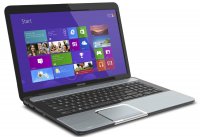
Để giải quyết dứt điểm các rắc rối trên, đội ngũ PCTech mang đến dịch vụ cài đặt laptop chuyên nghiệp với thời gian phản hồi nhanh chóng chỉ trong 30 phút đối với dịch vụ tận nơi. Khách hàng sẽ nhận được hệ thống sạch sẽ, bản quyền ổn định, đi kèm chính sách bảo hành rõ ràng từ 7 đến 30 ngày giúp an tâm tuyệt đối trong suốt quá trình sử dụng thiết bị.
Trong môi trường làm việc hiện đại, chiếc laptop đóng vai trò là công cụ lưu trữ khối lượng tài liệu khổng lồ và xử lý các tác vụ quan trọng mỗi ngày. Việc để hệ thống vận hành trơn tru không chỉ giúp nâng cao năng suất cá nhân mà còn kéo dài tuổi thọ đáng kể cho các linh kiện phần cứng bên trong máy. Nhiều người thường chủ quan bỏ qua các dấu hiệu suy giảm hiệu năng ban đầu, dẫn đến việc máy tính sập nguồn đột ngột khi đang lưu dở tài liệu hoặc thực hiện các giao dịch trực tuyến quan trọng. Chính vì vậy, việc hiểu rõ thời điểm cần can thiệp kỹ thuật và thực hiện cài đặt lại hệ thống là vô cùng cần thiết để bảo vệ tài sản số của chính bạn.
Triệu chứng nhận biết laptop cần cài đặt lại
Việc nhận diện sớm các dấu hiệu trục trặc giúp người dùng chủ động tìm phương án khắc phục trước khi máy tính sập nguồn hoặc mất dữ liệu quan trọng. Đội kỹ thuật PCTech thường tiếp nhận các trường hợp máy có triệu chứng rất cụ thể dưới đây:
- Máy tính khởi động rất lâu mất nhiều thời gian chờ đợi ở màn hình logo hoặc màn hình chính trước khi có thể mở ứng dụng.
- Ứng dụng tự động văng ra ngoài màn hình desktop hoặc báo lỗi không thể truy cập ngay sau khi vừa bấm mở.
- Nhiệt độ máy tăng cao bất thường kèm theo tiếng quạt tản nhiệt hú lớn dù chỉ đang chạy các tác vụ văn phòng cơ bản.
- Lỗi màn hình xanh chết chóc xuất hiện ngẫu nhiên trong lúc đang làm việc hoặc chơi game giải trí.
- Trình duyệt web bị chèn quảng cáo liên tục, tự động chuyển hướng sang các trang web lạ không rõ nguồn gốc.
⚠️ Lưu ý: Bên cạnh các hiện tượng phổ biến kể trên, người dùng đôi khi còn gặp phải tình trạng các thiết bị ngoại vi như chuột, bàn phím rời hoặc tai nghe bluetooth bỗng nhiên mất kết nối dù không hề thay đổi cài đặt phần cứng. Nguyên nhân sâu xa thường bắt nguồn từ việc các tệp tin hệ thống điều khiển giao tiếp cổng ngoại vi bị lỗi hoặc xung đột sâu với các bản cập nhật ngầm. Việc cố gắng tự khắc phục bằng cách rút ra cắm lại nhiều lần không những không giải quyết được gốc rễ vấn đề mà còn có thể làm lỏng các chân tiếp xúc bên trong. Do đó, khi các dấu hiệu bất thường xuất hiện đồng thời nhiều hạng mục, việc đưa máy đến các trung tâm sửa chữa uy tín để kiểm tra toàn diện là giải pháp an toàn và tiết kiệm thời gian nhất cho người sử dụng.
Bảng giá tham khảo
| STT | Dịch vụ | Giá |
|---|---|---|
| 1 | Vệ sinh, tra keo tản nhiệt laptop | 150.000đ/Máy |
| 2 | Cài Windows bản quyền + driver | 200.000đ/Máy |
| 3 | Diệt virus, tối ưu tốc độ máy | 150.000đ/Máy |
| 4 | Thay bàn phím laptop | 350.000đ/Máy |
| 5 | Thay màn hình laptop | 1.200.000đ/Máy |
| 6 | Thay pin laptop chính hãng | 900.000đ/Máy |
| 7 | Nâng cấp SSD (công lắp đặt) | 250.000đ/Máy |
| 8 | Nâng cấp RAM laptop | 150.000đ/Máy |
| 9 | Sửa laptop không lên nguồn | 300.000đ/Máy |
| 10 | Sửa bản lề laptop lỏng/gãy | 300.000đ/Máy |
Nguyên nhân khiến hệ thống phần mềm bị lỗi
Sau khi xác định các triệu chứng bất thường, việc tìm ra gốc rễ vấn đề là bước cốt lõi để ngăn ngừa lỗi tái diễn. Đội ngũ PCTech đã tổng hợp các nguyên nhân chính gây suy giảm hiệu năng laptop: Bạn có thể tìm hiểu thêm về Sửa laptop đường Nguyễn Thị Minh Khai.

- Hệ điều hành tích tụ rác qua nhiều năm sử dụng mà không được dọn dẹp hoặc cài mới sạch sẽ.
- Xung đột driver phần cứng do cập nhật nhầm phiên bản không tương thích từ nhà sản xuất linh kiện.
- Nhiễm mã độc tống tiền hoặc virus quảng cáo thâm nhập sâu vào các tệp hệ thống quan trọng.
- Ổ cứng bị phân mảnh nặng hoặc gặp lỗi bad sector khiến tốc độ đọc ghi dữ liệu giảm sút nghiêm trọng.
Một nguyên nhân khác cũng rất hay gặp trong thực tế nhưng ít người chú ý đến là thói quen cài đặt vô tội vạ các phần mềm crack, tiện ích không rõ nguồn gốc từ các diễn đàn trôi nổi trên internet. Những chương trình này thường đi kèm mã độc ẩn danh hoặc các mô-đun chạy ngầm âm thầm khai thác tài nguyên CPU và RAM của máy tính nhằm phục vụ mục đích xấu. Theo thời gian, không gian lưu trữ bị thu hẹp, các tiến trình cốt lõi của hệ điều hành bị chiếm đoạt quyền kiểm soát, dẫn đến hiện tượng treo máy toàn diện. Việc tìm hiểu nguồn gốc phần mềm trước khi tải về và duy trì thói quen sử dụng các phiên bản có bản quyền chính hãng là cách phòng ngừa hiệu quả nhất giúp bảo vệ hệ thống khỏi những rủi ro bảo mật tiềm ẩn.
Checklist các bước tự kiểm tra và xử lý trước khi gọi thợ
Nếu bạn là người thích tự mày mò khắc phục, đội ngũ PCTech gợi ý checklist các bước kiểm tra cơ bản ngay tại nhà trước khi cần đến sự hỗ trợ của kỹ thuật viên chuyên nghiệp.
📞 Đang gặp lỗi tương tự? Gọi ngay 0936 102 287 để được kỹ thuật viên PCTech hỗ trợ nhanh nhất.
Bước 1: Kiểm tra dung lượng trống ổ cứng
Hãy truy cập vào mục quản lý ổ đĩa để kiểm tra xem phân vùng cài hệ điều hành còn trống tối thiểu bao nhiêu phần trăm dung lượng. Nếu ổ đĩa đỏ rực, hệ thống sẽ thiếu không gian tạo bộ nhớ ảo gây chậm máy.
Bước 2: Gỡ bỏ các ứng dụng không cần thiết
Liệt kê toàn bộ phần mềm đang cài đặt trong máy và tiến hành gỡ bỏ những chương trình lâu ngày không dùng đến, đặc biệt là các phần mềm diệt virus không rõ nguồn gốc chạy ngầm. Bạn có thể tìm hiểu thêm về Sửa chữa laptop quận 9.
Bước 3: Quét virus toàn diện hệ thống
Sử dụng các công cụ bảo mật chính hãng tích hợp sẵn trong hệ điều hành để thực hiện quét sâu toàn bộ các phân vùng ổ cứng nhằm loại bỏ mã độc tiềm ẩn.

Bước 4: Cập nhật bản vá hệ thống mới nhất
Kiểm tra các bản cập nhật bảo mật mới từ nhà phát triển hệ điều hành và tiến hành cài đặt để vá các lỗ hổng phần mềm quan trọng.
Để đảm bảo quá trình tự kiểm tra diễn ra an toàn, người dùng cần lưu ý sao lưu toàn bộ các tài liệu quan trọng ra các thiết bị lưu trữ rời như ổ cứng di động hoặc dịch vụ lưu trữ đám mây trước khi thực hiện bất kỳ thao tác xóa sửa nào. Việc làm này giúp phòng ngừa rủi ro mất dữ liệu do thao tác nhầm hoặc sự cố phần cứng phát sinh trong lúc máy đang xử lý các tiến trình nặng. Nếu sau khi đã hoàn tất các bước cơ bản trên mà tình trạng máy vẫn không có dấu hiệu cải thiện, tuyệt đối không nên tiếp tục can thiệp sâu vào các tệp tin hệ thống cấp cao để tránh làm hỏng hóc cấu trúc phân vùng khởi động. Bạn có thể tìm hiểu thêm về Sửa chữa laptop quận 11.
Giới hạn an toàn và khi nào cần kỹ thuật viên
Việc tự xử lý tại nhà chỉ phù hợp với các lỗi phần mềm nhẹ hoặc cấu hình cơ bản. Trong trường hợp máy gặp sự cố nặng về phân vùng ổ cứng, lỗi phân vùng boot, hoặc hệ điều hành hỏng hóc sâu không thể vào màn hình chính, người dùng không nên tự can thiệp sâu để tránh làm mất dữ liệu vĩnh viễn. Lúc này, việc kết nối với các đơn vị uy tín như Sửa chữa laptop quận 1 hay là giải pháp an toàn nhất. Ngoài ra, bạn cũng có thể tham khảo thêm dịch vụ khi có nhu cầu hỗ trợ trực tiếp tại khu vực trung tâm.
Đội ngũ kỹ thuật viên chuyên nghiệp tại các trung tâm bảo dưỡng luôn trang bị đầy đủ các công cụ chuyên dụng, các bộ cài đặt bản quyền sạch sẽ và quy trình xử lý chuẩn mực để khôi phục thiết bị về trạng thái tối ưu nhất. Khách hàng khi sử dụng dịch vụ trực tiếp sẽ được tư vấn chi tiết về cấu hình phần cứng phù hợp, hỗ trợ vệ sinh linh kiện bên trong và nhận biên nhận bảo hành rõ ràng, minh bạch. Sự hỗ trợ đúng lúc từ các chuyên gia kỹ thuật không chỉ giúp tiết kiệm tối đa thời gian chờ đợi mà còn mang lại sự an tâm tuyệt đối trong suốt quá trình vận hành công việc hằng ngày của bạn.
Kết luận dịch vụ cài đặt laptop
Việc duy trì một hệ thống phần mềm mượt mà đóng vai trò quyết định đến hiệu suất làm việc hằng ngày của bạn. Nếu chiếc laptop của bạn đang gặp các triệu chứng khó chịu và cần được kiểm tra kỹ lưỡng bởi chuyên gia, tình trạng máy của bạn hiện tại đang gặp những dấu hiệu nào? Hãy liên hệ ngay với đội ngũ PCTech để được tư vấn phương án xử lý tối ưu và nhanh chóng nhất.
Câu hỏi thường gặp
Nếu laptop liên tục xuất hiện màn hình xanh thì phải làm sao?
Trường hợp này thường do lỗi driver hoặc xung đột phần mềm nặng. Bạn nên liên hệ đội ngũ PCTech để kỹ thuật viên kiểm tra mã lỗi chính xác và tiến hành cài đặt lại hệ điều hành ổn định.
Trường hợp máy khởi động quá chậm thì nên xử lý thế nào?
Bạn có thể kiểm tra dung lượng ổ đĩa và gỡ bớt ứng dụng thừa. Nếu tình trạng không cải thiện, việc cài đặt lại hệ điều hành mới giúp làm sạch rác hệ thống và khôi phục tốc độ ban đầu.
Nếu laptop bị nhiễm virus quảng cáo nặng thì phải làm sao?
Virus quảng cáo bám sâu vào trình duyệt và tệp hệ thống rất khó xóa triệt để bằng tay. Giải pháp tối ưu là cài đặt lại Windows sạch sẽ để loại bỏ hoàn toàn mã độc.
Trường hợp không thể truy cập vào màn hình chính thì nên xử lý thế nào?
Đây là dấu hiệu hệ điều hành đã bị hỏng phân vùng khởi động. Bạn cần mang máy đến trung tâm hoặc gọi dịch vụ tận nơi của PCTech để được hỗ trợ cứu dữ liệu và cài đặt lại.
Nếu các ứng dụng liên tục tự động văng ra thì phải làm sao?
Hiện tượng này xuất phát từ việc thiếu hụt thư viện runtime hoặc lỗi file hệ thống. Kỹ thuật viên PCTech sẽ tiến hành cài đặt lại các gói phần mềm thiết yếu và tối ưu hóa hệ thống cho bạn.
{“@context”:”https://schema.org”,”@type”:”Article”,”headline”:”Cài đặt laptop: Quy trình chuẩn và tối ưu hóa hệ thống cùng PCTech”,”description”:”Hướng dẫn chi tiết về dịch vụ cài đặt laptop chuyên nghiệp từ đội ngũ PCTech, giúp tối ưu hóa hiệu năng, khắc phục triệt để lỗi phần mềm và đảm bảo thiết bị hoạt động ổn định.”,”author”:{“@type”:”Person”,”name”:”Kỹ thuật viên PCTech”,”jobTitle”:”Kỹ thuật viên”,”worksFor”:{“@type”:”Organization”,”name”:”PCTech”,”url”:”https://dev.pctech.com.vn/”}},”publisher”:{“@type”:”Organization”,”name”:”PCTech”,”url”:”https://dev.pctech.com.vn/”}}{“@context”:”https://schema.org”,”@type”:”Service”,”name”:”Sửa laptop”,”provider”:{“@type”:”Organization”,”name”:”PCTech”,”url”:”https://dev.pctech.com.vn/”},”serviceType”:”Sửa laptop”}{“@context”:”https://schema.org”,”@type”:”FAQPage”,”mainEntity”:[{“@type”:”Question”,”name”:”Nếu laptop liên tục xuất hiện màn hình xanh thì phải làm sao?”,”acceptedAnswer”:{“@type”:”Answer”,”text”:”Trường hợp này thường do lỗi driver hoặc xung đột phần mềm nặng. Bạn nên liên hệ đội ngũ PCTech để kỹ thuật viên kiểm tra mã lỗi chính xác và tiến hành cài đặt lại hệ điều hành ổn định.”}},{“@type”:”Question”,”name”:”Trường hợp máy khởi động quá chậm thì nên xử lý thế nào?”,”acceptedAnswer”:{“@type”:”Answer”,”text”:”Bạn có thể kiểm tra dung lượng ổ đĩa và gỡ bớt ứng dụng thừa. Nếu tình trạng không cải thiện, việc cài đặt lại hệ điều hành mới giúp làm sạch rác hệ thống và khôi phục tốc độ ban đầu.”}},{“@type”:”Question”,”name”:”Nếu laptop bị nhiễm virus quảng cáo nặng thì phải làm sao?”,”acceptedAnswer”:{“@type”:”Answer”,”text”:”Virus quảng cáo bám sâu vào trình duyệt và tệp hệ thống rất khó xóa triệt để bằng tay. Giải pháp tối ưu là cài đặt lại Windows sạch sẽ để loại bỏ hoàn toàn mã độc.”}},{“@type”:”Question”,”name”:”Trường hợp không thể truy cập vào màn hình chính thì nên xử lý thế nào?”,”acceptedAnswer”:{“@type”:”Answer”,”text”:”Đây là dấu hiệu hệ điều hành đã bị hỏng phân vùng khởi động. Bạn cần mang máy đến trung tâm hoặc gọi dịch vụ tận nơi của PCTech để được hỗ trợ cứu dữ liệu và cài đặt lại.”}},{“@type”:”Question”,”name”:”Nếu các ứng dụng liên tục tự động văng ra thì phải làm sao?”,”acceptedAnswer”:{“@type”:”Answer”,”text”:”Hiện tượng này xuất phát từ việc thiếu hụt thư viện runtime hoặc lỗi file hệ thống. Kỹ thuật viên PCTech sẽ tiến hành cài đặt lại các gói phần mềm thiết yếu và tối ưu hóa hệ thống cho bạn.”}}]}


