

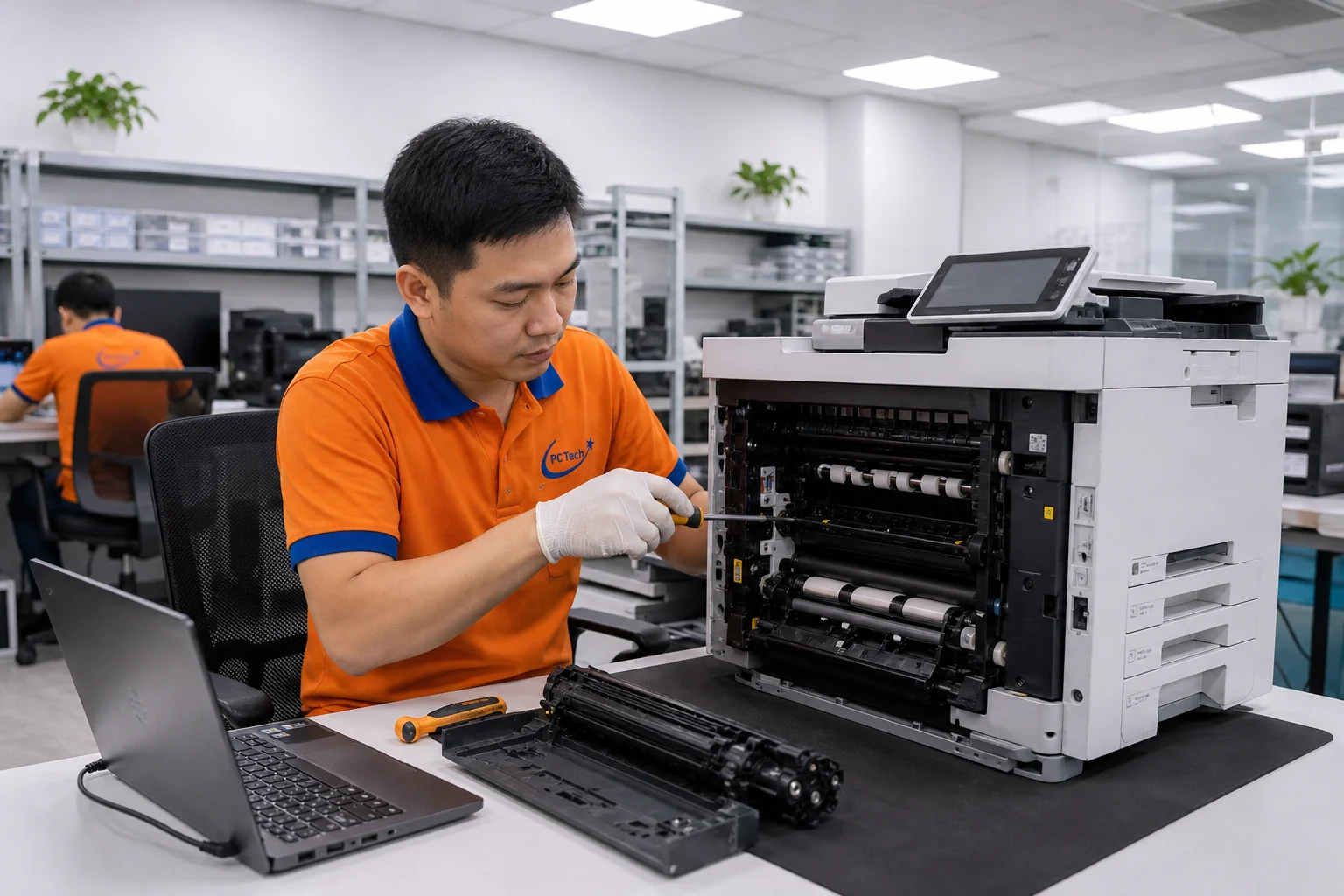
Máy in hiện đại thường kết nối mạng để phục vụ nhiều người dùng cùng lúc. Tuy nhiên, nếu địa chỉ IP không được cấu hình đúng, máy in sẽ không thể giao tiếp với các máy tính trong văn phòng, dẫn đến không thể in ấn. Vấn đề này thường xảy ra khi bạn mới lắp đặt máy in, thay đổi router, hoặc khi mạng của công ty có sự thay đổi. Để khắc phục, bạn cần biết cách kiểm tra và cài đặt địa chỉ IP cho máy in một cách chính xác.

Địa chỉ IP là một dãy số duy nhất được gán cho mỗi thiết bị trên mạng, giúp các máy tính nhận diện và gửi công việc in đến máy in. Cách cấu hình IP ảnh hưởng trực tiếp đến tốc độ, độ ổn định và khả năng truy cập máy in từ các vị trí khác nhau trong mạng. PCTech đã hỗ trợ hàng nghìn khách hàng kiểm tra và thiết lập địa chỉ IP máy in, đảm bảo máy in hoạt động mượt mà mà không gây gián đoạn công việc.
Dịch vụ cài đặt và kiểm tra IP máy in của PCTech
Dịch vụ cài đặt và kiểm tra địa chỉ IP máy in dành cho các công ty, văn phòng, hoặc cơ sở kinh doanh có nhu cầu đảm bảo máy in kết nối mạng ổn định. Bạn có thể cần dịch vụ này khi:
- Máy in mới được lắp đặt – cần cấu hình IP để kết nối với mạng công ty.
- Máy in không thể in – các máy tính không tìm thấy máy in do cấu hình IP sai.
- Thay đổi mạng hoặc router – cần cập nhật cài đặt IP cho phù hợp với dải IP mới.
- Máy in bị mất kết nối – cần chẩn đoán và khôi phục cấu hình IP.
Dịch vụ của kỹ thuật PCTech bao gồm: (1) kiểm tra địa chỉ IP hiện tại của máy in thông qua menu cài đặt hoặc bảng điều khiển web; (2) xác định dải IP phù hợp với mạng công ty; (3) cấu hình IP tĩnh hoặc IP động tùy theo nhu cầu; (4) kiểm tra kết nối mạng và thử in để xác nhận máy in hoạt động bình thường; (5) hướng dẫn khách hàng cách quản lý cài đặt IP hàng ngày. Thời gian phản hồi của PCTech là 30 phút có mặt tại địa điểm khách hàng, giúp bạn giải quyết vấn đề nhanh chóng mà không phải chờ đợi lâu.

Quy trình kiểm tra và cài đặt IP máy in
Kỹ thuật PCTech thực hiện quy trình cài đặt IP máy in theo các bước cụ thể sau đây. Bước đầu tiên là kiểm tra thông tin mạng hiện tại. Kỹ thuật viên sẽ truy cập menu cài đặt của máy in (thường nằm trong phần “Network” hoặc “TCP/IP” trên màn hình cảm ứng của máy, hoặc thông qua giao diện web bằng cách nhập địa chỉ IP máy in vào trình duyệt). Từ đó, họ sẽ ghi lại địa chỉ IP hiện tại, subnet mask, gateway mặc định, và máy chủ DNS – những thông tin này giúp xác định vấn đề kết nối.
Bước thứ hai là xác định dải IP và cấu hình phù hợp. Kỹ thuật viên sẽ kiểm tra dải IP của mạng công ty (thường bắt đầu từ 192.168.x.x hoặc 10.0.x.x), sau đó chọn một địa chỉ IP tĩnh phù hợp cho máy in. IP tĩnh được ưu tiên vì nó không thay đổi, giúp các máy tính luôn tìm thấy máy in mà không cần cập nhật cài đặt. Nếu công ty sử dụng DHCP server, kỹ thuật viên sẽ cấu hình để máy in nhận IP động nhưng đặt “IP reservation” trên router, đảm bảo máy in luôn nhận cùng một địa chỉ IP.
Bảng giá tham khảo
| STT | Dịch vụ | Giá |
|---|---|---|
| 1 | Vệ sinh máy in, thông đầu phun | 150.000đ/Máy |
| 2 | Nạp mực máy in laser | 100.000đ/Hộp mực |
| 3 | Nạp mực máy in phun (đổ mực) | 100.000đ/Máy |
| 4 | Sửa lỗi kẹt giấy thường xuyên | 150.000đ/Máy |
| 5 | Thay trống (drum) 12/35 máy in laser | 190.000đ/Máy |
| 6 | Sửa lỗi máy in không nhận lệnh in | 150.000đ/Máy |
| 7 | Cài đặt driver, chia sẻ máy in mạng | 150.000đ/Máy |
| 8 | Sửa máy in báo lỗi (Error code) | 200.000đ/Máy |
| 9 | Vệ sinh, bảo trì máy photocopy | 300.000đ/Máy |
| 10 | Thay cụm sấy máy in laser | 650.000đ/Máy |
Bước thứ ba là cấu hình subnet mask và gateway. Subnet mask xác định phạm vi máy tính nào có thể giao tiếp trực tiếp với máy in. Gateway mặc định là địa chỉ của router, giúp máy in liên lạc với các thiết bị ngoài dải mạng cục bộ. Kỹ thuật PCTech sẽ nhập các thông số này vào máy in, đảm bảo chúng khớp với cấu hình mạng của công ty. Bạn có thể tìm hiểu thêm về Hướng dẫn sửa máy in bị lỗi phong font chữ.
Bước thứ tư là kiểm tra kết nối và thử in. Sau khi cấu hình xong, kỹ thuật viên sẽ ping địa chỉ IP máy in từ một máy tính để kiểm tra kết nối mạng. Nếu kết nối thành công, họ sẽ cài đặt driver máy in trên một vài máy tính và thực hiện in thử để xác nhận máy in hoạt động bình thường. Bước này rất quan trọng vì nó phát hiện các vấn đề cấu hình còn sót lại trước khi khách hàng sử dụng máy in.
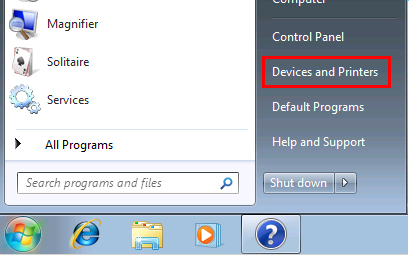
Bước cuối cùng là hướng dẫn khách hàng và tài liệu hóa cài đặt. Kỹ thuật viên sẽ giải thích cho khách hàng cách truy cập menu cài đặt IP của máy in, cách kiểm tra trạng thái kết nối, và cách xử lý nếu máy in mất kết nối. Họ cũng sẽ cung cấp tài liệu ghi lại địa chỉ IP, subnet mask, và gateway, giúp khách hàng dễ dàng tham khảo sau này hoặc khi cần hỗ trợ thêm.
📞 Đang gặp lỗi tương tự? Gọi ngay 0936 102 287 để được kỹ thuật viên PCTech hỗ trợ nhanh nhất.
Các vấn đề thường gặp khi cài đặt IP máy in
Trong quá trình cài đặt, có một số vấn đề thường xảy ra. Máy in không nhận IP từ DHCP là tình huống phổ biến – điều này xảy ra khi router không cấp IP cho máy in, thường do router đã hết dải IP hoặc máy in bị cấm truy cập. Kỹ thuật PCTech sẽ kiểm tra danh sách thiết bị kết nối với router, xóa các thiết bị không sử dụng, và cấu hình IP tĩnh cho máy in để tránh vấn đề này lặp lại. Bạn có thể tìm hiểu thêm về Máy photocopy toshiba Studio e550, e650, e810 báo lỗi F10.
Máy in và máy tính không cùng dải IP là vấn đề khác – nếu máy in có IP 192.168.1.100 nhưng máy tính có IP 192.168.2.50, chúng không thể giao tiếp. Kỹ thuật viên sẽ điều chỉnh cài đặt để đảm bảo cả máy in và máy tính đều nằm trong cùng dải IP. Driver máy in chưa được cài đặt hoặc cài đặt sai cũng gây ra tình huống máy tính không tìm thấy máy in. Kỹ thuật PCTech sẽ tải driver chính hãng từ trang chủ nhà sản xuất và cài đặt đúng phiên bản phù hợp với hệ điều hành của máy tính.
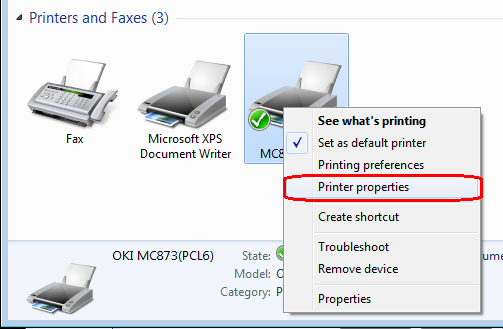
Ngoài ra, cài đặt DNS sai có thể ảnh hưởng đến máy in nếu nó cần kết nối với máy chủ in mạng hoặc dịch vụ cloud. Kỹ thuật viên sẽ nhập địa chỉ DNS công cộng (như 8.8.8.8 của Google) hoặc DNS nội bộ của công ty để đảm bảo máy in có thể phân giải tên miền chính xác. Mỗi vấn đề này đều có thể được phòng ngừa bằng cách cấu hình chính xác từ đầu và kiểm tra thường xuyên.
Lợi ích của việc cài đặt IP chính xác
Cài đặt IP chính xác mang lại nhiều lợi ích thiết thực. Thứ nhất, máy in hoạt động ổn định – các máy tính có thể tìm thấy máy in mọi lúc mà không cần cấu hình lại, giảm thời gian gián đoạn công việc. Thứ hai, dễ quản lý và bảo trì – với IP tĩnh, bạn biết chính xác địa chỉ của máy in, dễ dàng truy cập menu cài đặt để kiểm tra trạng thái hoặc cập nhật firmware. Thứ ba, bảo mật tốt hơn – bạn có thể cấu hình firewall hoặc access control để chỉ cho phép những máy tính được phép sử dụng máy in, ngăn chặn việc in lãng phí giấy và mực.
Thứ tư, tích hợp dễ dàng với các dịch vụ quản lý in – nếu công ty sử dụng phần mềm quản lý in để theo dõi chi phí hoặc hạn chế quyền in, việc cấu hình IP chính xác là điều kiện tiên quyết. Cuối cùng, tiết kiệm chi phí hỗ trợ** – một máy in được cấu hình đúng ít gặp sự cố, giảm nhu cầu gọi kỹ thuật viên, từ đó tiết kiệm chi phí bảo trì hàng tháng. Bạn có thể tìm hiểu thêm về Hướng dẫn cài đặt máy in Canon LBP 3000.
Tại sao nên chọn PCTech cho dịch vụ cài đặt IP máy in
Kỹ thuật PCTech mang nhiều ưu điểm khi thực hiện dịch vụ cài đặt và kiểm tra IP máy in. Thứ nhất, thời gian phản hồi nhanh – PCTech cam kết có mặt tại địa điểm khách hàng trong vòng 30 phút, giúp bạn giải quyết vấn đề nhanh chóng mà không phải chờ đợi. Thứ hai, kinh nghiệm với nhiều loại máy in – từ máy in phòng ban cho đến máy photocopy đa năng, kỹ thuật viên PCTech đã làm quen với các giao diện cài đặt khác nhau, biết cách truy cập menu IP trên từng mẫu máy.
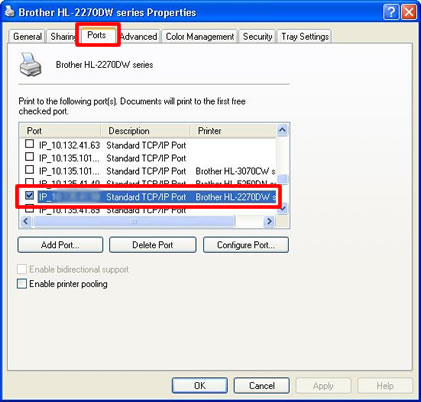
Thứ ba, hỗ trợ toàn diện – PCTech không chỉ cấu hình IP mà còn cài đặt driver, kiểm tra kết nối mạng, và hướng dẫn khách hàng cách bảo trì. Thứ tư, bảo hành dài hạn – dịch vụ của PCTech đi kèm bảo hành từ 7 đến 30 ngày, nếu máy in gặp sự cố liên quan đến cài đặt IP trong thời gian bảo hành, PCTech sẽ hỗ trợ miễn phí. Cuối cùng, minh bạch giá cả – bạn có thể xem giá chi tiết trên trang bảng giá dịch vụ sửa máy in của PCTech, không có phí ẩn.
Nếu máy in của bạn đang gặp vấn đề kết nối mạng hoặc bạn cần cài đặt IP cho máy in mới, hãy liên hệ PCTech ngay để được tư vấn và hỗ trợ. Đội ngũ kỹ thuật viên chuyên nghiệp của PCTech sẵn sàng đến tại công ty bạn, kiểm tra tình trạng máy in, và thực hiện cài đặt IP một cách chính xác và hiệu quả. Với kinh nghiệm lâu năm và quy trình làm việc minh bạch, PCTech là đối tác đáng tin cậy cho mọi nhu cầu bảo trì máy in của bạn.
Xem thêm: Nạp mực máy in khu công nghiệp Cát Lái 2.
Câu hỏi thường gặp
Làm sao để biết địa chỉ IP hiện tại của máy in?
Bạn có thể kiểm tra IP máy in bằng cách truy cập menu cài đặt trên màn hình cảm ứng của máy (tìm mục Network hoặc TCP/IP), hoặc nhập địa chỉ IP máy in vào trình duyệt web. Nếu không biết IP, bạn có thể in báo cáo cấu hình mạng từ menu máy in, hoặc liên hệ kỹ thuật viên PCTech để kiểm tra.
IP tĩnh hay IP động tốt hơn cho máy in?
IP tĩnh thường được ưu tiên cho máy in vì nó không thay đổi, giúp các máy tính luôn tìm thấy máy in. Tuy nhiên, nếu công ty sử dụng DHCP, bạn có thể đặt IP reservation trên router để máy in nhận IP động nhưng luôn là cùng một địa chỉ. Kỹ thuật PCTech sẽ tư vấn giải pháp phù hợp nhất với cấu hình mạng của bạn.
Máy in mất kết nối sau khi cài đặt IP, phải làm sao?
Trước tiên, hãy kiểm tra xem máy in có kết nối vật lý với router hay không (cáp mạng hoặc WiFi). Sau đó, khởi động lại máy in và router. Nếu vẫn không kết nối, hãy kiểm tra xem IP máy in có nằm trong cùng dải IP với máy tính hay không. Nếu vấn đề vẫn tiếp diễn, liên hệ PCTech để được hỗ trợ chẩn đoán chi tiết.
Cần bao lâu để cài đặt IP cho máy in?
Thời gian cài đặt thường từ 15 đến 30 phút, tùy vào tình trạng máy in và mạng hiện tại. PCTech cam kết có mặt tại công ty bạn trong vòng 30 phút từ khi nhận cuộc gọi, sau đó sẽ thực hiện cài đặt và kiểm tra kết nối để đảm bảo máy in hoạt động bình thường.
Dịch vụ cài đặt IP của PCTech có bảo hành không?
Có, dịch vụ cài đặt IP của PCTech đi kèm bảo hành từ 7 đến 30 ngày. Nếu máy in gặp sự cố liên quan đến cài đặt IP trong thời gian bảo hành, PCTech sẽ hỗ trợ miễn phí. Bạn có thể xem chi tiết giá cả và bảo hành trên trang bảng giá dịch vụ sửa máy in của PCTech.


